
Как сделать выравнивание по ширине в Ворд Онлайн
Online версия Word® все больше набирает популярности среди компонентов офисного программного обеспечения. Ворд используют для обработки текстовой информации. Как для написания и редактирования, так и для подготовки текста к печати или публикации на сайте. Программа поставляется с широким спектром функций и инструментов.
Однако, чтобы правильно их использовать, нужно знать, где их найти и как ими пользоваться. Одной из самых необходимых и часто используемых опций является функция выравнивания текста. Сегодня разберем что это такое и выполним расположение текста по ширине, т.е. по обоим полям.
Что такое выравнивание в Ворд Онлайн
Выравнивание текста — это не что иное, как формирование фрагмента текста путем настройки положения строк (как по вертикали, так и по горизонтали) для придания ему единообразного и эстетичного вида.
Стандартно позиционирование делится на два вида:
- Горизонтальное, то есть выравнивание текста по левому или правому полю, по обоим полям одновременно или по центральной оси. Это наиболее часто используемый метод форматирования.
- Вертикальное — настройка позиции текста относительно начала и конца страницы. Является наиболее распространенным типом настройки формата в случае печати газет с межкнижными промежутками. Он заключается в выравнивании текста по колонке, колонкам или заданной строке.
Сегодня детально рассмотрим горизонтальное выравнивание по ширине листа. По умолчанию текст располагается по левому краю.
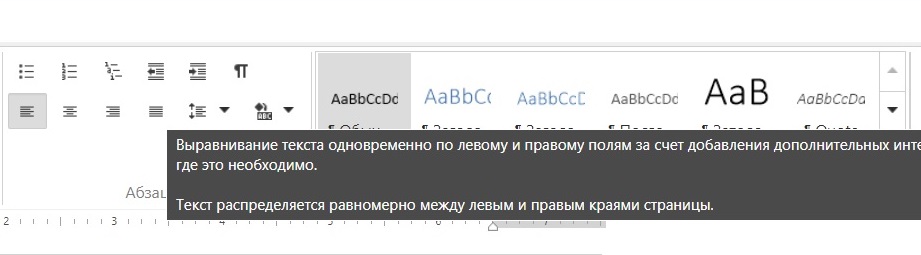
Как и в базовой версии пользователь может выбирать не только расположение текста, но и установить параметры полей, размер отступов, интервалов и даже заливку для фрагмента или всего текста.
Способы настройки расположения текста в Ворд Онлайн
Интернет-версия Word сохранила практически все инструменты своего родоначальника, поэтому юзерам доступно несколько методов настройки выравнивания текстовой части и изображений. Принцип работы у них один и тот же, но располагаются эти инструменты в разных разделах интерфейса. Для настройки формата используют:
- кнопки на панели инструментов «Абзац»;
- раздел «Формат» — «Выравнивание и отступы»;
- контекстное меню «Абзац», вызываемое правой кнопкой мыши.
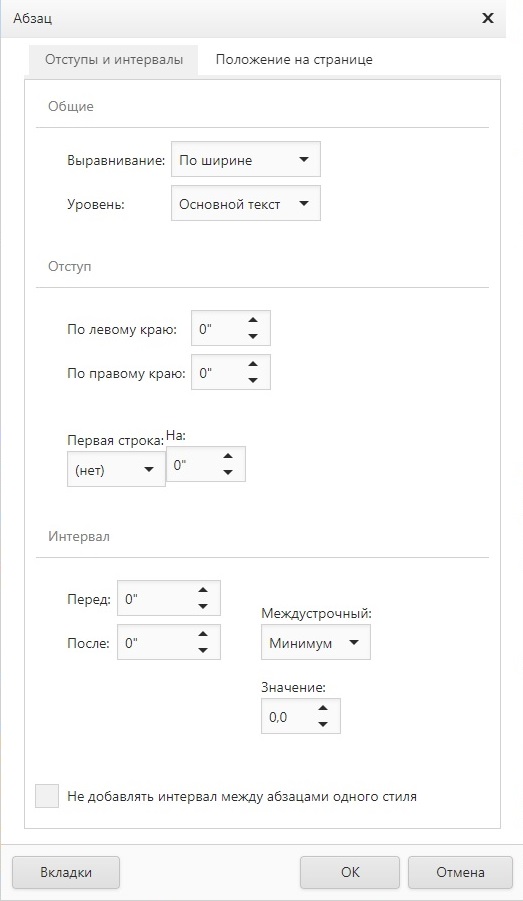
Пошаговая инструкция, как установить выравнивание по ширине листа в Ворд Онлайн
- Откройте документ, в котором необходимо произвести форматирование.
- Выделить часть или текст целиком (Ctrl+A).
- Кликните на панели инструментов иконку «По ширине». Или через раздел «Формат», перейдите в настройки «Отступы и интервалы».
- В строке «Выравнивание» установите «по ширине». Также для выполнения данной команды можно использовать комбинацию клавиш «Ctrl+J».
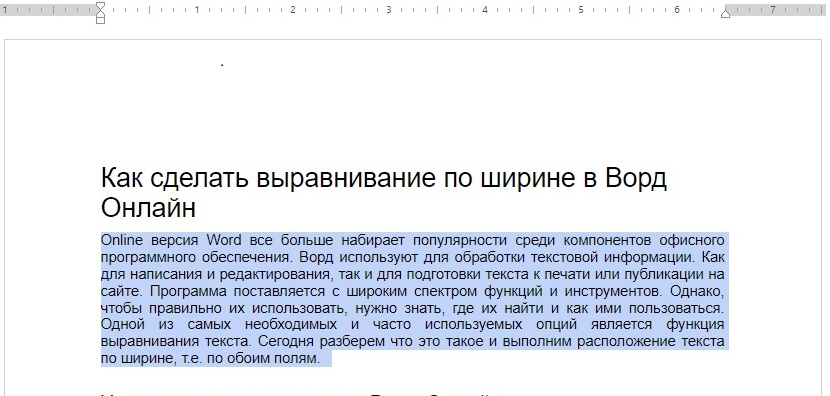
Выравнивание текста — это инструмент форматирования абзаца, который определяет внешний вид текста и очень часто используется на практике. Теперь вам доступны все возможные способы работы с этой функцией, которые упростят и ускорят вашу работу.
® — является зарегистрированной товарной маркой, все права на которую принадлежат корпорации Microsoft.
Все про работу с excel, word, access, powerpoint

Находка для тех, чьи девушки и супруги работают в сфере услуг: маникюр, брови, ресницы и так далее. Вы же наверняка задумывались, как помочь своей половинке зарабатывать больше? Но что делать, если во всех этих маркетингах и процедурах не разбираешься от слова «совсем»? Мы нашли выход — это сервис VisitTime Чат-бот для мастеров и специалистов, который упрощает ведение записей: — Сам записывает клиентов и напоминает им о визите — Персонализирует скидки, чаевые, кешбек и предоплаты — Увеличивает доходимость и помогает больше зарабатывать А еще там первый месяц бесплатно, поэтому лучшее, что вы можете сделать сейчас — установить или показать его своей принцессе Всё интуитивно понятно и просто, достаточно нажать на этот текст и запустить чат-бота
Как в word сделать текст по ширине страницы?
18 05 2017 Евгений Вергус 4 комментария
Всем снова привет! Сегодня я расскажу Вам о том, как сделать текст по ширине, потому как данный вопрос задается в нашу поддержку довольно часто. Мы разберем с вами сразу два варианта решения проблемы, как сделать текст по ширине в Ворде и как установить текст по всей ширине страницы на сайте Вордпресс.

На самом деле в этом вопросе нет никаких сложностей, но если уж столкнулись с данным вопросом, то давайте его решим быстро и просто.
Как сделать текст по ширине в Ворде (Word)
Для того чтобы справиться с этой проблемой в Ворде, необходимо набрать текст, выделить его и нажать на специальный символ в программе. По умолчанию, текст изначально будет выравнен по левому краю, смотрите сриншот.

Чтобы текст отображался по всей ширине страницы, жмет на символ «Выровнять по ширине» или сочетание клавиш Ctrl+J. Смотрите скриншот ниже.

Вот и все, как видите все очень просто и решается одной кнопкой. Также с помощью данных кнопок вы можете не только выровнять текст по ширине, но и по центру или правому и левому краю, в зависимости от ваших задач. Также можно сразу поставить курсор перед началом набора текста и сразу нажать на нужную команду.
Версии Word могут быть разными и интерфейс может немного отличаться, но данные кнопки в любой версии выглядят именно так, как на скриншоте, так что вы разберетесь без проблем.
Как выровнять текст по ширине в Вордпресс
Давайте пойдем дальше и узнаем, как же нам выровнять текст по ширине в последних версиях Вордпресс. Скорее всего Вы уже заметили, что в новых версиях нет данной кнопки и не каждый пользователь может установить текст по ширине. На самом деле все очень просто. Разработчики решили все упростить и сделали меньше команд. Оказывается, чтобы текст был выровнен по всей ширине страницы, достаточно сделать так, чтобы команды были неактивными.
То есть, если у вас все три кнопки в редакторе неактивны, то текст будет отображаться по всей ширине. Смотрите скриншоты.
Если любая кнопка нажата, то команда будет выполнена (слева, справа или по центру)

Если все команды неактивны, то по всей ширине. Для того, чтобы переключаться между командами, достаточно просто кликать по данным кнопкам. Если кнопка нажата, то кликните по ней еще раз и кнопка станет неактивной. Не забывайте выделить нужный кусок текста, прежде чем жать на кнопки.

Внимание! Данный вариант может не сработать, потому как у меня получилось только на 2 блогах из 3-х. Скорее всего зависит от шаблона. Но есть и еще один вариант, который сработает гарантировано. Выделяете нужный текст и жмете сочетание клавиш Shift+Alt+J и вуаля, Ваш текст выровняется по всей ширине страницы блога.
Вот таким нехитрым образом вы можете выравнивать текст на блоге так, как Вам это нужно. Надеюсь, что данная статья Вам помогла, принесла пользу и помогла Вам решить Вашу небольшую проблему. Если статья была Вам полезна, отпишитесь об этом в комментариях. Если у Вас возникли вопросы, также напишите в комментариях и я постараюсь Вам ответить.
Не умеете пользоваться «Вордом» или забыли, как найти какую-либо важную функцию для редактирования текста? В таком случае данная статья определенно заинтересует вас.
Во время редактирования текста люди зачастую сталкиваются с проблемой больших пробелов. Ниже будет рассказано, как правильно выполнить выравнивание по ширине в «Ворде», и как пользоваться различными функциями в этой программе. Так что после прочтения краткого курса вы сможете успешно выполнять все необходимые вам работы.
Для начала давайте определимся, что вообще под собой подразумевает такое выражение, как «выравнивание по ширине». Это то, как ваш готовый текст будет располагаться на странице. Ведь помимо выравнивания по ширине существует еще целых три типа его распределения:
- по левому краю;
- по центру;
- по правому краю.
И для каждого из них имеется свой алгоритм действий.
Как можно выровнять текст по ширине
Итак, для того чтобы вы могли успешно выполнить процесс выравнивания по ширине, вам требуется произвести следующие действия:
- Нажмите на любое место в абзаце вашего текста, который вам необходимо выровнять.
- Теперь найдите вверху страницы «Ворда» вкладку «Главная». В ней имеется пять подгрупп («Буфер обмена», «Шрифт», «Абзац», «Стили», «Редактирование»), среди которых вам нужно обратить внимание на группу «Абзац».
- После перехода в данную группу найдите в ней кнопку «По ширине» и сразу нажимайте.
- Теперь ваш текст выровнялся.

Как не нужно выравнивать текст
Не нужно использовать кнопки клавиатуры «Пробел» или Tab для выравнивания. Так как это займет у вас много времени, да основная ширина текста будет то больше, то меньше.
Как убрать пробелы после выравнивания
Следует отметить, что сразу, как только вы закончите работу по выравниванию текста по ширине, ваша забота на этом не закончится, так как у вас вполне могут появиться большие пробелы между словами. Но данную проблему также крайне легко устранить. Ниже мы предлагаем вам несколько способов, которые помогут ответить на вопрос — как убрать пробелы при выравнивании по ширине.

Причины появления больших пробелов в тексте
Прежде чем переходить к устранению больших пробелов, разумно будет определиться в причине их возникновения, так как у каждой из них существует свой индивидуальный способ решения.
Причин возникновения данной проблемы существует несколько:
- Большие пробелы могут возникнуть вследствие применения различных команд при выполнении выравнивания строк по ширине.
- Они появляются из-за использования специальных символов вместо пробелов.
- Форматирование текста или же некоторых его частей после выравнивания по ширине также может вызвать эту проблему.
- Если был напечатан символ «Конец строки», а затем были нажаты клавиши ENTER+SHIFT, то у вас произойдет автоматический переход на последующую строчку вашего текста, после чего и образуются большие пробелы.
Приемы для устранения больших пробелов
Если у вас не получается определить, в чем именно заключается суть происхождения этих самых больших пробелов, то просто выполните все предложенные далее приемы устранения. А вышеуказанные причины запомните на будущее, чтобы случайно не поставить в тексте большой пробел.
Удаление больших пробелов
Первый способ решения данной проблемы заключается в том, что вам необходимо просто удалить большой пробел и поставить на его место обычный, для этого вам необходимо произвести одновременное нажатие по трем кнопкам на клавиатуре вашего компьютера: SHIFT+CTRL+ПРОБЕЛ.
Расстановка переносов
Для того чтобы избавиться от больших пробелов сразу во всем тексте, вам необходимо:
- выделить его полностью;
- после этого перейти во вкладку «Разметка страницы»;
- там найти вкладку «Расстановка переносов» и нажать «Авто».
После этого проблема будет решена.

Табуляция
Узнайте, не были ли использованы вместо пробелов знаки табуляции. Чтобы это сделать, вам необходимо включить отображение в тексте «непечатаемых знаков». Для выполнения этого действия вы должны сделать следующее:
- зайдите во вкладку «Главная»;
- в группе «Абзац» нажмите по кнопке «Непечатаемые знаки» (¶).

После выполнения представленных действий, в тексте отобразятся все непечатаемые символы, и вы сможете узнать, являются ли причиной проблемы знаки табуляции.
Если это так, то вам нужно просто скопировать один из них и нажать клавиши CTRL+F, после чего у вас появится окно замены. В первом поле данного окна вставьте текст с большим пробелом, а во втором — текст, созданный при помощи нажатия вами трех кнопок на клавиатуре SHIFT+CTRL+ПРОБЕЛ. После этого вам необходимо нажать на клавишу «Найти и заменить».

После выполнения всех вышеперечисленных действий замена будет произведена, и большие пробелы в документе пропадут.
Межзнаковые интервалы
Если причиной возникновения больших пробелов являются межзнаковые интервалы, то вы должны произвести следующие действия:
- в верхнем меню найдите вкладку «Файл»;
- после чего перейдите по ней;
- в открывшемся меню выберите вкладку «Параметры»;
- после этого у вас появится таблица с параметрами, и вам необходимо будет выбрать пункт «Дополнительно», а в нем поставить галочку на пункте «Не расширять межзнаковые интервалы в строке с разрывом».
После этого нажмите сохранить и переходите обратно к тексту. Проблема с большими пробелами будет решена.
Как выровнять текст по ширине документа в Word Online
Работа с процессором Word Online значительно облегчает задачу тем пользователям, которым требуется несложная работа с текстом. Этот ресурс позволяет создавать как простые тексты для интернет-страниц, так и различные офисные документы, презентации. Тексты в деловых форматах должны иметь строгий эстетичный вид, и для того чтобы этого добиться, применяется выравнивание печатного документа. Как в Word Online выровнять текст по ширине – читайте в данном материале.

Когда может потребоваться выравнивание текста документа по ширине
Выравнивание текста обычной статьи требуется лишь для придания ему привлекательного внешнего вида. Как показывает практика, на удобство чтения такое форматирование отражается не лучшим образом — воспринимается такой текст сложно.
Поэтому сегодня редактирование документа с одновременным выравниванием текста по ширине применяется в основном в официальных случаях – для писем, оформления заголовков, объявлений.

Как в Word Online выровнять текст по ширине
Форматирование документа Ворд Онлайн «выравнивание по ширине» можно сделать несколькими способами. В первом случае нужно выполнить несколько операций по следующей инструкции:
- Откройте для редактирования требуемый документ и перейдите в блок верхнего меню «Правка»;
- В предложенном списке выберите строку «Выбрать все», данная команда позволит выделить весь текст целиком и он станет доступен к редактированию в полном объеме;
- В строке форматирования найдите иконку «Выравнивание»;
- Нажав на треугольник справа, откройте возможные варианты, выберите нажатием вариант «Выравнивание по ширине»;
- После окончания редактирования ваш текст будет иметь ровные края справа и слева.
Используйте режим предварительного просмотра документа в Word Online , чтобы оценить, насколько текст после выравнивание по ширине удобно читать. Если есть «висячие» предлоги, рекомендуется убрать их несколькими пробелами.

Второй вариант предусматривает обращение к верхнему меню в блоке «Формат»:
- Повторите операции по выделению всего текста;
- Перейдите в блок «Формат» основного меню;
- Выберите строку «Выравнивание и отступы»;
- В развернувшемся окне справа нажмите вариант «По ширине».
Ещё один способ выравнивания текста — с использованием «горячих» клавиш:
- В блоке верхнего меню зайдите в закладку «Правка» и нажмите «Выбрать все»;
- Выравнивание текста по ширине сделайте, используя комбинацию «Ctrl+Shift+J».

Как в Ворд Онлайн выровнять текст по ширине для отдельной части текста
Чтобы выровнять текст не во всем документе, а только в отдельном фрагменте, использовать команды «Правка»-«Выбрать все» не нужно. В данном случае часть текста выделяется курсором:
- Установите курсор в начале того отрезка текста, который необходимо выровнять;
- Зажмите левую клавишу мыши и выделите всю часть требуемого участка;
- После этого для выравнивания текста по ширине используйте любой из предложенных выше вариантов.
В результате данных действий форматирование происходит только для указанной части документа.

Выравнивание фрагмента применяется для длинных заголовков, вставки цитат и сносок. Обязательно перед закрытием документа в Word Online убедитесь, что данные части текста не ухудшают общее восприятие документа.
Изначально выравнивание текста по ширине носило чисто художественный, оформительский характер, но со временем данный вид редактирования перешел в деловую сферу, и теперь считается нормой официального документооборота.
Частые вопросы:
- Как убрать лишний отступ в Word Online
- Как в Word Online убрать большие пробелы между словами
- Как найти слово в тексте документа Word Online
- Как конвертировать Word Online в Эксель онлайн бесплатно



