
Наиболее распространенным методом, как выделить текст в ворде, является щелчок мышью и перетаскивание мышью по тексту, который вы хотите выделить. Далее в статье перечислены несколько других простых способов, как выделить текст в ворде, например, как выделить весь текст сразу:
Способ выделения текста
Как выделить часть текста
Нажмите в начале текста, удерживайте Shift и нажмите в конце желаемого фрагмента.
Как выделить одно слово
Дважды щелкните в любом месте слова, которое вы хотите выбрать.
Как выделить абзац
Трижды щелкните в любом месте абзаца, который вы хотите выбрать.
Как выделить предложение
Удерживайте клавишу Ctrl и щелкните в любом месте предложения, которое вы хотите выбрать.
Как выделить вертикальный блок текста
Удерживая клавишу Alt , проведите указателем по тексту, который вы хотите выбрать.
Обратите внимание, что только одна часть документа может находиться в выделенном состоянии. Если у вас есть выделенный текст в ворде, то, как только вы попытаетесь выделить текст в другой части документа, предыдущий выделенный текст будет сброшен.
Как выделить весь текст в ворде
Очень часто необходимо выделить в ворде выделить весь текст сразу. Вы можете выделить весь текст в ворде несколькими способами.
Как выделить весь текст в ворде сочетанием клавиш
Для того чтобы быстро выделить весь текст в ворде, нажмите на клавиатуре сочетание клавиш Ctrl+A .
Как в ворде выделить весь текст используя ленту
- На вкладке « Главная » в группе « Редактирование » нажмите команду «Выделить».

Как выделить текст в Word – Как выделить весь текст в ворде
- В раскрывающемся меню выберите пункт «Выделить все».

Как выделить текст в Word – В ворде выделить весь текст сразу
- После этого весь текст в документе будет выбран.
Как выделить текст в ворде на клавиатуре
Вы можете выделить текст в ворде используя клавиатуру.
Способ выделения текста
Нажмите клавиши Ctrl+A , чтобы выделить весь текст в документе.
Нажмите клавишу Shift и используйте любую из клавиш со стрелками, чтобы выделить часть текста.
Нажмите F8 , а затем используйте любую из клавиш со стрелками, чтобы выбрать часть текста.
Нажмите Ctrl+Shift+F8 , а затем используйте любую из клавиш со стрелками, чтобы выделить вертикальную часть текста.
Вот такими способами вы можете выделить текст в ворде, например, чтобы в ворде выделить весь текст, вы можете использовать как сочетание клавиш, так и ленту. Способ, как в ворде выделить текст, выбирать вам.
- Пользователям ПК
- Офисные приложения
- MS Word
Как выделить весь текст в ворде
Просто проходим мышкой – получаем выделенный текст. Именно так и поступает большинство начинающих пользователей. Способ прост, но только для маленьких фрагментов.
Способ второй Как выделить весь текст
Предыдущий способ хорош, если перед нами небольшой текст, а если надо выделить сразу несколько страниц – лучше воспользоваться другими приемами. Например, используя команду Выделения на Ленте. Как выделить весь текст в ворде? Действуем по алгоритму:
- На вкладке Главная находим панель Редактирование;
- Раскрываем список команды Выделить
- Выбираем Выделить все:

Способ третий Как выделить весь текст.
Чтобы быстро выделить всю информацию в документе Word, достаточно щелкнуть 3 раза по правому полю документа. Будьте внимательны, щелчки делаем именно на поле, а не на тексте. Отводим мышку с правую сторону до тех пор, пока курсор не превратится в белую стрелочку. После первого щелчка выделится строка, после второго – абзац, а третьим щелчком выделится весь документ.
Способ четвертый. Используем клавиатуру.
Используем так называемые горячие клавиши.
К Ctrl добавляем клавишу А (на русской раскладке это клавиша с буквой Ф) – весь текст выделился.
Кстати, продвинутого пользователя можно увидеть именно по умению выполнять большинство операций с помощью клавиатуры. Вы уже умеете быстро копировать выделенный фрагмент, вставлять его в новое место, отменять действия, менять форматы (делать жирным, курсивом, подчеркнутым)? Если нет – у вас еще очень много непознанных возможностей, которые стоит освоить.
Способ пятый. Еще один вариант с горячими клавишами
Этот вариант нам предлагают всплывающие подсказки. Те, кто уже попробовал выделить весь текст с помощью команд на ленте, должен был заметить такую запись:
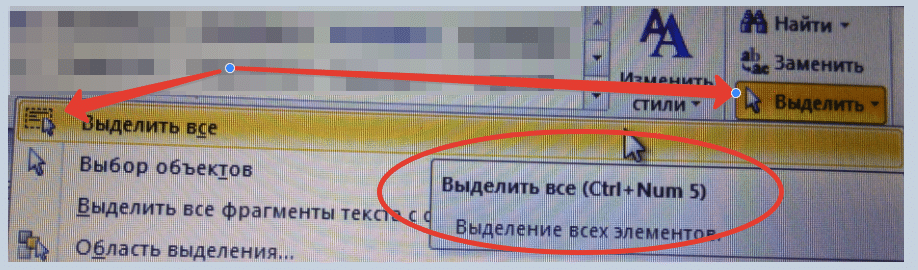
Попробуем ею воспользоваться. Набираем комбинацию Ctrl+Num+5. И снова получаем выделение всего текста.
Выделить большой участок текста с помощью клавиатуры, но при этом остановиться в нужном месте
Ставим курсор на первую строку. Зажимаем клавишу Ctrl, не отпуская, добавляем Scift. А теперь нажимаем клавишу управления курсором ↓. Курсор начинает двигаться по тексту, одновременно выделяя его. Проходим так до конца документа или до окончания фрагмента, который нужно отметить – получаем выделение.
Думаем, теперь проблемы, Как выделить весь текст в ворде у вас не возникнет, а после прочтения статьи вы задумались о том, как продолжить совершенствование своих умений.



