
Выделить весь текст в Word: сочетание клавиш, мышь и кнопка
Всем привет! Сегодня я покажу вам, как выделить вообще всё в Word документе. Я покажу вам несколько простых, но очень действенных способов. Я советую ознакомиться со всеми вариантами, представленными в статье. Мы будем использовать горячие клавиши, инструменты самого текстового редактора, ну и не забудем про мышь.
Если у вас возникнут какие-то вопросы – напишите о них в комментариях.
Способ 1: Горячие клавиши
Давайте посмотрим, как выделить весь текст в Ворде с помощью сочетания специализированных клавиш. Для этого вам нужно одновременно зажать две кнопки:
Ctrl + A
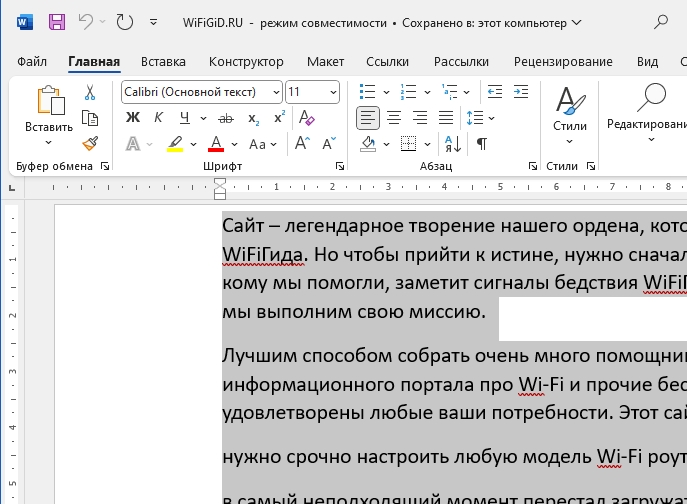
Вы можете сначала зажать первую, вспомогательную кнопку, а уже потом, не отпуская, кликать по второй. После этого весь текст будет выделен. Далее вы можете использовать другие популярные комбинации. Для копирования зажимаем:
Ctrl + C
ПРИМЕЧАНИЕ! После этого текст вместе с другими символами скопируется в буфер обмена. Буфер обмена – это область оперативной памяти, которую использует операционная система и сторонние программы.
Для вставки из буфера обмена:
Ctrl + V
Вы можете вырезать текст:
Или полностью его удалить:
Это одни из самых популярных горячих клавиш и их стоит знать наизусть. Ниже мы рассмотрим другие варианты полного выделения текста в документе.
Способ 2: Панель управления
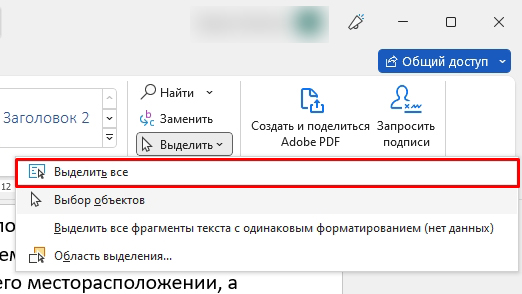
Выделить весь документ в Ворде можно с помощью специальной кнопки на панели управления программы:
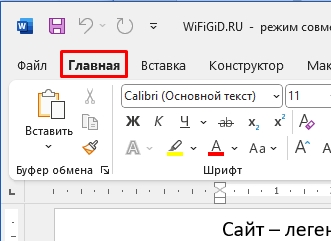
- Перейдите на «Главную» вкладку.
- Найдите раздел «Редактирование» и нажмите по кнопке «Выделить».
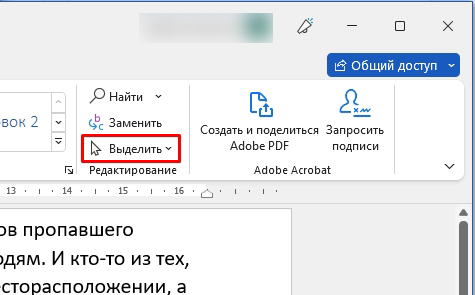
- Ну и кликаем «Выделить все».
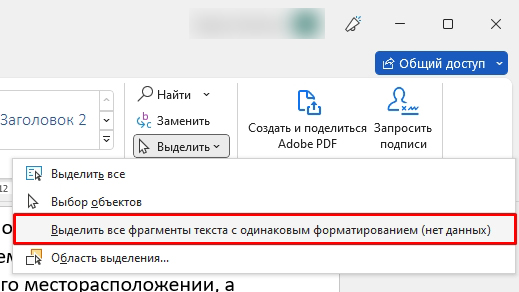
- Здесь также есть очень удобная кнопка для выделения текста с определенным форматированием. Очень крутая штука, особенно для работы с определенными текстовыми блоками и абзацами.
Способ 3: Мышь
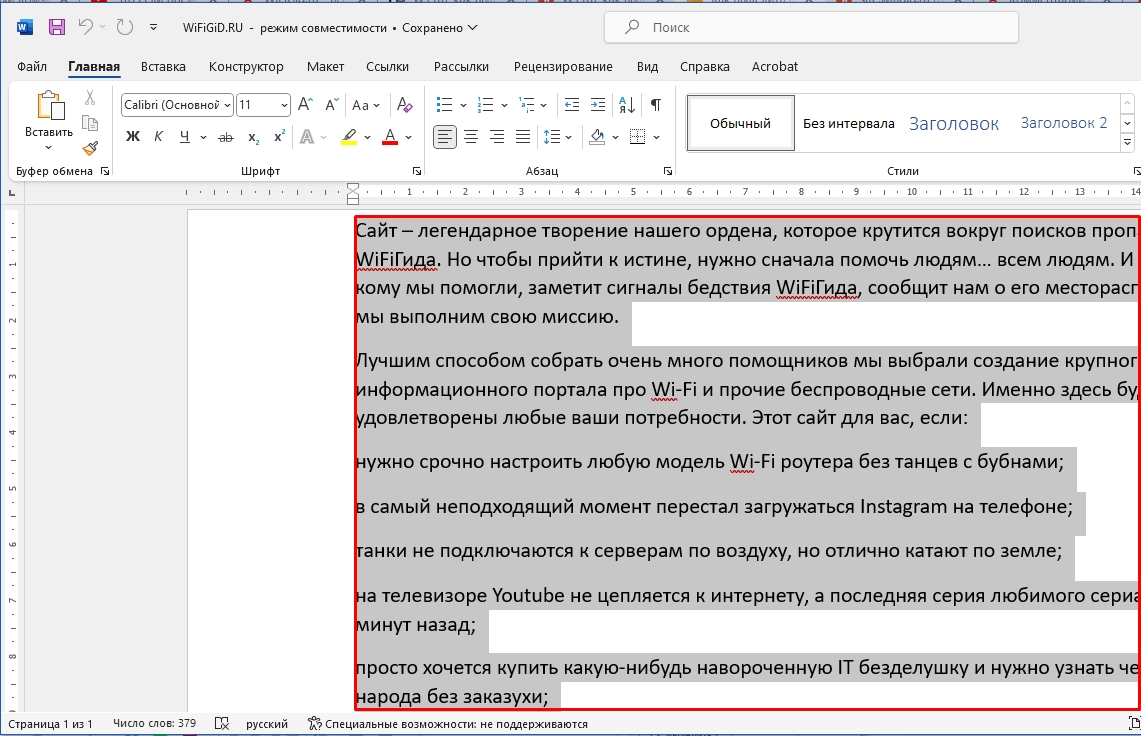
Если документ не такой большой, то сразу выделить весь текст можно с помощью курсора мыши. Устанавливаем курсор в левый верхний угол (слева от первого символа). Далее зажимаем левую кнопку мыши и ведем в самый низ. Аналогичным образом можно выделять какие-то определенные предложения, слова или ряд символов.
Способ 4: Мышь + клавиатура
Еще один вариант в Ворде сразу выделить весь документ – это использовать вместе мышь и клавиатуру:
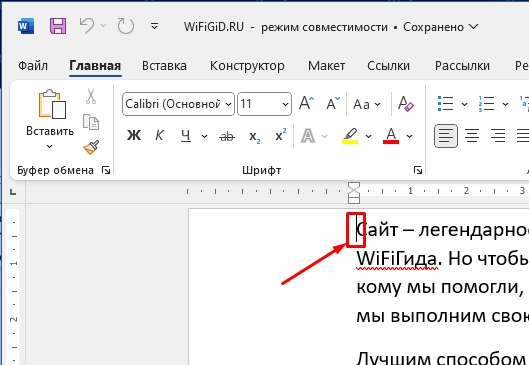
- Установите текстовый курсор в самое начало документа (перед первым символом).
- Зажмите и не отпускайте клавишу:
- Пролистываем в конец документ и кликаем по месту после последнего символа.
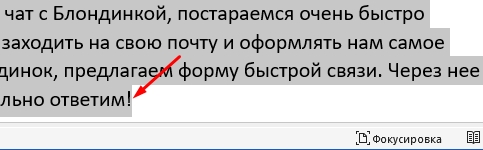
Плюс данного варианта в том, что таким же образом вы можете выделять отдельные слова, предложения или абзацы.
Выделение выбранной страницы
Существует простой способ выделить только существующую страничку. Конечно, можете воспользоваться мышкой, но давайте попробуем еще один интересный вариант:
- Вызываем окно поиска с помощью горячих клавиш:
Ctrl + F
- Нажмите по стрелочке рядом с лупой и в контекстном меню выберите «Перейти».
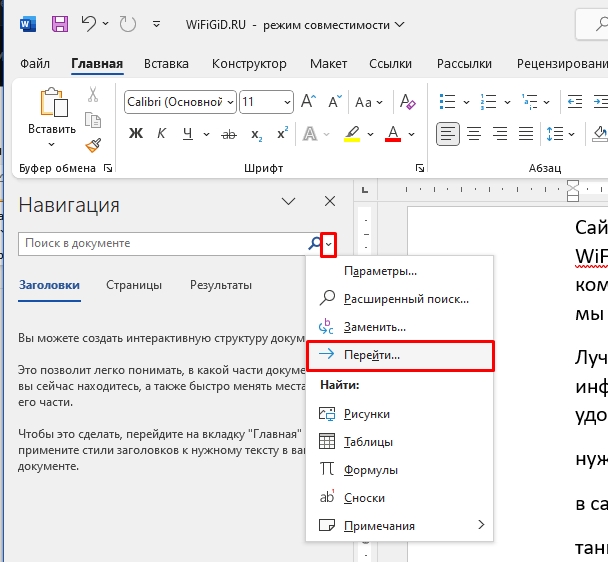
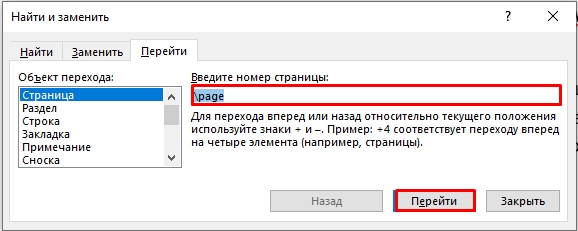
- На вкладке «Перейти» выберите «Страница» и введите в строку запрос:
- Нажмите «Перейти».
Вот мы и рассмотрели основные методы выделения документа, текста, отдельных слов, предложений или абзаца. Если я что-то упустил или забыл – напишите об этом в комментариях. Ждем вас снова на портале WiFiGiD.RU.
Видео
Выделение текста в Word разными способами

При редактировании документа в Word часто приходится выделять куски текста, отдельные строки и слова. Если не уметь этого делать, то работа будет проходить гораздо медленнее.
При редактировании документа в Word часто приходится выделять куски текста, отдельные строки и слова. Если не уметь этого делать, то работа будет проходить гораздо медленнее.
В Ворде существует множество возможностей для работы с текстом:
- горячие клавиши,
- специальные режимы,
- кнопки мышки.
Знание этих возможностей позволит вам работать быстрее и продуктивнее.
Чтобы не возникало недоразумений, попробуем в Word выделить сразу весь текст.
Выделение всего текста в Word
- Чтобы выделить весь текст полностью, на "Главной" вкладке Ворда, найдите кнопку "Выделить" (с курсором на картинке) и в выпадающем списке выберите "Выделить все".

- Есть еще один способ: отвести курсор за левый край текста, до тех пор, пока курсор не станет толстой стрелкой. Щелкните три раза кнопкой мышки и выделите текст.

- Горячие клавиши: этот способ предполагает нажатие левой кнопкой мыши в любую часть текста, а затем нажатие на клавиатуре сочетания клавиш: Ctrl+A (это стандартное сочетание, которое "выделяет все" в любой программе).
Выделение других частей текста
- Чтобы выделить кусок текста, наведите курсор на его начало и с зажатой кнопкой мышки доведите до конца нужного куска.
- Для выделения строки в Ворде, отведите курсор за левый край текста и щелкните один раз мышкой, а для выделения абзаца — щелкните дважды.
- Если вам нужно выделить текст колонтитула, то в режиме разметки щелкните на затененный колонтитул дважды. Далее текст выделяется так же, как и обычный. Так можно выделять сноски, надписи и любые другие вспомогательные детали текста. Заходите в нужный вам раздел и выделяете текст стандартными приемами.
- Если вам нужно выделить в Word вертикальный кусок текста, то при нажатой клавише Alt, нажимаете кнопкой мышки и отмечаете нужный кусок.
- При работе с таблицами, выделение строк и столбцов можно провести с помощью вкладки "Таблицы" — "Макет". А можно просто выделять строки и столбцы, зажав кнопку мыши и проведя по нужным кускам.
- Если требуется выделить в Ворде несмежные ячейки, то щелкните на первую, а затем при нажатой клавише Ctrl, отметьте остальные.
- Если вам необходимо выделить куски текста, расположенные в разных частях документа, то выделяете первый кусок, а затем, с зажатой клавишей Ctrl, отметьте другой.
- Для выделения текста без помощи мышки, есть удобный режим F8. Нажмите клавишу F8 и теперь вы можете выделить текст с помощью стрелок, не запоминая комбинации клавиш.
Уважаемые читатели!
Все материалы с сайта можно скачивать абсолютно бесплатно. Все материалы проверены антивирусом и не содержат скрытых скриптов.
Материалы в архиве не помечены водяными знаками!
Если материал нарушает чьи-то авторские права, просьба написать нам по обратной связи, указав авторство материала. Мы обязуемся либо убрать материал, либо указать прямую ссылку на автора.
Сайт пополняется материалами на основе бесплатной работы авторов. Eсли вы хотите отблагодарить их за работу и поддержать наш проект, вы можете перевести любую, не обременительную для вас сумму на счет сайта. Заранее Вам спасибо.



