
Некоторые виды документов требуют специального оформления, и в MS Word существует множество средств и инструментов для этой цели. В их число входят разные шрифты, стили написания и форматирования, а также инструменты для выравнивания и многое другое.
Несмотря на это, практически любой текстовый документ трудно представить без заголовка, стиль которого обязательно должен отличаться от основного текста. Легкий путь — выделить заголовок жирным шрифтом и увеличить его на один-два размера, на чем можно остановиться. Однако, существуют более эффективные способы, которые позволяют сделать заголовки в Word не только заметными, но и правильно оформленными, а также привлекающими внимание благодаря эстетике.
Создание заголовка с помощью встроенных стилей
Программа MS Word предлагает множество готовых стилей, которые целесообразно применять для оформления документов. В этом текстовом редакторе есть возможность разработать индивидуальный стиль и использовать его в качестве основы для оформления. Итак, чтобы оформить заголовок в Ворде, выполните следующие шаги.
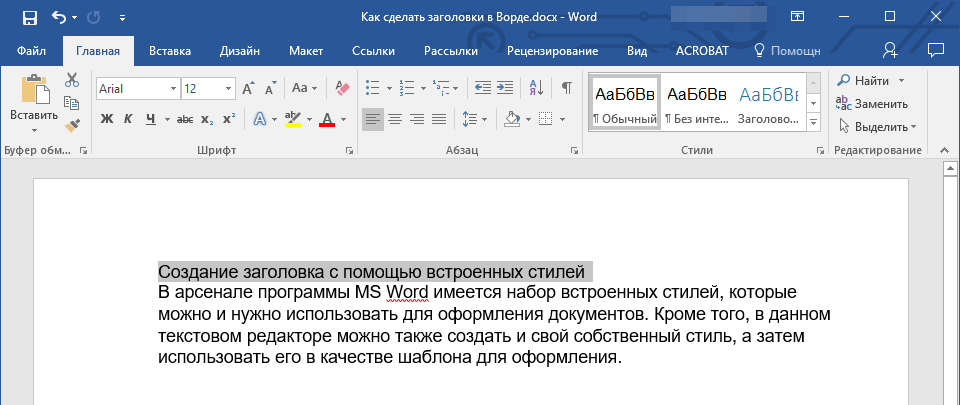
- Выделите заголовок, который необходимо оформить должным образом.
![]()
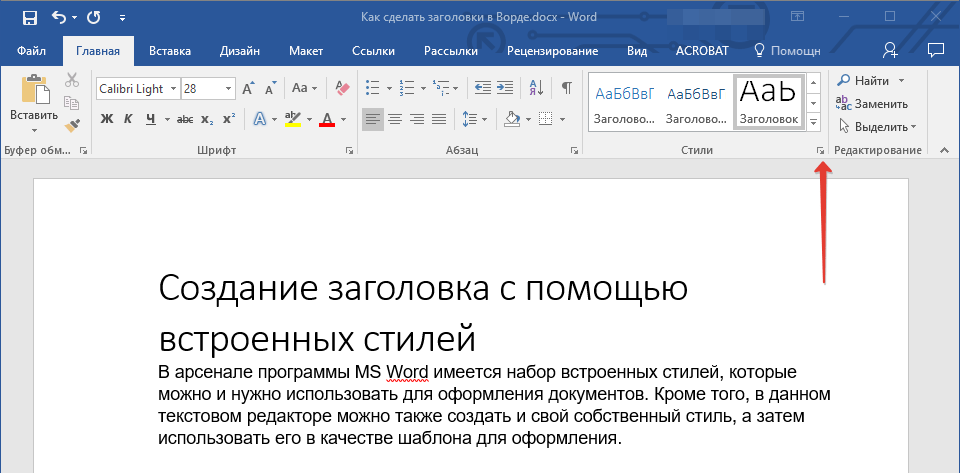
- Во вкладке “Главная” разверните меню группы “Стили”, нажав на небольшую стрелочку, расположенную в ее правом нижнем углу.
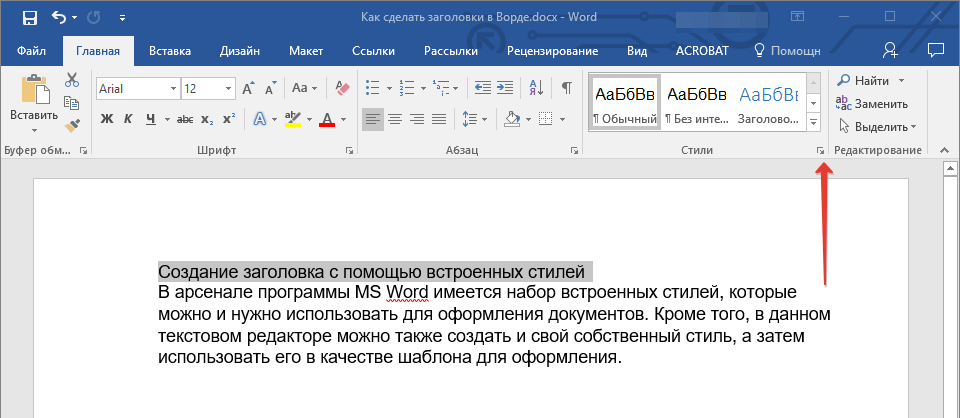
- В окне, которое откроется перед вами, выберите необходимый тип заголовка. Закройте окно “Стили”.
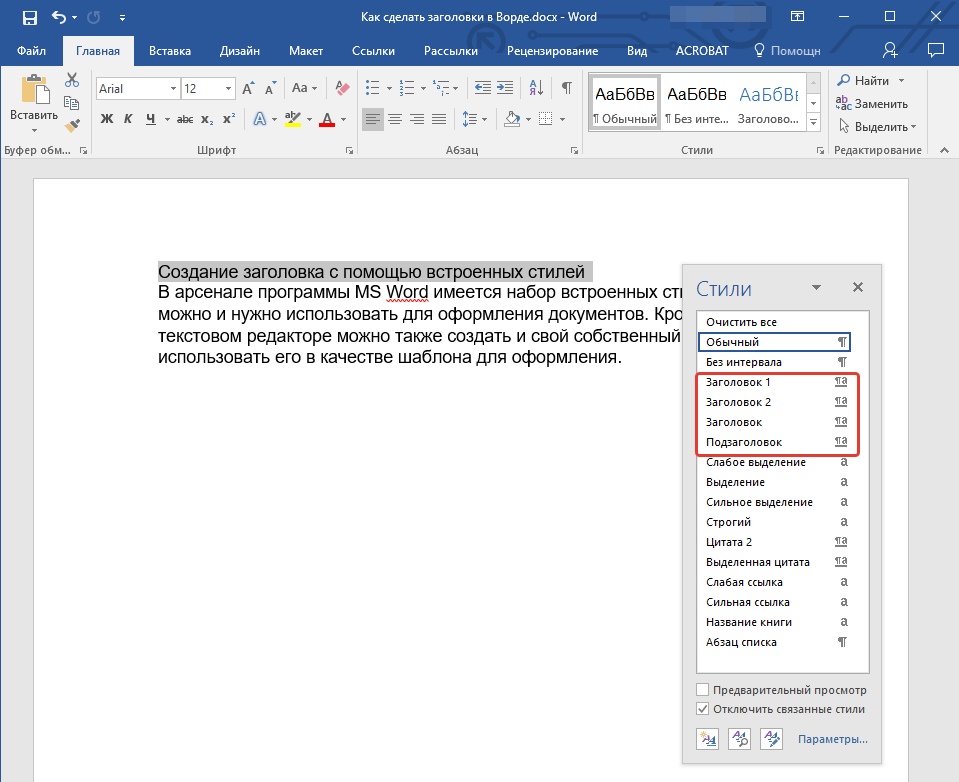
это основной заголовок, идущий в самом начале статьи, текста;
Заголовок низшего уровня;
Подзаголовок, собственно, и представляет собой подзаголовок.
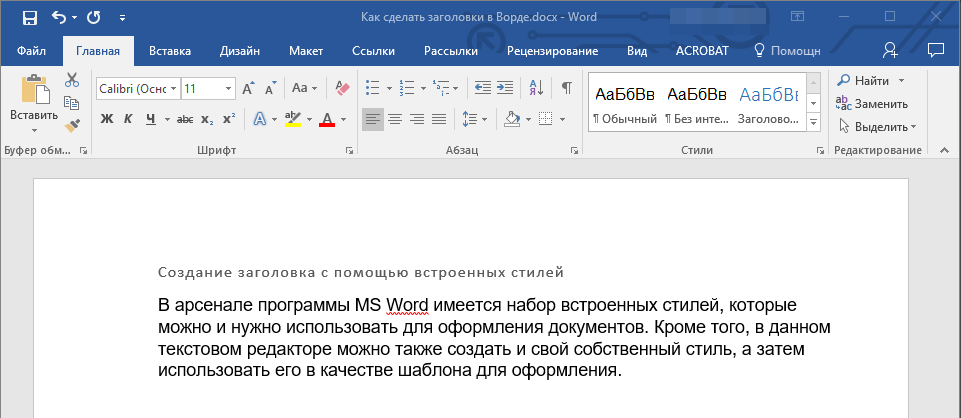
Обратите внимание: На предоставленных скриншотах видно, что наряду с изменением шрифта и его размера, стиль заголовка Влияет на пространство между заголовком и основным текстом.
Важно понимать, что стили заголовков и подзаголовков в MS Word являются шаблонными, в их основе лежит шрифт Calibri, а размер шрифта зависит от уровня заголовка. При этом, если у вас текст написан другим шрифтом, другого размера, вполне может быть такое, что шаблонный заголовок меньшего (первого или второго) уровня, как и подзаголовок, будут мельче, чем основной текст.
В зависимости от ваших возможностей по оформлению документа, увеличьте размер шрифта заголовка или уменьшите размер текста, чтобы создать визуальное отделение между ними.
Создание собственного стиля и сохранение его в качестве шаблона
Как упоминалось ранее, кроме стандартных стилей, у вас есть возможность разработать уникальный стиль оформления как для заголовков, так и для основного текста. Это дает возможность менять их по мере необходимости, а также использовать любой из них в роли стиля по умолчанию.
- Откройте диалоговое окно группы “Стили”, расположенной во вкладке “Главная”.
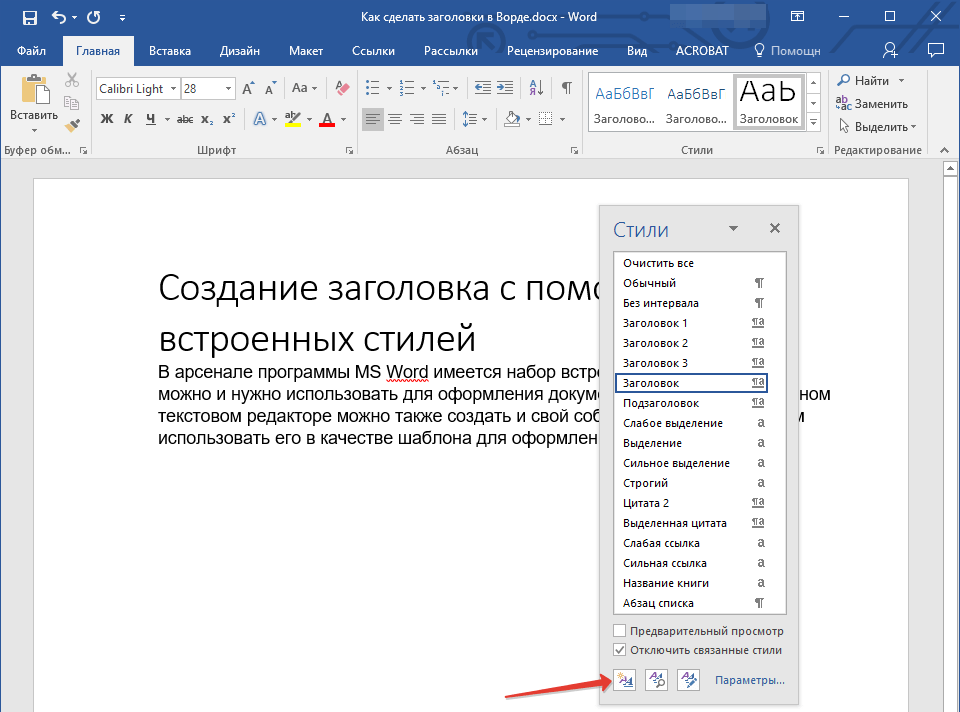
- В нижней части окна нажмите на первую кнопку слева “Создать стиль”.
- В окне, которое перед вами появится, задайте необходимые параметры.
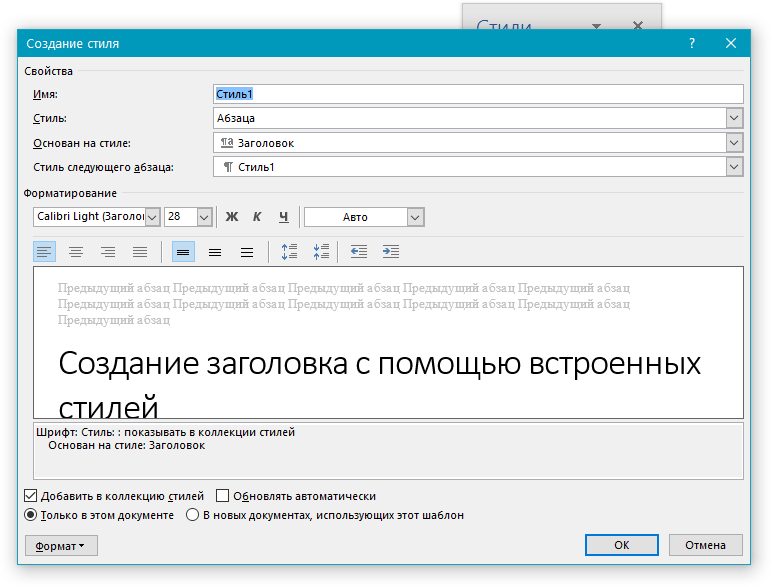
- В разделе “Свойства” введите название стиля, выберите ту часть текста, для которой он будет использоваться, выберите стиль, на котором он основан, а также укажите стиль для следующего абзаца текста.
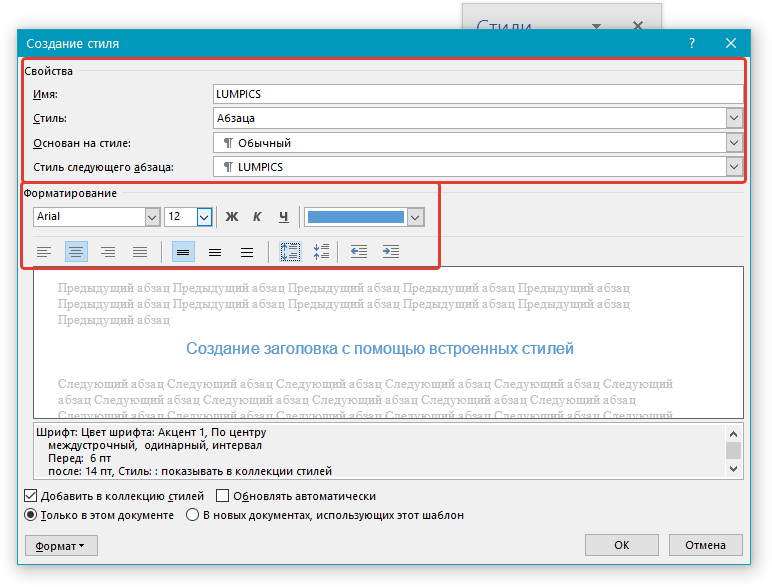
- В разделе “Формат” выберите шрифт, который будет использоваться для стиля, укажите его размер, тип и цвет, положение на странице, тип выравнивания, задайте отступы и междустрочные интервалы.
В разделе “Форматирование” есть окно “Образец”, где можно увидеть, как ваш стиль будет выглядеть в тексте.
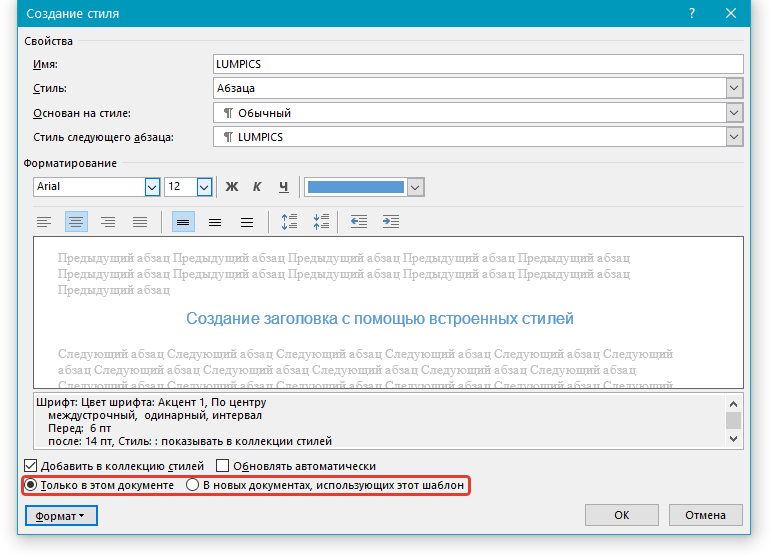
В нижней части окна “Создание стиля” выберите необходимый пункт: >
Представляем вам простой пример оформления заголовка (или, скорее, подзаголовка), который мы разработали:
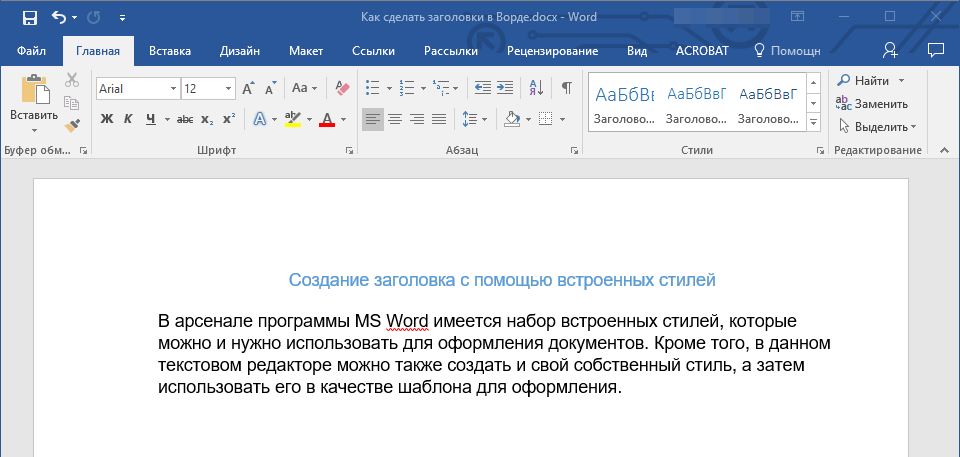
Обратите внимание: Когда вы разработаете и сохраните свой индивидуальный стиль, он окажется в группе “Стили”, находящейся на вкладке “Главная”. Если он не появится сразу на панели инструментов программы, откройте диалоговое окно “Стили” и отыските его по названию, которое вы выбрали.
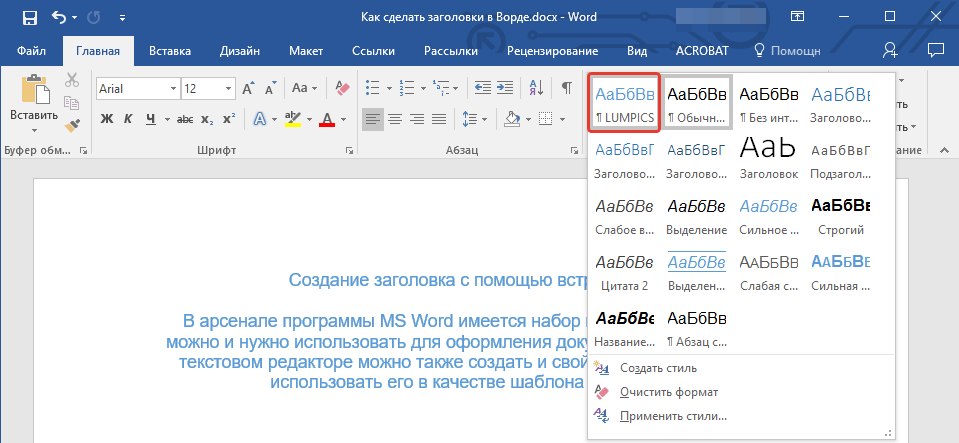
На этом все, теперь вы знаете, как правильно сделать заголовок в MS Word, используя шаблонный стиль, доступный в программе. Также теперь вы знаете о том, как создать свой собственный стиль оформления текста. Желаем вам успехов в дальнейшем изучении возможностей этого текстового редактора.
Как выделить заголовок в ворде
Если вы хотите выделить все абзацы заголовков из документа в Word, как быстро выбрать все абзацы заголовков? Kutools for WordАвтора Выберите абзацы заголовка Утилита может быстро выбрать все абзацы заголовков одним щелчком мыши.
Нажмите Кутулс > Пункты > Выберите абзацы заголовка. Смотрите скриншот:

Выбрать все абзацы заголовков во всем документе
Предположим, вам нужно выделить все абзацы заголовков в документе, это можно легко сделать следующим образом:
1. Установите курсор на текущий документ и примените утилиту, нажав Кутулс > Пункты > Выберите абзацы заголовка. Внимание: Можно выбрать только абзац со встроенными стилями заголовка.
2. Kutools for Word появится диалоговое окно, в котором указано, сколько абзацев заголовка выбрано в текущем документе, щелкните значок OK .

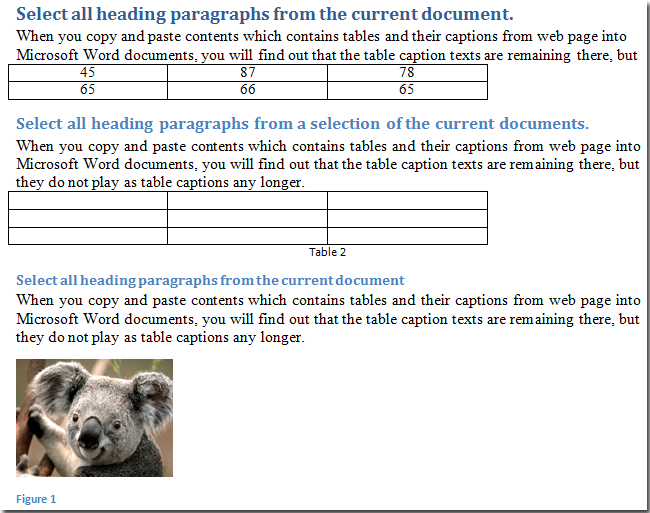
Затем выбираются все абзацы заголовков, как показано на скриншотах ниже.
 |
 |
 |
Выделить все абзацы заголовков в части документа
Если вы хотите выбрать только все абзацы заголовков из части документа, вы можете сделать это следующим образом:
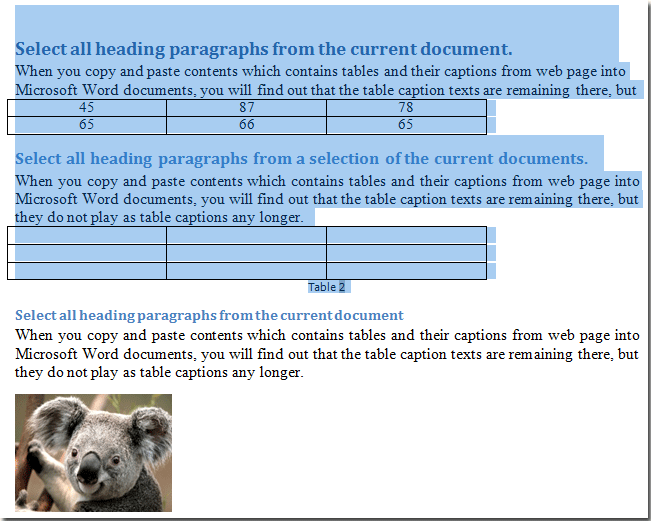
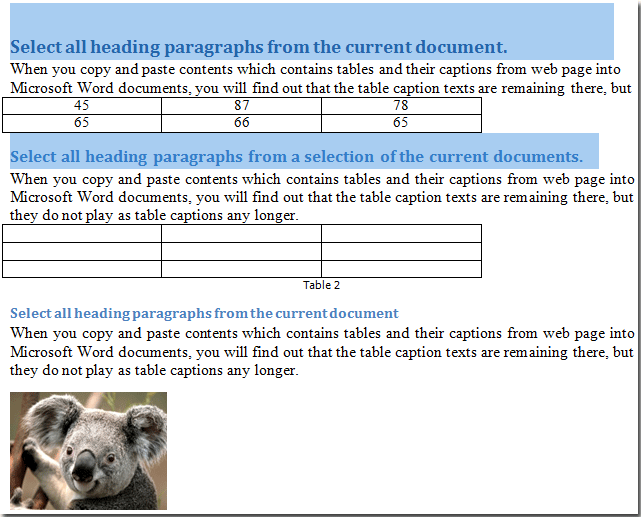
1. Сначала выделите или выберите часть документа, а затем примените утилиту, нажав Кутулс > Пункты > Выберите абзацы заголовка. Внимание: Можно выбрать только абзац со встроенным стилем заголовка.
2. Kutools for Word появится диалоговое окно, в котором указано, сколько абзацев заголовка выбрано, щелкните OK закрыть его.
После этого выбираются заголовочные абзацы в заданном диапазоне, что продемонстрировано на следующих скриншотах:
 |
|
 |



