
Секреты эффективного нормоконтроля в Microsoft Word — как избежать грамматических ошибок, опечаток и стилевых неточностей и создать безупречные документы
Microsoft Word является одним из самых популярных текстовых редакторов среди пользователей различных профессий. Многие из нас проводят много времени, работая с этой программой, создавая и редактируя документы. Но как часто мы задумываемся о том, насколько корректно и грамотно написанны текст? Нормоконтроль — это процесс проверки правильности языкового оформления документов.
Он играет важную роль в обеспечении высокого качества текста и предотвращении ошибок. В этой статье мы рассмотрим некоторые секреты эффективного нормоконтроля в Microsoft Word.
Первым и наиболее важным шагом для эффективного нормоконтроля является настройка правописания и грамматики в программе Word. Вам следует убедиться, что эти опции включены и правильно настроены. Для этого откройте вкладку "Файл" в верхнем левом углу окна программы и выберите "Параметры". Затем перейдите в раздел "Проверка" и удостоверьтесь, что флажки напротив опций "Проверять правописание при вводе" и "Проверять грамматику при вводе" установлены.
Далее, для повышения эффективности нормоконтроля, рекомендуется использовать сочетание клавиш F7, чтобы запустить проверку правописания и грамматики в документе. Это горячая клавиша, которая позволяет найти и исправить ошибки в тексте быстро и без лишних усилий. Кроме того, во время проверки Word подчеркивает ошибки красным цветом и предлагает варианты иборьбы. Стоит также обратить внимание на зеленую волну, которая указывает на предложения, требующие более глубокого изучения или переформулировки.
Не забывайте использовать функцию автозамены, чтобы автоматически исправить часто встречающиеся ошибки в документе. Microsoft Word предлагает широкий спектр встроенных правил и шаблонов для автозамены. Например, вы можете настроить программу на автоматическую замену "teh" на "the" или "wont" на "won’t". Чтобы включить автозамену, перейдите во вкладку "Файл", выберите "Параметры", затем "Проверка" и "Параметры автозамены". Убедитесь, что опция "Заменять текст при вводе" включена и настроена по вашему усмотрению.
Нормоконтроль в Microsoft Word: секреты эффективности
Вот несколько секретов, которые помогут вам сделать нормоконтроль в Word более эффективным:
| 1. Используйте автоматическую проверку | Microsoft Word предлагает автоматическую проверку орфографии и грамматики. Обязательно включите эту функцию перед началом работы с документом. Word будет подчеркивать возможные ошибки и предлагать варианты иборьбы. |
| 2. Проверьте наличие лишних пробелов | Часто в документах могут появляться лишние пробелы между словами или предложениями. Их наличие может снижать профессиональный вид документа. Проверьте документ на наличие таких пробелов и удалите их при необходимости. |
| 3. Проверьте закономерности в нумерации | Если в вашем документе используется нумерация, проверьте, что она является последовательной и правильной. Проверьте также нумерацию заголовков и списков. |
| 4. Проверьте таблицы | Если в документе присутствуют таблицы, проверьте их форматирование, совместимость текста с ячейками и выравнивание содержимого. Убедитесь, что таблицы выглядят красиво и читабельно. |
| 5. Используйте поиск и замену | Для поиска и замены определенных слов или фраз в документе используйте функцию поиска и замены в Word. Это поможет вам быстро исправить повторяющиеся ошибки или обновить определенные данные. |
Соблюдение этих секретов позволит вам повысить эффективность нормоконтроля в Microsoft Word и создавать более качественные документы.
Грамотное использование стилей
Грамотное использование стилей в Microsoft Word позволяет существенно упростить процесс форматирования текста, изменения его внешнего вида и облегчает работу с большими документами. Стили позволяют нормировать внешний вид текста и создать единообразный стиль оформления документа.
Основные преимущества использования стилей:
Удобство
Стили позволяют легко и быстро применять форматирование к тексту, не тратя время на ручное выделение и изменение его внешнего вида.
Единообразие
Использование стилей позволяет создать единообразный стиль оформления документа, что особенно важно для крупных проектов с множеством страниц и разделов.
Легкость обновления
Если потребуется изменить внешний вид текста, достаточно изменить стиль, и все примененные в документе элементы текста автоматически обновятся.
Улучшение навигации
Используя стили, можно установить иерархию заголовков и разделов, что значительно улучшит навигацию по документу и делает его более понятным для читателя.
Чтобы использовать стили в Microsoft Word, необходимо знать, как создавать новые стили, применять их к тексту и редактировать уже существующие стили. В самом Word есть возможность создания и редактирования стилей, а также использования готовых стилей, предоставляемых в программе.
Использование автоматизации для повышения эффективности
Автоматизация в Microsoft Word позволяет значительно увеличить эффективность процесса нормоконтроля текстов. С помощью автоматических функций и опций программы, можно существенно сократить время, затрачиваемое на проверку и исправление ошибок.
Одной из самых полезных функций автоматизации является автокоррекция. Эта функция позволяет автоматически исправлять некоторые распространенные опечатки и ошибки при наборе текста. Например, если вы по ошибке напечатаете слово "технолоджи" вместо "технологии", Word автоматически исправит его на "технологии". Также, можно добавить свои собственные правила автокоррекции для иборьбы часто встречающихся ошибок.
Другая полезная функция — поиск и замена. С помощью комбинации клавиш Ctrl + H или используя соответствующую команду в меню "Правка", вы можете быстро найти и заменить определенный текстовый фрагмент. Это особенно полезно при исправлении повторяющихся ошибок или при необходимости заменить определенное слово или фразу во всем документе.
Также, стоит обратить внимание на возможность создания пользовательских макросов. Макросы позволяют записывать последовательность действий и выполнять их одним нажатием кнопки или горячей клавишей. Например, вы можете записать макрос, который автоматически выделяет и форматирует запятые в списке. Это позволит значительно ускорить процесс нормоконтроля и улучшить его точность.
Наконец, не забывайте использовать готовые наборы стилей. В Word доступно большое количество различных стилей форматирования текста, которые могут быть использованы для обозначения заголовков, списков, цитат и т.д. Если у вас есть определенные требования к оформлению текста, вы можете создать собственные стили и применять их к нужным абзацам. Это поможет сделать нормоконтроль более структурированным и последовательным.
Использование автоматизации в Microsoft Word позволяет не только сократить время, затрачиваемое на нормоконтроль, но и повысить его эффективность. С помощью функций автокоррекции, поиска и замены, создания макросов и использования готовых стилей, вы сможете сделать нормоконтроль более точным, быстрым и удобным.
Оптимизация шаблонов и макросов
Очень часто при работе в Microsoft Word мы используем шаблоны и макросы для ускорения и автоматизации процесса работы. Однако, если эти шаблоны и макросы не оптимизированы, они могут замедлить работу программы и привести к ошибкам. В этом разделе мы рассмотрим несколько советов, как оптимизировать шаблоны и макросы в Microsoft Word.
1. Избегайте излишней сложности. Ваш шаблон или макрос должны быть максимально простыми и понятными. Избегайте использования сложных формул и логики, если они не являются абсолютно необходимыми. Чем проще и понятнее ваш шаблон или макрос, тем быстрее и легче он будет исполняться.
2. Правильно использование таблиц. Если ваш шаблон или макрос содержат таблицы, убедитесь, что они правильно организованы и оптимизированы. Избегайте излишнего использования объединения и разделения ячеек, так как это может замедлить обработку табличных данных. Также, старайтесь использовать стили таблицы, чтобы было легче изменять оформление таблицы в дальнейшем.
3. Удаляйте неиспользуемые стили и макросы. Если у вас есть стили и макросы, которые больше не используются, не забудьте их удалить. Наличие неиспользуемых стилей и макросов может замедлить работу программы и привести к путанице при выборе нужного стиля или макроса.
4. Используйте эффективные алгоритмы. Если ваш макрос выполняет сложные вычисления или обрабатывает большой объем данных, старайтесь использовать эффективные алгоритмы. Обратитесь к документации Microsoft Word, чтобы узнать о доступных оптимизациях и советах по улучшению производительности макросов.
5. Тестируйте и отладочьте код. Перед тем, как использовать шаблон или макрос в реальной работе, тщательно протестируйте и отладьте его. Убедитесь, что код работает корректно и не вызывает ошибок при выполнении. В случае возникновения ошибок, проведите тщательный анализ кода и исправьте ошибки.
Следуя этим простым советам, вы сможете оптимизировать шаблоны и макросы в Microsoft Word и значительно улучшить их производительность. Не забывайте редулярно проверять и обновлять свои шаблоны и макросы, чтобы быть уверенными в их эффективности и безопасности.
Правила нейтрализации ошибок форматирования
При работе в Microsoft Word неизбежно возникают ошибки форматирования, которые могут снизить эффективность работы и привести к потере ценного времени. Чтобы предотвратить подобные ситуации, следует придерживаться следующих правил:
1. Проверьте текст на наличие лишних пробелов. Возможно, в процессе работы были добавлены лишние пробелы между словами или в конце предложений. Используйте функцию "Найти и заменить" для удаления всех лишних пробелов.
2. Используйте однородный шрифт и размер текста. Однородное форматирование текста делает его более читабельным и профессиональным. Проверьте весь документ на соответствие выбранному шрифту и размеру.
3. Удаляйте случайно вставленные разрывы страниц. Иногда случается, что при копировании или вставке текста появляются разрывы страниц, которые могут привести к разбиению логической структуры документа. Проверьте весь документ на наличие подобных разрывов и удалите их.
4. Проверяйте таблицы на правильное выравнивание и расстояние между ячейками. Корректное форматирование таблицы важно для ее понимания и удобства работы с ней. Убедитесь, что все ячейки выровнены правильно и имеют одинаковое расстояние между собой.
5. Используйте стили для форматирования текста. Стили в Microsoft Word позволяют быстро и легко применять набор форматирования к отдельным элементам текста. Это помогает сделать структуру документа более последовательной и гармоничной.
6. Проверяйте заголовки и подзаголовки на соответствие иерархии. Заголовки и подзаголовки важны для логической структуры документа. Убедитесь, что они расположены в правильном порядке и соответствуют иерархии разделов.
Соблюдение этих правил поможет вам нейтрализовать ошибки форматирования в Microsoft Word и повысить эффективность вашего работы.
Методы отслеживания изменений и проверки правописания
Microsoft Word предоставляет несколько методов для отслеживания изменений в документе и проверки правописания. Эти функции могут значительно упростить процесс нормоконтроля и повысить его эффективность.
| Метод | Описание |
|---|---|
| Отслеживание изменений | Функция отслеживания изменений позволяет видеть все внесенные правки в документе. Каждое изменение помечается цветными подчеркиваниями или выделением, и вы можете просмотреть их по одному и принимать или отклонять их. |
| Сравнение документов | Функция сравнения документов позволяет сравнивать два документа и видеть различия между ними. Вы можете легко определить, какие части текста были изменены, удалены или добавлены. |
| Автоматическая проверка правописания | Механизм автоматической проверки правописания в Word автоматически подчеркивает слова с возможными орфографическими ошибками красной линией. Вы можете использовать контекстное меню, чтобы получить предложения для иборьбы ошибки. |
| Проверка грамматики | Word также предлагает функцию проверки грамматики, которая выделяет предложения с возможными орфографическими и грамматическими ошибками зеленым подчеркиванием. Это может помочь вам обнаружить сложные ошибки и улучшить структуру вашего текста. |
Использование этих методов вместе может существенно улучшить процесс нормоконтроля в Microsoft Word. Вы сможете легко отслеживать изменения, проверять правописание и грамматику, а также сравнивать версии документов для максимально точного контроля качества вашего текста.
Как снизить риски в процессе нормоконтроля
Для снижения рисков и максимальной эффективности нормоконтроля рекомендуется следовать нескольким важным рекомендациям:
- Тщательная проверка правил форматирования. Перед началом нормоконтроля необходимо убедиться, что все правила форматирования, такие как отступы, шрифт, выравнивание и другие, применены корректно для всего документа.
- Использование автоматических инструментов проверки. Microsoft Word предлагает широкий набор автоматических инструментов проверки, таких как проверка орфографии и грамматики, проверка стиля и другие. Их использование позволяет упростить процесс нормоконтроля и снизить риск упущенных ошибок.
- Тщательная проверка ссылок и гиперссылок. Ошибки в ссылках и гиперссылках могут привести к некорректной информации и потере ценности документа. Поэтому необходимо уделить особое внимание проверке ссылок и их корректности.
- Проверка разметки и структуры документа. Важно убедиться, что документ имеет правильную структуру, включая заголовки, подзаголовки, списки и другие элементы. Некорректная разметка может привести к трудностям в чтении и понимании документа.
- Проведение повторной проверки. После завершения нормоконтроля рекомендуется провести повторную проверку для уверенности в отсутствии ошибок. Это поможет избежать ситуаций, когда определенные ошибки были пропущены в процессе первичной проверки.
Соблюдение этих рекомендаций позволит снизить риски в процессе нормоконтроля и гарантировать высокое качество текстов в Microsoft Word.
Оформить работу по ГОСТу онлайн бесплатно

На данной странице вы можете оформить работу по ГОСТУ онлайн, абсолютно бесплатно. Для этого прикрепите ваш файл и нажмите кнопку “Загрузить”.
Оформление на нашем сайте автоматически преобразует ваш документ, и сделает его максимально приближенной к нормативам. Мы можете использовать любой вид документа (Реферат, Курсовую, диплом или диссертацию).
⌨️ Естественно, робот, который будет производить корректировку, не способен учесть все требования методички. Наша программа лишь небольшой помощник, который поможет улучшить общий вид документа. Для получения полноценной услуги, закажите ручное оформление вашего документа, которое выполнят наши специалисты в течении 1, максимум 2 рабочих дней.
Файл не выбран
Выбрать
Загрузить
Не стабильное интернет-соеденение или оно отсутствует. Проверьте подключение и попробуйте снова.

Как работает программа?
В режиме онлайн, использует заложенный в нее алгоритм, и способствует улучшению общего вида файла с точки зрения его оформления.

Нужно ли за это платить?
Мы предоставляем возможность сделать это бесплатно, каждому нашему клиенту. Количество загрузок не ограничено.

Поможет ли ваш сервис пройти Нормоконтроль?
К сожалению нет. Сервис лишь поможет вам приблизить внешний вид вашего документа к правильному. Оформление по методичке способен сделать лишь специалист, в ручном режиме. Данную услугу можно заказать на нашем сайте.
Анонимность и безопасность
Загруженные файлы не сохраняются на жестком диске и подвергаются сиюминутному удалению. Ваши авторские права не будут нарушены

Какие параметры текста корректирует ваша программа
Наша программа преобразит ваш документ по следующим критериям: правильный шрифт, цвет шрифта, отступы, интервалы, Абзацы, начертание шрифта, название шрифта, масштаб и другие параметры.

Я сделала работу, но у меня низкая уникальность текста в системе Антиплагиат. Что делать?
Наш сайт предлагает вам самый быстрый и качественный способ поднять процент антиплагиата до 80-90% буквально за 1 минуту, это заказать кодирование текста
Если вам нужно оформить курсовую, дипломную работу или диссертацию, заполните заявку на нашем сайте. Наши специалисты выполнят заказ по методичке в течении 1-2 рабочих дней. Мы стараемся выполнять заказы быстро, в максимально короткие сроки.
Мы гарантируем полное соответствие ГОСТУ, сопровождение до защиты и бесплатные правки. Специалист приступает к выполнению заказа сразу после оплаты. Не забудьте прикрепить к заказу методичку вашего Вуза, если она у вас есть. Если нет, мы выполним заказ по общим параметрам ГОСТ.
В стоимость входит корректировка шрифтов, интервалов, масштаба, отступов, содержания, нумерации, заголовков, выравнивание полей, разрывов, разметки страницы, размера, ориентации документа. В стоимость не входит правка списка литературы, набор формул в редакторе.
Как проверить и повысить уникальность текста?
На нашем сайте вы можете проверить текст на уникальность, получив в результате проверки полный отчет, а также сделать повышение процента оригинальности в случае необходимости.
Нормоконтроль дипломной работы. Секреты прохождения

Данная процедура является обязательной для прохождения при написании различных студенческих работ. По определенным стандартам необходимо оформлять курсовые, дипломы, рефераты, отчёты по практике. В ВУЗ’е могут придерживаться ГОСТа, а могут иметь свои уникальные требования. Порой для студентов младших курсов больше половины сложности написания курсовой или диплома составляет оформление по нормоконтролю.

Рекомендации по работе в MS Word
В данной статье вы узнаете, почему этого не стоит бояться и как едва ли не автоматизировать всё до нажатия нескольких кнопок. Функционал текстовых редакторов MS Word разных годов гораздо шире, чем вы можете себе представить. С помощью инструментов редактора можно и нужно выполнять некоторые действия гораздо быстрее, чем, если этих заниматься «вручную».
Вставляйте только текст
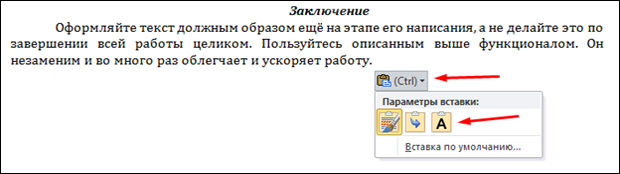
Первое, что нужно посоветовать любому студенту – это решать проблемы по мере их поступления. Когда вы копируете из интернета или откуда-либо ещё текст, оформляйте его СРАЗУ так, как нужно. Не пишите диплом на 90 страниц, чтобы потом не разыскивать все недочеты под микроскопом. При вставке в параметрах вставки выбирайте «Сохранить только текст».
Настройте отступы по умолчанию
Настройте все необходимые отступы и интервалы в вашем редакторе по умолчанию такими, как этого требуют стандарты ВУЗ’а или ГОСТа.
Нажмите по пустому полю в MS Word правой кнопкой, в появившемся меню выберите «Абзац» и настройте там необходимый отступ первой строки, интервал, выравнивание текста не по левому краю, а по ширине и щелкните кнопку «По умолчанию».
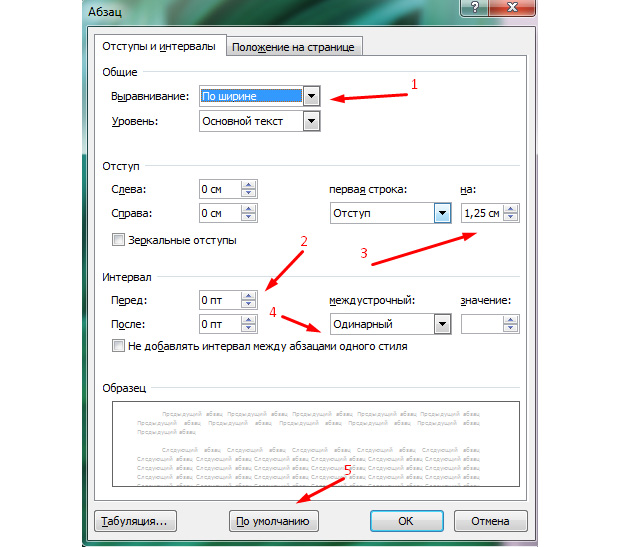
После этих действий при открытии нового документа у вас уже всё будет готово к работе после открытия документа.
Настройте шрифт по умолчанию
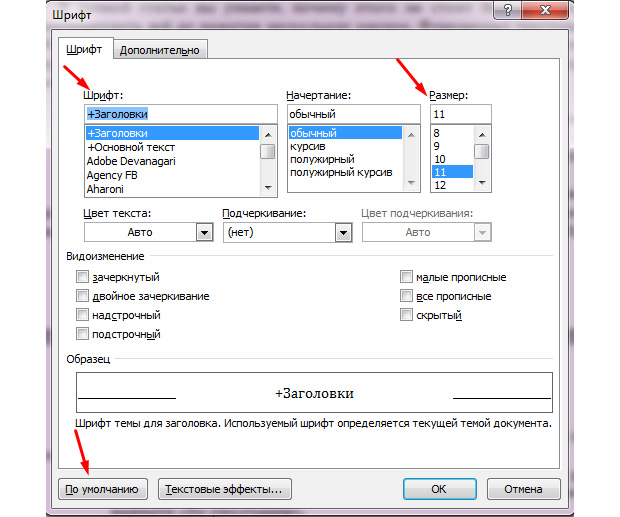
Настройте шрифт по умолчанию на Times New Roman и 14 размер. Так же щелкните по пустому полю, выберите «Шрифт», назначьте там размер и тип, нажмите «По умолчанию».
Используйте «Разрыв страницы», а не Enter
Всегда, когда вам нужно сделать разрыв между новой и предыдущей страницей, делайте его, не нажимая несколько раз Enter, а вставляя «Разрыв страницы». Это вы найдёте во вкладке «Вставка».

Если сечь страницу через Enter, то при необходимости увеличить или сократить текст у вас «поплывёт» вся работа, весь текст сместится. Не ставьте Enter больше, чем это нужно по ГОСТ.
Пользуйтесь заменой и поиском
К примеру, вам нужно перед каждым значком «%» проконтролировать наличие пробела. В этом вам поможет функция «Замена». Во вкладке «Главная» в MS Word 2010 жмём по кнопке «Заменить». В появившемся окне в строке «Найти» ставим «%», а в поле «Заменить на» ставим тот же значок, но с пробелом в начале и щелкаем «Заменить всё».
Так можно проконтролировать наличие пробела после запятой, точки, восклицательного знака, чего угодно. Можно избавиться от двойных пробелов. Введите двойной пробел в поиске, а замените одинарным пробелом. Можно быстро отыскивать картинки, разбросанные по всему тексту. Для этого в поле «найти» введите «^g».
Нажав сочетание клавиш «Ctrl+F», вы откроете меню поиска. Через него можно находить ключевые слова по всему тексту. Это нужно, например, если вы помните обрывки фраз, которые нужно править, но не можете их найти вручную по тексту. Можно длинное тире везде заменить коротким или средним по длине.
Пишите таблицы сами, а не копируйте в интернете
Таблицы лучше не копировать из интернета, а перерисовывать в точности, как вы их видите на страницах сайтов. В противном случае вы, либо замучаетесь, либо вообще не сможете их править.
Если вам нужно отредактировать горизонтальные отступы на определенном фрагменте текста, выделите этот фрагмент и перетащите линейку.



