
При оформлении различных расчетов в документах зачастую требуется использование формул (для наглядного отображения того, как были получены определенные значения).
Гораздо более эффективно и корректно использовать специальные редакторы формул вместо текстового ввода (как это обычно делают многие). Такие редакторы обеспечивают лучшую графику и предотвращают смещение элементов при дальнейшем редактировании текста. Кроме того, определенные специальные символы и их форматирование сложно вставить в стандартный текст, поэтому в ряде случаев наличие формул становится необходимым!
Ниже приведу простой пример, как можно добавлять формулы в документ. Итак.
По теме!
Кстати, вести расчеты, задавая те или иные формулы, удобно в Excel. Поэтому не могу не порекомендовать неск. уроков для начинающих по работе в Excel — https://ocomp.info/kak-napisat-formulu-v-excel.html
Примеры
MS Word
Чтобы добавить формулу, необходимо:
- сначала поставить курсор в нужное место, там где планируется разместить формулу (один клик ЛКМ);
- затем открыть раздел "Вставка" ;
- далее нажать на "Символы" и выбрать "Уравнение" (как на скрине ниже).
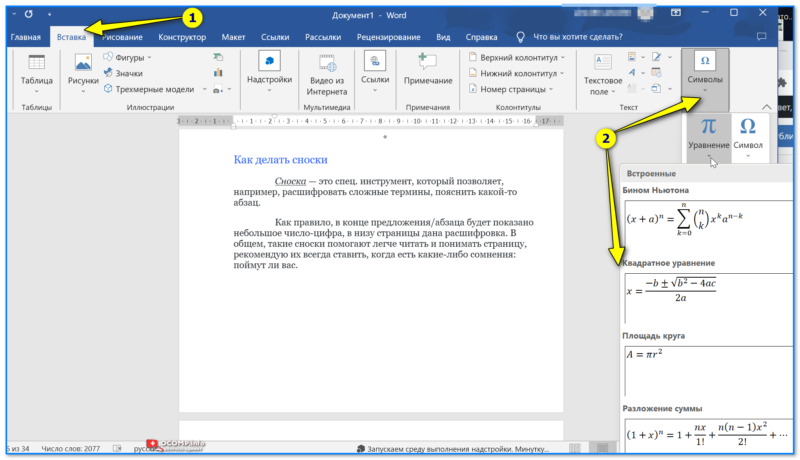
Знаки — уравнение — Word 2019
Важно!
Если в разделе "Вставка" вы не находите пункт "Символы", попробуйте нажать комбинацию ALT + = — это специальные горячие клавиши для быстрого введения формулы в Word.
Затем кликаем левой кнопкой на "поле для уравнения", открываем "Редактирование уравнения" и вводим формулу.
Процесс написания достаточно простой: просто выбирайте необходимые элементы, такие как дроби, синусы, косинусы, и добавляйте числовые значения.
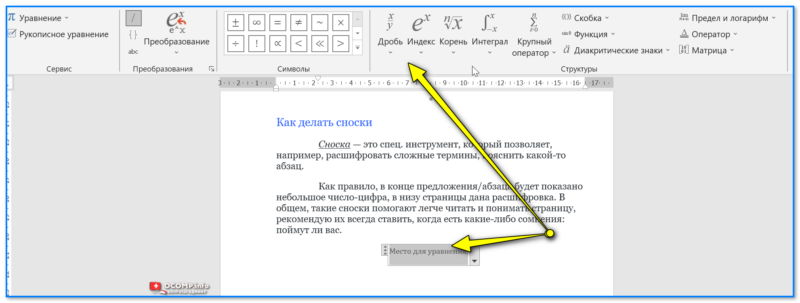
Дробь, индекс и пр.
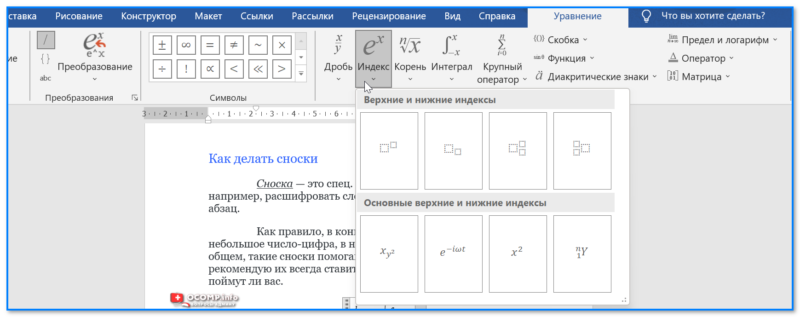
У каждого элемента — есть доп. вкладки
Моя формула написана!
МойОфис
Если кто не знает: то "МойОфис" — это рос. аналог зарубежного MS Word. В 2022г. начал набирать популярность, и я решил не оставлять его в стороне. (тем паче, что многие конторы в нашей стране полностью переходят на него).
1) Для добавления формулы в документ при работе с МойОфис — сначала поставьте курсор в нужное место и нажмите по меню "Вставка / Формула" .
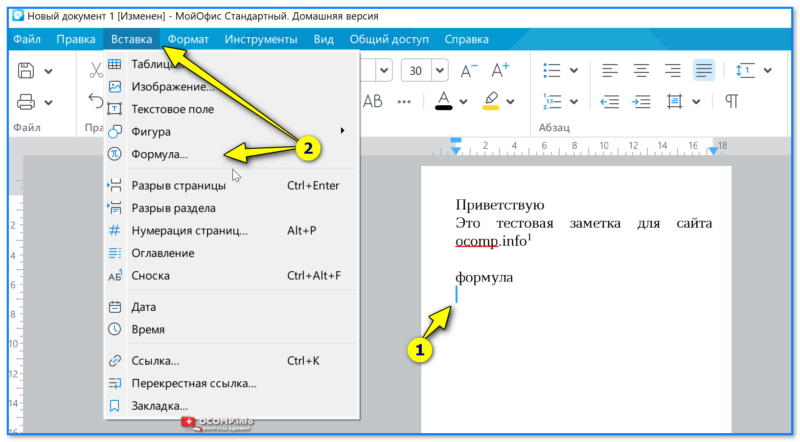
Вставка — формула — МойОфис
Далее нужно будет написать формулу с использованием LaTex (неудобство для тех, кто привык работать с Word). Но если немного ознакомиться с учебником LaTex — то многие не сложные формулы пишутся достаточно легко.
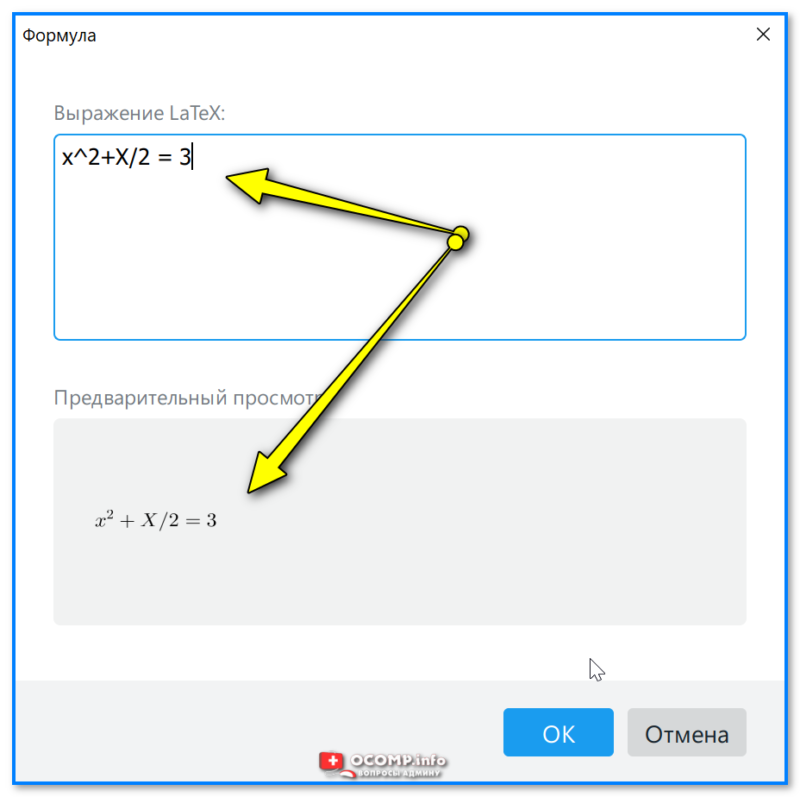
Выражение Latex — пример
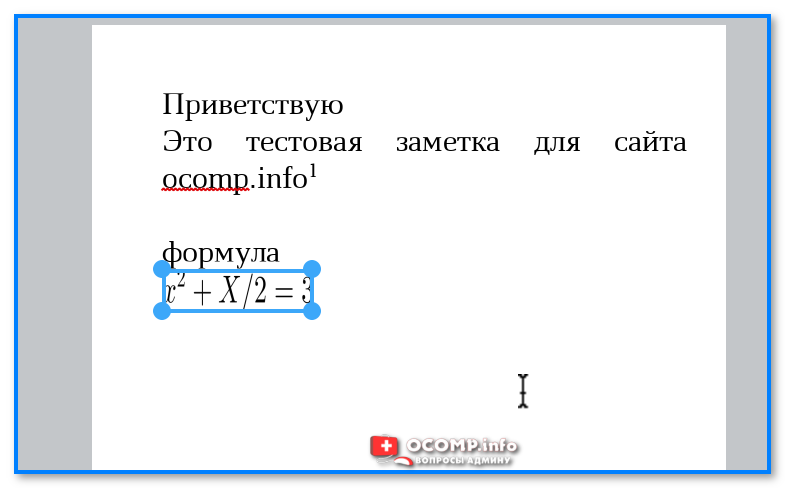
Размер формулы можно изменить просто потащив мышкой за один из ее углов. См. скрин ниже.
Ваши мысли и идеи по данному вопросу будут рады увидеть в комментариях ниже!
За сим откланяюсь, всем успехов!
Вычисления в MS Word или используем Word в качестве калькулятора
При работе в текстовом процессоре MS Word иногда могут возникать ситуации, когда нужно сделать относительно не сложные вычисления. Например, посчитать сумму, среднее значение, или вообще рассчитать уравнение.
Внимание! В данном материале мы будем производить вычисления в текстовом процессоре, если вам нужна статистическая информация по документу, например, необходимо посчитать количество символов, пробелов, рисунков, таблиц и т.д., то как это сделать написано в данном материале.
Рассчитываем уравнения в документе

Самое интересное, что сделать это можно стандартными способами Microsoft Word и при вычислениях учитывается правильный порядок вычисления, потенциальными неудобствами может быть только невозможность выбрать точность вычисления, а также то, что ответ в документ необходимо будет записать в ручную.
Для произведения нужно воспользоваться командой «Вычислить» Calculate в английской версии. Данная команда находится не вынесена по умолчанию, соответственно, ее нужно добавить либо на ленту интерфейса, либо на панель быстрого доступа. В последнем случае вызываем выпадающее меню на панели быстрого доступа, выбираем «Другие команды», выбираем группу «Команды не на ленте» либо «Все команды» и ищем «Вычислить» (Calculate).

Для того, чтобы воспользоваться вычислением достаточно выделить уравнение и посмотреть результат вычисления на строке состояния.

Знак равенства в приведенных примерах можно не ставить, он выполняет только функцию визуального обозначения уравнения.
Делаем вычисления внутри таблицы
На этом возможности Word по произведению простых вычислений не ограничиваются, часто вычисления необходимо сделать в таблицах Word. Конечно, Word – это текстовый процессор и вычисления лучше оставить для Excel, но несложные операции типа суммы, среднего, или количества и т.п. можно произвести.

Для подсчета суммы в таблице Word необходимо выполнить следующие шаги:
Так представлен итог суммирования продаж за первое и второе полугодие, включая общий результат.



