
Приветствую тебя, дорогой читатель! Наверное, ты замечал, что большое количество информации мы получаем в табличной форме. Это может быть список товаров с характеристиками, прогноз погоды на неделю, расписание движения транспорта и так далее. Таблицы улучшают восприятие информации, и там где это необходимо имеет смысл применять их.
Сегодня разберем создание и оформление простых таблиц в .
Как в ворде создать таблицу
Прежде чем создать таблицу, необходимо определиться с количеством строк и столбцов. Перед вставкой необходимо установить текстовый курсор в то место документа, где будет размещена таблица. Если ее размеры не превышают 10х8, то переходим на вкладку Вставка и в группе Таблицы указателем мыши выделяем нужное количество ячеек и делаем клик левой кнопкой для вставки таблицы в документ.
Мы получим абсолютно одинаковые по ширине и высоте ячейки. Конечно, их параметры мы сможем изменить. Но если таблица небольшая, то можно ее нарисовать. В той же группе Таблицы есть команда Нарисовать таблицу. Включив этот режим можно рисовать прямоугольники и линии, как в графическом редакторе. Курсор при этом примет вид карандаша.
Если вам нужна таблица с большим количеством строк или столбцов, то лучше выбрать команду Вставить таблицу . И просто указать необходимое количество строк и столбцов.

Здесь вы дополнительно можете указать параметры автоподбора для ширины столбцов таблицы:
- Постоянная : режим Авто выравнивает столбцы в пределах доступной ширины таблицы; при указании точного размера – выставляется ширина одного столбца.
- По содержимому : исходная таблица имеет ячейки минимальной ширины, их размеры будут изменяться по мере добавления в них текста.
- По ширине окна : тоже самое, что и постоянная в режиме Авто
Если ширина ваших столбцов и строк в таблице отличается и должна быть задана точным размером, то читайте инструкцию .
Как в ворде в таблице добавить или удалить строки и столбцы
Бывает ситуация когда нужно добавить одну или несколько строк в таблицу. Можно поступить следующим образом:
- кликнуть в строку таблицы перед или после, которой необходимо вставить пустую строчку;
- на вкладке Работа с таблицами перейти на вкладку Макет и выбрать соответствующую команду.
С добавлением столбцов поступаем аналогично.

Для удаления строк, столбцов или всей таблицы выберите в выпадающем списке под кнопкой Удалить необходимую операцию.
Как в ворде уменьшить строку в таблице
Для уменьшения высоты строки в таблице можно поступить двумя способами:
Приблизительный: перемещение горизонтальной линии (нижней или верхней границы строки) при нажатой левой кнопке мыши. Курсор принимает вид двойной стрелки при наведении на линию, в этот момент и необходимо зажать левую кнопку мыши.
Точный: позволяет задать точную или минимальную высоту строки в сантиметрах.
Установи курсор в нужную строку и войди в свойства таблицы (Работа с таблицами – Макет – Свойства — Строка или в контекстном меню команда Свойства таблицы — Строка ).


Как в ворде в таблице выровнять столбцы
Изменять ширину столбцов можно тем же способом что и строки: либо мышью перетаскиваем вертикальные границы столбцов, либо через свойства таблицы во вкладке Столбец .
Выравнивание ширины столбцов можно выполнить следующим образом: выделить нужные столбцы (наводим курсор мыши над верхней границей таблицы, когда он примет вид черной стрелки, зажать левую кнопку мыши и выполнить выделение столбцов)

Уменьшить или увеличить ширину столбца можно и вручную. В этом случае нужно навести курсор на вертикальную границу столбца (курсор станет двунаправленной стрелкой) и перетащить её в нужном направлении с зажатой левой кнопкой мыши.
Изменение внешнего вида таблицы
В Word есть возможность применения стилей оформления к таблице. Чтобы ваша таблица стала более наглядной, выполните следующие действия:
- кликните внутрь вашей таблицы
- на панели инструментов Работа с таблицами перейдите на вкладку Конструктор
- в разделе Стили таблиц выберите необходимое оформление

Итак, эти простые приемы дадут возможность без особого труда оперировать с простыми таблицами. Если тебе известны другие способы, то обязательно сообщи об этом в комментариях. В следующей статье я расскажу о приемах .
Дорогой читатель! Вы посмотрели статью до конца. Получили вы ответ на свой вопрос? Напишите в комментариях пару слов.Если ответа не нашли, укажите что искали .
Как вы знаете, в текстовом редакторе MS Word можно создавать и изменять таблицы. Отдельно стоит сказать о большом наборе инструментов, предназначенных для работы с ними. Говоря непосредственно о данных, которые можно вносить в созданные таблицы, довольно часто возникает необходимость их выровнять относительно самой таблицы или всего документа.
В этой небольшой статье мы расскажем о том, как можно выровнять текст в таблице MS Word, а также о том, как выровнять саму таблицу, ее ячейки, столбцы и строки.
1. Выделите все данные в таблице или отдельные ячейки (столбцы или строки), содержимое которых нужно выровнять.

2. В основном разделе “Работа с таблицами” откройте вкладку “Макет” .

3. Нажмите кнопку “Выровнять ”, расположенную в группе “Выравнивание” .

4. Выберите подходящий вариант для выравнивания содержимого таблицы.

Выравнивание всей таблицы
1. Кликните по таблице, чтобы активировать режим работы с ней.
2. Откройте вкладку “Макет” (основной раздел “Работа с таблицами” ).

3. Нажмите кнопку “Свойства” , расположенную в группе “Таблица” .

4. Во вкладке “Таблица” в открывшемся окне найдите раздел “Выравнивание” и выберите необходимый вариант выравнивания для таблицы в документе.

- Совет: Если вы хотите установить отступ для таблицы, которая выровненная по левому краю, задайте необходимое значение для отступа в разделе “Отступ слева” .

На этом все, из этой небольшой статьи вы узнали, как выровнять текст в таблице в Ворде, а также о том, как выровнять саму таблицу. Теперь вы знаете немного больше, мы же хотим пожелать вам успехов в дальнейшем освоении этой многофункциональной программы для работы с документами.
Таблицу, построенную в предыдущем упражнении, хотелось бы сделать немного поуже. Кроме того, следует расширить первый столбец, чтобы слова Панели квадратные выводились одной строкой, и для лучшей читабельности текста немного увеличить высоту всех строк.
1. Если режим отображения линеек отключен, выберите команду Вид > Линейка . Обратите внимание: когда курсор находится в пределах таблицы, на вертикальной и горизонтальной линейках появляются специальные маркеры, позволяющие изменять высоту и ширину ячеек (рис. 7.7). На горизонтальной линейке присутствуют маркеры регулировки отступов текста текущей ячейки или выделенного столбца от границ ячеек. Самостоятельно подвигайте эти маркеры и изучите их воздействие на вид таблицы.
2. Перетащите маркер границы между первой и второй строками таблицы вниз на 1 см.
3. Щелкните на верхней ячейке таблицы.
Рис. 7.7. Маркеры линеек таблицы в Word
Рис. 7.8. Окно диалога свойств таблицы в Word
4. В панели инструментов Таблицы и границы щелкните на стрелке слева от кнопки режима выравнивания и выберите в открывшейся палитре кнопку Выровнять по центру .
Рис. 7.9. Настройка размеров таблицы в Word
5. Чтобы увеличить шрифт заглавной ячейки, выберите в раскрывающемся списке Размер панели инструментов Форматирование число 18.
6. Чтобы точно задать ширину таблицы, выберите команду Таблица > Свойства таблицы . Откроется окно диалога, показанное на рис. 7.8. Оно имеет четыре вкладки, с помощью которых можно настраивать параметры выделенных строк, столбцов или ячеек, а также таблицы в целом.
7. На вкладке Таблица установите флажок Ширина .
8. Введите в одноименный счетчик число 30.
9. Щелкните на кнопке ОК . Теперь ширина таблицы будет равна 30 делениям, как показано на рис. 7.9.
10. Переместите указатель на вертикальную линию границы между первым и вторым столбцом, чтобы значок принял форму двунаправленной стрелки, и нажмите левую кнопку мыши.
11. Перетащите границу вправо на такое расстояние, чтобы текст всех ячеек первого столбца помещался в одну строку. Мы настроили ширину первого столбца, но получилось так, что второй столбец оказался слишком узким. Давайте выровняем ширину четырех правых столбцов таблицы.
12. Нажмите левую кнопку мыши в ячейке Январь и протащите указатель до правой нижней ячейки таблицы. Окажутся выделенными четыре правых столбца.
13. Щелкните на кнопке Выровнять ширину столбцов . Ширина выделенных столбцов станет одинаковой.
14. Выделите последние четыре строки таблицы, протащив мышь слева от них. Выберите команду Таблица > Свойства таблицы . На вкладке Строка открывшегося окна диалога установите флажок Высота и введите в одноименный счетчик число 1. Затем щелкните ил кнопке ОК. Таблица станет такой, как показано на рис. 7.10.
Рис. 7.10. Таблица с настроенными ячейками в Word
Как выровнять текст в ячейках таблицы Word?
В таблицах Word текст выравнивается по умолчанию одновременно по левому и по верхнему краям ячейки. Изменить такой способ выравнивания текста можно следующим образом:
- Выделите элементы таблицы, в которых необходимо произвести выравнивание, и щелкните правой кнопкой мыши по области выделения.
- Из контекстного меню выберите команду «выравнивание в ячейке» и в раскрывшейся палитре выберите способ выравнивания (см. иллюстрацию).
Изменение полей ячейки
В таблице расстояния от текста до границ ячейки задаются значениями полей ячейки. Для изменения полей нужно выделить таблицу. Далее в контекстном меню необходимо выбрать команду «Свойства таблицы» и перейти на вкладку «Таблица». Затем следует щелкнуть на кнопке «Параметры» и в открывшемся диалоге в счетчике «Поля ячеек по умолчанию» ввести нужные значения полей.
Чтобы изменить поля для отдельной ячейки , выделите ячейку. Затем в диалоге «Свойства таблицы» выберите вкладку «Ячейка», нажмите кнопку «Параметры», снимите флажок «Как во всей таблице» и введите новые значения полей.
Изменение ориентации текста
Вводимый в таблицу текст располагается по умолчанию по горизонтали. Вы можете при желании изменить ориентацию текста на вертикальную. Для этого выделите нужные ячейки, войдите в меню Формат – Направление текста. В открывшемся диалоге (как показано на иллюстрации) выберите вертикальную ориентацию текста (снизу вверх или сверху вниз) и щелкните по кнопке ОК.
Как выровнять таблицу в Ворде? Полное руководство по настройке

Таблицы в текстовых документах Ворда — неотъемлемый инструмент для структурирования и наглядного представления данных. Однако неправильно отформатированная таблица может испортить весь документ. Давайте разберемся, как грамотно выровнять таблицу в Ворде для оптимального отображения.
Основные принципы работы с таблицами в Word
Прежде чем приступить к выравниванию таблицы, давайте разберемся с основами.
Таблица в документе Word представляет собой набор ячеек, расположенных в строках и столбцах. Чтобы вставить таблицу, перейдите на вкладку "Вставка" и нажмите кнопку "Таблица". Задайте нужное количество строк и столбцов. Таблицу также можно скопировать из Excel или создать на основе имеющихся данных.
Чтобы выделить всю таблицу, щелкните по значку в левом верхнем углу. Чтобы выделить строку или столбец, достаточно кликнуть по заголовку. Для выделения отдельной ячейки просто кликните внутри нее.
Выравнивание таблицы по горизонтали
Самый распространенный вопрос при работе с таблицами — как выровнять ее по центру. По умолчанию таблица в Word размещается по левому краю. Давайте рассмотрим два способа горизонтального выравнивания.
Способ 1. Использование контекстного меню
- Выделяем всю таблицу, кликнув по угловому значку.
- Правой кнопкой мыши кликаем по таблице и выбираем "Свойства таблицы".
- В появившемся окне на вкладке "Таблица" выбираем нужный вариант выравнивания.

Способ 2. Работа со вкладкой "Макет"
- Выделяем таблицу.
- На вкладке "Макет" в разделе "Выравнивание" выбираем нужный вариант.
Второй способ быстрее, если вам нужно выровнять таблицу "на лету". А через свойства можно задать более точные параметры.
Выравнивание таблицы по вертикали
Аналогично горизонтальному выравниванию, таблицу можно разместить по верхнему краю, центру или нижнему краю документа.
Чтобы выровнять таблицу по высоте, на вкладке "Макет" в том же разделе "Выравнивание" выбираем нужный вариант — "сверху", "по центру" или "снизу".
Также можно настроить обтекание таблицы текстом. Для этого выбираем параметр "Обтекание" на вкладке "Макет" и задаем нужный режим.
Оптимальный вариант зависит от структуры вашего документа. Экспериментируйте с настройками для лучшего результата.
Изменение ширины столбцов и высоты строк
Ширину столбца в таблице Ворда можно изменить вручную или точно задать нужное значение:
- Выделяем нужный столбец.
- На вкладке "Макет" в разделе "Размер ячейки" указываем значение в сантиметрах или процентах.
Чтобы быстро привести все столбцы к одинаковой ширине, выделяем таблицу и нажимаем кнопку "Выровнять ширину столбцов".
Для изменения высоты строк действуем аналогично — выделяем и задаем нужное значение. Для выравнивания используем кнопку "Выровнять высоту строк".
Оптимальная ширина столбцов и высота строк зависит от содержимого таблицы. Ориентируйтесь на текст и данные в ячейках.
Таблица в Ворде — это мощный инструмент для визуализации данных. Но чтобы ее можно было легко читать, важно правильно отформатировать. Следуйте рекомендациям в этой статье, чтобы ваши таблицы выглядели профессионально.
Выравнивание текста в ячейках таблицы
Помимо выравнивания самой таблицы, важно правильно отформатировать текст внутри ячеек.
Чтобы выровнять текст по горизонтали:
- Выделяем нужные ячейки.
- На вкладке "Макет" в разделе "Выравнивание" выбираем "По левому краю", "По центру" или "По правому краю".
Для вертикального выравнивания текста:
- Выделяем ячейки.
- В том же разделе "Выравнивание" выбираем "По верхнему краю", "По центру" или "По нижнему краю".
Экспериментируйте с разными вариантами выравнивания, чтобы добиться нужного результата.
Изменение направления текста в ячейках
По умолчанию текст в таблице Ворда располагается слева направо. Но при необходимости можно изменить направление.
- Выделяем ячейки.
- На вкладке "Макет" в разделе "Направление текста" выбираем "Слева направо" или "Сверху вниз".
Эта настройка полезна, если у вас есть длинный текст в узкой ячейке или в столбце таблицы.
Форматирование текста в ячейках
Текст в таблице можно отформатировать так же, как и обычный текст. Измените шрифт, размер, цвет, добавьте полужирное или курсивное начертание.
- Выделяем нужный текст в ячейках.
- Используем элементы форматирования на вкладке "Главная".
Старайтесь не увлекаться яркими цветами, чтобы текст оставался удобным для чтения.
Дополнительные параметры таблиц
Кроме выравнивания и форматирования текста, в Ворде можно настроить и другие параметры таблицы. Например, добавить рамку, тени или цвет заливки ячеек. Экспериментируйте и выбирайте оптимальные настройки для ваших целей.
Работа с границами ячеек
Границы ячеек позволяют визуально разделить данные в таблице. Чтобы добавить границу:
- Выделяем ячейку или диапазон ячеек.
- Переходим на вкладку "Макет".
- В разделе "Границы" выбираем нужную линию и ее цвет.
Можно указать границу для всей таблицы или отдельных ячеек и диапазонов.
Добавление теней и заливки
Чтобы выделить важные данные в таблице, используйте эффекты тени и заливки:
- Выделяем нужные ячейки.
- На вкладке "Макет" в разделах "Тени" и "Заливка" выбираем параметры.
Рекомендуется использовать не более 2-3 цветов заливки для удобочитаемости данных.
Изменение интервалов между ячейками
Чтобы изменить расстояние между ячейками:
- Щелкаем правой кнопкой мыши по таблице.
- Выбираем "Свойства таблицы" и переходим на вкладку "Таблица".
- В разделе "Интервалы" задаем нужные отступы.
Это позволит сделать данные в таблице более сгруппированными или разряженными.
Добавление заголовков
Чтобы облегчить восприятие таблицы, добавьте заголовки для столбцов и строк:
- Щелкаем правой кнопкой мыши по ячейке и выбираем "Вставить заголовок столбца".
- Аналогично для строк выбираем "Вставить заголовок строки".
Заголовки будут повторяться при переходе на следующую страницу.
Преобразование текста в таблицу
Таблицу можно создать на основе текста с разделителями:
- Выделяем текст.
- На вкладке "Вставка" выбираем "Таблица" — "Преобразовать текст в таблицу".
- В окне настройки выбираем нужные параметры.
Это быстрый способ конвертировать данные из других источников в табличный формат Ворда.
Как в Ворде объединить две таблицы

Одна из причин высокой популярности Word заключается в возможности использования таблиц. Они подходят для структурированного отображения различных данных, что значительно упрощает восприятие информации. Добавленные инструменты позволяют изменять параметры, оформление и отображение.
В некоторых случаях возникает необходимость в объединении нескольких таблиц. С этим могут возникнуть некоторые трудности, так как нарушается первоначальная структура. Однако, соблюдение которых рекомендаций позволяет ускорить процесс редактирования.
Удаление знаков между таблицами
Один из способов предусматривает удаление системных знаков, которые не отображаются при обычном использовании документа. Инструкция:
- открывается нужный документ, во вкладке «Главная» делается клик по специальному значку;
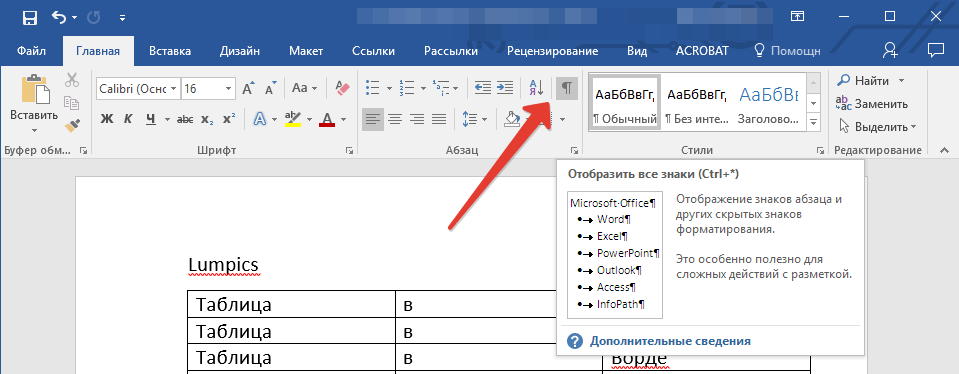
- в документе должно появиться большое количество дополнительных символов;
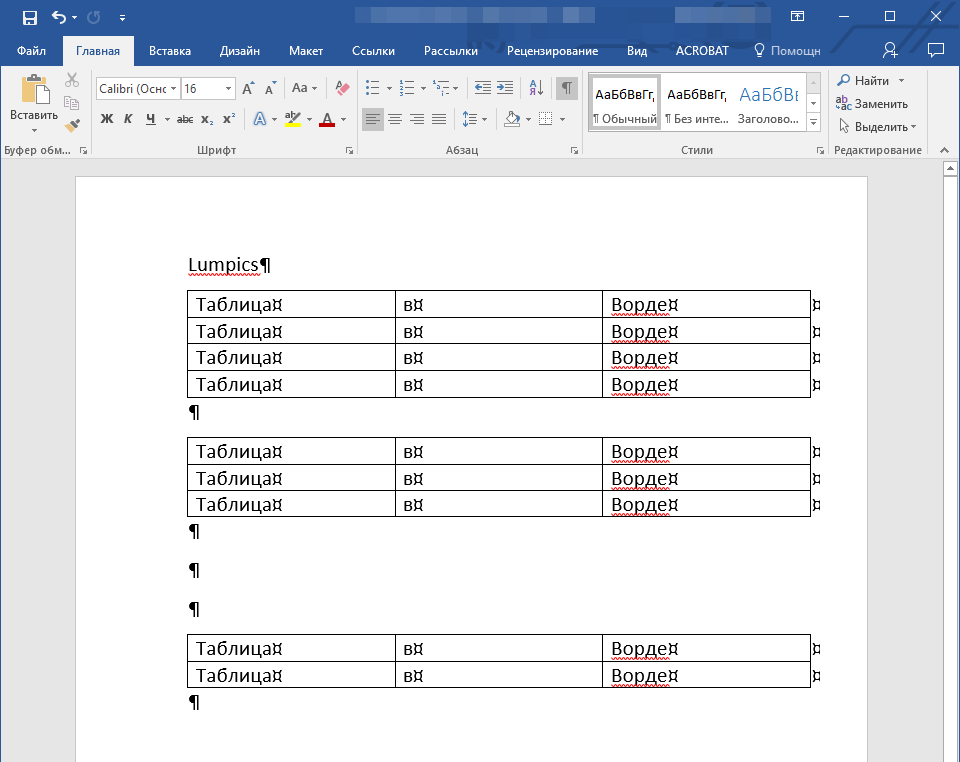
- выделяются те, которые находятся между табличками, после нажимается клавиша удаления;
- после этого происходит объединение двух элементов, редактируется ширина ячеек и другие параметры.
Стоит учитывать, что в этом случае таблички могут иметь различную структуру. Они только выглядят, как объединенные. Но при выделении появляются значки перемещения.
Этот способ применим при редактировании документа в любой версии программы. Поэтому он пользуется большой популярностью.
Вырезание и Вставка
Самый простой способ предусматривает вырезание одной, после вставку в другую. В этом случае данные помещаются в буфер обмена. Инструкция представлена несколькими пунктами:
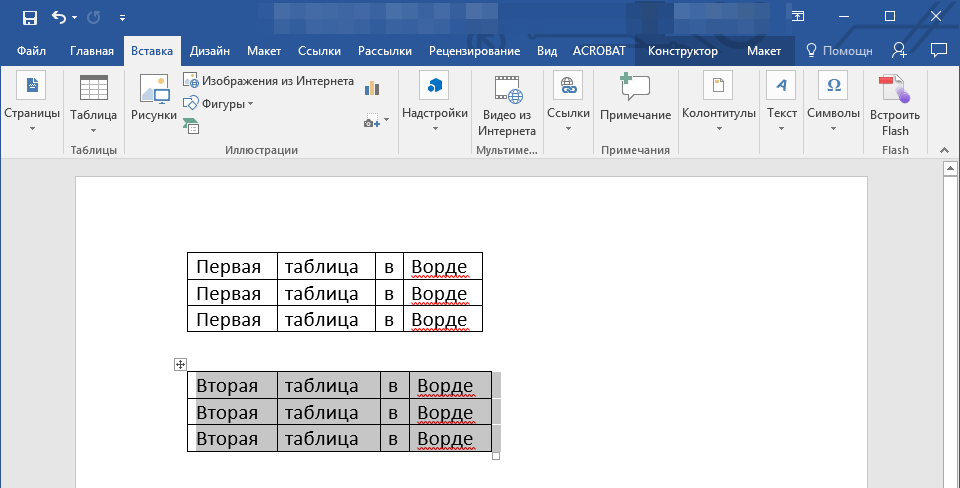
- курсор наводится в левый угол до отображения специального значка;
- после клика нажимается сочетание горячих клавиш «Ctrl + X»;
- сразу после первой таблички ставится курсор и нажимается сочетание «Ctrl + V».
Подобные действия приводят к объединению данных. Однако, есть вероятность, что это не произойдет автоматически.
Решение становится использование специальной функции. В месте вставки второй таблицы должен быть соответствующий значок. Нужно кликнуть по нему и выбрать из параметров вставки «Объединить в таблицу».
Работать с рассматриваемым инструментом следует осторожно. Это связано с тем, что после копирования данных в буфер обмена она может быть потеряна. Достаточно повторно использовать горячее сочетание клавиш. Подобным образом происходит перезаписывание временных данных.
С помощью вставки осуществляется перенос и свойств графического элемента. Для их объединения нужно выделить полученный элемент и задать соответствующие параметры.
Добавление второй таблицы сбоку
В некоторых случаях таблицы объединяются так, чтобы отображались рядом. Сделать это также можно с помощью функции вставки. Последовательность действий:
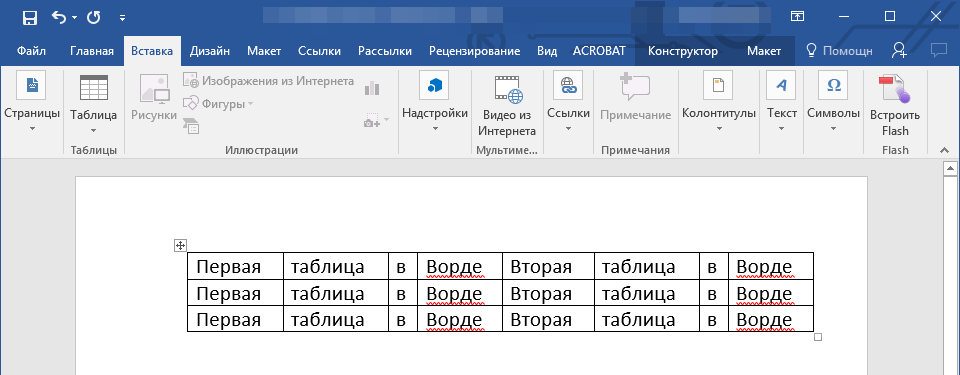
- одна таблица выделяется, после вырезается;
- курсор ставится справа от основной, нажимается горячее сочетание клавиш вставки.
Как и при другой вставке, есть вероятность, что программа неправильно определит действие. Поэтому нажимается кнопка «О». Она отвечает за выбор подходящего способа вставки.
С использованием этого способа возникают определенные трудности. Когда создаваемая табличка не помещается по ширине документа, нужная информация выходит за рабочую область. Проблема решается только уменьшением отступов и размера шрифта.
Как выровнять столбцы после объединения
Есть вероятность, что после объединения нескольких табличек столбцы отображаются неправильно. Это может быть связано с различными настройками форматирования.
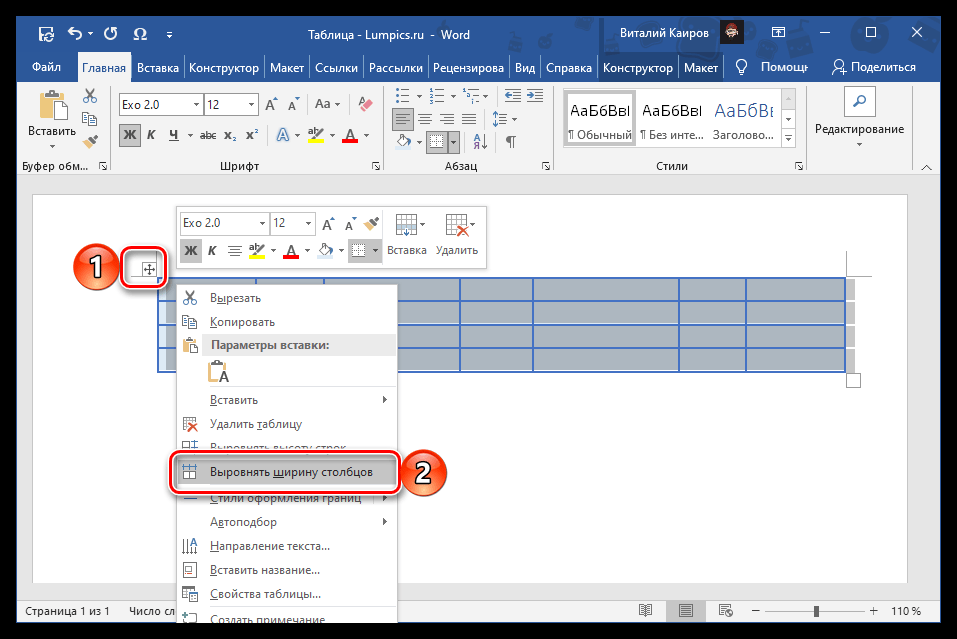
Решить проблему достаточно просто. Для этого все ячейки выделяются, после нажимается правая клавиша для отображения дополнительных параметров. Выбирается функция «Выровнять ширину столбцов».
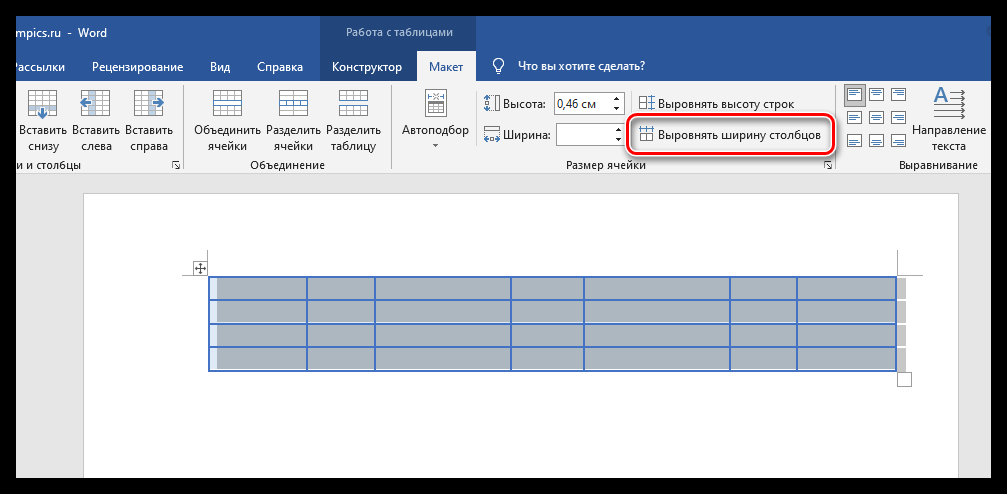
Разработчики добавили много различных функций, которые могут использоваться для формирования. К примеру, в ленте вкладок выбирается «Макет». Все столбцы и строки выделяются, делается клик по «Выровнять ширину столбцов» и «Выровнять высоту строк». Это приведет к правильному отображению данных.
Особенности объединения таблиц в Word
Есть несколько особенностей, которые должны учитываться при объединении таблиц. К ним относят:
- сохраняются правила форматирования;
- могут использоваться различные шрифты и начертания;
- данные нельзя систематизировать.
Но при применении дополнительных инструментов можно изменить отображение информации. Пользователю доступно выделение каждой ячейки. После выбирается нужный инструмент, к примеру, цвет текста или заливку.
В целом можно назвать, что проблем практически не возникает. Исключением считается случаи, когда пользователь использует сложные данные. Word позволяет вставлять разные данные, но при работе с некоторыми появляются ошибки.
Особенности объединения таблиц после разделения
С этим также у пользователей не возникает проблем. Достаточно выделить нужную часть, после вырезать ее и вставить в нужное место.
При рассмотрении этой процедуры нужно учитывать, что есть вероятность неправильного отображения данных. Поэтому повторно используются доступные инструменты форматирования.
Если программа не может автоматически выполнить объединение, часть данных переносится вручную. Для этого создаются соответствующие ячейки, информация копируется в буфер обмена и переносится.
Как разделить таблицы снова
У некоторых пользователей может возникнуть необходимость в повторном разделении информации. Делается это различными способами, к примеру, можно выделить ячейки и нажать правую кнопку. Появится дополнительное диалоговое окно, в котором выбирается «Вырезать».
Данные появляются в буфере обмена. После можно поставить курсор в любое области и нажать сочетание клавиш вставки. Также делается правый клик и нажимается «Вставить».
Есть вероятность, что ни один из способов объединения не сработал. Решением проблемы становится использование другой версии программы. Также есть возможность воспользоваться Microsoft OneDrive. Но для этого потребуется учетная запись Microsoft, которая создается только после оплаты подписки.
Дополнительный способ предусматривает перенос данных в таблицу Excel. Эта программа специально создавалась для работы с ячейками, поэтому имеет большее количество функций. После работы с данными их можно повторно перенести в Word для дальнейшей работы с документом.

Вячеслав
Несколько лет работал в салонах сотовой связи двух крупных операторов. Хорошо разбираюсь в тарифах и вижу все подводные камни. Люблю гаджеты, особенно на Android.
Вопрос эксперту
Можно ли редактировать вставленные таблички для более интересного отображения?
Да, разработчики добавили большое количество функций, которые подходят для изменения ширины ячеек, их выравнивания, отображения границ и многих других элементов. При этом получить доступ к ним можно через панель конструктора или диалоговое окно быстрого доступа. Все зависит от личных предпочтений.
Почему при объединении данных документ неожиданно закрылся, будет ли сохранена его информация?
В некоторых случаях встречается ситуация, когда после использования функции объединения происходит внезапное закрытие документа. Основная причина заключается в ошибках. Это наблюдается, когда пользователь использует взломанную версию редактора.
Какие данные могут объединяться в одну таблицу?
Возможно объединение текстовой и другой информации. К примеру, некоторые таблички содержат изображения, другие графики, третьи только текст. При этом нет проблем с объединением. Можно использовать любой из представленных способов.
Можно ли изменить документ в другом редакторе?
Да, такая возможность предоставляется. К примеру, можно попробовать открыть документ в Google. При этом разработчики аналогичного редактора добавили все необходимые инструменты. Поэтому можно работать с таблицами, копировать их и объединять, удалять ячейки и строки, другие элементы.



