
Иногда при работе с формулами в программе Word возникает необходимость выровнять их по центру страницы для лучшей визуальной презентации. Это может быть полезно при оформлении документов, работе с научными трудами или презентациях. Возможности для редактирования формул в Word не так уж много, но существует простой способ выравнивания их по центру. Этот небольшой хитрый прием поможет сделать ваш текст более привлекательным и профессиональным.
Как выровнять формулу по центру в Word с помощью функции Центрировать
1. Откройте документ в Word, в котором содержится формула, которую вы хотите выровнять по центру.
2. Выделите формулу, кликнув на нее с помощью мыши.
3. Перейдите на вкладку Расположение в верхнем меню программы Word.
4. Нажмите на кнопку Центрировать, которая обычно изображена как иконка с тремя горизонтальными линиями и центрированным квадратом.
5. После нажатия на кнопку Центрировать формула автоматически выровняется по центру страницы.
6. Проверьте результат, прокрутив страницу вверх или вниз, чтобы убедиться, что формула теперь находится по центру.
7. Сохраните изменения в документе, нажав на кнопку Сохранить в верхнем левом углу программы Word.
Теперь ваша формула выровнена по центру страницы в Word с использованием функции Центрировать.
Ручное выравнивание формулы в Word
Ручное выравнивание формулы в программе Word — это простой и эффективный способ создать красивое и аккуратное оформление математических выражений. Хотя Word имеет функцию автоматического выравнивания формулы по центру, иногда может потребоваться вмешательство пользователя для точного позиционирования.
Чтобы выровнять формулу по центру в Word, следуйте этим шагам:
1. Выделите формулу, которую нужно выровнять по центру.
2. Нажмите правой кнопкой мыши на формулу и выберите пункт Свойства поля.
3. Во вкладке Расположение выберите опцию Разместить по центру в разделе Горизонтальное выравнивание.
4. Нажмите ОК для применения изменений.
Теперь ваша формула будет выровнена по центру страницы. Ручное выравнивание позволяет точно контролировать расположение формулы и создать профессиональный вид документа.
Не бойтесь экспериментировать с различными настройками форматирования, чтобы достичь идеального внешнего вида для вашей формулы. Владение этими навыками поможет вам создавать качественные математические документы в программе Word.
Как выровнять по центру формулу в Word с использованием таблицы
Для того чтобы выровнять формулу по центру в Word, вы можете использовать таблицу. Следуйте этим шагам:
| 1. | Вставьте таблицу в документ Word. |
| 2. | Разделите таблицу на две колонки. |
| 3. | Вставьте формулу в одну из колонок таблицы. |
| 4. | Выберите таблицу, затем откройте вкладку Макет в верхнем меню. |
| 5. | В разделе Выравнивание выберите опцию По центру. |
| 6. | Теперь ваша формула будет выровнена по центру внутри таблицы. |
Используя таблицу, вы сможете легко выровнять формулу по центру в документе Word. Попробуйте этот метод и убедитесь в его эффективности!
Использование стилей формулы в Word
При работе с формулами в Word очень важно правильно оформлять их с использованием стилей. Стили позволяют не только изменить внешний вид формулы, но и управлять её выравниванием и расположением на странице.
Одним из ключевых стилей, который следует использовать при работе с формулами, является Центрированный. Этот стиль позволяет выровнять формулу по центру страницы или абзаца, делая её более привлекательной и удобной для чтения.
Чтобы применить стиль Центрированный к формуле, необходимо выделить формулу, затем перейти на вкладку Конструктор формул и выбрать соответствующую опцию. После этого формула автоматически выровняется по центру.
Использование стилей формулы не только улучшает её внешний вид, но и упрощает работу с документом в целом. Это позволяет создавать профессионально оформленные математические выражения и уравнения, делая документ более структурированным и понятным.
Пользуясь стилями формулы в Word, вы сможете легко и эффективно выравнивать формулы по центру страницы и создавать красивые и четкие документы. Не забывайте об использовании стилей при работе с формулами, это значительно упростит вашу работу и сделает документ более профессиональным.
Конечно, в Word можно выровнять формулу по центру с помощью дополнительных инструментов. Для этого выпол ните следующие шаги:
1. Выделите формулу, которую нужно выровнять по центру.
2. Нажмите правой кнопкой мыши на выделенную формулу и выберите Свойства.
3. В открывшемся окне выберите вкладку Расположение и установите выравнивание по центру.
4. Нажмите ОК, чтобы применить изменения.
Теперь ваша формула будет выровнена по центру на странице в Word.
Проверка выравнивания
После того как вы выровняли формулу по центру в программе Word, важно убедиться, что выравнивание произведено корректно. Для этого следует выполнить несколько простых шагов:
1. Просмотрите формулу: обратите внимание на ее положение относительно остального текста. Она должна быть выровнена по центру страницы или абзаца.
2. Проверьте отступы: убедитесь, что формула не застряла в одном из краев страницы. Она должна быть равномерно центрирована.
3. Проверьте альтернативные варианты выравнивания: если центрирование не сработало, попробуйте использовать другие опции выравнивания, такие как выравнивание по левому или правому краю.
4. Проверьте на различных устройствах: для окончательной проверки выравнивания рекомендуется просмотреть документ на различных устройствах, чтобы убедиться, что формула выглядит одинаково хорошо везде.
После проведения всех этих шагов вы сможете быть уверены в том, что ваша формула выровнена по центру в Word корректно и эстетично.
Сохранение и экспорт формулы
После того как вы создали и отредактировали формулу в программе Microsoft Word, вам могут потребоваться способы сохранения и экспорта этой формулы. Вот несколько способов, которые могут пригодиться:
- Сохранение в документе: Вы можете сохранить формулу в самом документе Word, чтобы в дальнейшем иметь к ней доступ при работе с файлом. Для этого просто закройте формулу или выделите ее и нажмите Enter.
- Экспорт в изображение: Если вам нужно использовать формулу в другом приложении или на сайте, вы можете экспортировать ее в изображение. Для этого выделите формулу, затем нажмите правой кнопкой мыши и выберите Копировать как изображение. После этого вставьте изображение в нужное место.
- Экспорт в файл LaTeX или MathML: Если вы работаете с научными текстами, вам может понадобиться экспортировать формулу в формат LaTeX или MathML. Word позволяет это сделать через специальные опции экспорта.
Помните, что сохранение и экспорт формулы позволяют вам использовать ее в различных контекстах и делать вашу работу более удобной и эффективной.
Как писать формулы в MS Word и МойОфис (с дробью, степенями, спец. символами)
При оформлении в документах каких-то расчетов — часто нужно приводить какие-нибудь формулы (чтобы показать читателю, как получились те или иные цифры).
И гораздо эффективнее и правильнее задавать формулы не текстом (как это делают многие), а через специальный редактор формул: они и выглядят лучше, да и ничего никуда не съедет при вашем дальнейшем редактировании текста. Я уж умолчу о том, что некоторые спец. символы (и их расположение/структуру) очень тяжело добавить в обычный текст — поэтому в некоторых случаях — без формул никак нельзя!
Ниже покажу простой пример, как их можно добавлять в свой документ. Итак.
По теме!
Кстати, вести расчеты, задавая те или иные формулы, удобно в Excel. Поэтому не могу не порекомендовать неск. уроков для начинающих по работе в Excel — https://ocomp.info/kak-napisat-formulu-v-excel.html
Примеры
MS Word
Чтобы вставить формулу, нужно:
- сначала поставить курсор в нужное место, там где планируется разместить формулу (один клик ЛКМ);
- затем открыть раздел "Вставка" ;
- далее нажать на "Символы" и выбрать "Уравнение" (как на скрине ниже).
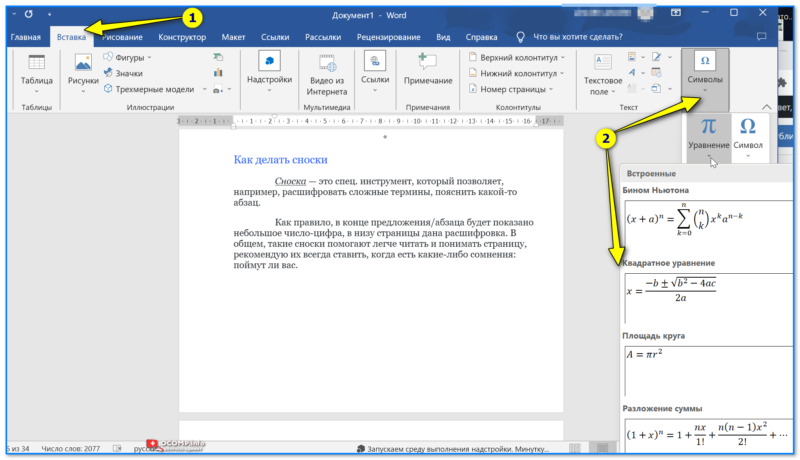
Символы — уравнение — Word 2019
Важно!
Если в меню "Вставка" вы не можете найти элемент "Символы" — попробуйте нажать сочетание ALT + = — это спец. горячие клавиши для быстрого добавления формулы в Word.
После чего, жмем левой кнопкой мышки по "месту для уравнения" , открываем "Работу с уравнением" , и пишем формулу.
В общем-то, сам процесс написания легкий: просто выбирайте, что хотите добавить дроби, синусы, косинусы и дописывайте числовые значения.
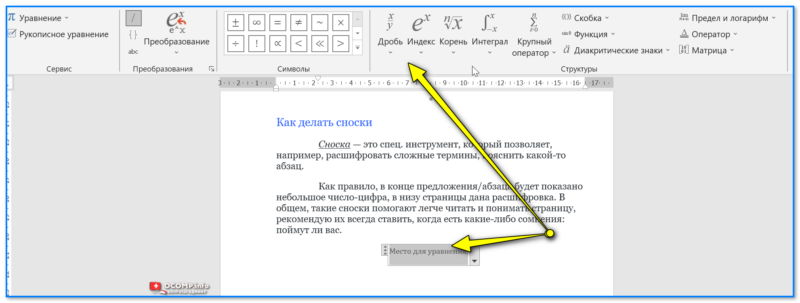
Дробь, индекс и пр.
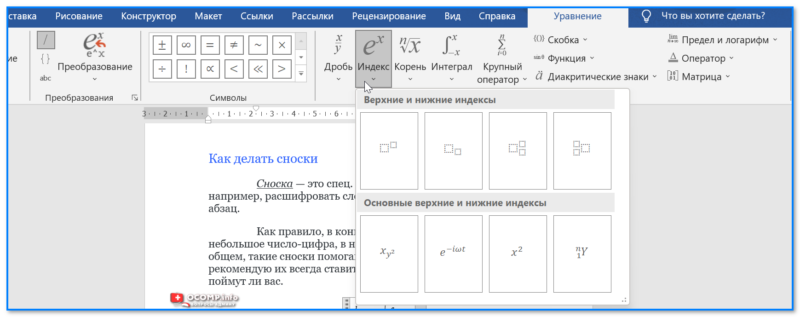
У каждого элемента — есть доп. вкладки
Моя формула написана!
МойОфис
Если кто не знает: то"МойОфис" — это рос. аналог зарубежного MS Word. В 2022г. начал набирать популярность, и я решил не оставлять его в стороне. (тем паче, что многие конторы в нашей стране полностью переходят на него).
1) Для добавления формулы в документ при работе с МойОфис — сначала поставьте курсор в нужное место и нажмите по меню "Вставка / Формула" .
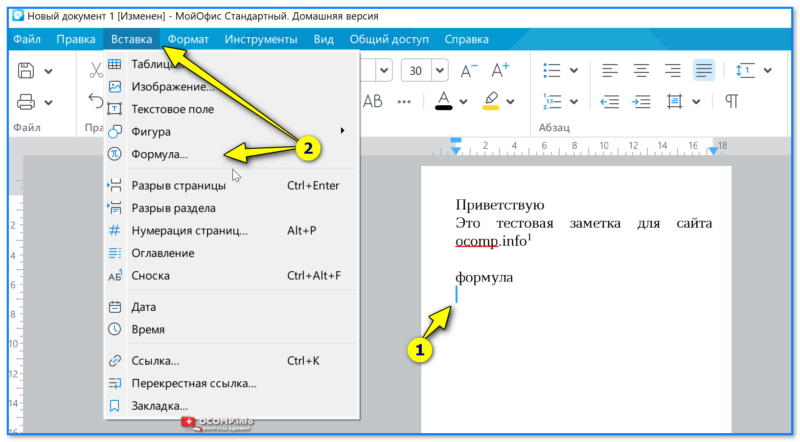
Вставка — формула — МойОфис
Далее нужно будет написать формулу с использованием LaTex (неудобство для тех, кто привык работать с Word). Но если немного ознакомиться сучебником LaTex — то многие не сложные формулы пишутся достаточно легко.
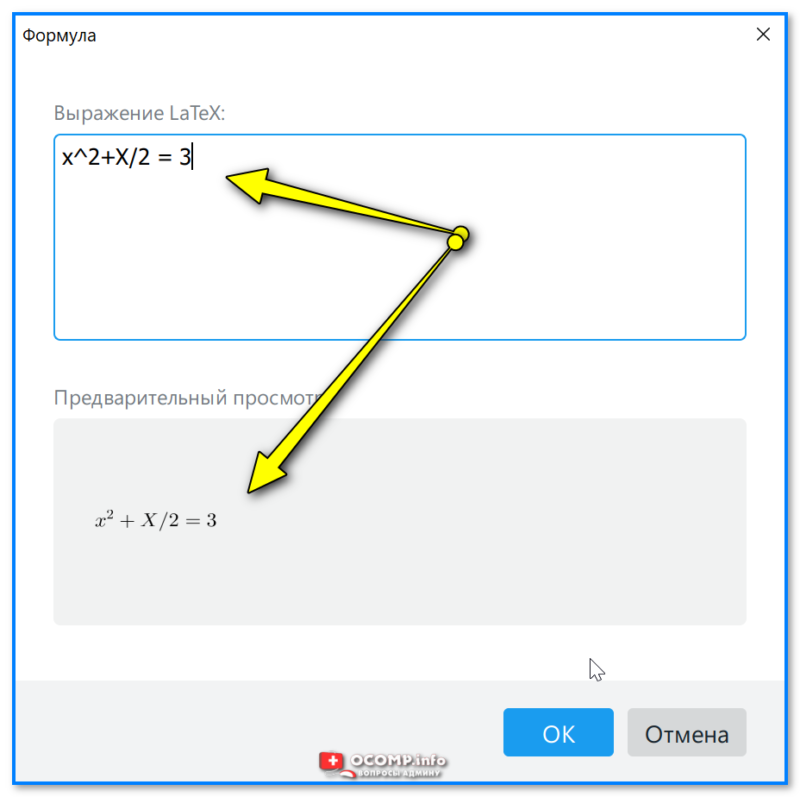
Выражение Latex — пример
Размер формулы можно изменить просто потащив мышкой за один из ее углов. См. скрин ниже.
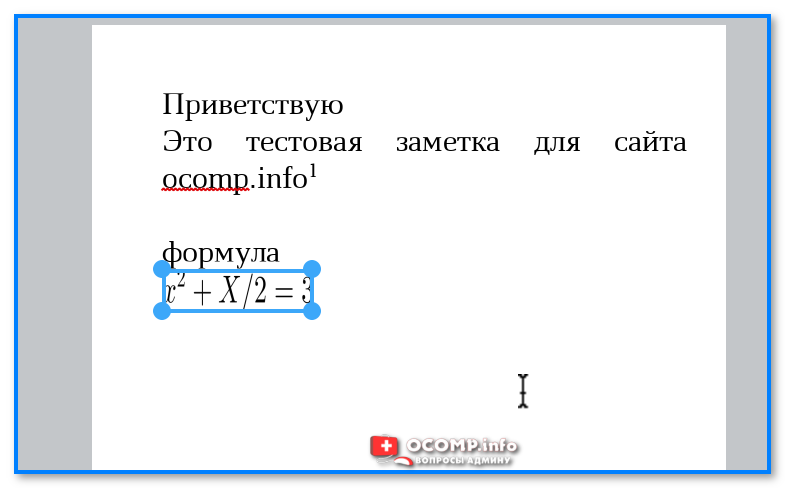
Дополнения по теме — приветствуются в комментариях ниже!
За сим откланяюсь, всем успехов!

Подробности Опубликовано 19.01.2012 23:31 Просмотров: 127764
И снова курсовые, снова рисунки, таблицы. У кого-то диссертации, а значит есть необходимость перебивать формулы из учебных книг, в которых номера формул располагаются с правого края, а сама формула по середине страницы. Вроде ерунда, а попробуйте повторить такое в ворде!
Введение
Нужно мне было перепечатать текст и формулы из одной книжки. Ну если с текстом проблем нет, можно воспользоваться программами по распознаванию, то с формулами дела обстояли просто чудовищно. Программы их не распознают, а вставлять картинкой — как то не солидно. Пришлось перепечатывать и столкнулся с проблемой, как сделать нумерацию формул и заставить их располагаться справа от страницы, но при этом, чтобы формула была по центру. Поиски в интернете дали следующие способы:
- Создаем табличку из двух ячеек. В левой печатаем формулу и выравнивание по центру, в правой — номер формулы в скобках и выравнивание по правому краю.
- Используем макрос
- Работаем клавишами пробела или TAB, выравнивание по правому краю
- Используем комбинацию клавиш Ctrl+Alt+Enter
По поводу автонумерации проблем не возникло и про неё позже.
Создание с помощью таблиц
Выглядит просто и заманчиво. Можно один раз создать табличку, вставить формулу, нумерацию, потом копировать и изменять. Но минус в том, что расположить формулу по центру страницы не удастся никогда. Она будет по центру ячейки.
Использование макроса
Думал, что это выход, но как им пользоваться? Если в Excel это еще как то понятно, там формулы, то с Word’ом я решил не мучаться. К тому же, никто не гарантирует правильность работы этого макроса.
Пробел или TAB
Ну это считается самым простым (кто-то до сих пор абзацы делает пробелами, а не клавишей TAB). Формула, номер, выравнивание по правому краю и с помощью TAB до примерной середины двигаем формулу. При всей простоте, минус аналогичен способы с таблицами — по центру не будет.
Ctrl+Alt+Enter
Никогда не знал о таком сочетании. Ctrl+Alt+Enter — разделитель стилей в Word’е. Именно с этим способ будем работать, но чтобы в процессе работы не заморачиваться ни над чем, сделаем предварительные настройки документа.
Настройка Word и автонумерация формул
Настройка оформления
В прошлой статье я рассказывал про добавление рамок и штампа на страницы Word’а и приложил итоговый файл. В этой я буду продолжать его настраивать.
Для того, чтобы формула всегда располагалась в один столбец по всему документу, необходимо настроить стили, а именно тот, в котором печатается формула (как правило, основной стиль текста). В моём случае это "Обычный 2".
Главная — Стили — Обычный 2 (правой кнопкой) — Изменить
Вписываем в первую строчку расстояние от левого края в сантиметрах (см. настройки на рисунке ниже) — Установить — ОК
Появился черный уголок на линейке (Линейку включить: Вид — Линейка)
Настройка автоформул
Преимущество автоформул в том, что куда бы мы не перемещали формулы по документу, номера всегда будут располагаться по порядку. А если в тексте делать перекрестные ссылки, то после перемещения номер формулы автоматически измениться и в тексте.
Ссылки — Вставить название
В открывшимся окне из списка выбираем "Формула". Ставим галочку "Исключить подпись из названия", чтобы в скобках оставались только цифры.
Нажав кнопку "Нумерация. " откроется окно, где можно задать будут ли формулы нумероваться цифрами или буквами. Поставив галочку напротив "Включить номер главы" получим вывод формулы типа (3.2). В выпадающем списке можно выбрать с какой главы начинается отсчет (должны быть настроены соответствующие стили). Если галочку убрать, то формулы будут по-порядку.
Настройка нумерации для таблиц и рисунков аналогична, только галочку напротив "Исключить подпись из названия" следует убрать.
Если не устраивают стандартные названия "Формула", "Таблица" и т.д., то можно сделать своё, нажав на кнопку "Создать".
Вставка номера формулы
1.1 Для начала напишем формулу. Последовательность:
- Ставим скобку (
- Ссылки — Вставить название — Формула — ОК
- Ставим скобку )
- Получаем (1.1)
- Копируем формулу в буфер (выделить формулу (слева на право, иначе скопируется лишняя строка снизу), нажать Ctrl+C)
1.2 Теперь последовательность вставки формулы с номером:
- Пишем формулу
- Стрелка ->
- Enter
- Ctrl+V
- Ставим курсор позади формулы
- Ctrl+Alt+Enter
- TAB
Объясню что делаем в каждом пункте. После написания формулы нам нужно выйти из редактора формул, поэтому нажимаем стрелку вправо. Если теперь не нажать Enter, а после формулы уже есть какой-то текст, то он переместится в строчку с формулой. Так что ставим Enter. Теперь нужно вставить номер формулы, полученный и скопированный в пункте 1.1.
Тут кому как удобнее, можно правой кнопкой — вставить, лично я привык к одновременному нажатию клавиш Ctrl+V. После этого ставим курсор после формулы и нажимаем одновременно Ctrl+Alt+Enter, наш номер переместится в строчку с формулой. Нажимаем Tab и он располагается на месте, где установили табуляцию.
После нескольких повторений процесс происходит довольно быстро.
Рекомендации
- Чтобы вставить знак умножения в формулу достаточно нажать Alt и удерживая его быстро набрать 250, т.е. Alt+250
- Чтобы вставить текст без форматирования, например, криво распознанный в программе или скопированный в интернете, достаточно нажать Ctrl+Alt+V и выбрать "Текст в формате Юникод" или "Без форматирования"
Forma D.E. v6.1.0 — Обновление от 21.01.2012. Добавлены стили для названий таблиц, формул. Настроена табуляция для вставки автонумераций для формул.



