
Каждый копирайтер украшает свою работу по-своему. Но все они (по крайней мере, серьезные специалисты) придерживаются этого правила.
Из текста нужно удалить лишние пробелы!
Размер шрифта, заголовки, стили – важно. Отсутствие двойных и тройных пробелов – необходимо. Это даже не признак профессионализма копирайтера. Это элементарное уважение по отношению к заказчику.
Как избавиться от лишних пробелов можно узнать из этой статьи , о которой упоминал выше, или из видео в самом конце поста.
Проблема с пробелами решена. Что дальше?
Подберите подходящий шрифт, который удобно читать и который хорошо смотрится. Думаю, невозможно создать красивое оформление текста в Word, используя стандартный шрифт Calibri.
Мне нравится Times New Roman. Некоторые издательства принимают тексты, написанные только этим шрифтом. Он читабельный, серьезный, привычный. Вот только…
Вот только есть вероятность, что некоторым заказчикам (да и копирайтерам) он слегка надоел. Есть другие читабельные шрифты, которые считаются эффективными – Arial, Tahoma, Verdana.
Важно! Не стоит быть слишком оригинальным и писать текст каким-то уникальным шрифтом, который вы отыскали в Интернете. Вряд ли такой шрифт будет установлен на компьютере заказчика. Microsoft Word просто заменит его на стандартный. Даже если его и увидит заказчик, текст может показаться слишком сложным для восприятия или произвести совершенно не то впечатление, на которое вы рассчитывали.
Теперь текст нужно правильно выровнять
По умолчанию ваш текст выравнивается по левому краю. Многие знатоки написания рекламных текстов советуют только такой вариант. Все дело в том, что выравнивать свои рекламные послания по левому краю советовал еще Огилви. Он опирался на серьезные исследования в этой области.
Все же не стоит забывать, что книги великого копирайтера написаны до изобретения Microsoft Word.
Использование стилей при правильном форматировании текста в Word
Многие райтеры вообще не используют стили. А зря. И вот почему.
- На создание стилей, которые вам нравятся, можно потратить буквально несколько минут. Зато потом ими можно пользоваться сотни и тысячи раз.
- Когда вы форматируете текст в Word 2010 c помощью стилей, его можно сразу копировать на сайт и не тратить время на оформление в админке. В скопированной статье уже будут все необходимые теги. При условии, что вы работаете с CMS WordPress или MODX. Возможно, форматирование Ворда сохраняют и другие системы управление сайтом. Не знаю. Больше всего я работал с WordPress и MODX. В них я уверен.
- Это еще один плюс к вашему профессионализму. Не все заказчики оценят. Но найдутся те, кто заметит и скажет спасибо.
Интервалы до и после абзаца
Хорошо, когда текст на сайте – это не одна длинная сплошная колонка, а аккуратные абзацы, между которыми небольшое расстояние. Согласны? Статья так выглядит лучше и ее удобнее читать.
Следующий этап правильного оформления текста в Ворде – добавление картинок
Не забудьте создать шаблон
Просто сохраните документ, где уже выставлен красивый читабельный шрифт, выравнивание, интервалы и созданы стили. Когда будете работать над новым заказом, не создавайте новый документ, а набирайте текст в этом шаблоне. Это сохранит довольно значительное количество времени. Плюс все ваши работы будут оформлены по одному образцу.
Теперь все по порядку
- Удалите из текста лишние пробелы.
- Подберете подходящий шрифт.
- Красиво выровняете написанное.
- Оформите текст, используя стили.
- Добавите интервалы между абзацами.
- Украсите текст с помощью картинок.
Думаю, не стоит объяснять, что, когда у вас уже будет готовый шаблон, список манипуляций с текстом перед отправкой заказчику будет гораздо короче.
Пример того, как правильно оформлять текст (долгожданное видео)
Урок, который я обещал в самом начале статье. Все этапы оформления своей работы в текстовом редакторе. Рассказываю и показываю. Для тех, кто лучше воспринимает инструкции в видеоформате. Тем, кто хорошо разобрался во всем после прочтения статьи, тоже советую посмотреть.
Видео во многом дополняет пост. Есть в нем и несколько нюансов, о которых не упомянул выше.
Что пишут в эпиграфе?
Что такое эпиграф и его примеры?
Почему Роману предпослан эпиграф из Фауста?
Цитатой из “Фауста” М. Булгаков предваряет появление Воланда; он как бы предупреждает читателя, что нечистая сила в романе занимает одно из ведущих мест. Слова Мефистофеля в полной мере можно отнести и к булгаковскому персонажу — Воланду (более того, Мефистофель и Воланд, по сути, одно лицо).
Как рекомендуется выделять Источник у эпиграфа?
Как правило, эпиграф размещают в правом краю строки на суженный формат. После текста эпиграфа ставится необходимый знак препинания. Ссылку на автора (или автора и источник) набирают с новой строки и выделяют графически (как правило, курсивом). После ссылки на источник точку не ставят.
Как обозначаются цитаты в тексте?
- Цитата должна совпадать с текстом произведения.
- Знаки препинания в цитате должны быть воспроизведены точно. .
- Если вы цитируете не все слова отрывка, то на месте пропуска слов ставится многоточие. .
- Пунктуация в прозаических цитатах совпадает с пунктуацией при прямой речи.
Как оформлять цитирование в сочинении?
- Самый распространенный способ – выделение кавычками. «Основные требования к цитате – это уместность и точность. .
- Выделение при помощи курсива или при помощи шрифта на 1–2 ступени меньшего кегля, чем шрифт основного текста: .
- Выделение при помощи набора цитаты со втяжкой.
Как писать сочинение с цитатой?
При цитировании произведений, по которым пишется сочинение, название произведения и автор не указываются в цитате. Если же цитата черпается из критической статьи или какого-либо другого источника, то следует указывать автора, которому принадлежат цитируемые слова.
Как оформить цитаты по госту?
Как оформить цитату в посте?
Если цитата является дополнением или частью придаточного предложения, то не ставят никаких знаков. Брюс Ли как-то сказал, что "правда жива, следовательно, изменчива". Если в конце фразы есть многоточие, восклицательный или вопросительный знак, то их ставят перед кавычками. Точка не ставится.
Главное правило оформления текста в Word
Каждый копирайтер украшает свою работу по-своему. Но все они (по крайней мере, серьезные специалисты) придерживаются этого правила.
Из текста нужно удалить лишние пробелы!
Размер шрифта, заголовки, стили – важно. Отсутствие двойных и тройных пробелов – необходимо. Это даже не признак профессионализма копирайтера. Это элементарное уважение по отношению к заказчику.
Как избавиться от лишних пробелов можно узнать из этой статьи , о которой упоминал выше, или из видео в самом конце поста.
Проблема с пробелами решена. Что дальше?
Подберите подходящий шрифт, который удобно читать и который хорошо смотрится. Думаю, невозможно создать красивое оформление текста в Word, используя стандартный шрифт Calibri.
Мне нравится Times New Roman. Некоторые издательства принимают тексты, написанные только этим шрифтом. Он читабельный, серьезный, привычный. Вот только…
Вот только есть вероятность, что некоторым заказчикам (да и копирайтерам) он слегка надоел. Есть другие читабельные шрифты, которые считаются эффективными – Arial, Tahoma, Verdana.
Важно! Не стоит быть слишком оригинальным и писать текст каким-то уникальным шрифтом, который вы отыскали в Интернете. Вряд ли такой шрифт будет установлен на компьютере заказчика. Microsoft Word просто заменит его на стандартный. Даже если его и увидит заказчик, текст может показаться слишком сложным для восприятия или произвести совершенно не то впечатление, на которое вы рассчитывали.
Теперь текст нужно правильно выровнять
По умолчанию ваш текст выравнивается по левому краю. Многие знатоки написания рекламных текстов советуют только такой вариант. Все дело в том, что выравнивать свои рекламные послания по левому краю советовал еще Огилви. Он опирался на серьезные исследования в этой области.
Все же не стоит забывать, что книги великого копирайтера написаны до изобретения Microsoft Word.
Использование стилей при правильном форматировании текста в Word
Многие райтеры вообще не используют стили. А зря. И вот почему.
- На создание стилей, которые вам нравятся, можно потратить буквально несколько минут. Зато потом ими можно пользоваться сотни и тысячи раз.
- Когда вы форматируете текст в Word 2010 c помощью стилей, его можно сразу копировать на сайт и не тратить время на оформление в админке. В скопированной статье уже будут все необходимые теги. При условии, что вы работаете с CMS WordPress или MODX. Возможно, форматирование Ворда сохраняют и другие системы управление сайтом. Не знаю. Больше всего я работал с WordPress и MODX. В них я уверен.
- Это еще один плюс к вашему профессионализму. Не все заказчики оценят. Но найдутся те, кто заметит и скажет спасибо.
Интервалы до и после абзаца
Хорошо, когда текст на сайте – это не одна длинная сплошная колонка, а аккуратные абзацы, между которыми небольшое расстояние. Согласны? Статья так выглядит лучше и ее удобнее читать.
Следующий этап правильного оформления текста в Ворде – добавление картинок
Не забудьте создать шаблон
Просто сохраните документ, где уже выставлен красивый читабельный шрифт, выравнивание, интервалы и созданы стили. Когда будете работать над новым заказом, не создавайте новый документ, а набирайте текст в этом шаблоне. Это сохранит довольно значительное количество времени. Плюс все ваши работы будут оформлены по одному образцу.
Теперь все по порядку
- Удалите из текста лишние пробелы.
- Подберете подходящий шрифт.
- Красиво выровняете написанное.
- Оформите текст, используя стили.
- Добавите интервалы между абзацами.
- Украсите текст с помощью картинок.
Думаю, не стоит объяснять, что, когда у вас уже будет готовый шаблон, список манипуляций с текстом перед отправкой заказчику будет гораздо короче.
Пример того, как правильно оформлять текст (долгожданное видео)
Урок, который я обещал в самом начале статье. Все этапы оформления своей работы в текстовом редакторе. Рассказываю и показываю. Для тех, кто лучше воспринимает инструкции в видеоформате. Тем, кто хорошо разобрался во всем после прочтения статьи, тоже советую посмотреть. Видео во многом дополняет пост.
Есть в нем и несколько нюансов, о которых не упомянул выше.
Читайте также:
- Как сделать чтобы человек обосрался
- Как сделать ярлык геншин импакт
- Короб для камина из гипсокартона своими руками
- Как сделать чтобы при поиске в excel 2010 строка выделялась цветом
- Как сделать штука бука
Как выровнять эпиграф в ворде
При работе с уравнениями в Microsoft Word добавление подписей может повысить ясность и организацию вашего документа. Однако Word не предлагает встроенного метода для автоматической вставки заголовка заподлицо с правым краем документа.
В этом руководстве вы узнаете, как легко вставлять подписи с выравниванием по правому краю рядом с уравнениями в Word, используя в качестве примера номера подписей в круглых скобках.

- Вставьте выровненную по правому краю подпись рядом с уравнением, используя инструменты форматирования.
- Вставьте выровненный по правому краю заголовок рядом с уравнением с помощью таблицы
- Вставьте выровненную по правому краю подпись рядом с уравнением с помощью Kutools for Word
- Пакетная вставка нескольких выровненных по правому краю подписей рядом с уравнениями в Word
Вставьте вручную выровненную по правому краю подпись рядом с уравнением с помощью инструментов форматирования
Этот метод поможет вам вручную вставить подпись рядом с уравнением и выровнять ее по правому краю в Word. Выполните следующие действия:
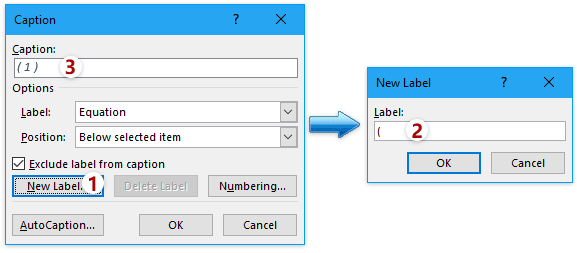
- Поместите курсор справа от уравнения, затем перейдите к Рекомендации >Вставить подпись. Смотрите скриншот:

- В Подпись диалог:
- Нажмите Новый ярлык .
- В Новый ярлык диалог, введите открывающую скобку (, затем нажмите OK.


Office Tab — Просмотр и редактирование нескольких документов Word с вкладками в Firefox, Chrome, Internet Explore 10! Получите прямо сейчас!
Вставьте выровненный по правому краю заголовок рядом с уравнением с помощью таблицы
Вы можете вставить выровненную по правому краю подпись для уравнения, используя таблицу в Word. Выполните следующие действия:
- Нажмите Вставить >Таблицаи выберите таблицу 3×1 для вставки.

- Введите уравнение во вторую ячейку таблицы.

Наконечник: Вы можете отрегулировать ширину таблицы, перетаскивая границы или изменяя размер под Размер ячейки в Планировка вкладке Работа с таблицами).


Наконечник: Вы также можете отцентрировать уравнение, выбрав вторую ячейку и нажав Планировка > Выровнять центр.

Уравнение и подпись теперь добавлены с выравниванием по правому краю.

Быстро вставьте выровненную по правому краю подпись рядом с уравнением с помощью Kutools для Word
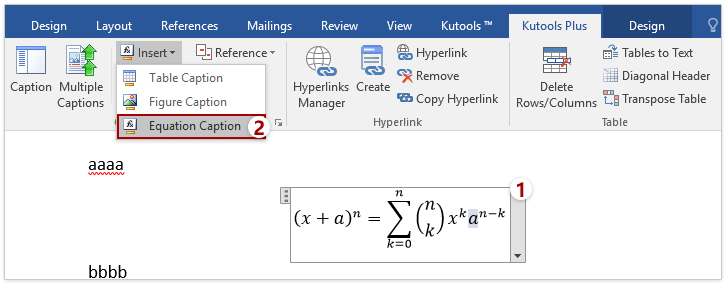
Метод выше довольно сложен. Есть ли более простой способ вставить выровненную по правому краю подпись рядом с уравнением? Да, Kutools for Word это ваш лучший выбор. После установки Kutools for Word, вы можете без труда вставить выровненную по правому краю подпись рядом с уравнением.
Kutools for Word, оснащен ИИ , предлагает более 100 удобных функций для упрощения ваших задач.

- Нажмите кнопку запуска параметров. в правом нижнем углу Подписи группы на Кутулс Плюс меню.
- В Расширенные параметры субтитров диалога, перейдите к Заголовок уравнения .
- Тип ( в Префикс пунктом.
- Тип ) в Суффикс пунктом.
- Выберите средняя из вертикальный выпадающий список.
- Сохранить Правильно выбранный в горизонтальный выпадающий список.
Наконец, нажмите OK .
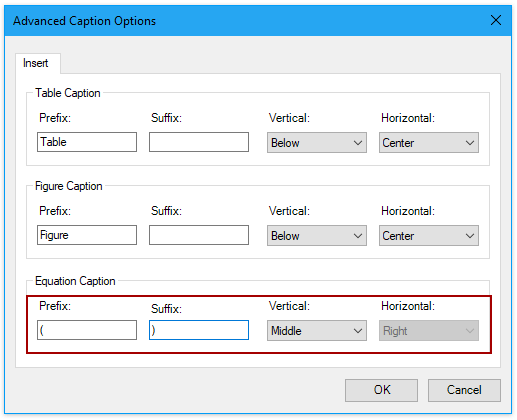
Наконечник: Вы можете настроить префикс и суффикс в соответствии со своими потребностями.
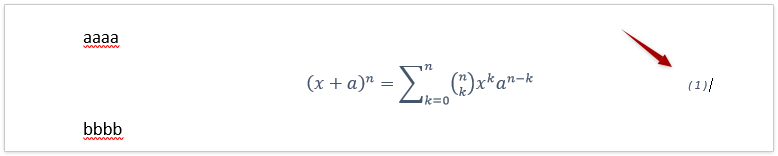
Теперь подпись будет добавлена с правого края и выровнена по той же строке, что и уравнение. Смотрите скриншот:
" Заголовок уравнения функция быстро добавляет подпись к выбранному уравнению, используя ваш предустановленный стиль. Получите бесплатную пробную версию!
Kutools for Word — это идеальная надстройка Word, которая оптимизирует вашу работу и повышает ваши навыки обработки документов. Получи это сейчас!
Пакетная вставка нескольких выровненных по правому краю подписей рядом с уравнениями в Word
Kutools for Word также предоставляет удобный Множественные подписи функция, которая может вставлять подписи к нескольким уравнениям отдельно в Word. Пожалуйста, сделайте следующее:
Kutools for Word — это идеальная надстройка Word, которая оптимизирует вашу работу и повышает ваши навыки обработки документов. Получи это сейчас!
1. Прежде всего, мы настраиваем стиль подписей по мере необходимости. (1) Щелкните якорь в правом нижнем углу Подписи группы на Кутулс Дополнительная таб (2) В диалоговом окне Advanced Caption Options перейдите к Заголовок уравнения раздел, добавьте префикс как (добавьте суффикс как )укажите вертикальное положение как средняя, и установите горизонтальное положение как Правильно, и нажмите OK кнопка. Смотрите скриншот:

2. Нажмите Кутулс Плюс > Множественные подписи. Смотрите скриншот:

3. В диалоговом окне "Пакетная вставка подписей" установите только флажок Уравнение и нажмите OK кнопка. Смотрите скриншот:
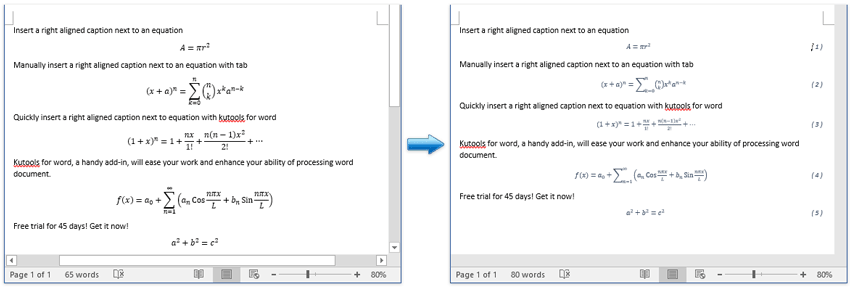
Теперь он добавляет подписи ко всем уравнениям во всем документе. Если вы добавляли подписи к некоторым уравнениям ранее, эти подписи к уравнениям будут перезаписаны автоматически.
" (Вставить) Множественные подписи Функция поддерживает вставку подписей ко всем таблицам, уравнениям, рисункам, рисункам SmartArt и диаграммам во всем документе одним щелчком мыши. Получите бесплатную пробную версию!
Лучшие инструменты для офисной работы
Kutools for Word — Повысьте свой опыт работы со словом с помощью Over 100 Замечательные особенности!
Легкая очистка: Убрать Дополнительные места / Разрывы разделов / Текстовые поля / Гиперссылки / Дополнительные инструменты для снятия см. Удалить группа.
➕ Креативные вставки: Вставлять Разделители тысяч / Флажки / радио кнопки / QR код / Штрих-код / Несколько изображений / Узнайте больше в Вставить группа.
. Точный выбор: Точно определить Конкретные страницы / таблицы / Формы / Заголовок абзацев / Улучшите навигацию с помощью больше Выберите функции.

Хотите попробовать эти функции? Загрузите Kutools for Word прямо сейчас!
Бесплатная загрузка Купить Узнайте больше о Kutools для Word



