
Многие из нас знакомы с функцией автоматической нумерации в Excel. Однако, данную функцию можно также использовать в таблицах Word. Если вы работаете со сложными документами, включающими обширные таблицы, вам может понадобиться, чтобы Word самостоятельно нумеровал строки, что позволит сэкономить время. Кроме того, после добавления автонумерации в строки или столбцы таблицы, вам не придется вручную изменять номера при вставке или удалении строк или столбцов, поскольку Word будет обновлять их автоматически. В этой статье мы расскажем, как это сделать.
Способ 1: создать обычный список с автоматической нумерацией

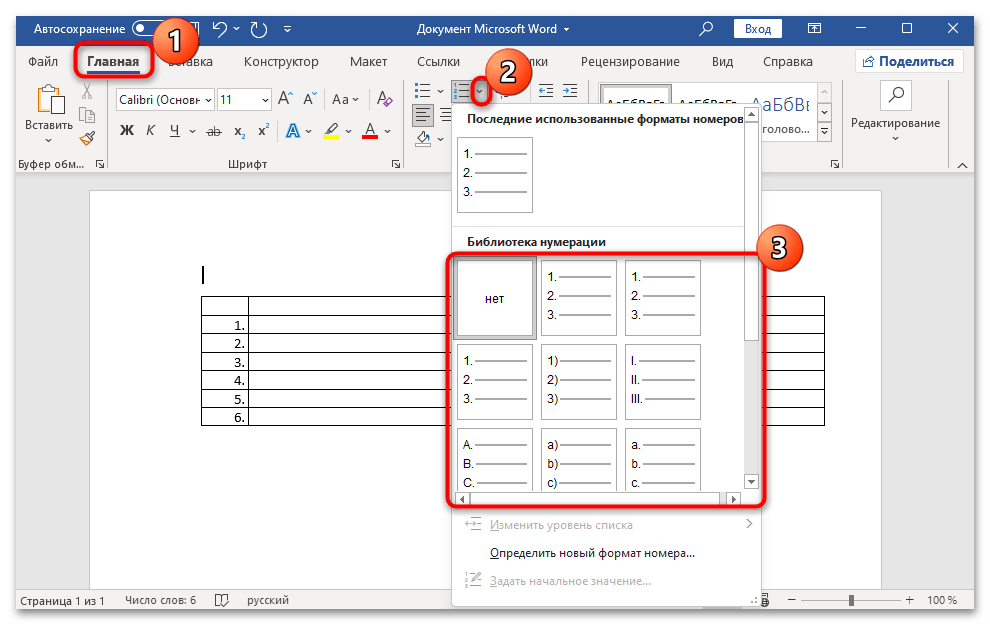
Чтобы вам было проще разобраться, я продемонстрирую, как добавить автонумерованный список в первый левый столбец таблицы следующим образом:

Способ 2: применить настраиваемый числовой формат

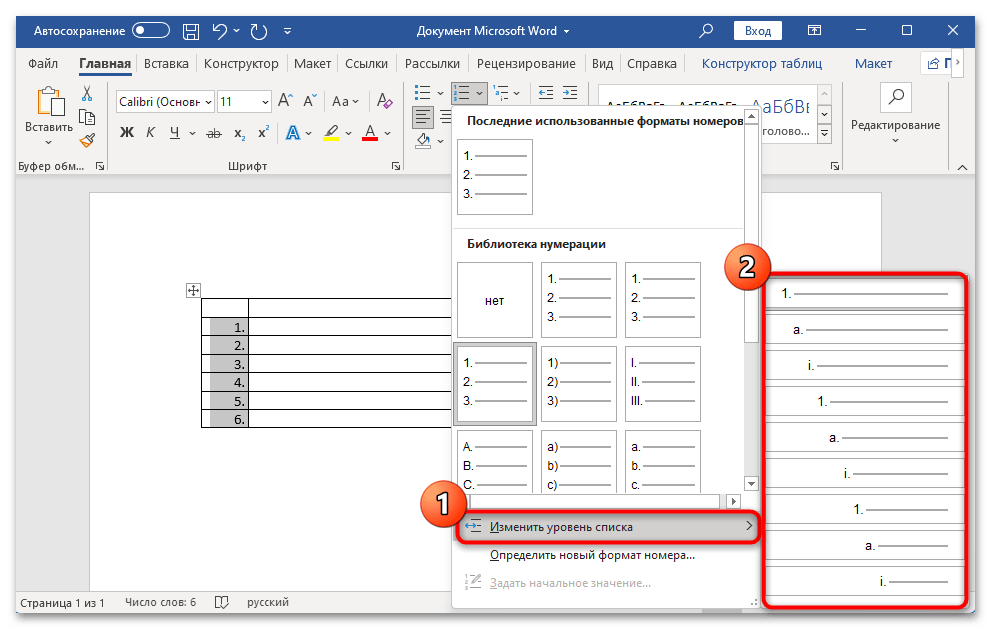
В Word есть возможность редактировать стиль и форматирование нумерованных списков. Например, порой вам может потребоваться перезапустить последовательность или установить новое начальное число, как показано ниже:
Для этого вы можете выполнить следующие шаги:


Воспользуйтесь помощью специализированного инструмента для ремонта
Мы имеем возможность быстро и автоматически добавлять нумерацию строк или столбцов в обширные таблицы Word. Более того, Word предлагает разнообразные функции, которые облегчают работу обычным пользователям. Однако стоит отметить, что Word может подвергаться атакам вредоносных программ или вирусов. Поэтому важно иметь под рукой эффективный инструмент для восстановления, чтобы восстановить документы Word. Этот инструмент может мгновенно проверять файлы Word и возвращать их в первоначальное состояние.
Добавление автоматической нумерации строк в таблице Microsoft Word
Когда в таблице документа Microsoft Word имеется много строк, и требуется их пронумеровать, можно обратиться к встроенной функции, которая значительно облегчает этот процесс.
При автонумерации порядок строк не сбивается после редактирования таблицы (например, при добавлении ячеек) в отличие от ручного проставления цифр. Поэтому и лучше воспользоваться автоматической функцией, в особенности если планируется в дальнейшем работать с таблицей.
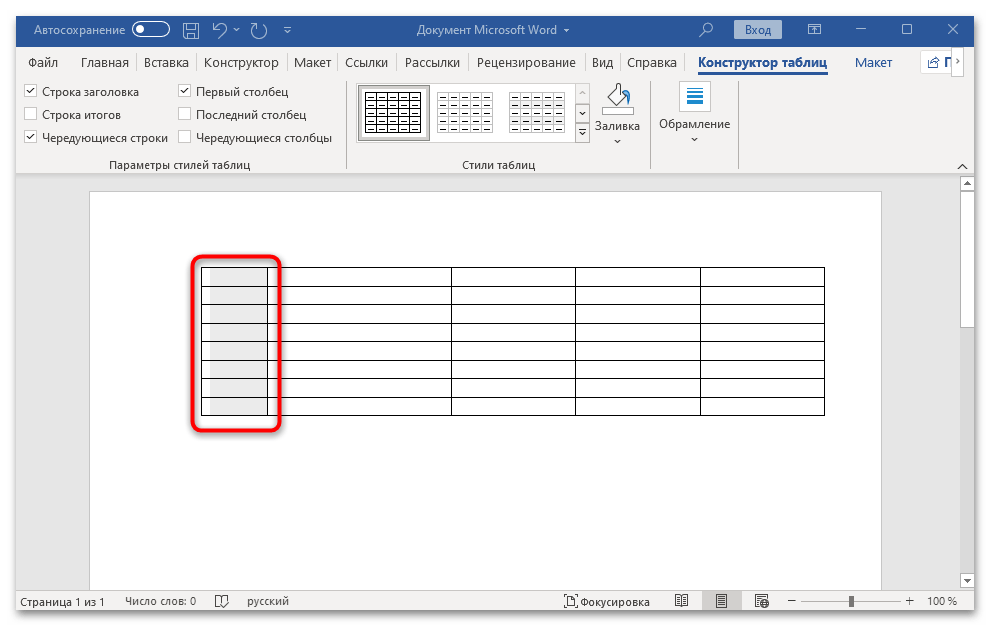
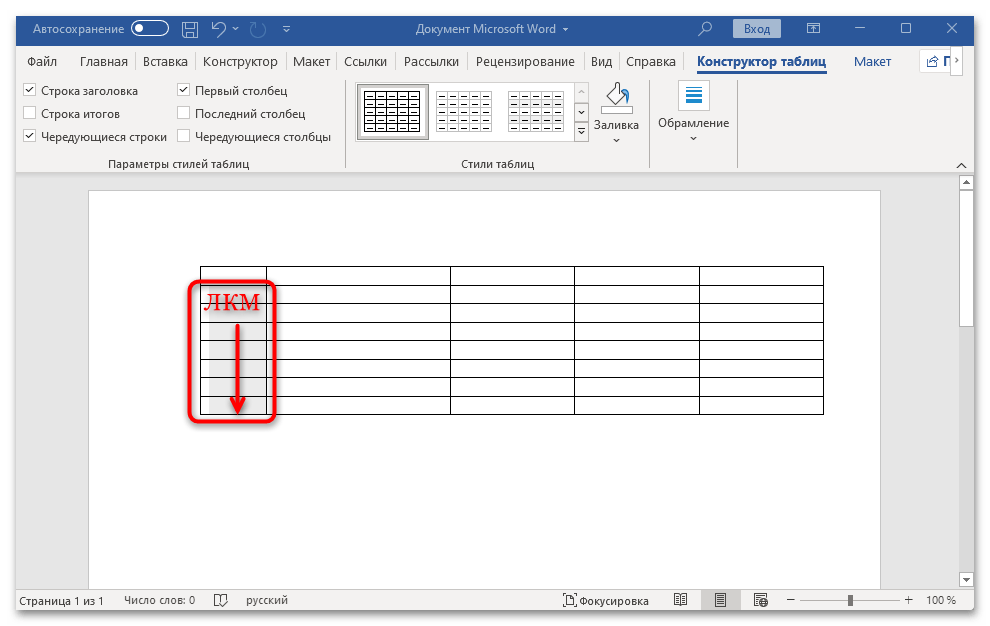
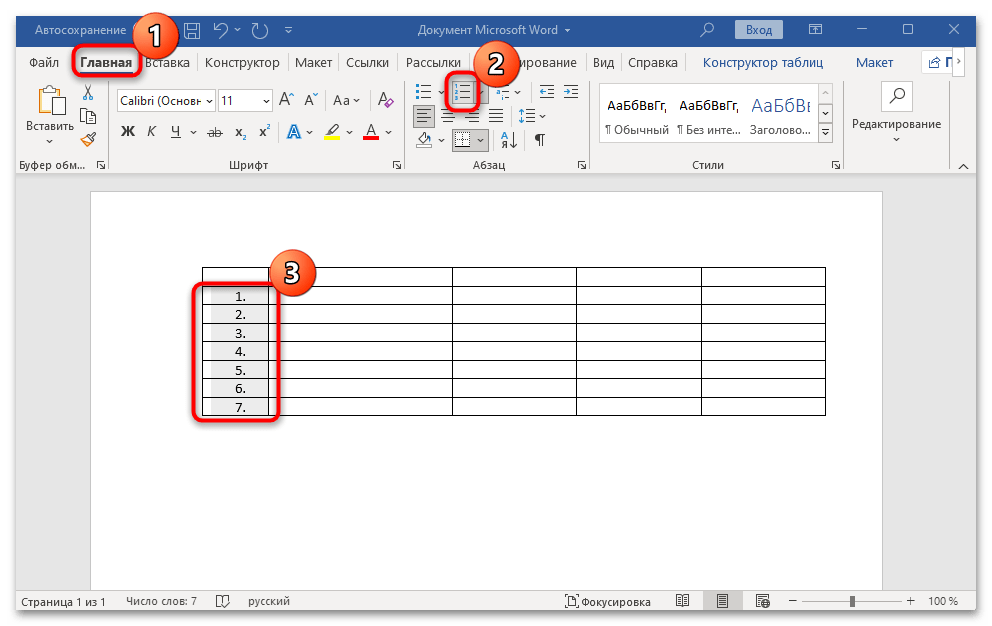
Даже если в будущем вы будете добавлять новые строки выше или ниже, нумерация останется неизменной, что является основным преимуществом в сравнении с ручной нумерацией.
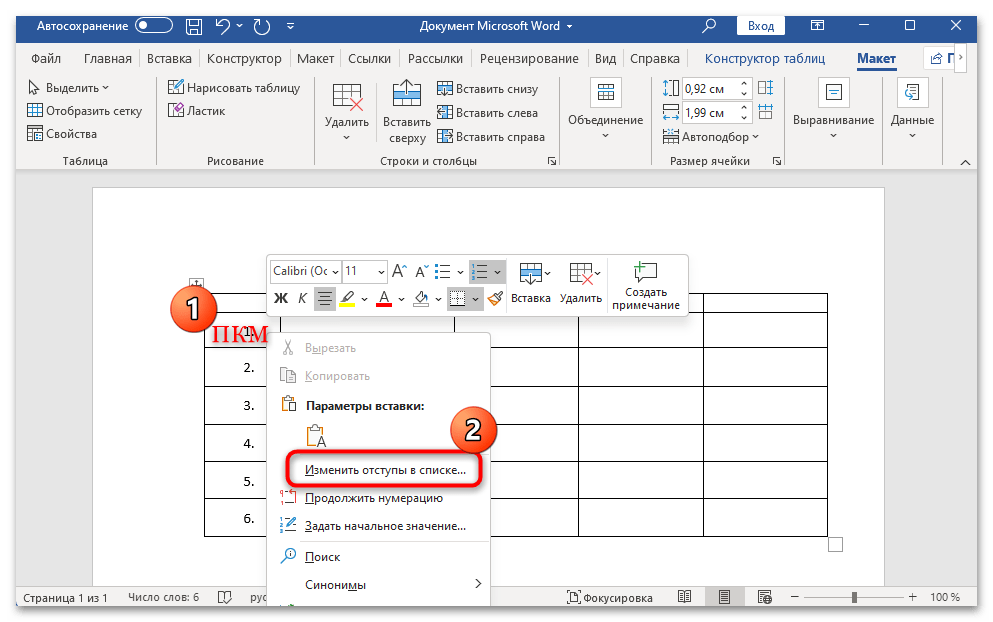
Иногда бывает так, что после пронумерованного списка идет таблица. В таком случае, при использовании автоматической нумерации, номера в строках могут продолжаться. Чтобы это исправить, в первой строке необходимо вручную установить начальное значение, чтобы номера в столбце не имели никакого отношения к пронумерованному списку, который находится выше таблицы.
- Выделите первую цифру в первой ячейке, кликнув по ней левой кнопкой мыши (произойдет выбор всех номеров, но выбор первой цифры будет более заметный).
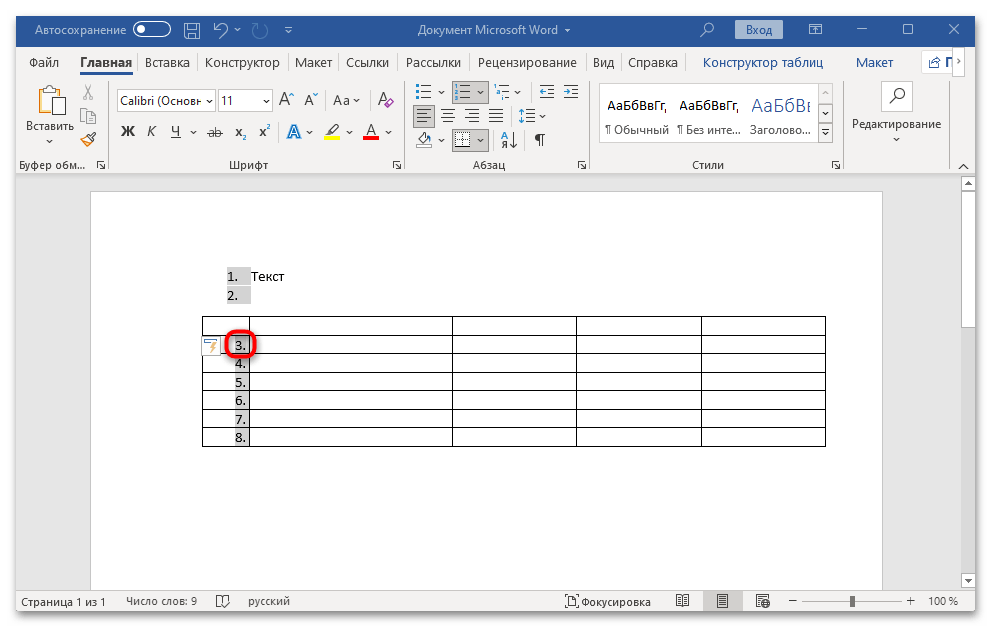
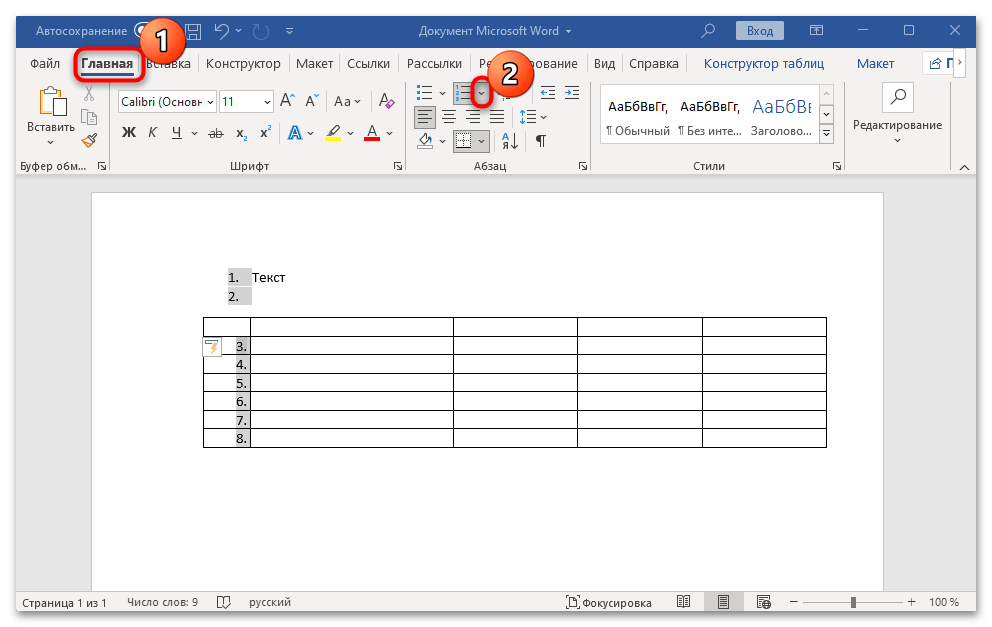
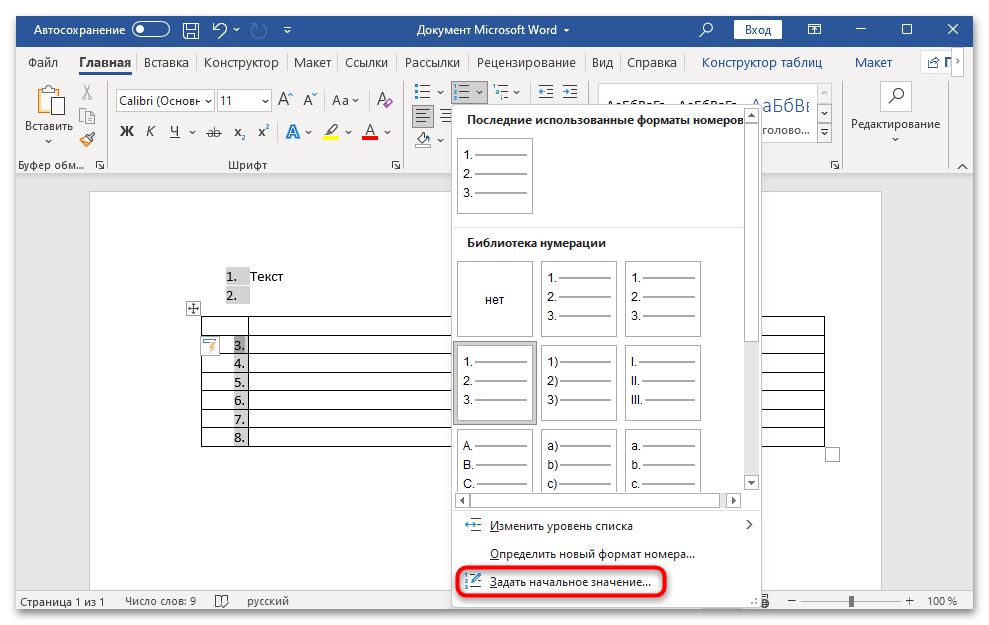
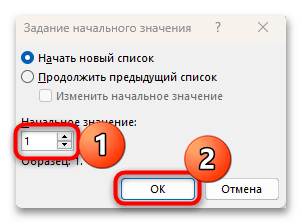
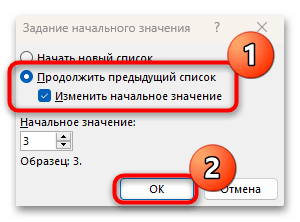
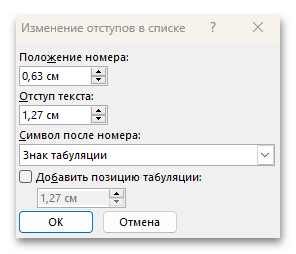
Если требуется, можно продолжить список из предыдущего текста в таблице, изменив при этом значения цифр, если это станет необходимым при дальнейшем редактировании. Для этого необходимо выделить нужный пункт, а затем выбрать действие «Изменить начальное значение».
Такой же метод будет полезен, если первая строка таблицы не отображает первый номер – вы сможете указать любое другое значение для нее, следуя инструкции, описанной ранее.
Если нужно пронумеровать только верхнюю строку, разделенную на столбцы, то действия будут аналогичными, но на первом этапе потребуется выделить только первую строку таблицы, а затем выбрать функцию автоматической нумерации.
Шаг 2: Форматирование
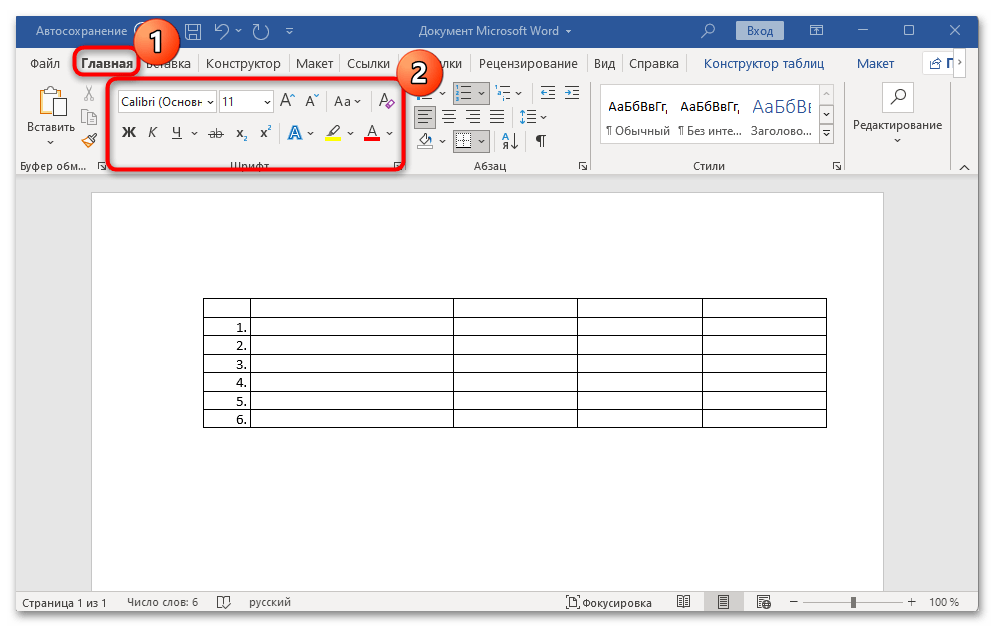
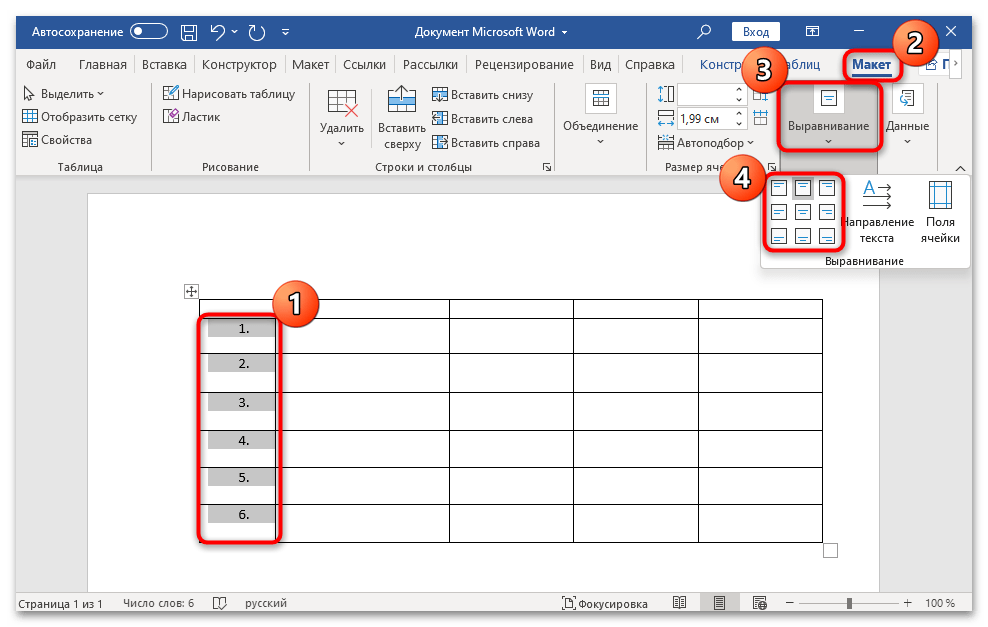
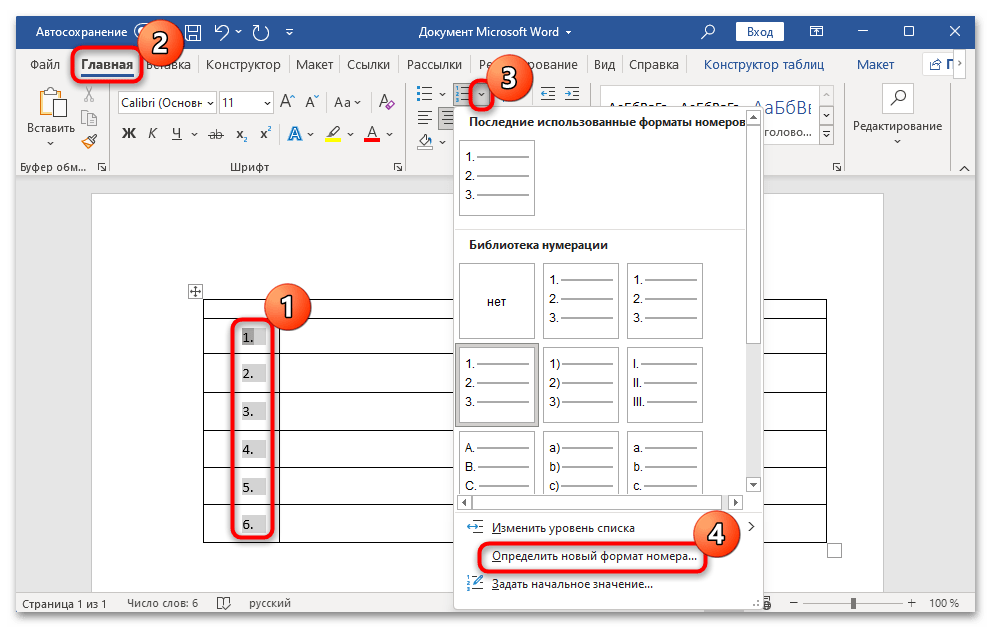
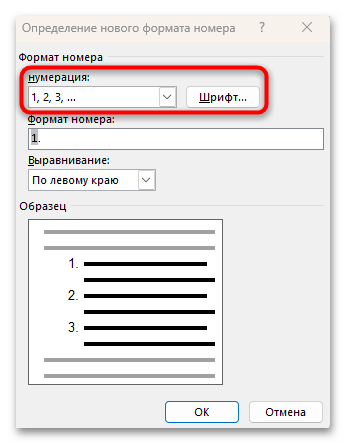
Также следует разобрать способы форматирования нумерации в таблице, что позволит подобрать шрифт и стиль списка. Как и текст в документе, шрифт цифр в столбцах есть возможность изменять: выбирать стиль, размер и другие параметры. Кроме того, с помощью настроек нумерации можно подобрать наиболее подходящий стиль номеров строк. Пошагово разберем, как это сделать:
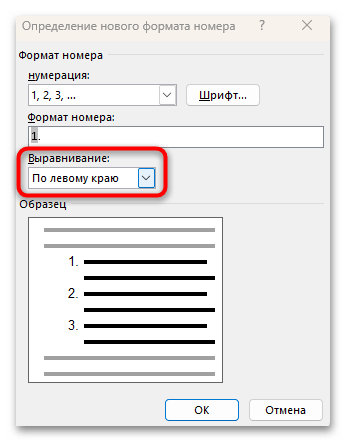
Выравниваем нумерацию содержания в Microsoft Word

Создание автоматического содержания
Если у вас нет никаких особых требований к содержанию документа в Microsoft Word и при этом хочется максимально быстро получить корректное оглавление, его можно создать автоматически. Тогда вся нумерация сразу будет написана ровно и не придется вносить ручных исправлений.
Комьюнити теперь в Телеграм
Подпишитесь и оставайтесь информированными о свежих IT-новостях
Выравнивание при помощи табуляции
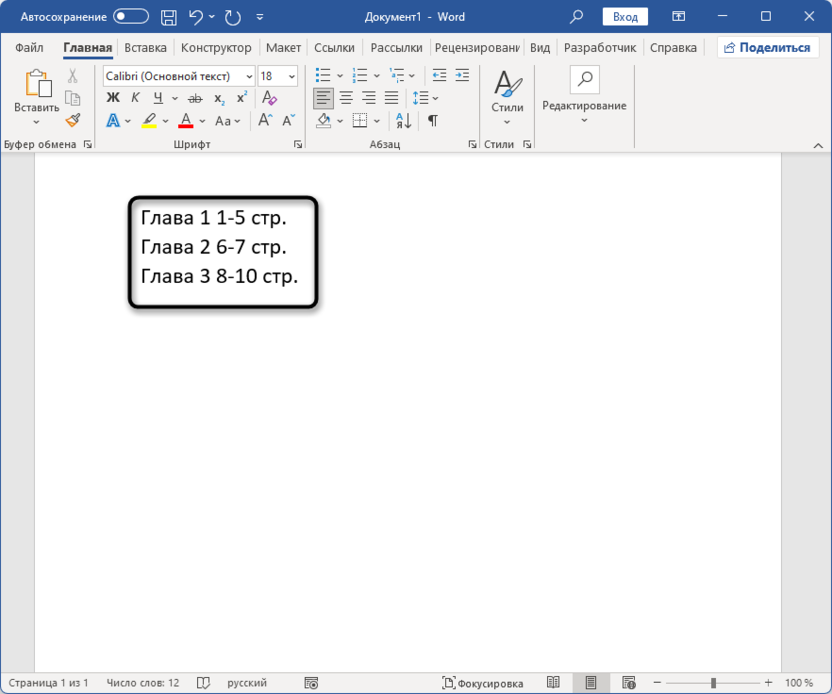
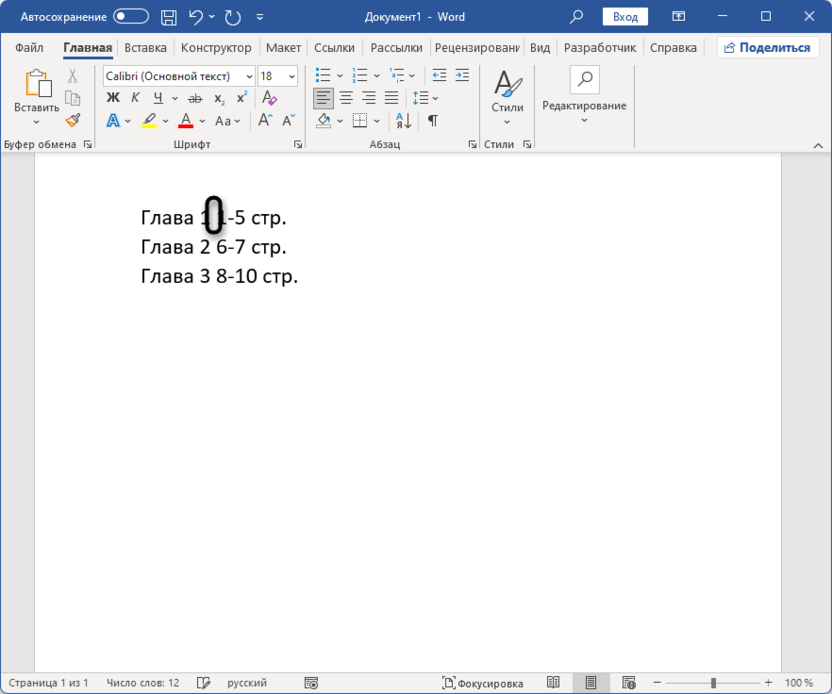
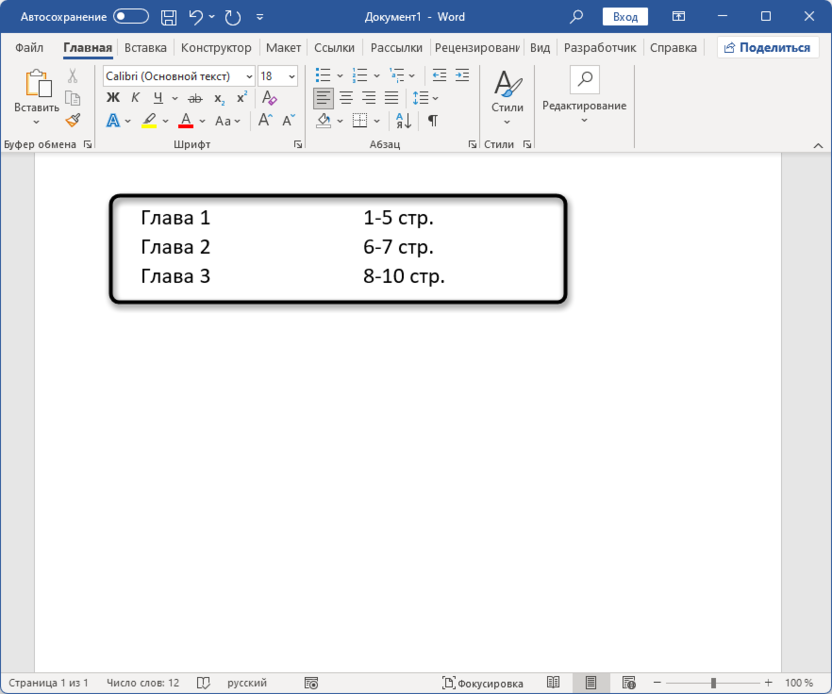
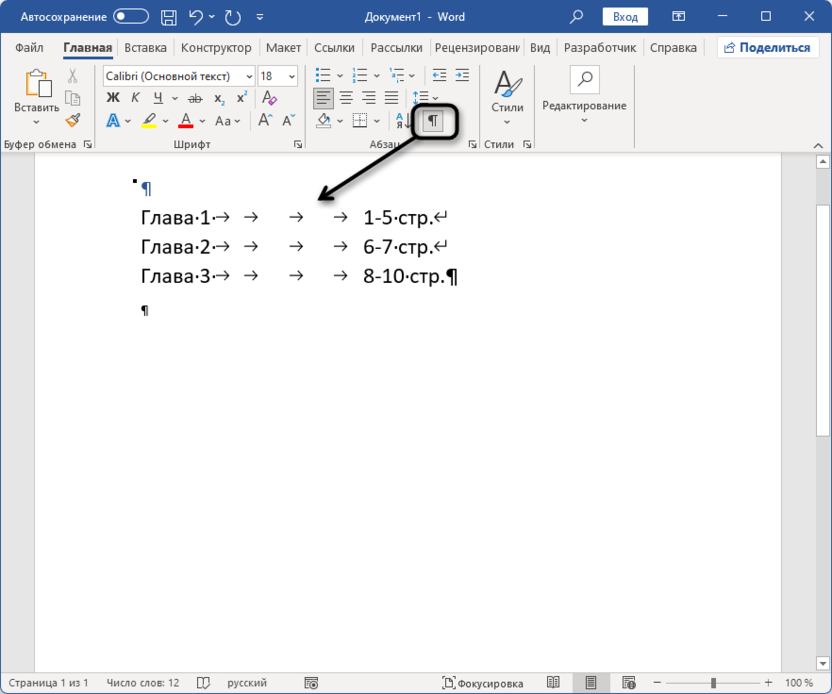
Создание невидимой таблицы
При помощи простой невидимой таблицы можно разделить строки на несколько частей, сделав так, чтобы выравнивание автоматически стало корректным. Это пригодится и при составлении оглавления, поэтому рекомендую обратить внимание на данный метод, если вы до сих пор не решили, как лучше выровнять цифры в содержании.
Вам остается только выбрать, какой из трех предложенных вариантов выравнивания цифр в оглавлении вам больше подходит. В первую очередь, отталкивайтесь от удобства и стиля содержания в вашем документе. Конечно, автоматическое создание оглавления всегда быстрое и его не нужно редактировать вручную, но подходит такой стиль далеко не во всех случаях.



