
Линейка, доступная в Word, является удобным инструментом, который помогает выравнивать различные элементы на странице документа, будь то тексты, графики, таблицы и другие. Она позволяет автору задавать отступы слева или справа, выравнивание элементов или их размещение по центру страницы. На примере выполнения курсовых, дипломных и других проектов мы подробно рассмотрим возможности использования линейки в пакете Office Word и изучим, как правильно размещать текст и объекты с ее помощью для достижения эффективности.
Линейка, доступная в Word, является удобным инструментом, который помогает выравнивать различные элементы на странице документа, будь то тексты, графики, таблицы и другие. Она позволяет автору задавать отступы слева или справа, выравнивание элементов или их размещение по центру страницы. На примере выполнения курсовых, дипломных и других проектов мы подробно рассмотрим возможности использования линейки в пакете Office Word и изучим, как правильно размещать текст и объекты с ее помощью для достижения эффективности.
Понятие и представление линейки в Word для выравнивания текста и элементов
Линейка в приложении Word является ценным инструментом, который помогает определить и расположить элементы страницы правильно. Это инструмент, который позволяет пользователю выравнивать и располагать текст и объекты в документе Word.

Визуально это выглядит как специальная шкала, отображаемая на экране, которая помогает пользователю определить координаты различных элементов. Чтобы использовать линейку, необходимо перейти на вкладку «Вид» и выбрать опцию «Линейка». При использовании этой функции пользователь заметит изменения в документе: появится уникальная шкала с измерениями на экране.
Способы применения линейки в Ворде
Одна из принципиальных вспомогательных задач устройства — размещение текстового сообщения в соответствии с границами страницы или разными элементами внутри документа. Допустим, в случае необходимости центрирования заголовка посреди страницы, использование действия «Выравнивание по центру» вполне подходит. Это действие требует выбора заголовка, и далее нажатие правой кнопочной мыши на определенный участок устройства и выбор требуемого пункта в списке.
В дополнение, другая полезная функция — это установка промежутков между абзацами. Бывает часто нужно создавать текстовые блоки с разными отступами либо справа, либо слева. С помощью устройства это происходит быстро и удобно. Для этого лишь требуется выделить абзац, а после переместить треугольную индикаторную отметку отступа на соответствующем устройстве в желаемое положение.
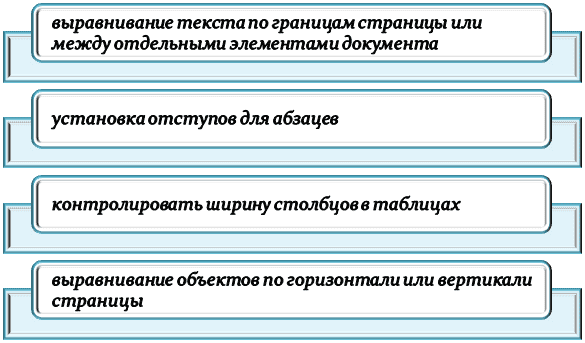
Данный механизм также предоставляет возможность контролировать ширину столбцов в таблицах. При создании таблицы можно использовать его для определения точных размеров каждого столбца. Для этого необходимо поместить курсор между двумя столбцами и переместить соответствующий маркер на линейке.
В случае необходимости размещения объектов, таких как изображения или формы, на странице Word, линейка также может оказаться очень полезной для выравнивания элементов по горизонтали или вертикали. Для этого нужно выделить нужный фрагмент или элемент, щелкнуть правой кнопкой мыши на области линейки и активировать функцию «Выравнивание».
Использование линейки в программе Word позволяет значительно повысить эффективность и профессионализм работы. Благодаря этому инструменту вы сможете полностью контролировать различные аспекты документа, от выравнивания текста и абзацев до расположения таблиц и изображений. Линейка в Word позволяет легко и быстро выравнивать объекты горизонтально.
Если человек хочет выделить фрагмент текста, ему нужно нажать правую кнопку мыши на линейке и выбрать один из типов выравнивания — слева, по центру, справа или по ширине. Кроме того, можно задать отступы перед или после абзацев, чтобы достичь нужного форматирования. Инструментарий также позволяет работать с таблицами. При создании таблицы можно использовать линии на линейке для точного задания размеров столбцов и строк. Для этого достаточно просто перетащить маркеры на линейке до желаемых значений.
При добавлении объекта на страницу автоматически появляются вспомогательные линии, которые помогают выровнять объекты горизонтально или вертикально. Чтобы воспользоваться этими вспомогательными линиями, необходимо близко поднести объект к ним. Кроме того, можно задавать размеры и отступы объектов с помощью маркеров на линейке.
Линейка также предоставляет возможность измерять отрезки на странице. Для этого просто щелкните на начальной точке отрезка и перетащите указатель до его конечной точки. Таким образом, будет показано расстояние между выбранными точками.
В заключении следует подчеркнуть, что использование линейки в Word значительно облегчает и повышает эффективность работы с текстом и объектами. Она обеспечивает точное выравнивание элементов документа, создавая аккуратное форматирование страницы. Пользователь, ознакомившись с основными возможностями и функциями линейки, может существенно увеличить свою продуктивность при использовании программы Microsoft Word.
Нужна помощь преподавателя?
Мы всегда рады Вам помочь!
Создание рисунков
Рисунки из нескольких фигур создают, как правило, в Полотне.
Если Полотно не вставилось автоматически при вставке первой фигуры, его можно вставить самостоятельно.
- В группе Иллюстрации вкладки Вставка щелкните по кнопке Фигуры и в нижней части галереи фигур выберите команду Новое полотно (см. рис. 5.62).
Полотно по умолчанию вставляется в документ без обтекания текстом. Ширина Полотна равна ширине страницы, за вычетом полей, а высота составляет 60% от ширины.
Полотно можно оформлять, как до вставки в него фигур, так и после.
Только что вставленное в документ Полотно всегда выделено. У выделенного Полотна фигуры отображаются маркеры по углам и сторонам ( рис. 5.95).
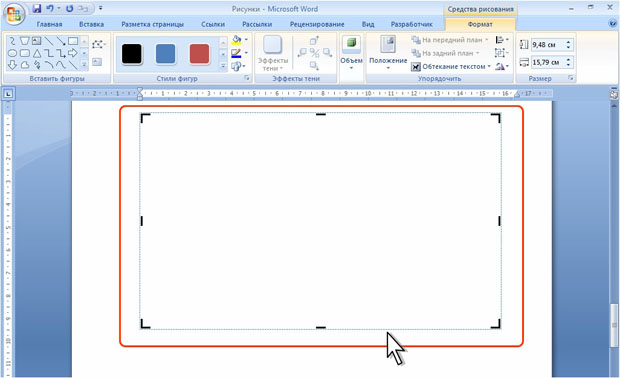
увеличить изображениеРис. 5.95. Маркеры Полотна
Для оформления Полотна используют элементы вкладки Формат (см. рис. 5.95).
Так же, как для фигуры, для Полотна можно изменить стиль обтекания текстом, выбрать параметры линии контура и заливки или стиль оформления. Для Полотна с установленной линией контура и/или заливкой можно применять эффекты тени и объема. Полотно нельзя поворачивать и отражать.
Изменение размера Полотна
Размеры Полотна можно изменять вручную перетаскиванием маркеров. При этом размер Полотна будет уменьшаться только до границы фигуры в нем находящейся.
Для того чтобы подобрать Полотна размер под размер находящихся в нем фигур, щелкните по Полотну правой кнопкой мыши и в контекстном меню выберите команду Подобрать размер ( рис. 5.96).
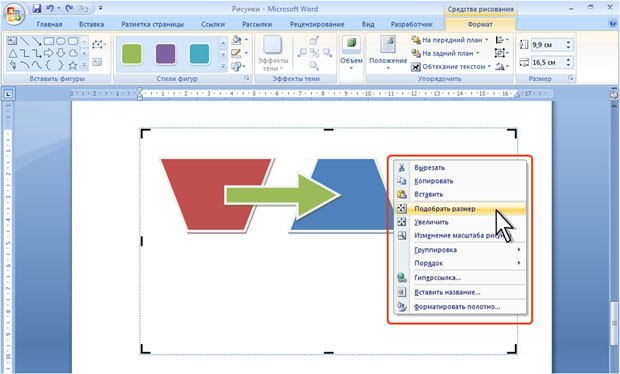
увеличить изображениеРис. 5.96. Подбор размера Полотна
При изменении размера Полотна в счетчиках группы Размер вкладки Формат (см. рис. 5.96) будет изменяться не только размер Полотна, но и размер находящихся в нем фигур. При этом размер будет изменяться пропорционально по ширине и высоте как Полотна, так и находящихся в нем фигур.
Для того чтобы размер Полотна вместе с фигурами можно было изменять перетаскиванием маркеров, щелкните по Полотну правой кнопкой мыши и в контекстном меню выберите команду Изменение масштаба рисунка (см. рис. 5.96). При этом внешний вид маркеров изменится; они примут вид маркеров обычной фигуры.
Работа с несколькими фигурами
Создание фигур одного типа
Можно создать несколько фигур одного типа, например, прямоугольники, не обращаясь каждый раз к кнопке Фигуры вкладки Вставка.
- В группе Иллюстрации вкладки Вставка щелкните по кнопке Фигуры, затем щелкните правой кнопкой мыши по кнопке с требуемой фигурой и в контекстном меню выберите команду Зафиксировать режим рисования ( рис. 5.97).

увеличить изображениеРис. 5.97. Фиксация режима рисования
Создание фигур одного стиля оформления
Можно создавать фигуры, к которым сразу при вставке будет применено одинаковое оформление.
Вставьте одну фигуру и оформите ее.
- Щелкните по фигуре правой кнопкой мыши и в контекстном меню выберите команду По умолчанию для автофигур ( рис. 5.98).

увеличить изображениеРис. 5.98. Изменение стиля вновь создаваемых фигур
Выделение нескольких фигур
- Выделите первую фигуру щелчком мыши.
- Каждую следующую фигуру выделяйте щелчком мыши при нажатой клавише CTRL или SHIFT.
Для выделения нескольких фигур можно также при нажатой левой кнопке мыши растянуть рамку над этими фигурами ( рис. 5.99).
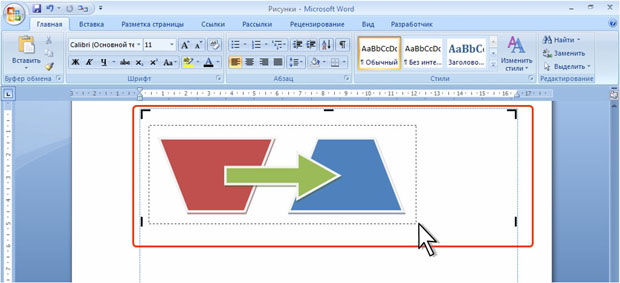
увеличить изображениеРис. 5.99. Выделение нескольких фигур
Если фигуры находятся не в Полотне, а непосредственно на странице, то перед растягиванием рамки в группе Редактирование вкладки Главная нажмите кнопку Выделить, а затем выберите команду Выбор объектов.
Управление слоями фигур
При добавлении рисунков фигур в документ они автоматически располагаются слоями. Каждая следующая добавляемая фигура находится в слое, расположенном выше предыдущих.
Для расположения фигуры в самом верхнем слое или в самом нижнем слое нажмите кнопку На передний план или На задний план в группе Упорядочить вкладки Формат, соответственно ( рис. 5.100).

увеличить изображениеРис. 5.100. Изменение расположения фигур по слоям
Для перемещения на один слой вверх или вниз щелкните по стрелке кнопки На передний план или На задний план соответственно, и выберите требуемую команду.
Для размещения фигуры в соответствующем слое можно также щелкнуть по ней правой кнопкой мыши, в контекстном меню выбрать команду Порядок и воспользоваться командами подчиненного меню ( рис. 5.101).
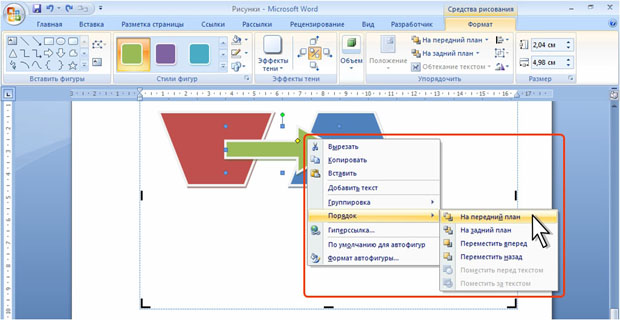
увеличить изображениеРис. 5.101. Выбор слоя расположения фигуры
Выравнивание фигур
Несколько фигур можно выравнивать и распределять друг относительно друга или относительно полотна.
- Выделите несколько фигур.
- В группе Упорядочить вкладки Формат нажмите кнопку Выровнять и выберите способ выравнивания ( рис. 5.102).

увеличить изображениеРис. 5.102. Выравнивание фигур
Группирование фигур
Несколько фигур можно сгруппировать, после чего с ними можно работать как с одной фигурой.
- Выделите несколько фигур.
- В группе Упорядочить вкладки Формат нажмите кнопку Группировать и выберите команду Группировать ( рис. 5.103)

увеличить изображениеРис. 5.103. Группирование фигур
Для группирования фигур можно также щелкнуть правой кнопкой мыши по любой из фигур выделенной группы, в контекстном меню выбрать команду Группировка, а затем выбрать команду Группировать ( рис. 5.104).

увеличить изображениеРис. 5.104. Группирование фигур
Сгруппированные фигуры имеют общие маркеры выделения ( рис. 5.105).

увеличить изображениеРис. 5.105. Сгруппированные фигуры
Группу фигур можно перемещать, оформлять, можно изменять размеры сразу всей группы. При этом в группе можно выделить отдельную фигуру ( рис. 5.106). Для отдельно выделенной фигуры можно изменять оформление.

увеличить изображениеРис. 5.106. Выделенная фигура в группе фигур
Для разгруппирования фигур выделите группу, в группе Упорядочить вкладки Формат нажмите кнопку Группировать и выберите команду Разгруппировать ( рис. 5.107).

увеличить изображениеРис. 5.107. Разгруппирование фигур
Использование сетки при работе с фигурами
Отображение сетки
Для удобства работы с фигурами можно отобразить сетку. Сетка облегчает установку размера фигур, перемещение и выравнивание фигур.
Для отображения сетки в группе Показать или скрыть вкладки Вид установите флажок Сетка ( рис. 5.108). Также можно в группе Упорядочить вкладки Формат нажать кнопку Выровнять и выбрать команду Отображать сетку (см. рис. 5.102).
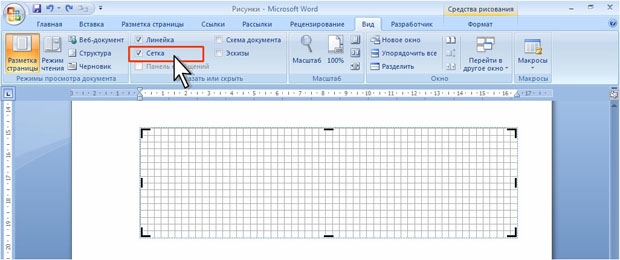
увеличить изображениеРис. 5.108. Отображение сетки в Полотне
При выделенном Полотне сетка отображается только в его границах (см. рис. 5.108). В остальных случаях сетка отображается непосредственно на страницах документа. Сетка отображается во всех открытых документах Word. Сетка отображается только в режиме просмотра документа Разметка страницы.
Вставляемые фигуры по умолчанию привязаны к узлам сетки, даже если она не отображается. При перемещении фигуры обычно сдвигаются с шагом, равным шагу сетки.
Настройка параметров сетки
Для настройки параметров сетки в группе Упорядочить вкладки Формат нажать кнопку Выровнять и выбрать команду Параметры сетки (см. рис. 5.102).
В диалоговом окне Привязка к сетке ( рис. 5.109) В группе Шаг сетки в счетчиках По горизонтали и По вертикали укажите расстояние между горизонтальными или вертикальными линиями сетки.
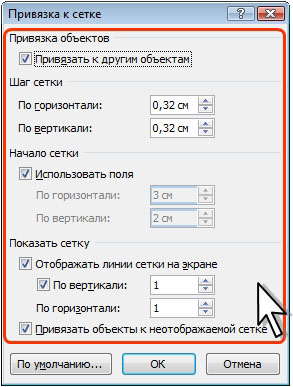
Рис. 5.109. Настройка параметров сетки
В группе Показать сетку должен быть установлен флажок Отображать линии сетки на экране. В счетчиках По горизонтали и По вертикали укажите частоту отображения сетки. Например, если требуется отображать только каждую четвертую линию сетки, укажите 4.
Для временной отмены настроек сетки во время добавления и/или перемещения фигуры держите нажатой клавишу ALT.
2 метода центрирования всех изображений и текстовых полей в документе Word
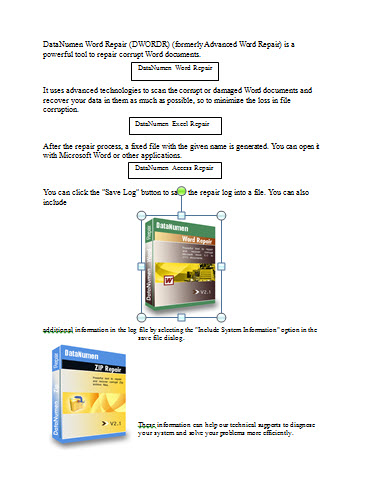
Картинки и формы, такие как текстовые поля, играют жизненно важную роль в создании прекрасного документа. В связи с растущим числом вставляемых изображений и форм потребность в интеграции их форматирования, скажем, в центрировании ихtarтс на поверхность.
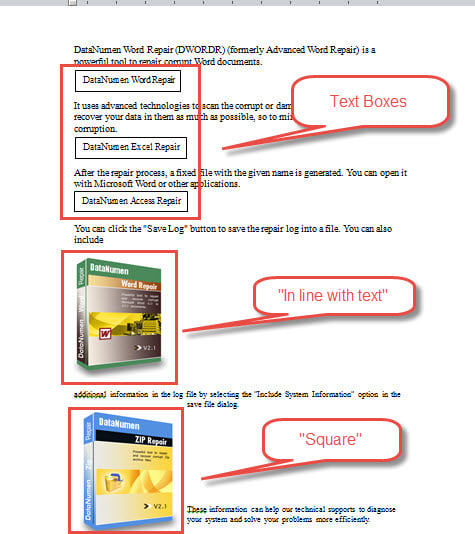
Что вы должны знать, так это то, что все изображения, вставленные в документ, установлены в макете «В соответствии с текстом», а текстовые поля представляют собой плавные формы. Вы можете изменить макет изображения по мере необходимости, но для их центрирования вам придется учитывать обтекание текстом. Потому что форматирование текста можно легко изменить, в результате чего макет вам не понравится.
Поэтому мы сосредоточимся на 2 способах центрирования изображений и текстовых полей «В соответствии с текстом».
Способ 1: Центрировать одно изображение или текстовое поле вручную
Чтобы центрировать изображение «В соответствии с текстом», выполните следующие действия:
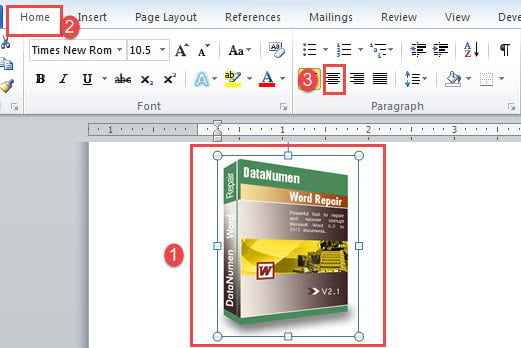
- Во-первых, нажмите на картинку, чтобы выбрать ее.
- Во-вторых, нажмите «Центр» в группе «Абзац» на вкладке «Главная». Или вместо этого вы можете использовать сочетания клавиш «Ctrl + E».
Затем, чтобы отцентрировать текстовое поле, выполните следующие инструкции:
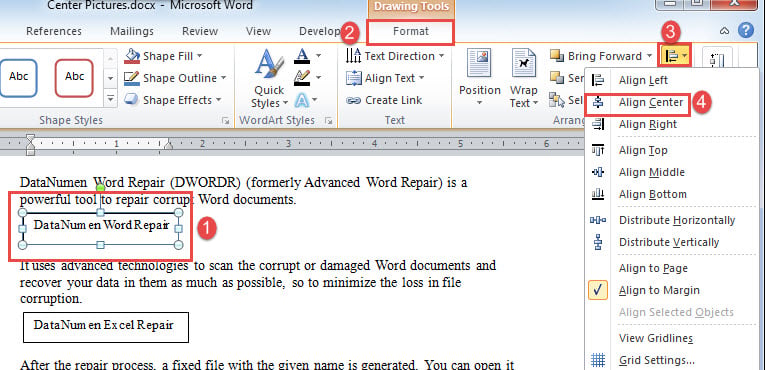
- Точно так же щелкните текстовое поле, чтобы выделить его.
- Затем перейдите на вкладку «Формат» в разделе «Инструменты рисования».
- Затем нажмите «Выровнять» в группе «Упорядочить».
- И выберите «Выровнять по центру» в раскрывающемся меню.
Метод 2: пакетное центрирование нескольких изображений или текстовых полей автоматически
Most из нас предпочли бы автоматический процесс для экономии усилий. Ну вот.
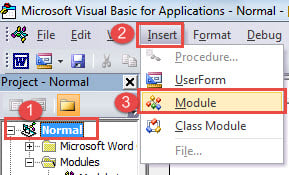
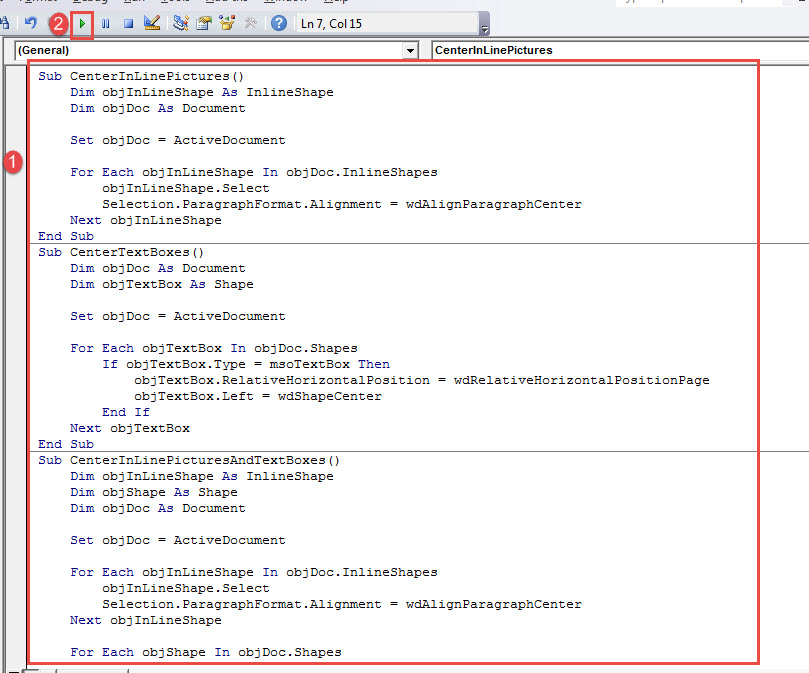
- Прежде всего, нажмите «Alt + F11», чтобы открыть редактор VBA.
- Затем нажмите «Обычный» проект.
- Перейдите на вкладку «Вставка» и выберите «Модуль».
- Затем дважды щелкните модуль, чтобы открыть пространство редактирования с правой стороны.
- Рядом с центральными картинками вы вставляете туда следующие коды:
re>Sub CenterInLinePictures() Dim objInLineShape As InlineShape Dim objDoc As Document Set objDoc = ActiveDocument Для каждого objInLineShape In objDoc.InlineShapes objInLineShape.Select Selection.ParagraphFormat.Alignment = wdAlignParagraphCenter Next objInLineShape End Sub
Чтобы центрировать все текстовые поля, вам нужен следующий макрос:
re>Sub CenterTextBoxes() Dim objDoc As Document Dim objTextBox As Shape Set objDoc = ActiveDocument For Each objTextBox In objDoc.Shapes If objTextBox.Type = msoTextBox Then objTextBox.RelativeHorizontalPosition = wdRelativeHorizontalPositionPage objTextBox.Left = wdShapeCenter End If Next objTextBox End Sub
Чтобы центрировать как изображения, так и текстовые поля, вам нужно будет использовать это:
re>Sub CenterInLinePicturesAndTextBoxes() Dim objInLineShape As InlineShape Dim objShape As Shape Dim objDoc As Document Set objDoc = ActiveDocument Для каждого objInLineShape в objDoc.InlineShapes objInLineShape.Select Selection.ParagraphFormat.Alignment = wdAlignParagraphCenter Next objInLineShape Для каждого objShape в objDoc.Shapes If objShape. Тип = msoTextBox Then objShape.RelativeHorizontalPosition = wdRelativeHorizontalPositionPage objShape.Left = wdShapeCenter End If Next objShape End Sub
- Наконец, нажмите кнопку «Выполнить» или нажмите «F5».
Решение проблем с документами
Как бы неохотно мы ни вынуждены были признать, что Word не является надежным. Его поломка может привести к повреждению документов при наследовании поврежденный документ может быть разбито сердце для нас. Чтобы облегчить такое беспокойство, рекомендуется заранее приобрести инструмент для восстановления документов. Тогда вам не придется беспокоиться о потере данных.



