
Правила оформления и образец оглавления курсовой работы
При получении темы оглавление курсовой работы представляется самой простой частью в плане оформления. Но когда доходит до дела, среди студентов нередко возникает масса вопросов. Разъяснить их помогут государственные стандарты и инструкции по составлению студенческих работ.
Как писать оглавление в курсовой работе по ГОСТу
Общие требования по оформлению можно найти в ГОСТ 7.32. Сводятся они к следующему:
- План располагается на второй странице, в верхней ее части по центру пишется слово «Содержание».
- Далее следует список: «Введение», название глав и подглав, «Заключение», «Список использованной литературы» и «Приложения» при необходимости.
- Наименование каждого раздела пишется прописными буквами, интервал полуторный.
- Подглавы сдвигаются вправо на один отступ (1, 25).
- Заявка на курсовую Напротив каждого пункта указывается страница.
- Нумерация листа начинается с цифры 2. В зависимости от методических рекомендаций конкретного учебного заведения у страницы может быть не прописан номер.
- Шрифт указывается Times New Roman, кегль 14.
- Интервал между названием главы и номером заполняется точками.
- Страницы нумеруются арабскими цифрами.
Многих волнует, какое наименование для курсовой работы правильное «Оглавление» или «Содержание». Первый вариант предпочтительнее, так как обозначает части работы, связанные тематически между собой. «Содержание» уместно, когда представлены отдельные труды. Обычно в курсовой допускаются оба варианта, но все же лучше ориентироваться на методические рекомендации ВУЗа
Как сделать оглавление курсовой в Ворде
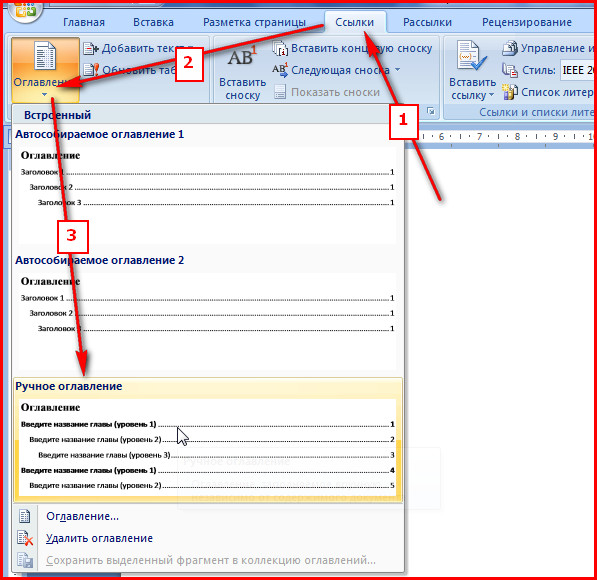
Функционал Microsoft Office Word позволяет решить вопрос «Как быстро оформить оглавление в курсовой работе?» с помощью инструментов, расположенных во вкладке «Ссылки»:
- Создается новый лист.
- Во вкладке «Оглавление» выбирается «Ручное оглавление».
- Появляется прямоугольник, в который вписываются названия конкретных глав.
Не всем удобно вручную вносить возникающие изменения. Поэтому, чтобы оформить содержание быстрее, некоторые используют автособираемую форму.
- Нужно проследить, чтобы все заголовки были выполнены инструментами Word, листы правильно пронумерованы.
- Далее надо отметить все главы.
- Во вкладке «Стиль» выбрать подходящий заголовок.
- После того, как название всех глав выглядит по регламенту, в разделе «Вставка» кликнуть на «Номер страницы» – «Закрыть окно колонтитулов».
- Всем заголовкам присвоить уровень. Для этого нужно открыть вкладку «Ссылки», поставить курсор перед заголовком и нажать «Добавить текст».
- Для оформления оглавления курсовой работы необходимо установить курсор там, где будет расположен план, нажать на «Оглавление» – «Автособираемое оглавление».
Оформить содержание стоит таким образом, чтобы весь текст расположился на одной странице
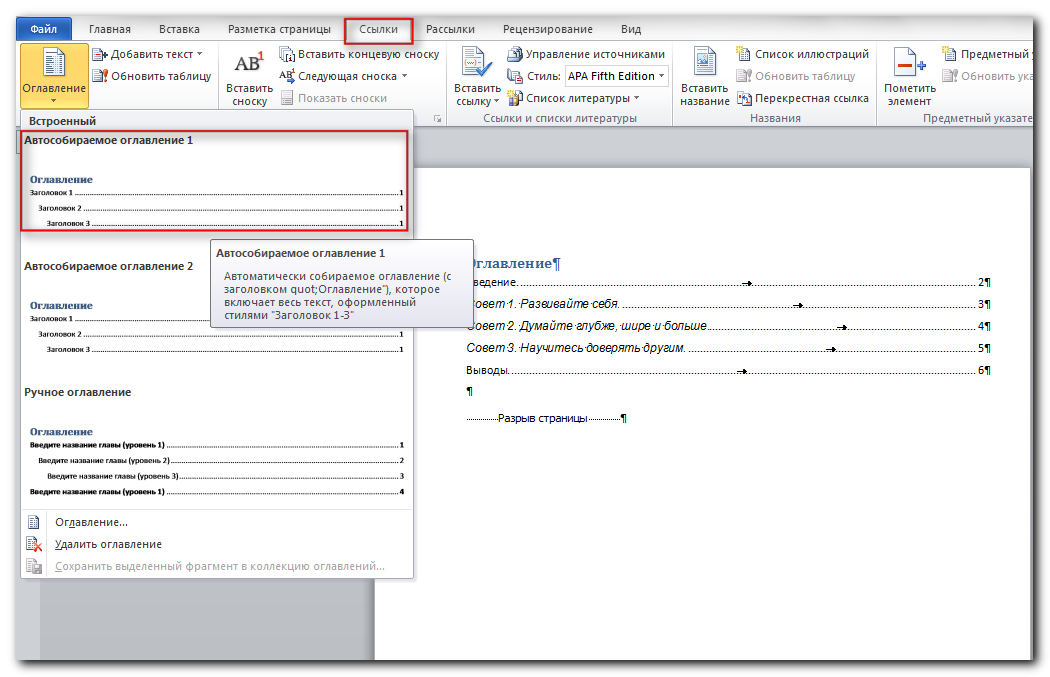
Оформление оглавления курсовой работы вручную
Оглавление курсовой работы можно писать как автоматически, так и вручную. Обычно это делается так.
- На новой странице пишется слово «Содержание» и выравнивается по центру.
- На следующей строке указывается название раздела с соответствующим номером.
- Расстояние заполняется точками.
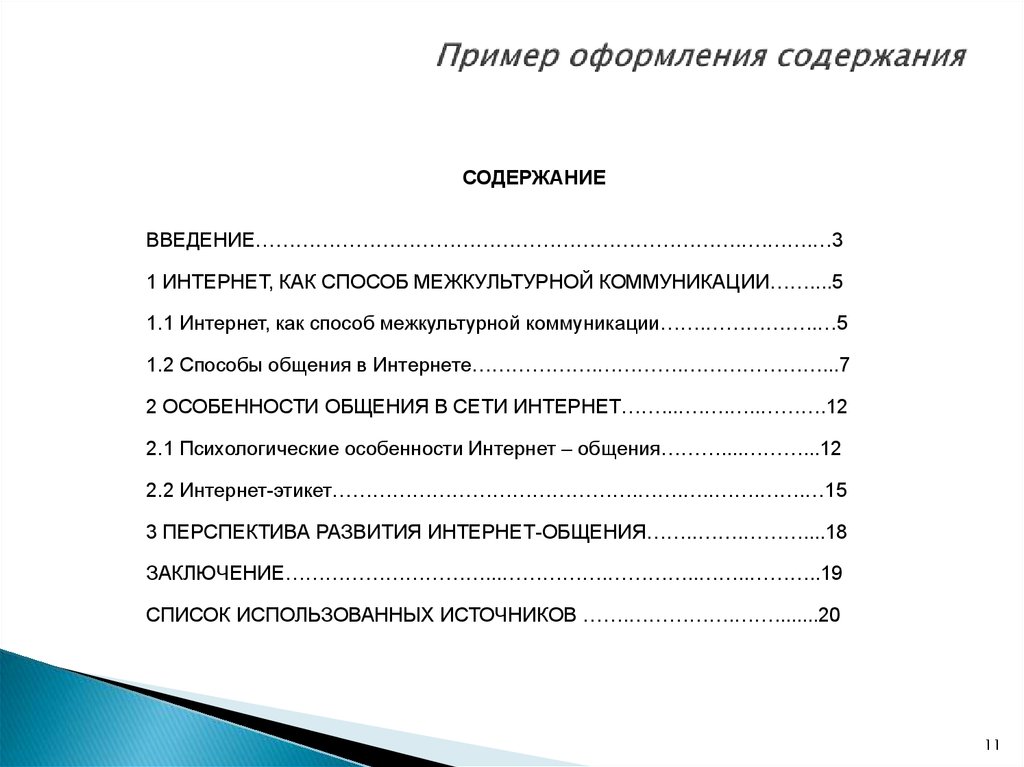
Как видим из примера, столбик цифр получается неровным. Грамотно оформить столбец можно следующим образом:
- Пишем слово «Содержание».
- Переходим на новую строку и нажимаем «Нумерованный список».
- Пишем название заголовка.
- Стоимость курсовой Оставив курсор после последнего слова, выбираем «Разметка страницы» – «Абзац» – «Табуляция».
- Выставляем параметры: сантиметры до номера, выравнивание по правому краю, заполнитель.
- Печатая следующий заголовок, придерживайте «Tab», чтобы оказаться на месте, где прописывается номер страницы.
Образец оглавления курсовой работы
Пример оформления содержания курсовой работы.
Чтобы грамотно оформить содержание курсовой работы, необходимо в первую очередь ознакомиться с ГОСТом 7.32 и основными требованиями учебного заведения к курсовым работам, плюс хорошо ориентироваться в Microsoft Office Word. Также следует вручную проверять правильность нумерации и соответствие наименований глав в содержании тем, что указаны внутри работы.
Как в Ворде сделать многоточие в содержании?
Многоточие в содержании делается с помощью Табуляции (клавиша табуляции находится в крайнем левом вертикальном ряду над клавишей Caps Lock). Выделяем весь наш текст и приступаем.
В Вордовском документе слева и сверху находятся линейки. Над линейкой слева есть маленькое окошечко со значками, щёлкаете по нему мышкой до тех пор, пока в нём не появится уголок, открытый влево. Как только он появился, смотрим на верхнюю линейку и выбираем удобную для нас позицию этого значка, например, 16. Щелкаем по этой позиции и там появляется выбранный нами значок, это будет наш ограничитель номеров страниц справа.
Теперь щелкаем 2 раза по нашему значку и тут же вываливатся вот такое окно.

На скрине я отметила красным нужный нам значок вверху слева и его позицию на верхней линейке, как и договаривались 16. В окне сначала щелкаем кнопку «по правому краю», затем выбираем заполнитель 2, то есть многоточие и щёлкаем ОК.
Всё, теперь осталось подвести курсор в конец слова ВВЕДЕНИЕ и нажать на клавишу Табуляция. Многоточие дойдет до ограничителя, где вы и поставите номер страницы. Переходите на следующую строчку, выставляете курсор в конец слова, нажимаете ТАВ и ставите номер страницы.
Как сделать содержание в ворде

Составление содержания письменного труда (реферата, курсовой, диплома или диссертации), как правило, оставляется на конец работы. Это объясняется тем, что в содержании (оглавлении) нужно указать не только последние версии названий разделов и подразделов, но и актуальные номера страниц.
Как обычно делают содержание работы
Способы, которыми обычно пользуются все, кто выполняет подобные работы, незначительно отличаются друг от друга. Вот несколько простых приемов составления оглавления письменной работы:
На отдельной странице пишется «Оглавление» или «Содержание». Затем с новой строки вписывается название первого раздела работы либо «Введение». Номер страницы вписывается в конце строки и отделяется от названия раздела кнопкой «Пробел» или «Tab». Если между главой и страницей необходимо поставить точки, несколько раз нажимают на клавишу точки. После этого с новой строки вводят название подраздела или следующего раздела и т.д.

Такой способ имеет один недостаток: номера страниц в этом случае располагаются не ровным столбиком, а вразнобой. Конечно, такое содержание выглядит неаккуратно.
Названного недостатка лишен следующий способ составления оглавления, при котором названия глав или подглав (разделов и подразделов) вписываются в таблицу, состоящую из двух столбцов. Название каждого раздела вписывается в отдельную строку первого столбика, а номер страницы в соответствующую строку второй колонки.

Содержание, составленное таким способом, выглядит значительно более привлекательно и может быть оформлено либо в виде обычной таблицы, либо границы этой таблицы делают невидимыми.
Но что же предлагает пользователям текстовый редактор Word? Поскольку в Ворде автоматизирован даже такой процесс как создание списка литературы, может быть и для составления содержания имеется удобный инструмент.
Действительно, в приложении Word имеется такая возможность. Инструменты оглавления (версия 2007 и последующие) расположены во вкладке ссылки, в ее крайней левой части. Это кнопки «Оглавление», «Добавить текст» и «Обновить таблицу». Составить оглавление можно вручную и автоматическим способом.
Составление оглавления вручную (видео)
По сути, этот способ дает нам только форму для заполнения. Форма для оглавления открывается во вкладке ссылки, разделе оглавление, нажатием на кнопку с таким же названием. В выпадающем списке выбираем Ручное оглавление. Предварительно нужно создать новую страницу для вставки формы. После этого остается заполнить появившуюся форму оглавления.

Недостатком ручного оглавления является то, что при изменении названий заголовков в тексте или изменения страницы, на которой начинается раздел, все изменения нужно будет внести в содержание. Следовательно этот метод по затратам нашего труда не сильно отличается от предыдущих, поэтому намного удобнее пользоваться автоматическим оглавлением.
Автоматическое оглавление (видео)
Для составления автоматического оглавления нужно каждому заголовку глав и подглав работы назначить уровень заголовка. Это удобно сделать с помощью стилей заголовков, здесь Заголовок 1 – это первый уровень, соответствует названию целого раздела, Заголовок 2 – это следующий более низкий уровень заголовка и т.д. Как задавать стили читайте здесь.

Следующим шагом создаем собственно оглавление. Для этого, устанавливаем курсор на чистом листе в том месте, где должно быть размещено оглавление и кликаем по кнопке Оглавление (см. Составление оглавления вручную), но в выпавшем списке выбираем одно из автособираемых оглавлений.

Сразу после этого на чистой странице документа появится оглавление со всеми заголовками и подзаголовками разделов, а также с указанием напротив них номеров страниц. Конечно, такой способ намного облегчает создание содержания и ускоряет работу с текстом.
Кроме того, при этом отпадает необходимость отслеживать написание заголовков и нумерацию страниц в содержании. Все это происходит в Word автоматически, но только при переименовании заголовков и их расположения на страницах документа все эти изменения могут быть внесены в содержание простым обновлением таблицы. Для этого переносим стрелочку мыши к верхней части оглавления, где, при этом, появляется соответствующая кнопка.

Таким образом, если использовать стили и автоматическое оглавление можно не терять времени на сверку номеров страниц и заголовков с содержанием. Это позволяет пользователю полностью сосредоточится на основной работе по написанию текста реферата.
Как сделать оглавление в Word Online
Для того чтобы структурировать документ, многие пользователи Word Online делают оглавление. Оно выступает своеобразным навигатором в многостраничном тексте. Оглавление позволяет получить мгновенный доступ к любому разделу, не пролистывая каждую страницу. Ознакомьтесь, как воспользоваться этим инструментом.

Делаем оглавление в Word Online в автоматическом формате
Прежде чем делать оглавление, подготовьте документ. Порядок действий будет следующим:
- Перейдите по ссылке https://word-online.ru/.
- На открывшейся странице нажмите на оранжевую кнопку.
- Введите логин и пароль, чтобы осуществить вход в систему.
- Откройте нужный документ.
- Разбейте текст на заголовки и подзаголовки. После этого отформатируйте их.
- Выделите название главы или параграфа правой кнопкой мышки. На панели инструментов, которая находится вверху рабочего поля, перейдите в раздел Стили и выберите нужный стиль (Заголовок 1, Заголовок 2 и т.д.).
- Далее пронумеруйте страницы. В меню в верхней части экрана выберите категорию Вставка. Нажмите на пункт, где проставляются номера страниц. Отметьте нужную нумерацию (вверху, внизу, на полях).
- Поставьте курсор мышки, в том месте, где будет оглавление.
- Перейдите в панель инструментов и откройте раздел Ссылки.
- Нажмите на пункт Оглавление, который находится с левой стороны.
- В появившемся перечне выберите автособираемое оглавление.
- После этого появится содержание, в котором будут отражены все заголовки и подзаголовки вашего текста, а также указаны номера страниц, где сможете их найти.

Если по каким-то причинам переименовали название параграфов или разделов, то обновите оглавление В автоматическом режиме. Для этого пройдите ряд шагов:
- Левой кнопкой мышки кликните по содержанию документа.
- В появившемся окошке нажмите на кнопку обновления таблицы.
- Выберите, что хотите обновить: целиком оглавление или только нумерацию страниц.
- Подтвердите действия, нажав кнопку ОК.

Как сделать ручное оглавление в Ворд Онлайн
Если хотите самостоятельно прописать названия глав и параграфов, то воспользуйтесь ручным вариантом создания содержания. Следуйте алгоритму:
- Откройте Word Online.
- Введите данные для входа (электронную почту или телефон и пароль).
- Загрузите документ, где хотите вставить оглавление или перейдите к созданию нового.
- Как и в предыдущем случае разбейте текст на главы и параграфы. Отредактируйте их с помощью раздела Стили, который находится на панели инструментов в верхней части экрана.
- Проставьте номера страниц. Для этого перейдите в категорию Вставка и выберите нужную нумерацию.
- Поставьте курсор на ту страницу, где будете делать содержание.
- После этого в пункте Ссылки нажмите на кнопку, чтобы вставить оглавление. В выпадающем списке выберите ручное.
- В появившейся таблице заполните самостоятельно названия заголовков и подзаголовков, также укажите номера страниц. Поочередно нажимайте на каждую строчку и редактируйте ее.
- Если захотите внести изменения в параметры или настройки, то снова перейдите в раздел Ссылки. Выберите пункт, где вставляется оглавление. В нижней части списка нажмите на кнопку Оглавление.
- Появится окошко для изменения параметров. Выберите нужный формат оглавления (классический, современный и т.д.), добавьте уровни, если в этом есть необходимость, отключите гиперссылки и т.п.
- Сохраните изменения, нажав ОК.
- Как сделать оглавление в Ворд Онлайн?
- Как пронумеровать страницы в Word Online?
- Как распечатать документ в Word Online
- Как сделать отступ в Word Online
как в ворде написать содержание с точками и страницами
Как в Ворде выровнять содержание с точками: пошаговая инструкция
Привет! Сегодня поговорим о том, как в Ворде выровнять содержание с точками. Расскажем об особенностях разных версий (2010, 2016).
А ещё поговорим о том, как сделать это несколькими способами.
Зачем вообще выравнивать содержание?
Если вы делали хоть когда-то курсовые или другие студенческие работы, вы точно сталкивались с ситуациями, когда нужно выровнять содержание.
А сделать это достаточно сложно. Особенно, если вдруг были запрещены точки.
А даже если инет, то всё равно не получается сделать это равномерно. Особенно, когда встречается момент с числами до 10 и после.
При этом иногда выровнять точки нужно и при создании каких-то докладов.
Иногда в школах требуют правильного оформления. Это нужно для того, чтобы подготовить к ВУЗам.
Всё же многие студенты сталкиваются с тем, что никто толком не объясняет, как нужно оформлять документы и свои студенческие работы.
Наверное, они меня прекрасно сейчас понимают.
В остальных же ситуациях практически нет смысла заниматься форматированием. Очень редко люди смотрят на количество точек, а также расположение цифр.
Зачастую достаточно просто примерно красиво оформить. Особенно, если вы планируете выпускать и отдавать другим только печатную версию.
Как в Ворде выровнять содержание с точками?
Это самый удобный и быстрый способ выровнять оглавление.
В таком случае вы сможете получить не просто качественно оформленное содержание, но и избавиться от точек.
Если вы всё-таки предоставляете в печатном виде, то так страницы будут смотреться очень красиво, пусть и не очень удобно.
В таком случае вам нужно будет сначала написать название главы. После этого укажите цифру.
А дальше вам нужно будет нажать на клавишу на клавиатуре «Tab». После этого цифра автоматически переместится в конец страницы.
Да, проверьте, что курсор стоит именно между текстом и цифрой.
А ещё будет очень круто, если вы сразу уберёте пробелы.
После этого продолжите работать над оглавлением таким образом.
Можно сделать нечто подобное через невидимую таблицу.
В таком случае вам нужно будет сначала создать таблицу, потом в крайних столбцах (их должно быть минимум 3) проставить значения.
А с помощью границ потом отредактировать положение текста. Дальше просто сделайте таблицу невидимой.
Последний способ не совсем через табуляцию. Но при этом работает он примерно также.
А теперь давайте поговорим о том, как работать именно с точками. Тем более, там тоже есть свои необычные моменты.
Кстати, что сейчас, что в следующих случаях порядок действий для новых и старых версий практически не будет отличаться.
Как выровнять содержание с точками в Ворде? — смотреть видео
Как выровнять список с помощью точек?
Если же вы хотите выровнять список с помощью точек, то вам пригодится линейка.
Этот инструмент помогает работать и со страницами листа.
Но сейчас он у нас будет использоваться в чисто декоративных целях. Точнее, по ней вы будете ориентироваться.
Сначала вам нужно будет её включить, ведь в большинстве случаев она выключена.
Для этого вам нужно будет перейти в раздел «Вид». А уже там можно будет найти функцию «Линейка». Иногда нужно будет зайти ещё и в параметры «Режим разметки».
Всё, линейка у нас есть вверху. Теперь можно очень удобно и легко с её помощью просмотреть, насколько правильно расставлены точки.
Также можно с её помощью установить границы.
Таким образом вы сможете отрегулировать весь текст по определённым границам.
Такого же эффекта можно будет добиться и с помощью колонтитулов или настраиваемых полей.
Сначала нужно будет зайти в пункт «Макеты» (новые версии) или «разметка страницы» (старые версии). Ну а там вы найдёте пункт с настройкой полей.
Можно выбрать узкое поле или, наоборот.
Но намного лучше выбрать настраиваемое поле.
Там вы сможете указать отступы, которые программа должна ставить от углов страницы.
Лучше всего установить одинаковое расстояние от правого и левого краёв. А вот верх и низ нам в данном случае вообще не пригодится.
После всех изменений нажмите кнопку «ОК», чтобы они применились ко всему документу.



