

Создание автоматического содержания
В случае отсутствия специфических требований к содержимому документа в Microsoft Word, и если вы хотите как можно быстрее получить правильное оглавление, можно воспользоваться автоматическим способом его создания. Так вся нумерация будет сформирована сразу корректно, и не потребуется производить ручные изменения.
Сообщество теперь в Телеграм
Присоединяйтесь и оставайтесь в курсе актуальных IT-новостей.
Выравнивание при помощи табуляции
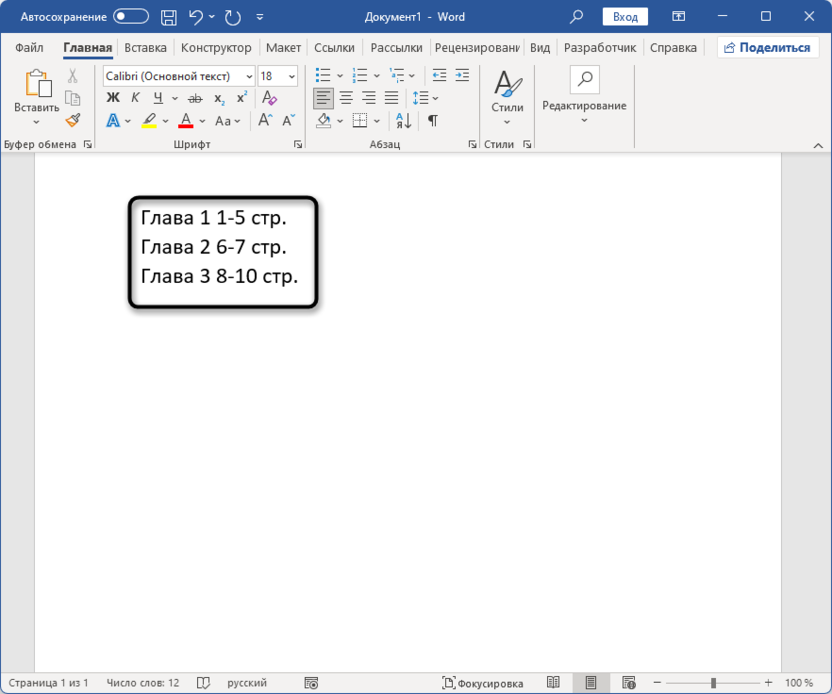
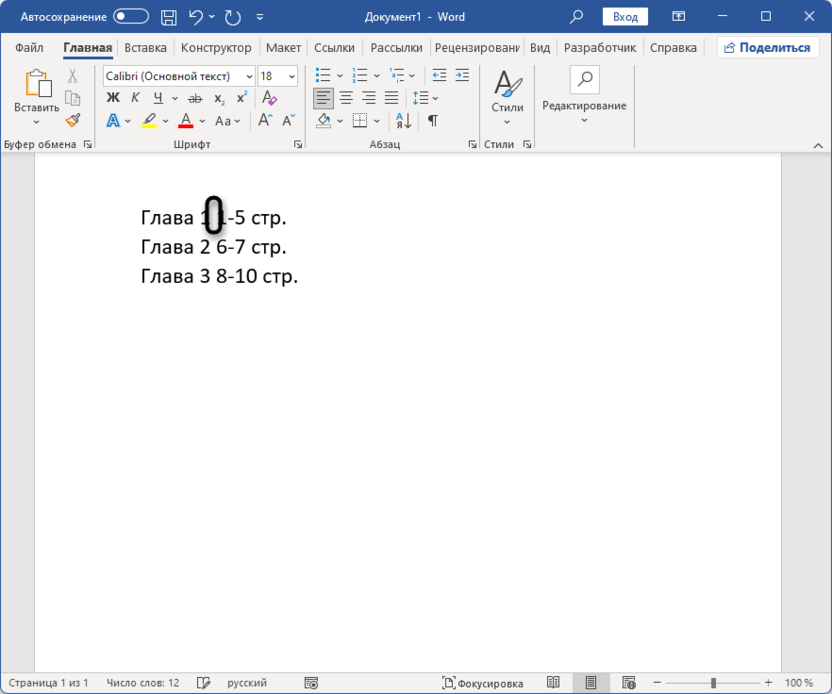
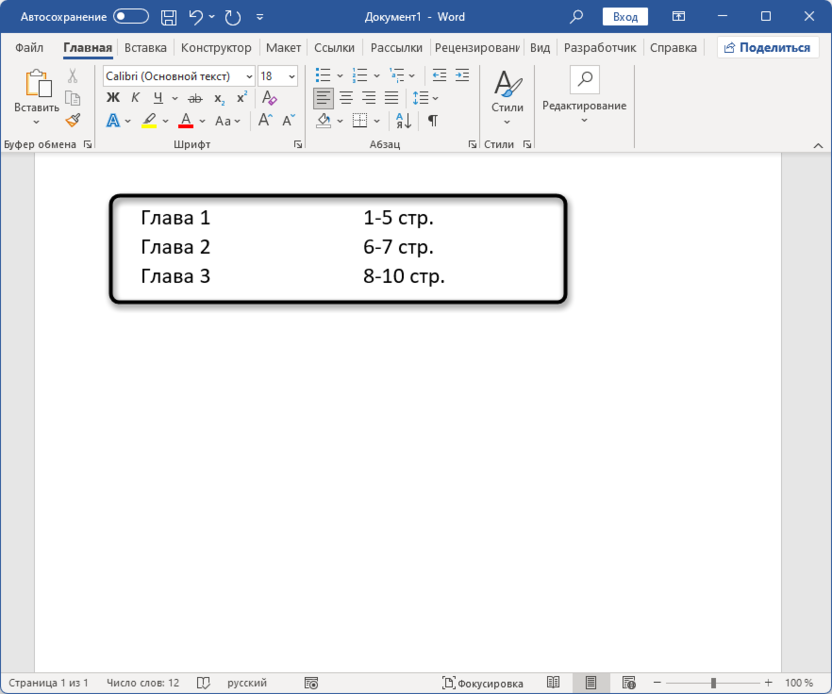
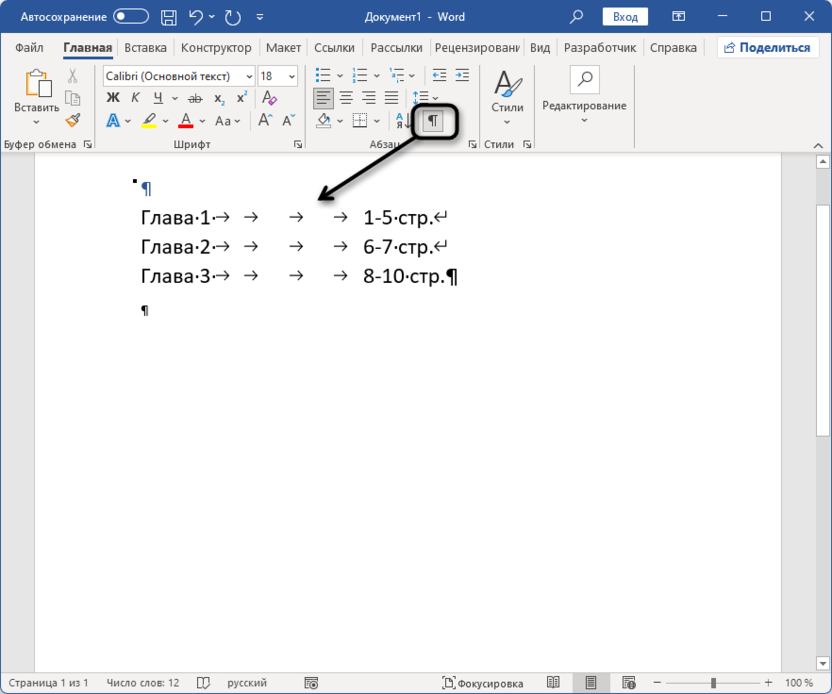
Вы всегда можете вернуться к оглавлению, обновить информацию о содержимом или внести другие изменения. Имейте в виду, что вы применили именно табуляцию, а не увеличили расстояния между элементами содержимого с помощью пробелов.
Создание невидимой таблицы
При помощи простой невидимой таблицы можно разделить строки на несколько частей, сделав так, чтобы выравнивание автоматически стало корректным. Это пригодится и при составлении оглавления, поэтому рекомендую обратить внимание на данный метод, если вы до сих пор не решили, как лучше выровнять цифры в содержании.
Осталось только определить, какой из трех предложенных методов выравнивания чисел в оглавлении лучше всего подходит для вас. Прежде всего, ориентируйтесь на удобство и стиль оформления вашего документа. Безусловно, автоматическое создание оглавления — это быстрый процесс, который исключает необходимость ручного редактирования, однако такой подход не всегда подходит для каждой ситуации.
Как выровнять оглавление в Ворде
Выравнивание оглавления посредством линейки
Обратите внимание. Если вы собираетесь печатать оглавление вручную и в отдельном файле, то данный метод выравнивания страниц также будет уместен. Повторите все этапы с 1 по 5.
После того, как каждый заголовок оформлен соответствующим образом, создается оглавление. Для этого надо перейти в «Ссылки» и нажать на один из вариантов в «Оглавлении».

После того как будут внесены изменения в текст, возможно возникновение проблем с расположением точек и цифр нумерации. Для корректировки нумерации необходимо выполнить следующие действия:
Обратите внимание. Если точки были добавлены вручную или через функцию «Оглавление», их нужно удалить.
- После каждого названия заголовка в содержании проставить цифру, т. е указать номер страницы, без пробела;

- Выбрать знак табуляции «По правому краю» и кликнуть мышью по крайнему значению на линейке;

- Поставить курсор мыши между словом и цифрой;

- Нажать на кнопку «TAB»;

- Повторить шаг под номером «3» для всех последующих строк.
Обновление оглавления
При нарушении настроек содержания в Word 2007, 2010 и более поздних версиях, необходимо обновить таблицу. Для этого следуйте следующим шагам:

Теперь введение обновилось и все строчки ровные. С помощью вышеперечисленных способов выровнять страницы и текст в содержании легко и не занимает много времени.



