
Сначала я предлагаю вам щелкнуть стрелку расширения группы сносок > выберите «Под текстом» для сносок > Применять. Затем выберите последнюю строку основного текста > Щелкните правой кнопкой мыши, выберите абзац > В диалоговом окне «Абзац» перейдите на вкладку «Отступы и интервалы» и убедитесь, что для параметра «Интервал после» установлено нулевое значение.
Как изменить интервал между сносками в Word?
Нажмите кнопку "Изменить". В диалоговом окне «Изменить стиль» нажмите кнопку «Формат» в нижнем левом углу и выберите в меню пункт «Абзац». В диалоговом окне «Абзац» щелкните раскрывающееся меню «Межстрочный интервал» и выберите «Несколько»; затем щелкните поле At и введите десятичную дробь, например 0.8. (Единица измерения — "линии".)
Как уменьшить область сноски?
- Перейдите на вкладку "Просмотр" и выберите "Черновик".
- Перейдите на вкладку "Ссылки" и нажмите "Показать сноски". ( .
- В раскрывающемся списке, который появляется в области сносок, выберите разделитель сносок.
- Удалите лишние пробелы, символы возврата каретки и т. Д. .
- Повторите для другого — я думаю, что это был непрерывный разделитель сносок.
Почему в моих сносках между ними есть пробелы?
Пробелы, вероятно, вызваны либо пустым абзацем, либо разрывом строки в соответствующих сносках. Попробуйте щелкнуть там, где пробелы, затем нажмите клавишу Backspace.
Расстояние между полем страницы и текстом?
Отступ абзаца — это расстояние от поля страницы до текста. Вы можете изменить левый отступ, нажимая кнопки на вкладке Главная, или вы можете установить отступ непосредственно на линейке.
Как мне делать сноски?
Номер сноски ставится сразу после слова, на которое ссылается ссылка в сноске. Если ссылка в сноске относится к абзацу, поместите номер сноски сразу после последнего знака препинания.
Как вы корректируете сноски?
Выполните одно из следующих действий: Чтобы изменить форматирование номеров сносок, выберите Справочный стиль сносок. Если вы хотите изменить форматирование текста сноски внизу страницы, выберите стиль текста сноски. Щелкните Изменить, а затем измените параметры форматирования (шрифт, размер и т. Д.).
Есть ли пробел между сносками??
Не оставляйте пробелов между надстрочным индексом (номером заметки) в тексте и следующим за ним словом или знаком препинания. . Ставьте верхний индекс перед тире, но после всех остальных знаков препинания.
Какой размер шрифта должны быть сноски?
Шрифты должны быть размером 10, 11 или 12 пунктов. Верхние и нижние индексы (e.грамм., формулы, номера сносок или концевых сносок) должны быть не более чем на 2 пункта меньше размера шрифта, используемого для основного текста.
Что такое разделитель сносок?
Если ваши документы содержат сноски или концевые сноски, вы столкнетесь с концепцией разделителей, которые представляют собой короткие (или длинные) строки, которые Word вставляет между вашим основным текстом и сносками внизу страницы или концевыми сносками в конце документ или раздел.

Близость
Как изменить размер артборда в Affinity Designer?Как изменить размер холста в Affinity Designer?Как изменить размер документа в Affinity Designer?Как .
Делать
Как отредактировать GIF в gimp?Как сделать анимированный GIF прозрачным?Поддерживает ли GIF прозрачность?Как избавиться от белого фона в GIF?Как сдела.

Делать
Как сделать мой веб-сайт более читабельным?Как мне сделать мои статьи более читабельными?Какими четырьмя способами можно повысить удобочитаемость??Как.
Свежие новости, интересные статьи и полезные гайды, связанные с графическим дизайном. Здесь вы найдете ответы на самые часто задаваемые вопросы
2 способа удалить лишние пробелы, связанные со сносками в документе Word
Проблемы с пробелами в Word иногда могут раздражать. А когда дело доходит до использования сноски, головная боль остается. В этой статье мы проиллюстрируем 2 случая, когда ненужные пробелы сводят людей с ума, а также их решения.
Случай 1: дополнительные пробелы между сноской и основным текстом
Проблема
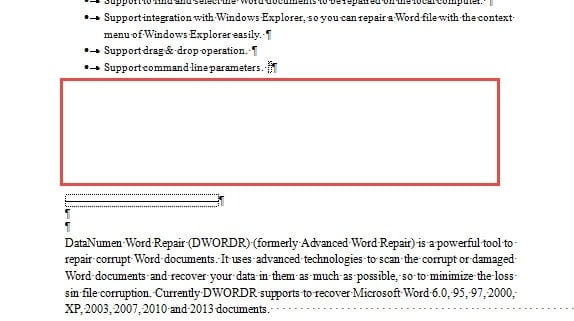
Могут быть случаи, когда вы обнаружите большое пустое пространство прямо над сносками и под основным текстом, например, ниже:
Тем не менее, вы можете гарантировать отсутствие знака абзаца и ничего не можете с этим поделать. Теперь вы можете почувствовать, что ваши руки связаны.
Причина
Расслабляться! Давайте проведем вас через это. Причиной может быть то, что первый абзац на следующей странице слишком длинный, чтобы его можно было уместить вместе на странице сноски. Или к этому абзацу применяется «Продолжить со следующим». Поэтому остается пустая область.
Решение
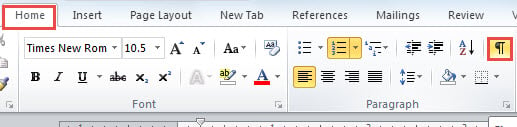
- Во-первых, нажмите кнопку в группе «Абзац» на вкладке «Главная», чтобы отобразить все непечатаемые символы в документе.
- Затем перейдите на вкладку «Разметка страницы».
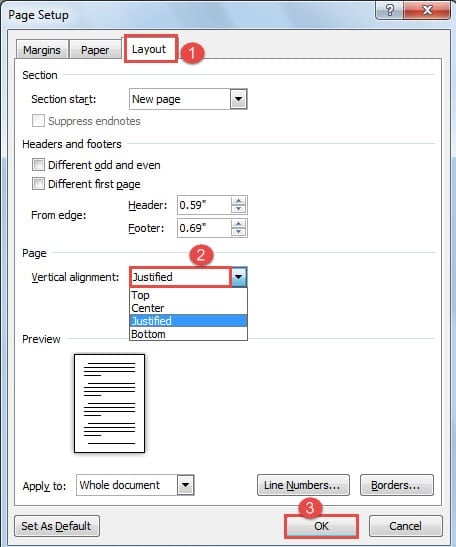
- Затем нажмите кнопку со стрелкой, чтобы открыть диалоговое окно «Параметры страницы».
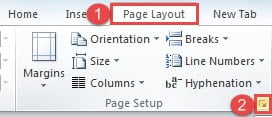
- В диалоговом окне щелкните для отображения вкладки «Макет».
- Выберите «Оправдано» для «Выравнивание по вертикали».
- И нажмите «ОК».
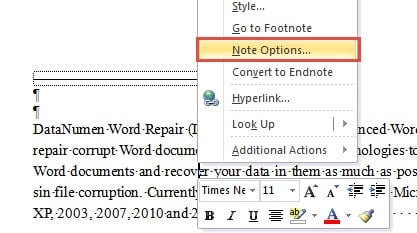
- Затем щелкните правой кнопкой мыши по сноске и выберите «Параметры примечания».
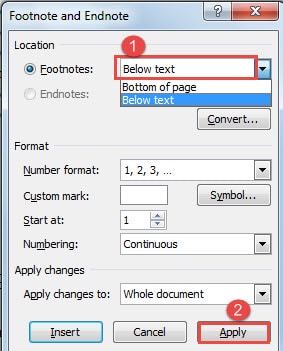
- Теперь в диалоговом окне «Сноска и концевая сноска» выберите «Под текстом» для «Сноски».
- И нажмите «Применить», чтобы все заработало.
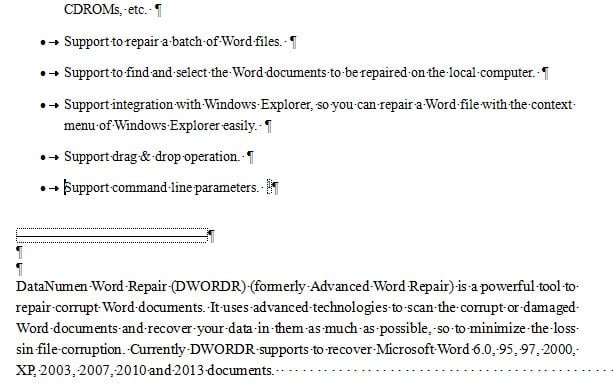
Этот метод фактически распределяет ненужные пробелы для увеличения межстрочного интервала между каждыми двумя текстовыми строками на этой странице. В случае, если вы не можете принять изменение межстрочного интервала, вы можете вручную переместить часть первого абзаца на следующую страницу вверх.
Случай 2: дополнительные пробелы между разделителем сносок и текстом сноски
Проблема
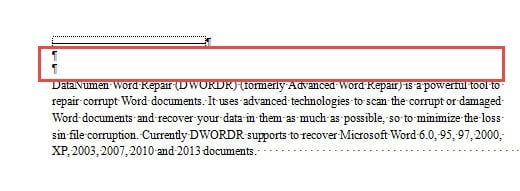
Вы можете видеть метки абзаца между разделителем сносок и текстом сноски, но как бы вы ни старались, вы просто не можете их удалить.
Причина
Вы должны знать, что эти знаки абзаца на самом деле являются частью «разделителя сносок», поэтому вы не сможете удалить их традиционным способом.
Решение
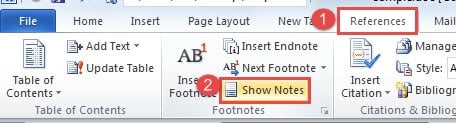
- Для начала нажмите вкладку «Просмотр».
- Во-вторых, выберите «Черновик», чтобы переключить вид документа.

- Далее перейдите на вкладку «Ссылки».
- И нажмите «Показать заметку».
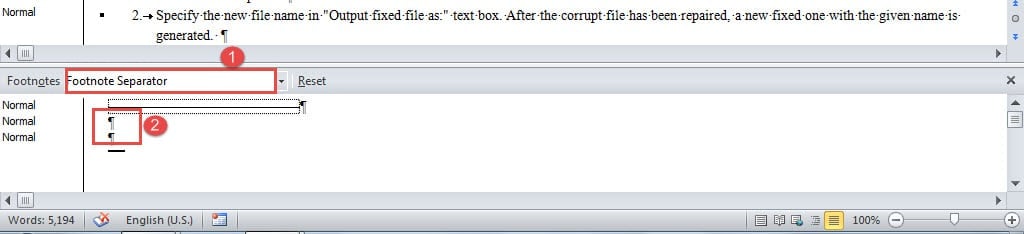
- Теперь в нижней части экрана появится горизонтальная панель. Выберите «Разделитель сносок», и вы сможете удалить ненужные знаки абзаца.
- После этого вы можете снова щелкнуть вкладку «Вид», чтобы переключить вид документа обратно на «Макет печати».
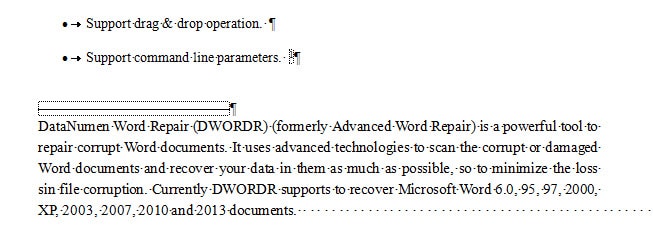
Вот чего вы можете достичь:
Следите за своими файлами
Поскольку на ваших электронных устройствах могут быть сотни тысяч файлов Word, вы должны найти способ правильно управлять ими. Некоторые внешние факторы, такие как скачок напряжения, могут представлять огромную угрозу для защиты файлов. И создание резервных копий может быть хорошим выходом из положения. Если ваши файлы резервных копий также будут повреждены, вам потребуется Восстановление поврежденного файла Word.
Настройка форматирования сносок в Microsoft Word
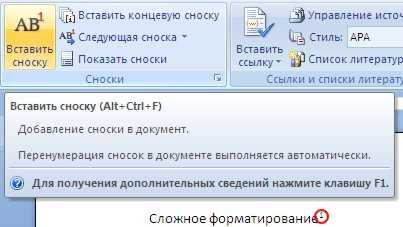
Вставка сносок в Microsoft Word может показаться сложной задачей, особенно для тех, кто ранее не сталкивался с этим процессом. Однако, благодаря удобным инструментам и функциональности программы, это можно сделать достаточно быстро и просто. Важно правильно настроить форматирование сносок, чтобы они соответствовали академическим стандартам и были удобны для восприятия читателем.
Как настроить форматирование сносок в Microsoft Word? Во-первых, необходимо определить, где будут размещаться сноски — внизу страницы или в конце документа. Затем следует выбрать стиль сносок и ссылок, чтобы они выделялись среди основного текста. Далее можно перейти к вставке сносок и ссылок в нужных местах текста. Майкрософт Ворд предоставляет инструменты для автоматической нумерации и размещения сносок, что существенно упрощает процесс исследований и позволяет сосредоточиться на содержании статьи.
Основы форматирования сносок в Microsoft Word
Форматирование сносок в Microsoft Word позволяет организовать информацию в книге, диссертации или любом другом документе для удобства чтения и понимания.
1. Вставка сносок:
Для вставки сноски в Microsoft Word необходимо найти место, где нужно разместить ссылку на сноску. Обычно это происходит после цитаты или фразы, требующей пояснения. Чтобы вставить сноску, необходимо кликнуть на вкладку «Вставка» в верхней панели меню и выбрать опцию «Сноски». После этого появится окно, где можно будет ввести текст сноски.
2. Форматирование сносок:
Чтобы сделать сноску более удобной для чтения, можно применить различные форматирования. Например, можно изменить шрифт, размер текста или цвет ссылки на сноску. Для этого необходимо выделить текст сноски и выбрать нужные настройки в панели инструментов «Форматирование».
3. Нумерация сносок:
Сноски в Microsoft Word могут быть автоматически пронумерованы. Для того чтобы включить нумерацию, необходимо выбрать вкладку «Сноски» и нажать на кнопку «Нумерация». После этого сноски будут автоматически пронумерованы в соответствии с порядком вставки.
В заключении, форматирование сносок в Microsoft Word является важным инструментом для организации информации в документе. Корректное использование сносок делает текст более читабельным и позволяет читателям легко найти дополнительные пояснения и источники информации.
Что такое сноски и как они используются
Использование сносок имеет несколько преимуществ.
Во-первых, они упрощают чтение и понимание текста, поскольку подробная информация предоставляется в отдельном блоке. Во-вторых, сноски позволяют автору документа ссылаться на источники, использованные при написании текста. Это делает исходную информацию более прозрачной и позволяет читателю проверять точность и достоверность утверждений. В-третьих, сноски могут использоваться для создания более подробного комментария к определенному участку текста или чтобы указать на связанные понятия и термины.
Вставка сносок в Microsoft Word является простым процессом. Пользователю достаточно выбрать нужное место в тексте, где требуется вставить сноску, и затем воспользоваться соответствующей командой в меню программы. Сноски автоматически будут добавлены внизу страницы или в конец документа, в зависимости от выбранного формата.
Сноски являются полезным инструментом для облегчения чтения и понимания текста, а также для указания на используемые источники информации. Их использование помогает сделать документ более структурированным и доступным для читателя.
Создание и размещение сносок
Для создания сносок в Microsoft Word необходимо воспользоваться функцией вставки сносок и ссылок. Для этого выделяется текст, к которому нужно добавить сноску, и выбирается соответствующий пункт меню или используется сочетание клавиш. После этого появляется окно с возможностью ввести текст сноски. В данном окне можно указать номер сноски, которая будет отображаться в тексте, а также сам текст сноски.
После создания сноски, она автоматически размещается внизу страницы, где указывается номер сноски и сам текст. Это позволяет читателю быстро найти источник информации, на который ссылается автор. Сноски также могут быть пронумерованы автоматически и сортироваться по порядку появления в тексте. Это облегчает навигацию по документу и обеспечивает систематизацию информации.
Кроме того, Microsoft Word позволяет настроить форматирование сносок, чтобы они соответствовали предпочтениям автора или установленным стандартам. Это включает в себя выбор шрифта и размера текста сноски, а также оформление номеров и разделителей. Для изменения форматирования сносок можно воспользоваться функциями редактирования сносок или редактором стилей.
Таким образом, создание и размещение сносок является важной частью работы с Microsoft Word. Это позволяет добавлять дополнительную информацию и ссылки, облегчает навигацию по документу и улучшает его читаемость. Настройка форматирования сносок позволяет задать внешний вид сносок в соответствии с требованиями и предпочтениями пользователя.
Создание сносок в Microsoft Word
Для создания сносок в Microsoft Word вам потребуется выполнить следующие шаги:
- Выберите место, где вы хотите добавить сноску: Перейдите к месту в тексте, куда вы хотите добавить сноску. Обычно это место, где требуется объяснение или уточнение.
- Вставьте сноску: Чтобы вставить сноску, выделите слово или фразу, к которой она относится, и нажмите правой кнопкой мыши. В контекстном меню выберите пункт «Вставка сноски».
- Отредактируйте сноску: Появившаяся внизу страницы сноска будет иметь номер и привязанную к ней ссылку в тексте. Введите необходимую информацию в сноску. Вы можете использовать различные стили форматирования, чтобы сделать сноску более понятной и привлекательной.
- Вернитесь к тексту: После того, как вы вставили сноску, вернитесь к основному тексту, щелкнув мышью в любом месте документа, не относящемся к сноске. Теперь вы можете продолжить работу над текстом без прерывания.
- Навигация по сноскам: В Microsoft Word вы можете легко перемещаться между сносками, щелкнув на ссылку в самом тексте. Это облегчает проверку или редактирование сносок, не отвлекаясь от основного содержимого документа.
Теперь вы знаете, как создавать сноски в Microsoft Word. С использованием этой функции вы сможете добавить больше информации и ясности в свои документы.
Размещение сносок на странице
В Microsoft Word существует несколько способов размещения сносок на странице. Один из них – вставка сносок в конце страницы. Сноски помещаются внизу страницы в порядке их появления в тексте. Этот способ удобен для небольших документов или статей, где количество сносок не очень большое.
Другой способ – размещение сносок на каждой странице. В этом случае, номера сносок будут отображаться внизу каждой страницы, а сами сноски будут помещены в конце документа. Этот способ наиболее удобен для длинных документов, в которых есть много сносок.
Выбор способа размещения сносок на странице зависит от вида документа, его размера и количества сносок. В Microsoft Word дляравление сносок выполняется с помощью соответствующих настроек форматирования и стилей.
Форматирование внешнего вида сносок
Кроме того, пользователям предоставляется возможность изменять цвет и стиль текста сносок. Это позволяет создавать контрастные и привлекательные сноски, которые легко заметить на странице документа. Выбор яркого и контрастного цвета сносок или подчеркивание их важности может помочь читателю легко найти и прочитать сноски.
Также можно добавить различные визуальные элементы к сноскам, такие как иконки, линии или рамки. Это позволяет выделить сноски на странице и сделать их более заметными. Пользователь может выбрать подходящий стиль и дизайн для своих сносок, чтобы улучшить их внешний вид.
Сноски также могут быть форматированы с помощью отступов и выравнивания текста. Пользователь может выбрать определенные значения отступа и выравнивания, чтобы сделать сноски более выразительными и легко читаемыми. Хорошо отформатированный текст сносок поможет легко различить их от основного текста.
Изменение шрифта и размера текста в сносках
В Microsoft Word существует возможность изменить шрифт и размер текста в сносках, чтобы подчеркнуть их важность и обеспечить лучшую читаемость.
Когда вставляете сноску в документ, Word автоматически применяет стандартный шрифт и размер для отображения текста сноски. Однако вы можете настроить эти параметры в соответствии с ваши предпочтениями и требованиями.
Чтобы изменить шрифт, выделите текст сноски и выберите желаемый шрифт из списка шрифтов в строке инструментов «Главная». Вы также можете использовать комбинацию клавиш Ctrl + D, чтобы открыть диалоговое окно «Шрифт» и выбрать нужный шрифт там.
Для изменения размера текста в сносках можно использовать кнопки «Увеличить размер шрифта» и «Уменьшить размер шрифта» на панели инструментов или комбинации клавиш Ctrl + шифт + > и Ctrl + шифт + Вопрос-ответ:
Как изменить шрифт в сносках?
Чтобы изменить шрифт в сносках, нужно использовать CSS. Найдите класс или идентификатор, который применяется к сноскам и добавьте свойство font-family со значением шрифта, которое вы хотите использовать.
Как изменить размер текста в сносках?
Для изменения размера текста в сносках также используется CSS. Найдите класс или идентификатор, относящийся к сноскам, и добавьте свойство font-size со значением размера текста, которое вам нужно.
Какие значения можно использовать для изменения шрифта?
Возможные значения для свойства font-family в CSS включают названия шрифтов, такие как Arial, Times New Roman, Verdana, и т.д., а также универсальное значение sans-serif или serif.
Какие значения можно использовать для изменения размера текста?
Для свойства font-size в CSS можно использовать значения в пикселях (px), процентах (%), относительных размерах (например, em или rem) или ключевые слова, такие как small, medium, large.



