
Как выровнять таблицу в Ворде? Полное руководство по настройке

Таблицы в текстовых документах Ворда — неотъемлемый инструмент для структурирования и наглядного представления данных. Однако неправильно отформатированная таблица может испортить весь документ. Давайте разберемся, как грамотно выровнять таблицу в Ворде для оптимального отображения.
Основные принципы работы с таблицами в Word
Прежде чем приступить к выравниванию таблицы, давайте разберемся с основами.
Таблица в документе Word представляет собой набор ячеек, расположенных в строках и столбцах. Чтобы вставить таблицу, перейдите на вкладку "Вставка" и нажмите кнопку "Таблица". Задайте нужное количество строк и столбцов. Таблицу также можно скопировать из Excel или создать на основе имеющихся данных.
Чтобы выделить всю таблицу, щелкните по значку в левом верхнем углу. Чтобы выделить строку или столбец, достаточно кликнуть по заголовку. Для выделения отдельной ячейки просто кликните внутри нее.
Выравнивание таблицы по горизонтали
Самый распространенный вопрос при работе с таблицами — как выровнять ее по центру. По умолчанию таблица в Word размещается по левому краю. Давайте рассмотрим два способа горизонтального выравнивания.
Способ 1. Использование контекстного меню
- Выделяем всю таблицу, кликнув по угловому значку.
- Правой кнопкой мыши кликаем по таблице и выбираем "Свойства таблицы".
- В появившемся окне на вкладке "Таблица" выбираем нужный вариант выравнивания.

Способ 2. Работа со вкладкой "Макет"
- Выделяем таблицу.
- На вкладке "Макет" в разделе "Выравнивание" выбираем нужный вариант.
Второй способ быстрее, если вам нужно выровнять таблицу "на лету". А через свойства можно задать более точные параметры.
Выравнивание таблицы по вертикали
Аналогично горизонтальному выравниванию, таблицу можно разместить по верхнему краю, центру или нижнему краю документа.
Чтобы выровнять таблицу по высоте, на вкладке "Макет" в том же разделе "Выравнивание" выбираем нужный вариант — "сверху", "по центру" или "снизу".
Также можно настроить обтекание таблицы текстом. Для этого выбираем параметр "Обтекание" на вкладке "Макет" и задаем нужный режим.
Оптимальный вариант зависит от структуры вашего документа. Экспериментируйте с настройками для лучшего результата.
Изменение ширины столбцов и высоты строк
Ширину столбца в таблице Ворда можно изменить вручную или точно задать нужное значение:
- Выделяем нужный столбец.
- На вкладке "Макет" в разделе "Размер ячейки" указываем значение в сантиметрах или процентах.
Чтобы быстро привести все столбцы к одинаковой ширине, выделяем таблицу и нажимаем кнопку "Выровнять ширину столбцов".
Для изменения высоты строк действуем аналогично — выделяем и задаем нужное значение. Для выравнивания используем кнопку "Выровнять высоту строк".
Оптимальная ширина столбцов и высота строк зависит от содержимого таблицы. Ориентируйтесь на текст и данные в ячейках.
Таблица в Ворде — это мощный инструмент для визуализации данных. Но чтобы ее можно было легко читать, важно правильно отформатировать. Следуйте рекомендациям в этой статье, чтобы ваши таблицы выглядели профессионально.
Выравнивание текста в ячейках таблицы
Помимо выравнивания самой таблицы, важно правильно отформатировать текст внутри ячеек.
Чтобы выровнять текст по горизонтали:
- Выделяем нужные ячейки.
- На вкладке "Макет" в разделе "Выравнивание" выбираем "По левому краю", "По центру" или "По правому краю".
Для вертикального выравнивания текста:
- Выделяем ячейки.
- В том же разделе "Выравнивание" выбираем "По верхнему краю", "По центру" или "По нижнему краю".
Экспериментируйте с разными вариантами выравнивания, чтобы добиться нужного результата.
Изменение направления текста в ячейках
По умолчанию текст в таблице Ворда располагается слева направо. Но при необходимости можно изменить направление.
- Выделяем ячейки.
- На вкладке "Макет" в разделе "Направление текста" выбираем "Слева направо" или "Сверху вниз".
Эта настройка полезна, если у вас есть длинный текст в узкой ячейке или в столбце таблицы.
Форматирование текста в ячейках
Текст в таблице можно отформатировать так же, как и обычный текст. Измените шрифт, размер, цвет, добавьте полужирное или курсивное начертание.
- Выделяем нужный текст в ячейках.
- Используем элементы форматирования на вкладке "Главная".
Старайтесь не увлекаться яркими цветами, чтобы текст оставался удобным для чтения.
Дополнительные параметры таблиц
Кроме выравнивания и форматирования текста, в Ворде можно настроить и другие параметры таблицы. Например, добавить рамку, тени или цвет заливки ячеек. Экспериментируйте и выбирайте оптимальные настройки для ваших целей.
Работа с границами ячеек
Границы ячеек позволяют визуально разделить данные в таблице. Чтобы добавить границу:
- Выделяем ячейку или диапазон ячеек.
- Переходим на вкладку "Макет".
- В разделе "Границы" выбираем нужную линию и ее цвет.
Можно указать границу для всей таблицы или отдельных ячеек и диапазонов.
Добавление теней и заливки
Чтобы выделить важные данные в таблице, используйте эффекты тени и заливки:
- Выделяем нужные ячейки.
- На вкладке "Макет" в разделах "Тени" и "Заливка" выбираем параметры.
Рекомендуется использовать не более 2-3 цветов заливки для удобочитаемости данных.
Изменение интервалов между ячейками
Чтобы изменить расстояние между ячейками:
- Щелкаем правой кнопкой мыши по таблице.
- Выбираем "Свойства таблицы" и переходим на вкладку "Таблица".
- В разделе "Интервалы" задаем нужные отступы.
Это позволит сделать данные в таблице более сгруппированными или разряженными.
Добавление заголовков
Чтобы облегчить восприятие таблицы, добавьте заголовки для столбцов и строк:
- Щелкаем правой кнопкой мыши по ячейке и выбираем "Вставить заголовок столбца".
- Аналогично для строк выбираем "Вставить заголовок строки".
Заголовки будут повторяться при переходе на следующую страницу.
Преобразование текста в таблицу
Таблицу можно создать на основе текста с разделителями:
- Выделяем текст.
- На вкладке "Вставка" выбираем "Таблица" — "Преобразовать текст в таблицу".
- В окне настройки выбираем нужные параметры.
Это быстрый способ конвертировать данные из других источников в табличный формат Ворда.
Как выровнять текст в таблице в Word и саму таблицу
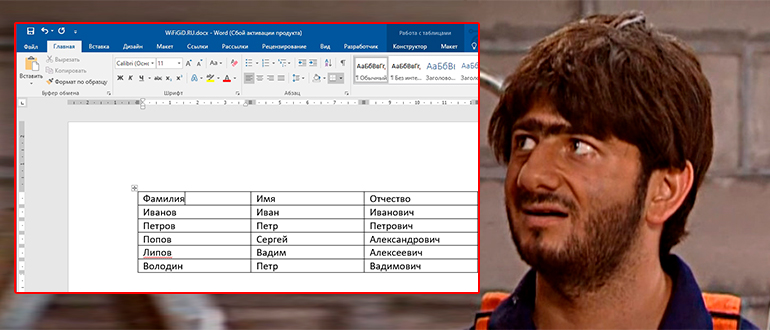
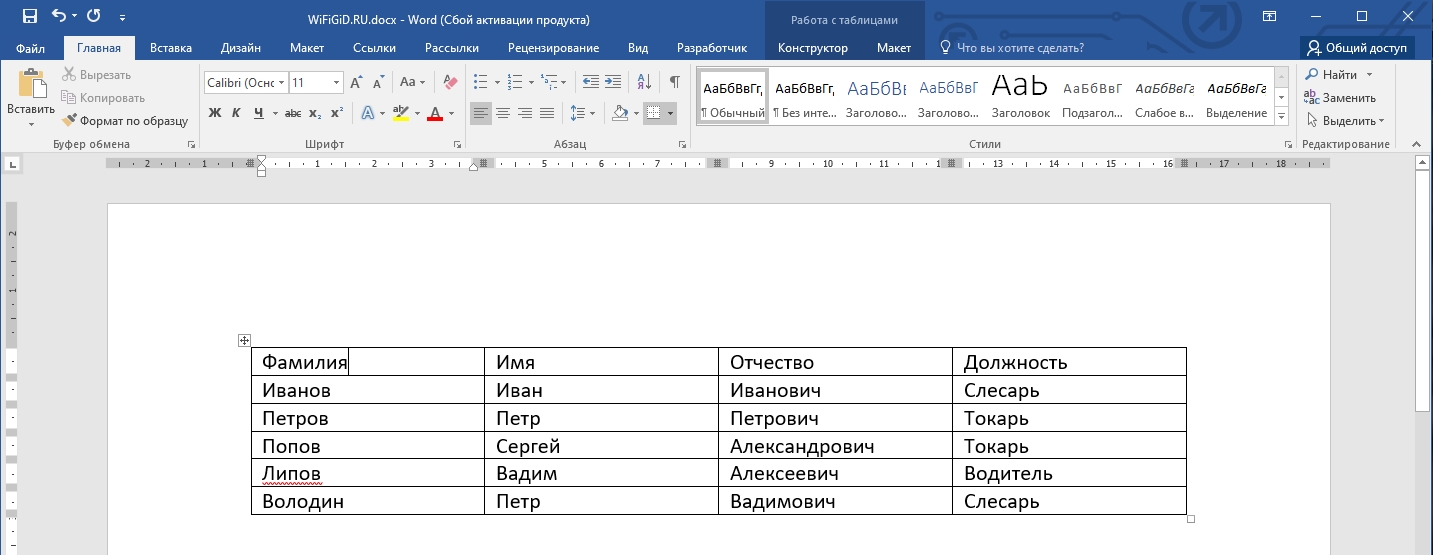
Всем привет на портале WiFiGiD.RU. Сегодня у нас будет интересный урок и мы посмотрим, как можно выровнять текст в таблице и ячейки по ширине в программе Ворд. Для урока я создал обычную таблицу, вы же можете использовать какой-то свой пример. Наша задача сделать нашу табличку красивой. Напомню, что вы можете использовать почти любую версию Microsoft Word.
Изменяем ширину столбцов
Способ 1: Автоматическое выравнивание
Выровнять столбцы в таблице в Ворде можно с помощью специальной встроенной функции – её можно увидеть в контекстном меню при выделении таблицы.
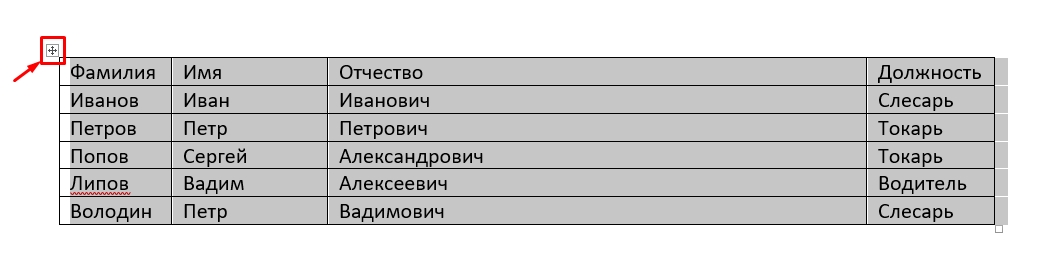
- Полностью выделите таблицу – для этого нажмите по крестику в левом верхнем углу.
- Теперь кликаем правой кнопкой мыши (ПКМ) по табличке и из выпадающего меню выбираем команду «Выровнять ширину столбцов».
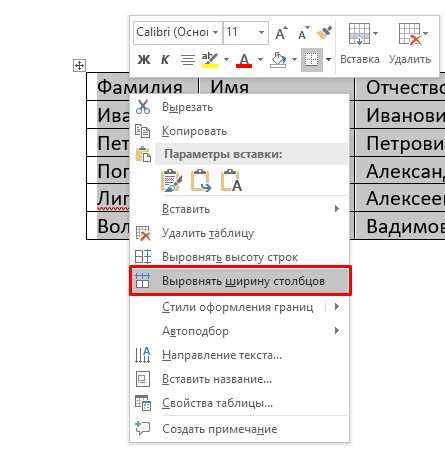
- После этого все столбцы станут равномерной ширины.
Способ 2: Панель инструментов
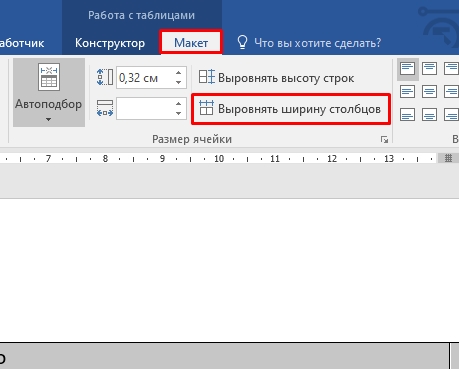
Кнопка «Выровнять ширину столбцов» также находится на панели инструментов во вкладке «Макет» в разделе «Размер ячеек». Напомню, что перед этим нужно аналогично полностью выделить таблицу.
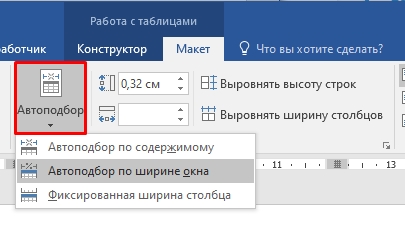
Дополнительно рядом есть пункт «Автоподбор», где можно выровнять ширину всей таблицы по размеру окна или содержимого. Окно в данном случае – это размер рабочей области листа. Размер листа можно посмотреть в белой области на линейке. Можете ради интереса попробовать все представленные варианты.
Способ 3: Ручное выравнивание
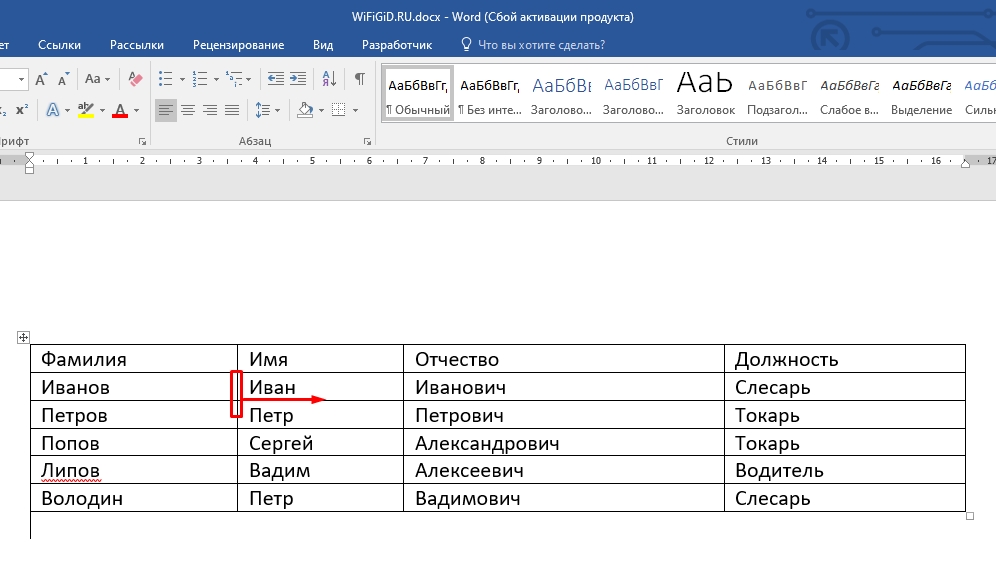
Вы можете вручную на глаз выровнять ячейки в Ворде – чаще всего этим вариантом многие и пользуются. Для того чтобы изменить ширину ячейки, наведите курсор мыши на ребро. Как только стрелка превратится в значок изменения размера, зажимаем левую кнопку мыши и тянем границу влево или вправо. Таким же образом изменяем размер и других граней.
Способ 4: Свойства таблицы
Выровнять ширину столбцов в Ворде можно с помощью свойств выделенной таблицы.
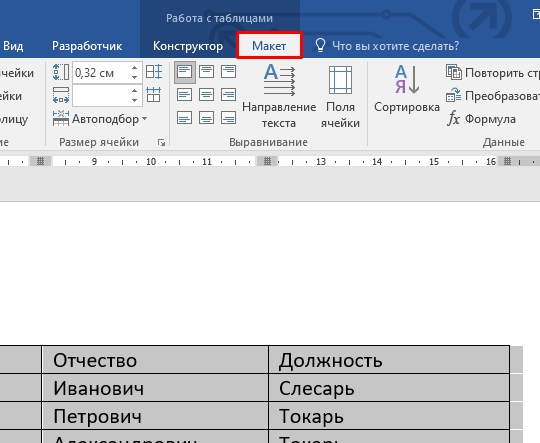
- Выделяем табличку и переходим на вкладку «Макет».
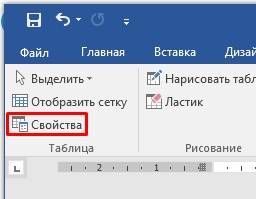
- В разделе «Таблица» переходим в свойства. Вы можете попасть туда через контекстное меню, нажав ПКМ по самой таблице
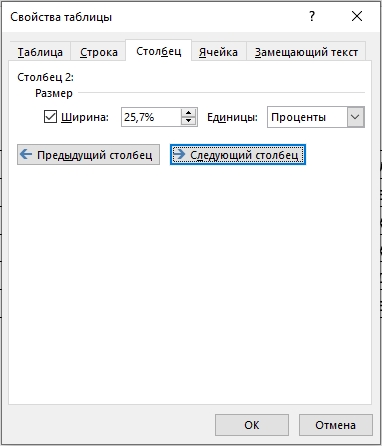
- Если таблица не заполнена, вы можете выставить одинаковый размер всех ячеек. Если же в ней уже есть какие-то данные, то вы можете выставить размер каждого столбца в процентах. Чтобы переключаться между столбцами, используем кнопки ниже. Если вам неудобно использовать «Проценты», вы можете изменить единицы на «Сантиметры».
Выравнивание текста в таблице
В этом главе мы уже поговорим про то, а как выровнять текст в таблице. На самом деле он выравнивается примерно так же как мы это делаем с обычным текстом – то есть используются такие же функции. Процесс достаточно простой:
- Выделяем ячейку или ряд ячеек с текстом, который хотим изменить.
- Переходим на вкладку «Макет».
- Находим раздел «Выравнивание», а в нем используем кнопку, которая нам и нужна. Посмотрите на картинку ниже.
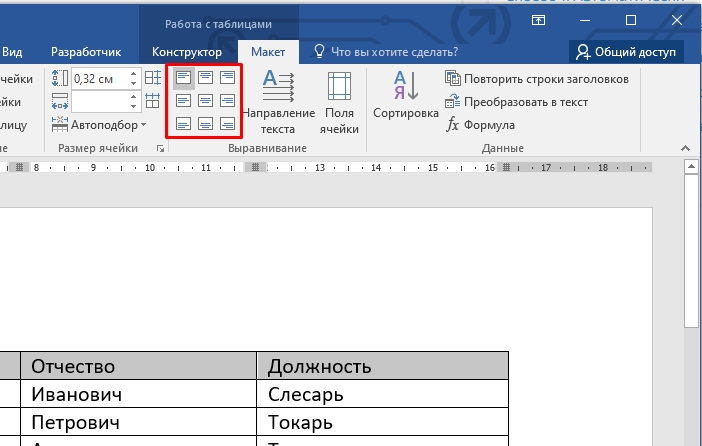
В качестве домашнего задания попробуйте самостоятельно изменить горизонтальное выравнивание текста в отдельных ячейках. Опробуйте каждый из вариантов на вкладке «Макета». Если что-то будет не получаться – можете обратиться в комментариях в самом низу этой статьи.



