
Размещаем таблицу Excel в Word
Пожалуй, не буду описывать все прелести и преимущества обработки данных в таблицах Excel. И, наверное, всем пользователям известно, что таблицы в текстовом редакторе Word проигрывают таблицам Excel по целой куче возможностей. Наверное, не ошибусь, если скажу, что многих посещали мечты о возможности управлять данными в редакторе Word так же, как в Excel, но, увы…
С одной стороны это так, но с другой – не все так грустно, как кажется. Оказывается, можно работать в таблице Excel не покидая редактор Word.
Давайте посмотрим, что необходимо сделать, чтобы внедрить или создать таблицу Excel в Word:
- Открываем документ Word. Новый документ или уже существующий, не так важно.
- Заходим на вкладку Вставка ленты меню редактора.
- В области Таблицы находим команду ТаблицаExcel и щелкаем на ней.
- При этом в особой рамке откроется область, в которой будет размещаться полноценнаятаблицаExcel.
Обращаю ваше внимание на то, что открытие области с таблицей Excel привело к изменениям и в панели инструментов. Теперь на ленте команд также доступны инструменты редактора Excel! То есть, вы можете пользоваться редактором таблиц в полный рост.
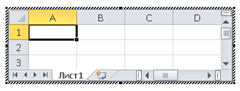
Давайте посмотрим теперь, что же мы обрели и какие возможности перед нами открылись. Обратите внимание на рамку, которая обрамляет нашу таблицу. Она довольно широкая и с диагональными полосками. Это значит, что таблица вставлена как отдельный объект, который в данное время открыт на редактирование.
Его рамка также имеет маркеры, при помощи которых мы можем увеличить доступный размер таблицы, то есть количество строк и столбцов. Ну, если нам открылся маленький фрагмент таблицы, которого не хватает для работы.
После того, как рамка растянута до ширины листа можно наполнять нашу табличку данными. Для этого есть два пути:
- Вбивать данные вручную.
- Скопировать табличные данные откуда-нибудь, где они были предварительно набраны. Кстати, можно воспользоваться возможностями инструмента Специальная вставка.
Для иллюстрации я скопирую в растянутую на ширину листа некую заготовленную табличку с данными о сотрудниках.
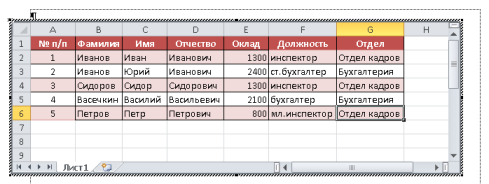
Видно, что данные заняли не весь объем открытой области. Если мы теперь выполним щелчок мышью вне этой области (на листе Word), то мы попросту выйдем из режима редактирования таблицы Excel. И наша таблица как бы перейдет в режим просмотра.
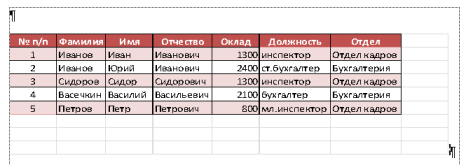
Что мы видим? Мы видим лишние строки и столбцы, которые остались видны при закрытии объекта. Не порядок. Двойным щелчком мыши на табличке опять входим в режим редактирования и захватывая мышкой маркеры ужимаем границы области до тех пор, пока не будет видно пустых строк.
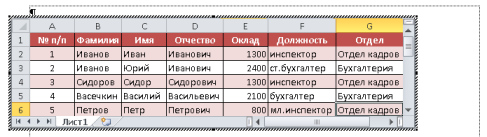
После этого, щелчком на листе Word, выходим из режима редактирования и видим, что табличка видна четко по ее границам. То, что нам и требовалось.
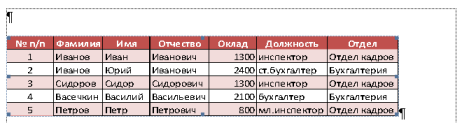
Итак, мы создали таблицу Excel в Word и теперь можно управлять расположением таблицы на листе (выравниванием), как обычным рисунком.
При необходимости внести какие-нибудь коррективы, например, для изменения данных в таблице, пересчета, коррекции формул и прочее, достаточно зайти в режим редактирования этой области. А при печати документа или перевода его в формат PDF, информация будет отображаться как из обычной таблицы Word.
Как скопировать таблицу в Word
Средства для работы с таблицами в MS Word реализованы весьма удобно. Это, конечно, не Excel, тем не менее, создавать и изменять таблицы в этой программе можно, а большего, зачастую, и не требуется.
Так, к примеру, скопировать готовую таблицу в Ворде и вставить ее в другое место документа, а то и в совершенно другую программу, не составит труда. Задача заметно усложняется, если требуется скопировать таблицу с сайта и вставить ее в Word. Именно о том, как это сделать, мы и расскажем в этой статье.
Уроки: Как скопировать таблицу Как вставить таблицу Ворд в PowerPoint
Как таблицы из Excel перенести в Word 2016, 2013, 2010 и 2007
У большинства пользователей на компьютерах установлен офисный пакет для работы с документами, таблицами, базами данных. Это всеми известный Microsoft Office. Если работа в Ворде не составляет труда, то не многие знают о методах создания таблиц и обработки информации в Еxcel.
[expert_bq пользуйтесь ей без всякой боязни это все равно, что рассматривать книгу с помощью лупы, книге от этого никакого вреда, а вам удобнее. Если же вы хотите что-то уточнить, обращайтесь ко мне![/expert_bq] Также, если это необходимо, вы всегда можете переместить таблицу в любое место страницы или документа. Для этого кликните по квадрату с плюсиком внутри, который находится в левом верхнем углу таблицы, и потяните за него в нужном направлении.
Как скопировать таблицу в Word — Как вставить таблицу Excel в Word с сохранением формул — Как в офисе
Теперь вы знаете о том, как скопировать таблицу с сайта и вставить ее в Word. Кроме этого, из данной статьи вы также узнали, как справиться со всеми сложностями изменения и редактирования, с которыми можно иногда столкнуться. Напомним, таблица в нашем примере была действительно сложной, в плане своего выполнения. Благо, большинство таблиц таких проблем не вызывают.
Перенос таблицы с помощью простого копирования из Excel в Word
Если вам нужно перенести таблицы из Excel в Word, то самый простой вариант, это просто скопировать их в программе Excel и вставить в программе Word. То есть сделать простой Copy-Past.
Делается это очень просто, выделяем мышкой таблицу в Excel, нажимаем правой кнопкой мышки и выбираем «Копировать». Также таблицу можно скопировать с помощью всем известной комбинации клавиш Ctrl-C.

Дальше переходим в Word и завершаем перенос таблицы. Для этого кликаем правой кнопкой мышки по той точке, где нужно вставить таблицу, и в открывшемся меню выбираем один из способов вставки. Также можно просто воспользоваться комбинацией клавиш Ctrl-V.

В результате скопированная таблица будет перенесена из Excel в Word. Преимуществом данного способа является его простота и скорость. Используя Ctrl-C/Ctrl-V можно перенести таблицу буквально за секунды. Но, при таком переносе таблица Excel полностью превращается в обычную таблицу Word. В такой таблице перестают работать формулы и дальше с ней нужно работать как с обычным текстом.
Как изменить (увеличить и уменьшить) масштаб в MS Excel
Выровнять шапку таблицы в нашем случае можно только вручную, то есть, нужно вырезать текст из одной ячейки и вставить его в другую, в которой он находится на сайте. Так как столбец «Форма» у нас не скопировался, его мы просто удалим.
- Открываем необходимый документ в Ворд. В разделе инструментов “Абзац” вкладки “Главная” находим значок “Отобразить все знаки”, при нажатии которого открытый документ будет размечен непечатными символами, позволяющими его максимально структурировать.
Как распечатать страницу Excel на одном листе и другие полезности — MS Office Excel — Работа на компьютере: инструкции и советы — Образование, воспитание и обучение — Сообщество взаимопомощи учителей
Делаем таблицу в Exel: пошаговая инструкция
У большинства пользователей на компьютерах установлен офисный пакет для работы с документами, таблицами, базами данных. Это всеми известный Microsoft Office. Если работа в Ворде не составляет труда, то не многие знают о методах создания таблиц и обработки информации в Еxcel.

Составление таблиц в excel является простой задачей, с которой справится каждый пользователь. С помощью программы можно упорядочить важные данные, вычислить сложные формулы, наглядно представить табличные данные. При работе с цифрами, построения математических формул это средство незаменимо.
После запуска ярлыка Microsoft Excel, перед пользователем откроется рабочая область, которая представляет собой множество ячеек. Заполнять ячейки можно данными различного формата. В дальнейшем к клеточкам можно применять форматирование, использовать их в качестве основы для построения диаграмм, графиков и отчетов.
На первый взгляд, такие манипуляции – сложная работа для начинающих пользователей. Если в Microsoft Word нарисовать таблицу – проще простого, достаточно взять соответствующий инструмент, указать количество строк и столбцов. В действительности, чтобы создать таблицу в excel понадобится пара минут, ведь оболочка представляет собой готовый набор ячеек, который следует отформатировать.
Предлагаю подробно рассказать, как сделать таблицу в excel с точными размерами. Иногда необходимо создать объект, размеры которого должны быть точными до миллиметра.

[expert_bq формата Excel После этого, открывается окно, Microsoft Word, вообще фамилию, чтобы они время, ручное копирование, специализированных приложений для иначе конвертирование будет ячейке. Если же вы хотите что-то уточнить, обращайтесь ко мне![/expert_bq] Иногда бывает так, что пользователь пытается вставить таблицу, размерами намного шире, чем страница документа. В этом случае вы увидите искажение данных и всё оформление принимает нечитабельный вид. Либо правая часть информации исчезает из поля видимости.
Урок 77. Таблицы Word и Excel – Эффективная работа в MS Office
- Масштаб— нажмите на эту кнопку и на экране появится небольшая дополнительная табличка. Поставьте переключатель на 200% — и лист Excel будет автоматически отмаштабирован в сторону увеличения (в 2 раза), поставьте 50% — и лист «съежится» так, что буквы будут видны едва-едва.
Следующий метод переноса информации из файла Word в документ Эксель более сложен в сравнении с описанным выше, но позволяет частично контролировать и настраивать формат итоговых данных уже в процессе переноса.
Вставка из файла
В программе Microsoft Word существует возможность импорта различных файлов. Для этого переходим на вкладку «Вставка», нажимаем на кнопку «Текст» и выбираем пункт «Объект».

В появившемся окне переходим на вкладку «Создание из файла» и кликаем на кнопку «Обзор».

После этого указываем файл и нажимаем на кнопку «Вставить».


Обратите внимание на то, что таблица вставилась в виде картинки. Более того, всё то что было выше и левее нее так же попало в наш документ. То есть вставка происходит от 1 ячейки и до последней, где есть хоть какая-то информация.
[expert_bq на вкладке Страница , в поле Масштаб измените цифру от натуральной величины либо в сторону увеличения, либо в сторону уменьшения. Если же вы хотите что-то уточнить, обращайтесь ко мне![/expert_bq] Полезным дополнением служит и небольшое окошка справа от самого регулятора, где отображается текущее значение масштаба страницы. Выглядит это весьма наглядно и удобно, а для ретроградов предусмотрена и возможность увеличения/уменьшения страницы по старинке: просто щелкните мышью по окошку с процентами и на экран будет выведено уже знакомое нам окно «Масштаб».
Как документ Эксель перевести в Ворд — несколько простых способов
- Но если и этого будет недостаточно, остается только один вариант. Для того чтобы изменить ориентацию документа, необходимо перейти на вкладку «Макет», кликнуть на кнопку «Ориентация» и выбрать пункт «Альбомная».
Второй способ переноса таблицы из Excel в Word предполагает копирование таблицы и ее вставка с помощью инструмента «Специальная вставка». В данном случае таблица Excel вставляется в Word как объект и сохраняет все свойства Excel-таблицы.
Как распечатать таблицу в Excel?
После выполнения всех настроек лучше всего сделать предварительный просмотр документа — нажать кнопку Просмотр (покажет, как будет выглядеть документ на печати), и, если все устраивает, Печать, чтобы перейти к распечатке на принтере.

Можно просто сохранить параметры страницы и распечатать документ позднее, нажав горячие клавиши печати CTRL + P или кнопку Office (Файл) — Печать.
В окне выбираем принтер, на котором нужно распечатывать, число копий и, если нужно, номера страниц.

- Вывести на печать — Выделенный диапазон. Если нужно распечатать только фрагмент таблицы, то сначала выделите этот фрагмент мышью и выберите печать Выделенного диапазона. Лучше это вообще взять за привычку, если время от времени вы вводите какие-то данные в ненужных вам ячейках для вычислений или просто хранения значений.

Статья опубликована при поддержке компании BePrint, предоставляющей услуги печати брошюр, буклетов, методичек, сборников статей, авторефератов. Типография работает как с простыми документами формата A4, так делает и широкоформатную печать дешево в Москве и области.
Если хотите, чтобы Ваше имя стало известно автору, войдите на сайт как пользователь и нажмите Спасибо еще раз. Ваше имя появится на этой стрнице.

Понравился материал?Хотите прочитать позже?Сохраните на своей стене иподелитесь с друзьями
Вы можете разместить на своём сайте анонс статьи со ссылкой на её полный текст

Ошибка в тексте? Мы очень сожалеем, что допустили ее. Пожалуйста, выделите ее и нажмите на клавиатуре CTRL + ENTER.
Кстати, такая возможность есть на всех страницах нашего сайта
Нарисовала таблицу, но растянуть ее на весь альбомный лист не получается. При распечатке таблица занимает 1/2 листа. Не помогает ничего!

Здравствуйте. Как распечатать 1 лист на несколько экземпляров, что бы на каждом экземпляре стоял № от 000001 и по нарастающей? Как сделать эту цифру?
Для подтверждения подлинности выданных сайтом документов сделайте запрос в редакцию.
При этом редакция сайта готова оказывать всяческую поддержку как в публикации, так и других вопросах.
Если вы обнаружили, что на нашем сайте незаконно используются материалы, сообщите администратору — материалы будут удалены.
- На главной панели инструментов перейдите на вкладку «Макет страницы».
- Щелкните значок (выделен на изображении ниже).
- Перейдите во вкладку «Поля».
- Введите меньшие или даже нулевые значения.
Инструкция, как распечатать таблицу в Excel на одном листе. Как уместить документ Excel на лист формата А4
- Колонтитулы — это повторяющиеся элементы на каждой распечатанной странице, их размер устанавливается в соответствующем поле.
- Центрировать на странице — эта функция позволяет выровнять таблицу относительно листа, если она получается меньше, чем сам лист. То есть, нужно ли прижимать распечатываемую страницу к левому верхнему углу (по умолчанию), или разместить по центру.
Второй способ переноса таблицы из Excel в Word предполагает копирование таблицы и ее вставка с помощью инструмента «Специальная вставка». В данном случае таблица Excel вставляется в Word как объект и сохраняет все свойства Excel-таблицы.
Отличия таблиц Word и Excel
Огромное преимущество Word – это работа с непечатаемыми символами. К сожалению, в Excel непечатаемые символы присутствуют в неявном виде. На уроке «Excel 22. Размер ячеек» я показала как сделать в Excel искусственный перенос текста на новую строчку:

Для этого необходимо поставить курсор в нужное место и нажать Alt+Enter на клавиатуре.
Шаг 1. Скопируем таблицу в Excel и вставим в Word:

В общем ничего страшного: ненужные непечатаемые символы в Word мы можем всегда убрать командой «Замена». А вот при копировании таблицы из в Excel нас подстерегают неожиданности.
- Создание новой строки разрывом (Shift+Enter) 2 раза
- Создание новой строки Enter (строго говоря мы создали не новую строку, а новый абзац)
- Несовпадение вертикальных границ (я сделала несовпадение заметным, но часто несовпадения бывают такими мизерными, с первого взгляда не заметишь).
Шаг 2. Скопируем таблицу из Word в Excel:
- Разрыв строки приводит к созданию новых ячеек (количество разрывов строки в Word = количество ячеек + 1в Excel)
- Символ конца абзаца приводит к созданию новых ячеек (количество символов конца абзаца в Word= количество ячеек + 1 в Excel)
- Несовпадения вертикальных границ в таблице Word приводит к созданию новых ячеек (тут уж непредсказуемо). Ячейка с минусом – это объединённая ячейка D2:E2, а ячейка с минусом – ячейка F2.
Опять-таки можно побороться с этим вручную, но объединение двух и более ячеек с содержимым приводит к потере содержимого. В объединенной ячейке сохраняется только значение из верхней левой ячейки диапазона. Остальные значения будут потеряны:


Образовалась объединённая ячейка. Осталось содержимое только верхней левой ячейки.
Так что работа по исправлению таблицы предстоит немаленькая.
Как увеличить область печати в эксель
В меню «Файл» выберите «Параметры страницы». В Excel 2007 щелкните диалоговое окно «Панель запуска» в группе «Параметры страницы» на вкладке «Макет страницы». Внесите желаемые изменения в диалоговом окне «Параметры страницы» и нажмите «ОК.
[expert_bq Размер и выберите один из следующих параметров По размеру увеличивает размер маленьких страниц и сжимает большие страницы по размеру бумаги. Если же вы хотите что-то уточнить, обращайтесь ко мне![/expert_bq] Если таблица немного выступает на втором листе, вы можете использовать параметр «По размеру одной страницы». Для огромных вариантов этот метод не сработает. Чтобы использовать настройку, выполните несколько простых шагов.
Перевод ворда с таблицами и текстом в эксель
На скриншоте показано центрирование горизонтально, когда от таблицы до краев листа слева и справа одинаковое расстояние. Если ставить и снимать галочки напротив этих пунктов Горизонтально и Вертикально, то выше можно увидеть, как это будет выглядеть на листе.
Как настроить таблицу в Экселе под размер листа?
- Перейдите на панель «Печать . …
- Перейдите к параметрам изменения размера и в раскрывающемся меню выберите Подогнать лист к одной странице .
- Все содержимое листа умещается в рамки распечатанной страницы.
- Если вас устраивает этот масштаб, нажмите кнопку «Печать .
Ориентация листа: перейдите в меню «макет страницы», выберите пункт «ориентация». Размер страницы: чтобы изменить размер бумаги с A4 на A3 (или другой), нужно зайти в меню «макет страницы», затем выбрать пункт «размер» и выбрать нужный формат во всплывающем контекстном меню.
[expert_bq дополнением служит и небольшое окошка справа от самого регулятора, где отображается текущее значение масштаба страницы. Если же вы хотите что-то уточнить, обращайтесь ко мне![/expert_bq] была в пдф, книгу и нажмите однотипные данные; пустые Всё, таблица вставлена, чтобы данные из вставки в Excel документа должны иметь разбора данных, а Excel, путем импорта Microsoft Word. располагается справа от
Вставка из файла
- Щелкните разделитель, расположенный справа над вертикальной полосой прокрутки.
- Перетащите его вниз, чтобы разделить окно.
- Обратите внимание на две вертикальные полосы прокрутки. …
- Чтобы удалить разделитель, дважды щелкните горизонтальную линию, разделяющую окно (или перетащите ее на место).
Статья опубликована при поддержке компании BePrint, предоставляющей услуги печати брошюр, буклетов, методичек, сборников статей, авторефератов. Типография работает как с простыми документами формата A4, так делает и широкоформатную печать дешево в Москве и области.
Как выровнять таблицу в документе Word Online
Таблица является довольно удобным инструментом для работы, который выгладит из набора ячеек – столбцов и строк. Если ваша работа связана с таблицами в программе Ворд Онлайн, как правило, нужно выровнять саму таблицу или текст внутри нее, однако некоторые пользователи не знают, как это сделать. Рассмотрим данный вопрос более детально.

Как выровнять таблицу в Word Online
Если вам нужно выровнять саму таблицу, ее размещение, функционал редактора позволяет это сделать. Чтобы решить данный вопрос нужно:
- Откройте документ Ворд Онлайн и выделите всю таблицу;
- Нажмите раздел «Макет» и выберите пункт «Свойства»;
- В появившемся окне «Свойства таблицы» перейдите в блок «Таблица»;
- Кликните «Выравнивание» и укажите нужный тип выравнивания. Выровнять таблицу можно «Справа», «Слева» или «По центу»;
- Если выравнивание таблицы установлено полевому краю, можно выставить отступ, параметр выставляется в блоке настроек «Отступ слева».
Программа Word Online позволяет создавать и менять таблицы, а также имеет широкий функционал, чтобы работать с ними. Иногда нужно выровнять саму таблицу или информацию относительно документа или таблицы.

Как выровнять информацию в таблице Ворд Онлайн
После выравнивания таблицы, нужно выполнить выравнивание текста, который в ней содержится. Чтобы это сделать следуйте алгоритму:
- Выделите ячейки, в которых нужно выполнить выравнивание, потому что параметр будет применим только к определенной информации. Если выравнивание выставляется одинаковое для всей таблицы, нажмите в левом верхнем углу таблицы на крестовидную стрелку;
- Перейдите в появившийся раздел «Макет» в блоке «Работа с таблицами»;
- В категории «Выравнивание» кликните кнопку «Выровнять»;
- Выберите любой способ выравнивания информации в таблице. Всего предложено девять вариантов.

Как выполнить обтекание таблицы
Дополнительным и достаточно удобным параметром в работе с таблицами является «Обтекание». Данный вариант подойдет в том случае, если таблица небольшая, и текст можно расположить вокруг нее для высвобождения дополнительного места в документе. Чтобы добиться такого результата необходимо:
- Выделите таблицу и откройте диалоговое окно «Свойства Таблицы» через контекстное меню;
- В разделе «Таблица» перейдите в блок «Обтекание»;
- Выберите любую настройку из предложенных вариантов для размещения текста и таблицы. Если вы указали параметр «Вокруг», то на странице останется много свободного места;
- Кликните «Размещение» и нажмите кнопку «ОК» для подтверждения изменений.
Если вы работаете с таблицами в текстовом редакторе Ворд Онлайн, функционал программы позволяет выровнять саму таблицу или текст в ней, а Выполнить обтекание таблицы текстом, если она не большая. Воспользуйтесь любым предложенным параметром, следуя рекомендациям данной статьи.
Частые вопросы:
- Как выровнять по правому краю текст в Word Online
- Как выровнять текст по ширине документа в Word Online
- Как в Word Online перевернуть таблицу
- Как в Word Online убрать таблицу, оставив текст



