
Создание таблиц в Microsoft Office Word предоставляет возможность вносить все необходимые данные, форматировать текст в ячейках, настраивать размеры границ и подбирать нужный шрифт, чего не предлагают многие другие табличные программы. Однако у Word есть важный недостаток: автоматический расчет суммы строк или столбцов невозможен, а также отсутствуют другие математические функции. Для этого требуется специальная функция, позволяющая импортировать готовые таблицы из Microsoft Office Excel. После импорта таблицы существует риск утраты настроек форматирования. В этой статье вы узнаете, как правильно выровнять таблицу в Word после импорта, неудачного копирования или при создании нового документа.
Как выровнять таблицу в Ворде относительно страницы
Если в программе произошло смещение столбцов и строк относительно оформления страницы или текста, восстановить их в нужное положение будет довольно легко.
- Откройте свою таблицу.
- При помощи небольшой иконки на верхнем левом углу таблицы, начните её перемещать в нужное положение.
- Отпустите курсор. Ваша таблица переместилась на нужное место со всеми внесенными данными.


Как выровнять текст в таблице Ворда
В зависимости от первоначальных конфигураций, ваш текст может находиться в правой, левой или центральной зоне ячейки. Для изменения этого, следуйте следующему алгоритму:
- Выделите нужную ячейку курсором.
- Нажмите на выделение правой кнопкой мыши и выберите пункт «Выравнивание ячеек». Не нажимайте на него, а только наведите на него стрелку мыши.
- Справа появится список из иконок с обозначением расположения всех возможных позиций вашего текста внутри ячейки. Например, выберите центральное расположение.
- Вы получите прямо отформатированный текст, который расположен точно по центру области.
- Данное правило работает на всех ячейках в таблице, если вам требуется отформатировать их все, то выделите всю таблицу курсором.
- Также нажмите правой кнопкой мыши и выберите нужное расположение текста. Теперь вся ваша таблица содержит в себе ячейки с ровным текстом.


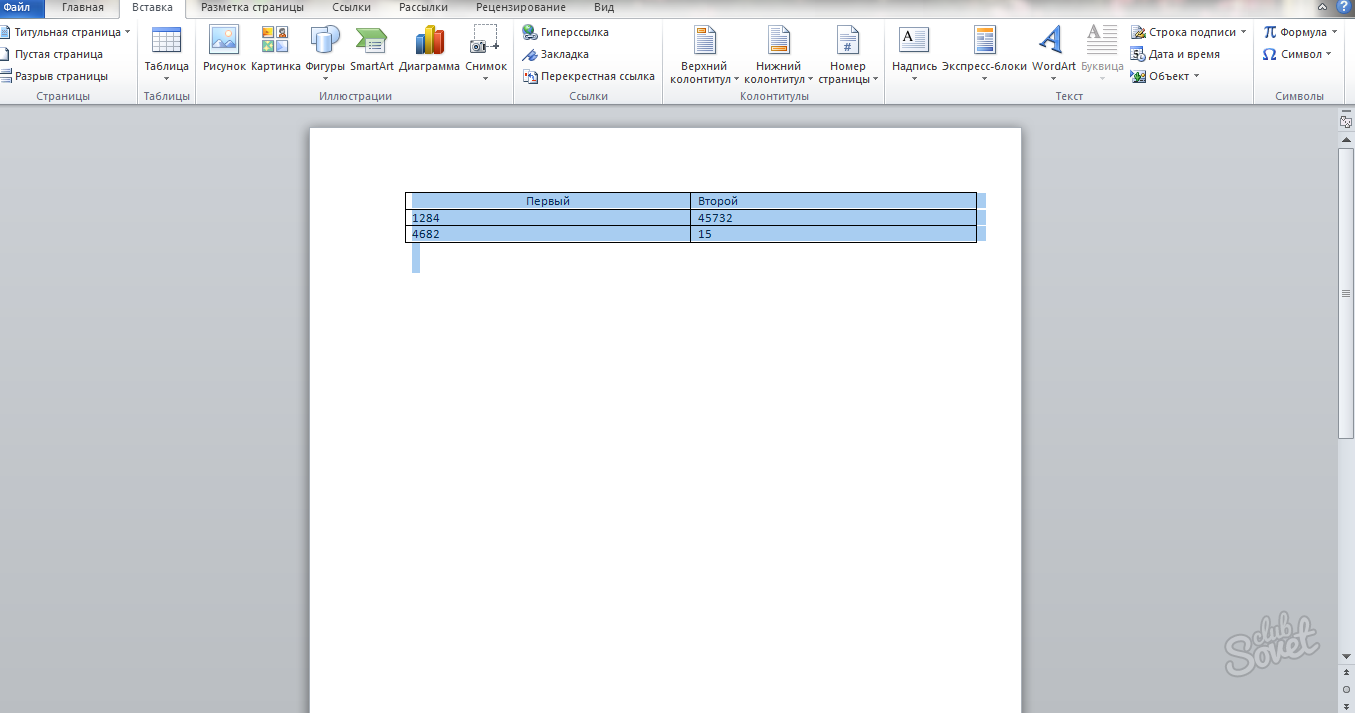

Как выровнять границы таблицы Ворда


Чтобы закрепить полученную информацию, посмотрите короткое видео ниже:
Есть возможность выровнять высоту нескольких соседних строк или же всех строк в таблице.
1. В первом варианте выделите строки, которые нужно выровнять, а во втором достаточно просто поместить курсор в любую ячейку таблицы.
2. Во вкладке Макет в группе Размер ячейки нажмите кнопку Выровнять высоту строк (рис. 10.24).
Для строк с выделением или для всех строк таблицы будет задано среднее значение высоты, причем так, чтобы полностью отображалось содержимое самой высокой строки.
Рис. 10.24. Настройка высоты строк и ширины столбцов
Можно выполнить выравнивание ширины нескольких соседних столбцов либо всех столбцов таблицы.
1. В первом случае выделите выравниваемые столбцы, во втором — достаточно установить курсор в любую ячейку таблицы.
2. Во вкладке Макет в группе Размер ячейки нажмите кнопку Выровнять ширину столбцов (см. рис. 10.24).
Для выделенных столбцов или всех столбцов таблицы будет установлено среднее значение ширины.
Эта тема принадлежит разделу:
Лекция: Создание таблиц
Создание таблицы. Общие сведения о таблицах. Таблицы в документах Word используют большей частью для упорядочивания представления данных В таблицах можно.
Если Вам нужно дополнительный материал на эту тему, или Вы не нашли то, что искали, рекомендуем воспользоваться поиском по нашей базе работ:
Что будем делать с полученным материалом:
Если этот материал оказался полезным ля Вас, Вы можете сохранить его на свою страничку в социальных сетях:
Все темы данного раздела:
Лекция: Создание таблиц Лекция посвящена вопросам создания и изменения таблиц в документах. Приведены общие сведения о таблицах. Показаны различные способы создания таблиц в документах Microsoft Word 2010, в том числе
Вставка таблицы Microsoft Word Таблица всегда вставляется в то место документа, где в данный момент находится курсор. Лучше всего поставить курсор в начало абзаца текста, перед которым должна располагаться создаваемая таблица.
Перенос таблиц из файлов Microsoft Excel Таблицу из файлов (рабочих книг) Microsoft Excel возможно перенести в документ Microsoft Word, используя буфер обмена. Вставленная таблица может быть как связанной, так и несвязанной. Связанная таблица
Создание в документе листа Microsoft Excel Если требуется создать таблицу, в которой можно производить сложные вычисления, делать выборки данных, устанавливать числовые форматы, то непосредственно в документе можно создать лист Microsoft Ex
Преобразование текста в таблицу Для преобразования текста в таблицу необходимо разделить текст с помощью табуляции, точки с запятой или другого знака-разделителя, чтобы указать начало нового столбца. Строка таблицы отмечается зна
Добавление строк Для добавления строк в таблицу можно воспользоваться контекстной вкладкой Макет. 1. Установите курсор в любую ячейку строки таблицы, выше или ниже которой требуется встави
Добавление столбцов Для добавления столбцов в таблицу можно воспользоваться контекстной вкладкой Макет. 1. Установите курсор в любую ячейку столбца таблицы, левее или правее которого требуетс
Удаление строк и столбцов Для удаления строк и столбцов таблицы можно воспользоваться контекстной вкладкой Макет. 1. Установите курсор в любую ячейку удаляемой строки или удаляемого столбца таблицы
Удаление ячеек Удаление ячеек может потребоваться для иборьбы структуры таблицы. 1. Установите курсор в ячейку, нажмите кнопку Удалить группы Строки и столбцы (см. р
Изменение высоты строк Высоту строки можно быстро изменить перетаскиванием нижней границы строки. 1. Наведите указатель мыши на границу строки так, чтобы он превратился в двунаправленную стрелку (рис. 10.18).
Изменение ширины столбцов Ширину столбца можно быстро изменить перетаскиванием его границы. Следует иметь в виду, что при этом может изменяться ширина смежных столбцов. 1. Наведите указатель мыши на границу столбца
Автоподбор ширины столбцов Можно подобрать ширину столбцов в зависимости от количества текста в ячейках. 1. Установите курсор в любую ячейку таблицы. 2. Во вкладке Макет в группе Ра
Изменение высоты всех строк и ширины всех столбцов таблицы одновременно. 1. Перетащите указатель мыши к маркеру таблицы, находящемуся в правом нижнем углу, пока он не преобразится в двунаправленную стрелку (см. рис. 10.25). 2. Удерживайте нажатой левую кнопку мыши.
Объединение ячеек Объединять можно только смежные ячейки, которые суммарно образуют прямоугольную область. 1. Выделите объединяемые ячейки. 2. Во вкладке Макет в группе Объ
Как вы знаете, в текстовом редакторе MS Word можно создавать и изменять таблицы. Отдельно стоит сказать о большом наборе инструментов, предназначенных для работы с ними. Говоря непосредственно о данных, которые можно вносить в созданные таблицы, довольно часто возникает необходимость их выровнять относительно самой таблицы или всего документа.
В этой небольшой статье мы расскажем о том, как можно выровнять текст в таблице MS Word, а также о том, как выровнять саму таблицу, ее ячейки, столбцы и строки.
1. Выделите все данные в таблице или отдельные ячейки (столбцы или строки), содержимое которых нужно выровнять.

2. В основном разделе “Работа с таблицами” откройте вкладку “Макет” .

3. Нажмите кнопку “Выровнять ”, расположенную в группе “Выравнивание” .

4. Выберите подходящий вариант для выравнивания содержимого таблицы.

Выравнивание всей таблицы
1. Кликните по таблице, чтобы активировать режим работы с ней.
2. Откройте вкладку “Макет” (основной раздел “Работа с таблицами” ).

3. Кликните на кнопку "Свойства", находящуюся в разделе "Таблица".

4. Во вкладке “Таблица” в открывшемся окне найдите раздел “Выравнивание” и выберите необходимый вариант выравнивания для таблицы в документе.

Рекомендация: Чтобы задать отступ для таблицы, выровненной по левому краю, укажите нужное значение в разделе "Отступ слева".

Для того чтобы задать одинаковую ширину нескольким столбцам, нужно:
выделить столбцы, для которых должна быть установлена одинаковая ширина;
дать команду Автоподбор → Выровнять ширину столбцов в меню Макет (или в контекстном меню).
Установка высоты строк таблицы при помощи мыши
Для регулировки высоты только одной строки, не изменяя высоты других строк:
Ширина строк остается неизменной, но таблица при этом становится ниже или выше.
Установка высоты строк таблицы с помощью команд меню
Иногда необходимо, чтобы некоторые строки таблицы имели минимальную высоту. Их высота никогда не будет меньше установленной первоначально, но по мере ввода текста она может увеличиваться.
Для установки высоты строки в минимальное значение:
установите курсор внутри строки, высоту которой необходимо задать;
в разделе Макет выберите опцию Свойства таблицы и перейдите на вкладку Строка;
в списке Высота строки выберите Минимум ;
задайте минимальную высоту строки;
При создании таблиц может возникнуть необходимость установить вполне определенное значение высоты ячеек, которое не должно изменяться.
Для фиксации определенного значения:
выделите строку, высоту которой необходимо зафиксировать.
в меню Таблица выберите команду Свойства Таблицы и щелкните на вкладке Строка;
в списке Высота строки укажите Точно;
в поле Значение установите высоту строки;
Однако, если высота содержимого превышает установленную вами высоту строки, Word отображает на экране только верхнюю часть текста или изображения, которая умещается в ячейку.
Выравнивание строк по высоте
В некоторых ситуациях требуется, чтобы все строки в таблице обладали одинаковой высотой, при этом общая высота самой таблицы оставалась неизменной. В других случаях важно, чтобы несколько строк имели равную высоту, в то время как высота остальных строк оставалась без изменений.
Для выравнивания высоты выделенных строк:
выделите строки, которые должны иметь одинаковую высоту (или выделите всю таблицу);
в меню Макет (или в контекстном меню) выберите команду Автоподбор → Выровнять высоту строк .
Задание №5. Настройка параметров строк и столбцов
Выделите все столбцы первой таблицы и установите автоматическую настройку ширины столбцов по ширине страницы. Сделайте это же с таблицей №2.
В таблице №1 с помощью мыши уменьшите ширину первого столбца, изменяя ширину всех столбцов, справа от него. Используя мышь, увеличьте ширину второго столбца, изменяя ширину столбца, справа от него.
Выделите два последних столбца первой таблицы и выровняйте их ширину.
Установите автоподбор ширины столбцов в таблице №1 по содержимому.
Во второй таблице измените ширину первого столбца, не изменяя ширины других столбцов, так чтобы правая граница таблицы попала на лист. Затем переместите правую границу второй таблице так, чтобы ширина таблицы стала 14 см (см. на горизонтальной линейке форматирования).
С помощью мыши уменьшите высоту первой строки в таблице №1.
Сделайте высоту строк в первой и второй таблицах одинаковой.
Как выровнять текст в таблице в Word и саму таблицу
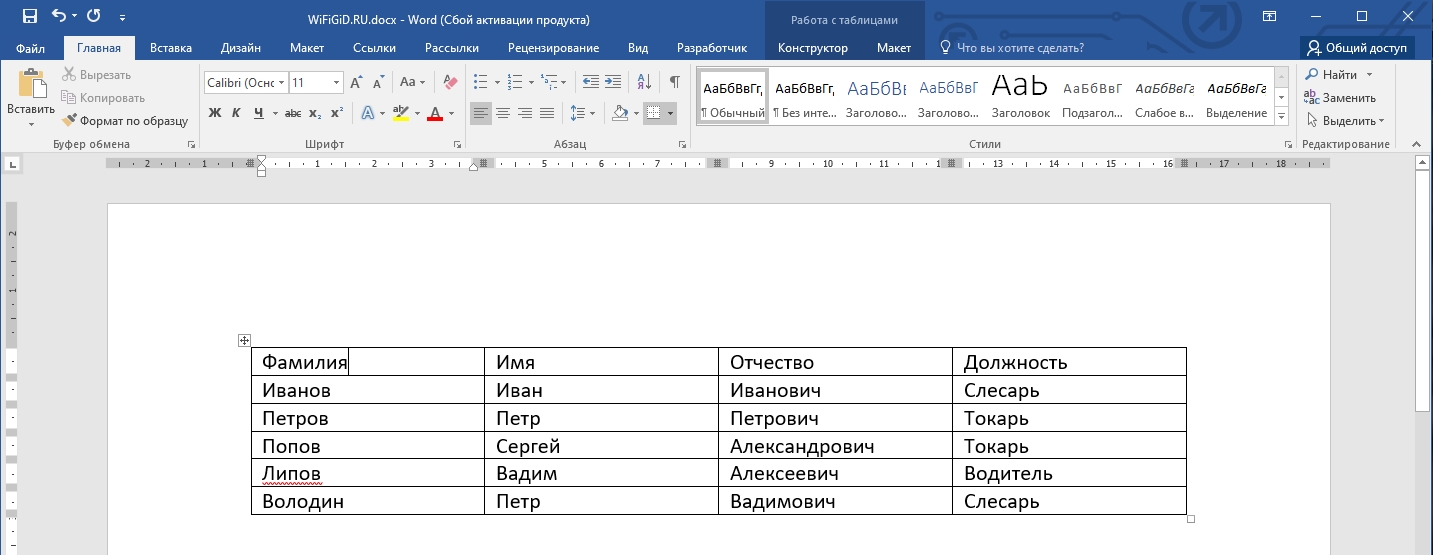
Всем привет на портале WiFiGiD.RU. Сегодня у нас будет интересный урок и мы посмотрим, как можно выровнять текст в таблице и ячейки по ширине в программе Ворд. Для урока я создал обычную таблицу, вы же можете использовать какой-то свой пример. Наша задача сделать нашу табличку красивой. Напомню, что вы можете использовать почти любую версию Microsoft Word.
Изменяем ширину столбцов
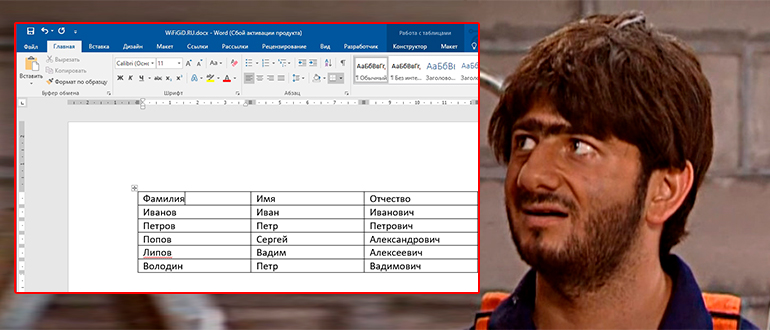
Способ 1: Автоматическое выравнивание
Выровнять столбцы в таблице в Ворде можно с помощью специальной встроенной функции – её можно увидеть в контекстном меню при выделении таблицы.
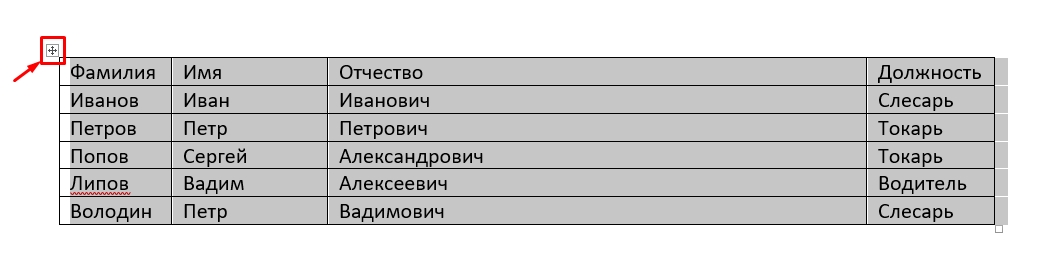
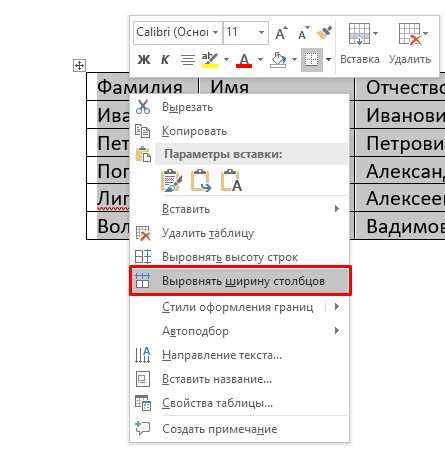
Способ 2: Панель инструментов
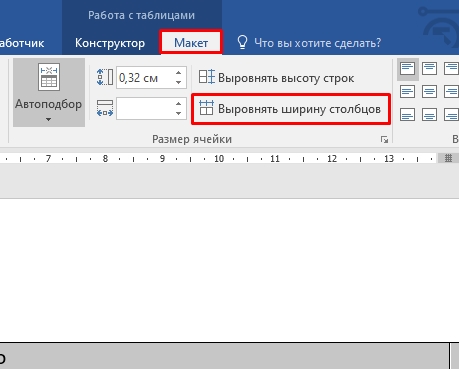
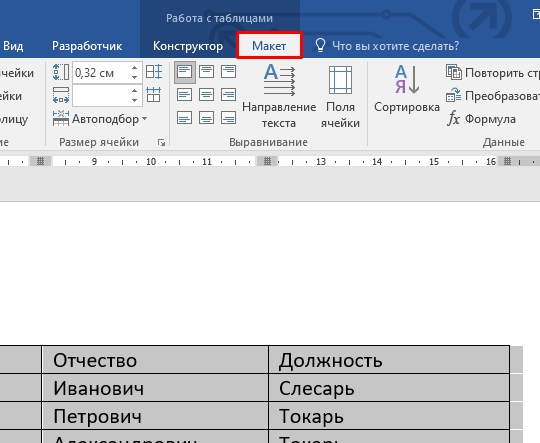
Кнопка «Выровнять ширину столбцов» также находится на панели инструментов во вкладке «Макет» в разделе «Размер ячеек». Напомню, что перед этим нужно аналогично полностью выделить таблицу.
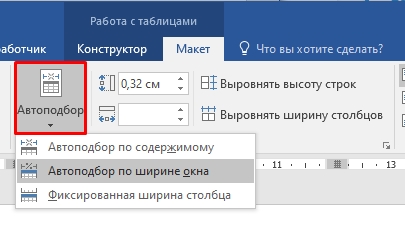
Дополнительно рядом есть пункт «Автоподбор», где можно выровнять ширину всей таблицы по размеру окна или содержимого. Окно в данном случае – это размер рабочей области листа. Размер листа можно посмотреть в белой области на линейке. Можете ради интереса попробовать все представленные варианты.
Способ 3: Ручное выравнивание
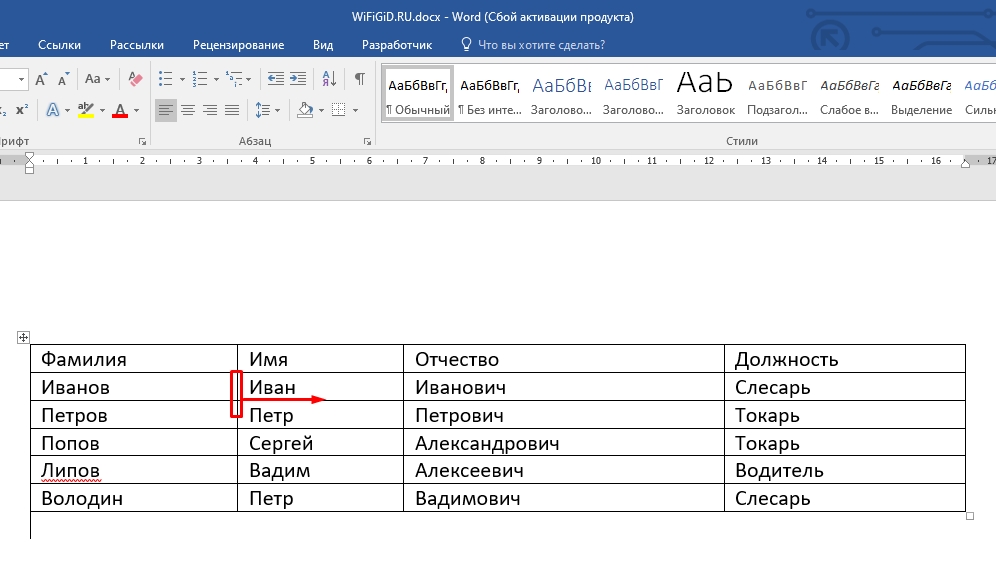
Вы можете вручную на глаз выровнять ячейки в Ворде – чаще всего этим вариантом многие и пользуются. Для того чтобы изменить ширину ячейки, наведите курсор мыши на ребро. Как только стрелка превратится в значок изменения размера, зажимаем левую кнопку мыши и тянем границу влево или вправо. Таким же образом изменяем размер и других граней.
Способ 4: Свойства таблицы
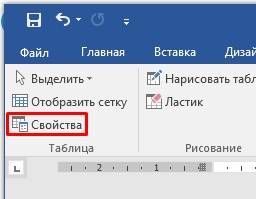
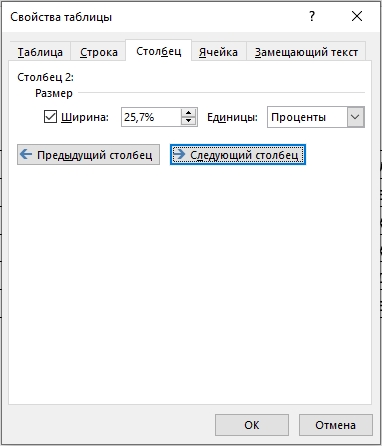
Выровнять ширину столбцов в Ворде можно с помощью свойств выделенной таблицы.
Выравнивание текста в таблице
В этом главе мы уже поговорим про то, а как выровнять текст в таблице. На самом деле он выравнивается примерно так же как мы это делаем с обычным текстом – то есть используются такие же функции. Процесс достаточно простой:
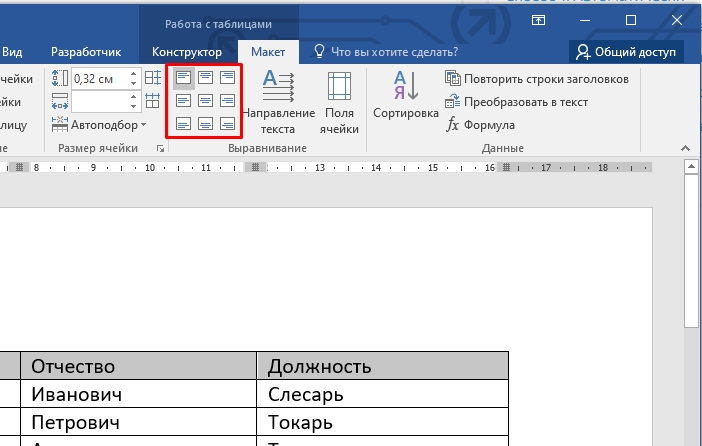
В качестве домашнего задания попробуйте самостоятельно изменить горизонтальное выравнивание текста в отдельных ячейках. Опробуйте каждый из вариантов на вкладке «Макета». Если что-то будет не получаться – можете обратиться в комментариях в самом низу этой статьи.
Как выровнять таблицу в Ворде

Вставка таблицы в Ворд — привычная процедура для всех, кто работает с документами. В таблице можно удобно отобразить статистику, сравнить различные показатели и даже выполнить различные математические функции, например, рассчитать сумму. В этой статье мы рассмотрим способы выровнять таблицу в Ворде, чтобы она хорошо смотрелась в общем тексте.
Содержание: 1. Выравнивание таблицы в Ворде — Метод 1 — через основное меню — Метод 2 — через параметры таблицы 2. Выравнивание текста внутри таблицы Ворд 3. Настройка ширины колонок в таблице Ворд 4. Регулировка высоты строк в таблице Ворд
Как выровнять таблицу в Ворде
Таблица, добавленная в документ Ворд, обычно располагается слева. Однако, для лучшего восприятия в тексте, ее стоит выровнять по центру. Давайте рассмотрим два метода, чтобы достичь этого.
Способ 1 — через главное меню
Чтобы выровнять таблицу по центру, нажмите в углу таблицы на значок, тем самым выделив ее всю.
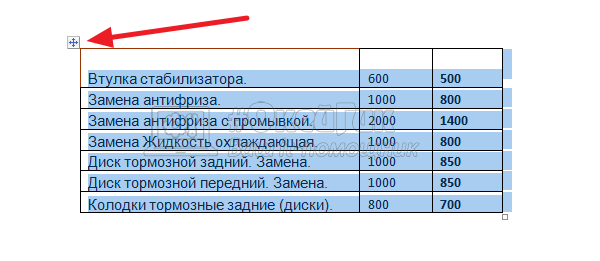
Когда таблица будет выделена, для ее выравнивания по центру используйте обычную опцию в разделе абзац на главной закладке меню.
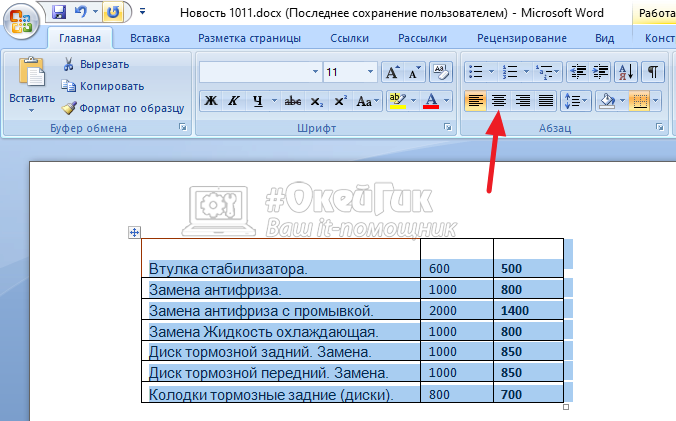
Сразу после этого таблица будет выровнена по центру.
Обратите внимание
Таким же образом, используя другие опции, можно выровнять таблицу по левому краю, по правому краю или по ширине.
Способ 2 — через свойства таблицы
Есть еще один способ выровнять таблицу. Нужно выделить ее, после чего нажать правой кнопкой мыши на таблицу. Появится меню, в нем выберите пункт “Свойства таблицы”.
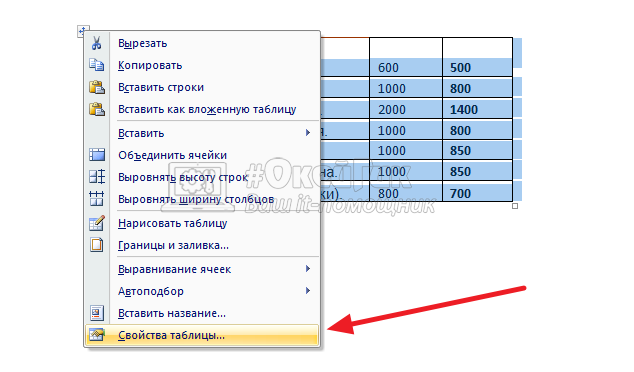
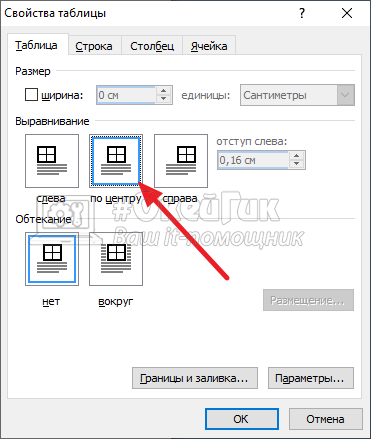
Появится меню свойств таблицы. Выберите “По центру” в разделе “Выравнивание”, после чего таблица будет выровнена по центру.
Обратите внимание
В свойствах таблицы можно не только выравнивать таблицу, но и настроить для нее обтекание текстом. Это бывает полезно, если нужно, чтобы таблица находилась слева или справа от текста.
Как выровнять текст в таблице Ворд
Теперь давайте выясним, как можно изменить выравнивание текста в таблице, который по умолчанию расположен по левому краю после вставки из Excel или других источников.
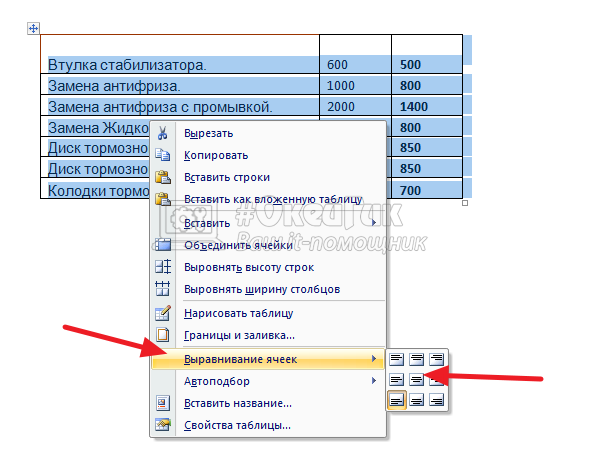
Чтобы выровнять текст по центру, нужно выделить все ячейки в таблице, после чего нажать правой кнопкой мыши на таблицу, и в открывшемся меню выбрать “Выравнивание ячеек”, а далее нужный вариант.
Обратите внимание
Выравнивание ячеек происходит не только по ширине, но и по высоте. Если строки имеют разную высоту, имеет смысл сделать выравнивание по центру по высоте.
Сразу после этого ячейки будут выровнены.
Если необходимо выровнять по центру, или по любому другому краю, только одну или несколько ячеек, выделите их, а далее проделайте описанное выше действие. Тогда опции будут применены не ко всем ячейкам, а только к выделенным.
Как выровнять ширину столбцов в таблице Ворд
Каждый столбец в Ворд можно двигать, чтобы задать ему нужную ширину. Для этого требуется навести мышку на линию столбца и передвинуть его в нужную сторону.
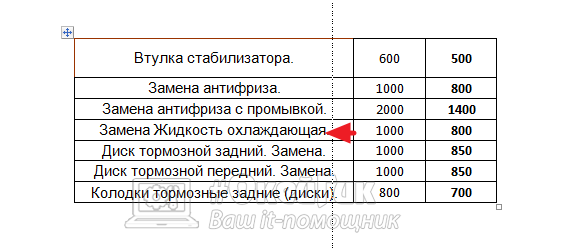
Но выравнивать таким образом столбцы, чтобы привезти их к общей ширине, неудобно. Для этого есть отдельная опция. Выделите таблицу, нажмите на нее правой кнопкой мыши и выберите пункт “Выровнять ширину столбцов”.
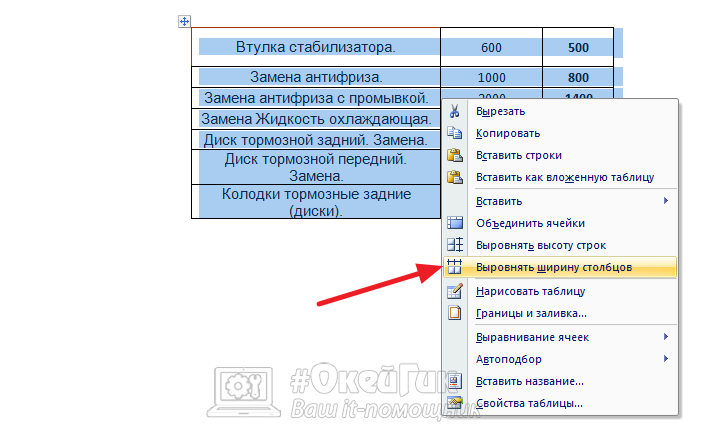
После этого все столбцы в таблице Ворд станут одной ширину.
Как выровнять высоту строк в таблице Ворд
Аналогичная ситуация со строками. Можно отдельно каждую строку передвигать, чтобы задать индивидуальную высоту строкам.
Можно выделить всю таблицу, кликнуть правой кнопкой мыши и выбрать опцию “Выравнивание высоты строк”.
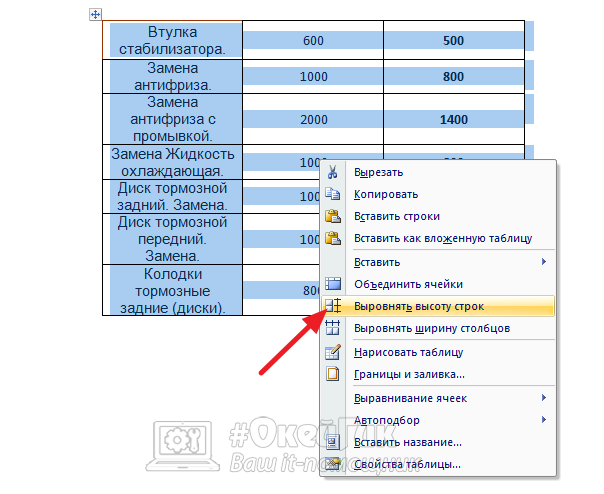
После этого все строки будут приведены к единой высоте.



