
как написать текст горизонтально в ВОРДЕ ( В ТАБЛИЦЕ)!?
На самом деле, текст в Word по умолчанию располагается горизонтально. Возможно, вы подразумевали вертикальную ориентацию? Если это так, просто наведите курсор на ячейку и щелкните правой кнопкой мыши. В появившемся контекстном меню выберите пункт «Направление текста» и установите нужный вариант. Эта же функция доступна на панели «Таблица и границы» в виде кнопки с буквой «А» и стрелками.
Х)) ) Все просто. У тебя таблица с вертикальным расположением, просто поменяй её, и всё, (направление текста) или нажми F1.
Как писать вертикально в Ворде(Word)?
Временами возникают случаи, когда требуется ввести текст в текстовом редакторе не традиционно – по горизонтали, а вертикально. Разумеется, такие ситуации случаются не так часто, но если вам необходимо вводить текст вертикально в Ворд, рекомендую внимательно изучить эту статью.
Для того, чтобы писать вертикально в программе ворд – Microsoft Word существует несколько различных вариантов.
Первый метод. Легчайшим вариантом написания текста в ворде вертикально является использование функции вставки надписи и ее поворот в нужном направлении. Чтобы применить этот метод, откройте меню вставки и выберите пункт Надпись, затем выберите простую надпись и кликните в свободной области вашего документа в Word.


На экране откроется окно, в которое требуется ввести наш текст. Вводим необходимый текст, в моем случае это фраза «Вертикальный текст», затем снова щелкаем на рамку с нашим текстом и в верхней панели «Формат» выбираем направление текста. Нажимаем туда и в настройках устанавливаем вертикальное направление, после чего мы получаем вот такой вертикальный текст в документе Word.
Вторым способом писать вертикально в ворде является создание таблиц. Для этого нам необходимо создать таблицу и пишем в этой таблице текст, который нам нужно написать вертикально в word.

После того как текст будет создан, выделите таблицу и нажмите на неё правой кнопкой мыши, чтобы открыть контекстное меню. В этом меню найдите уже известный нам из первого метода пункт «Направление текста», кликните на него и в настройках выберите опцию «Вертикальный текст сверху вниз», как показано на изображении.

Однако, возможно, вы подумаете, что у нас по-прежнему имеются границы таблицы, и нельзя же оставить их в документе. Да, вы правы, поэтому мы выделяем всю таблицу, которая состоит всего из одной строки, затем переходим на вкладку "Главная" и, как показано на изображении, нажимаем на иконку с изображением маленькой таблицы – это опция изменения границ таблиц. В этом меню выбираем "Без границы", и в результате у нас останется только вертикальный текст на чистом фоне документа в Word.

Создание вертикального текста в Ворде не представляет особых трудностей. Оба способа его формирования весьма удобны и легки в освоении.
Смена направления текста в Microsoft Word
Горизонтальные строки удобно читать — не надо наклонять голову и напрягаться, чтобы воспринять информацию. Поэтому по умолчанию в Word именно такое направление печати. Но иногда требуется его изменить. Например, чтобы оформить документ, поздравительную открытку, листовку, презентацию или афишу. Можно после каждой буквы нажимать Enter, чтобы поместить их в столбец.
Но лучше прочитайте, как в Ворде писать вертикально.
Рассматриваем возможные варианты
Вертикальный текст
Символы — это не картинка. Их нельзя «развернуть», потянув за краешек. Чтобы сменить направление печати, добавьте текст в таблицу или графический объект. Так в настройках появятся нужные функции.
Вариант 1. С помощью таблицы
Чтобы ряды и столбцы выглядели аккуратно, иногда надо напечатать их вертикально. Ведь из-за лишнего пробела сдвинется вся сетка и придётся её перенастраивать. В одной ячейке будет слишком много свободного места, в другой — слог перенесётся на новую строку, а третья — вылезет за границы разметки. Вот как в Ворде перевернуть текст вертикально, чтобы ряды и столбцы стояли вровень:
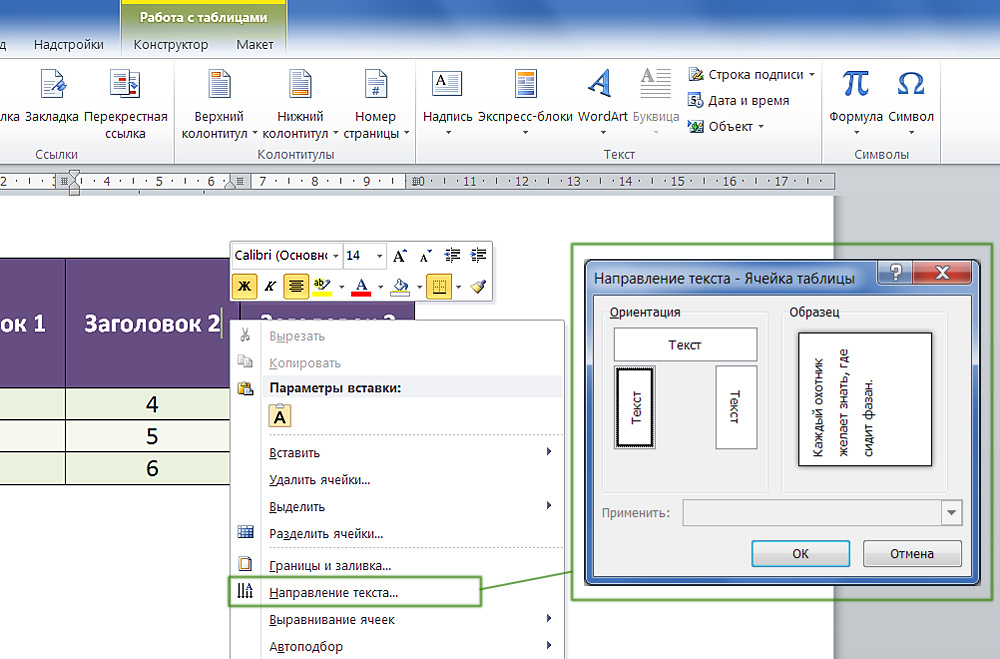
Задаем угол поворота в ячейке
Если вы хотите узнать, как Ворде написать текст вертикально, и вам не нужно, чтобы отображалась сетка, сделайте её невидимой.
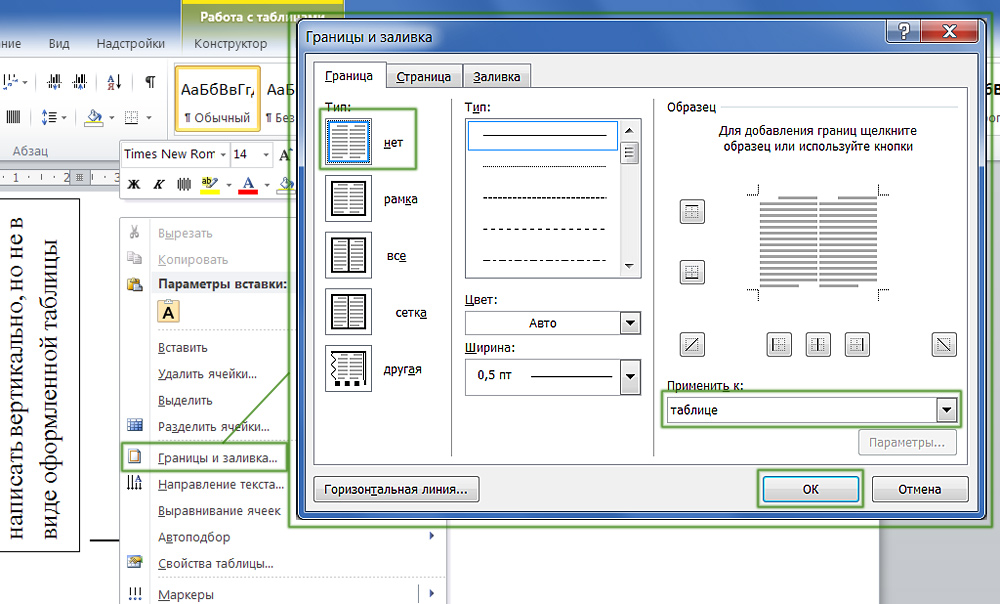
Границы таблицы можно убрать
Вариант 2. Через графические объекты
Знаки и картинки имеют разные опции для редактирования. Но можно соединить их в один элемент. Вот как поменять направление текста в Ворде, если использовать графику офиса:
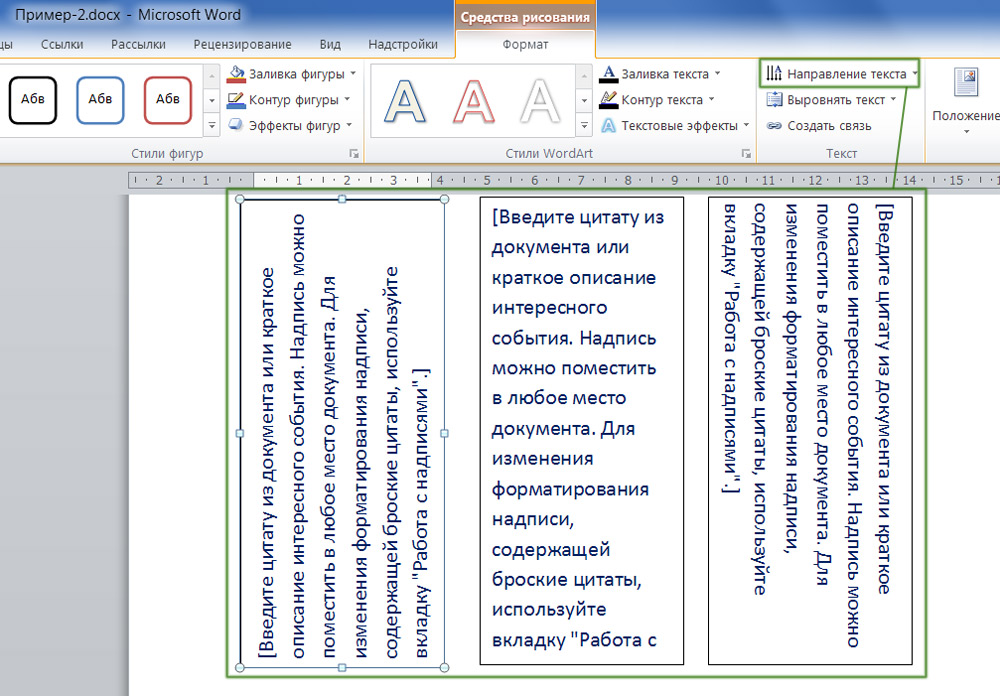
Определяем оптимальный вариант направления
Если вы хотите скрыть рамку, чтобы остались только буквы, сделайте следующее:
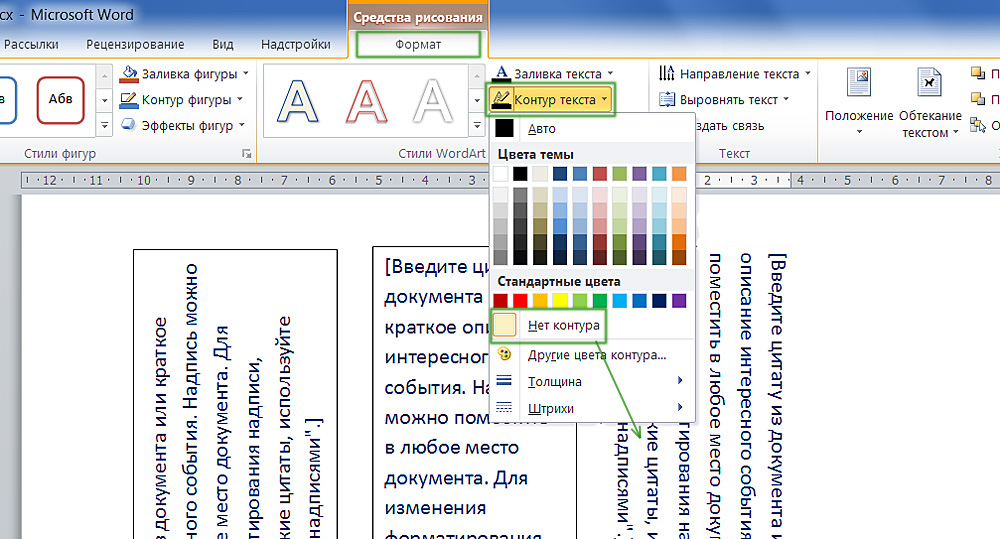
Всё настраивается посредством контекстных меню Ворд
Есть ещё хитрость, с помощью которой можно расположить символы не в виде строчки. Вот как в Word писать вертикально, если изменить размер объекта «Надпись»:
Большое количество символов нельзя поставить вертикально таким образом — ведь придётся делать очень длинный столбик. Но написать короткое предложение получится.
Как задать произвольное положение текста?
Графику в Ворде можно перевернуть вокруг оси. Для этого рядом с рамкой есть кружок зелёного цвета. Но вот с надписями эта операция стала доступна только в Word 2010 и более поздних версиях. Если вам нужно расположить текст не вертикально, а под углом, сделайте так:
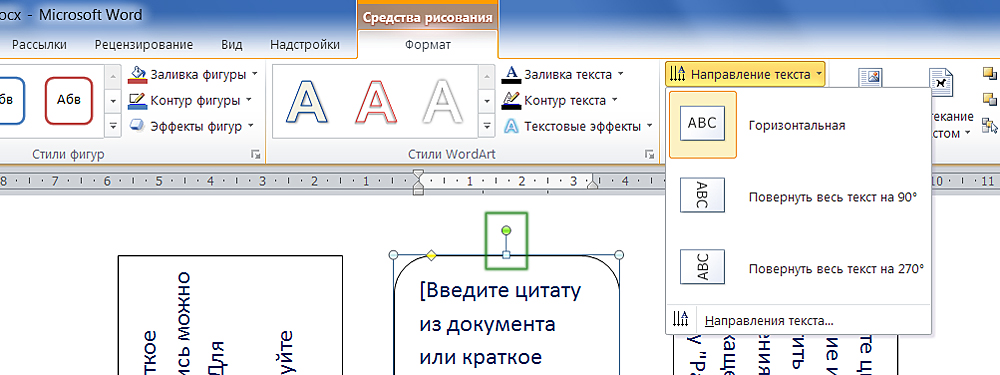
Зеленый маркер для вращения фигуры
В Ворде можно писать не только горизонтально. Строчки удобно читать, но иногда требуется изменить положение текста и поставить его под углом. Чтобы оформлять документы, делать аккуратные таблицы или создавать красивые листовки.
Как писать вертикально в Word 2007?
При создании документа Word у Вас может возникнуть ситуация, когда определенный текст нужно написать вертикально. Для того, чтобы это сделать нужно будет воспользоваться таблицей.
Для создания таблицы откройте вкладку «Вставка» и нажатием кнопки «Таблица» создаете таблицу с необходимым количеством ячеек. В принципе, в данной ситуации достаточно создать таблицу 1х1, т.е. одну ячейку. После того как таблица (ячейка) создана, набирает в ней нужный Вам текст.

Затем переместите курсор на область ячейки и щелкните правой кнопкой мыши, чтобы открыть меню. В появившемся контекстном меню выбираем опцию «Направление текста»

В открывшемся окошке «Направление текста – Ячейка таблицы» в поле «Ориентация» кликом мышки выбираете нужный Вам вариант.

Когда выбор сделан, жмете кнопочку «ОК» и получаете результат

Далее левой кнопкой мыши перетаскиваете границы таблицы до желаемого отображения текста. Например, чтоб все предложение помещалось в одну строчку.

И последнее, что нужно сделать, это убрать границы ячейки. Для этого кликаете правой кнопкой мышки по области ячейки и выбираете пункт «Границы и заливка…»

В открывшемся окошке «Границы и заливка» во вкладке «Граница» кликаете по кнопке «Нет», а в пункте «Применить» выбираете «к таблице».

Далее жмете «ОК» и все готово!
Как повернуть текст в Ворде (Word) — инструкция
При форматировании документа Microsoft Word можно повернуть и перевернуть абзацы, строки, фрагмента текста. Поэтапно рассмотрим способы, как повернуть текст в Ворде, а затем отформатировать по заданным параметрам.
Способ 1. Как повернуть текст в Ворде
Для поворота текста можно воспользоваться блоком «Надписи» с последующим поворотом на нужное число градусов.
Чтобы добавить блок и повернуть текст, проделайте следующее:
Откройте в горизонтальном меню документа вкладку «Вставка».
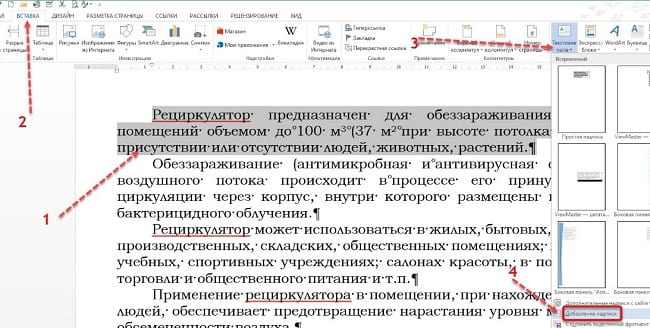

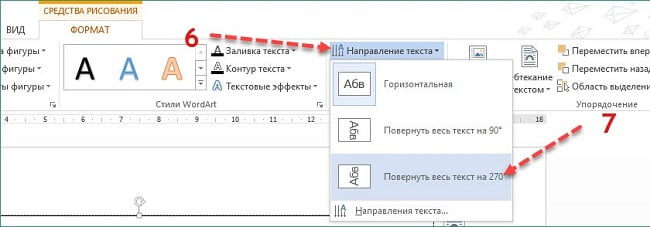
Для того чтобы с первого раза подобрать верный вариант направления текста, щелкните мышью по пункту «Направление текста» в соответствующем блоке. В открывшемся окне при выборе конкретной опции будет отображено расположение абзаца или строки на странице.
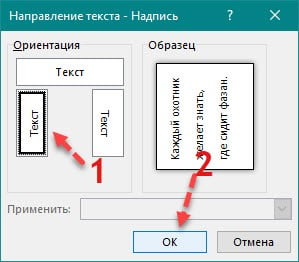
Частный случай 1
Предположим, что для форматирования данных на странице необходимо поместить текст под определенным углом. Например, под 450 — по диагонали, а затем отобразить его так, чтобы было удобно читать.
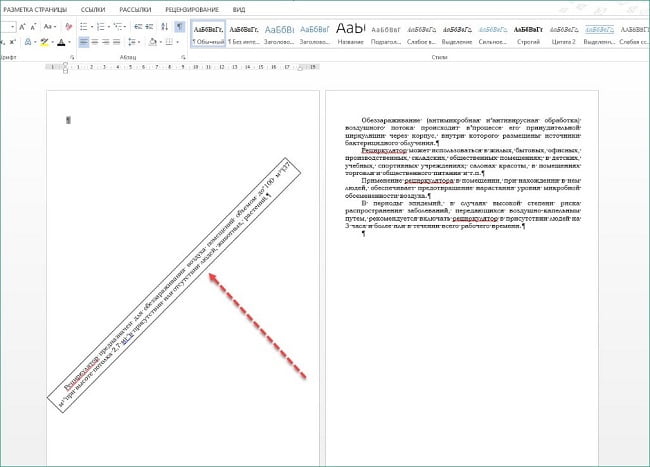
Сделать это можно по следующей схеме:
Кликните мышью в центре надписи.
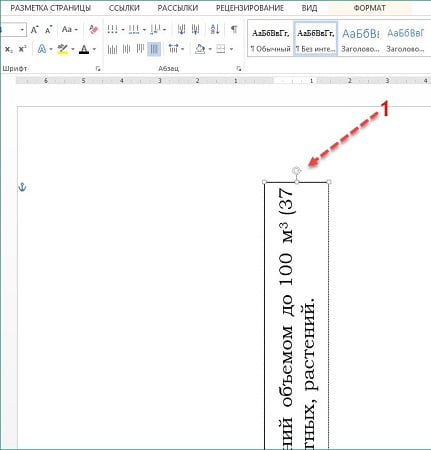


Если необходимо незначительно изменить положение надписи, тогда при захвате поворота на рамке удерживайте зажатой кнопку Shift. Смещение на 150.
Частный случай 2
Предположим, что менять направление не нужно, а необходимо лишь изменить отображение текста на листе. Тогда проделайте следующее:
- Выделите нужный фрагмент и перейдите во вкладку «Вставка», а затем «Текстовое поле».
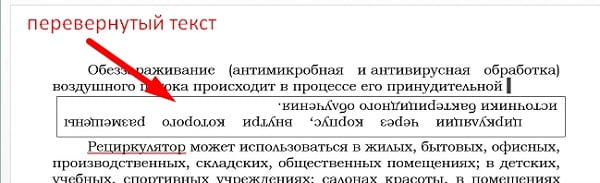
При каждом следующем нажатии на надпись текст в ней будет принимать удобочитаемый формат. Это не значит, что поворот отменяется. После выхода из объекта, редактирование с поворотами автоматически возобновится.
Способ 2. Если текст нужно повернуть в «Таблице»
Для того чтобы повернуть текст в таблице Ворд, нам нужно ее создать, если у вас уже есть готовая таблица с данными, то пропустите 3 шага, далее делаем так:
Войдите во вкладку «Вставка» и откройте стрелку меню «Таблица».


Правила форматирования текста внутри «Надпись» и «Таблица»
Внутри добавленных объектов данные могут форматироваться так же, как и на странице. В таблице положение можно изменять посредством меню «Выравнивание» во вкладке «Макет», а цвет и начертание букв на «Главная» стандартным способом — выделите, выберите нужный размер, цвет и шрифт в блоке «Шрифт».
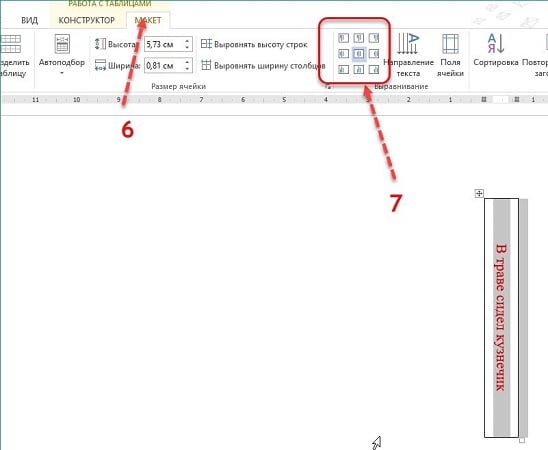
При работе с надписью нужно зайти в «Средства рисования», воспользоваться меню «Выровнять текст». Цвет, размер и шрифт изменяйте на «Главная».
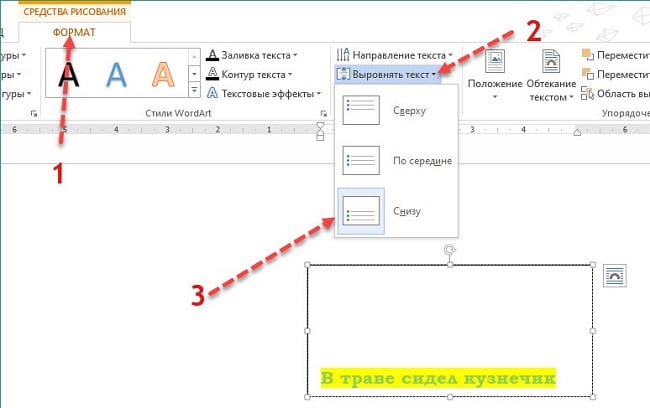
Как убрать границы надписи или таблицы
После добавления объектов вокруг изменяемого фрагмента остаются заметные черные рамки. Их можно убрать, сделать невидимыми, изменить начертание и цвет.
Если речь идет о «Надписи», тогда границы можно убрать или скорректировать через меню «Средства рисования». Последовательность действий следующая:
- Выделить границы, кликнув по ним мышью.
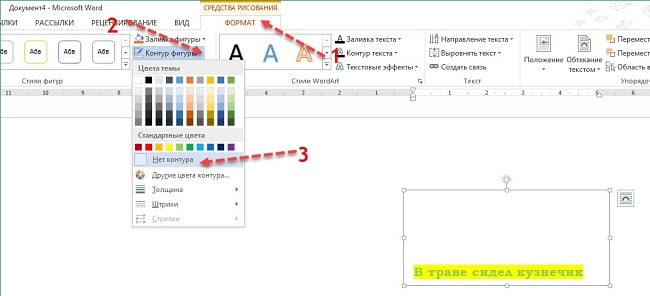
Здесь же можно изменить цвет рамки, толщину и тип. После удаления черная граница исчезнет, абзац будет очерчен пунктирной прозрачной линией.
При работе с таблицей алгоритм действий будет другим:
Выделите таблицу, войдите в «Конструктор».
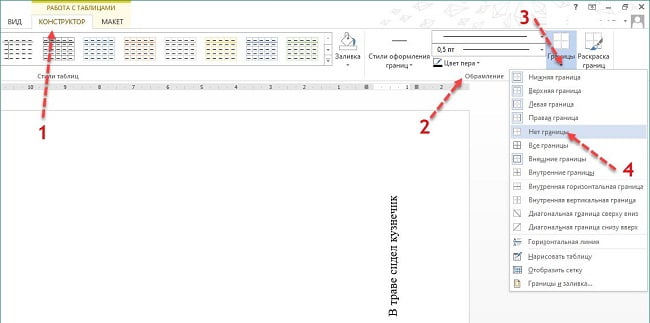
Перед внесением любых изменений в документе Microsoft Word, мы рекомендуем сохранить документ в текущем виде. Таким образом, вы сможете вернутся в начальный вид, перед правками.



