
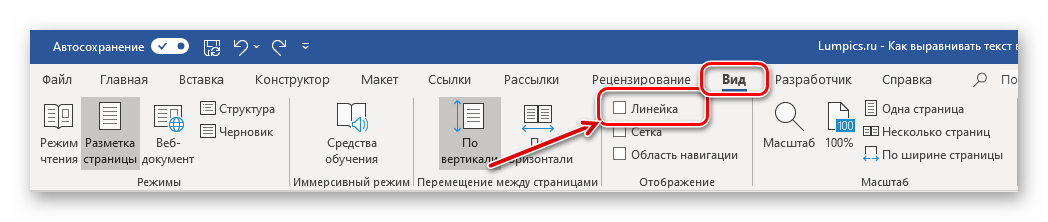
Линейка в Word активируется через меню Вид > Линейка. На первый взгляд, она может показаться неинтересной: треугольные маркеры показывают отступы слева, справа, а также отступ для первой строки. Тем не менее, существует ряд способов использования линейки, которые не так хорошо известны.
Табуляция
Каким образом можно разместить несколько слов на одной линии с большим промежутком между ними?
Некоторые пользователи прибегают к вставке множества пробелов между словами. Однако, если в дальнейшем изменить шрифт или поля, это приведет к тому, что текст может "съехать" на следующую строку и нарушить форматирование. Более корректным решением для создания такого отступа является использование таблицы с невидимыми границами или установка табуляторов. Вставка таблицы требует много времени, поэтому чаще всего предпочтительнее применять табуляторы.
Нажмите клавишу Tab между словами, а затем щелкните по нижней половине линейки. Появится знак табулятора в виде уголка, и текст будет выровнен по этому уголку. Его можно перетаскивать по линейке, а для удаления табулятора уголок нужно перетащить в любое другое место экрана (не на линейку).
Табуляторы позволяют выравнивать текст по левому или правому краю, по центру или по всей ширине. Для установки требуемого выравнивания необходимо несколько раз кликнуть по квадрату с левой стороны линейки. Рекомендуется попробовать задать несколько табуляторов и соответственно несколько раз использовать клавишу Tab в тексте документа.
В некоторых ситуациях может возникнуть необходимость вставить табулятор в ячейку таблицы (например, если требуется сместить часть текста вправо, и делить ячейки по какой-либо причине нецелесообразно). В таком случае нужно нажимать сочетание Ctrl+Tab вместо Tab, так как клавиша Tab в таблицах используется для перехода между ячейками.
Разделить окна
Иногда необходимо видеть сразу две части одного документа, например, чтобы сравнить их или сделать перевод.
В данном случае не требуется открывать два разных окна. Просто выберите Окно > Разделить или же найдите узкий разделитель справа от линейки, выше полосы прокрутки (при наведении мыши на него появляется двусторонняя стрелка). Нажмите на этот разделитель и переместите его ближе к центру экрана.
Чтобы вернуться к однократному окну, выберите в меню Окно > Убрать разделение или переместите разделитель обратно на привычное место. Этот метод применим не только в Word, но и в Excel, редакторе Visual Basic и во многих других приложениях.
Ещё три секрета
Полезные функции: как использовать линейку для выравнивания и расположения текста и объектов в Word
Линейка, представленная в Word, служит полезным инструментом, который упрощает выравнивание различных элементов в документе, будь то текст, изображения, таблицы и прочее. С её помощью автор может устанавливать отступы слева и справа, выравнивать элементы или размещать их по центру страницы. На примерах выполнения курсовых работ, дипломов и других проектов мы детально рассмотрим, как использовать линейку в пакете Office Word и узнаем, каким образом правильно размещать текст и объекты с её помощью для достижения максимальной эффективности.
Дата: 21 декабря 2023
Линейка, доступная в Word, является удобным инструментом, который помогает выравнивать различные элементы на странице документа, будь то тексты, графики, таблицы и другие. Она позволяет автору задавать отступы слева или справа, выравнивание элементов или их размещение по центру страницы. На примере выполнения курсовых, дипломных и других проектов мы подробно рассмотрим возможности использования линейки в пакете Office Word и изучим, как правильно размещать текст и объекты с ее помощью для достижения эффективности.
Понятие и представление линейки в Word для выравнивания текста и элементов
Линейка в приложении Word является ценным инструментом, который помогает определить и расположить элементы страницы правильно. Это инструмент, который позволяет пользователю выравнивать и располагать текст и объекты в документе Word.

Визуально это выглядит как специальная шкала, отображаемая на экране, которая помогает пользователю определить координаты различных элементов. Чтобы использовать линейку, необходимо перейти на вкладку «Вид» и выбрать опцию «Линейка». При использовании этой функции пользователь заметит изменения в документе: появится уникальная шкала с измерениями на экране.
Способы применения линейки в Ворде
Одна из принципиальных вспомогательных задач устройства — размещение текстового сообщения в соответствии с границами страницы или разными элементами внутри документа. Допустим, в случае необходимости центрирования заголовка посреди страницы, использование действия «Выравнивание по центру» вполне подходит. Это действие требует выбора заголовка, и далее нажатие правой кнопочной мыши на определенный участок устройства и выбор требуемого пункта в списке.
В дополнение, другая полезная функция — это установка промежутков между абзацами. Бывает часто нужно создавать текстовые блоки с разными отступами либо справа, либо слева. С помощью устройства это происходит быстро и удобно. Для этого лишь требуется выделить абзац, а после переместить треугольную индикаторную отметку отступа на соответствующем устройстве в желаемое положение.
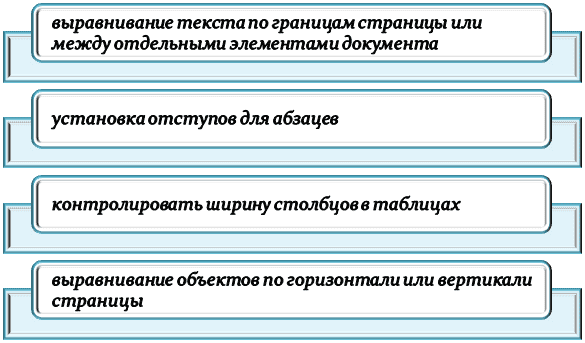
Данный механизм также предоставляет возможность контролировать ширину столбцов в таблицах. При создании таблицы можно использовать его для определения точных размеров каждого столбца. Для этого необходимо поместить курсор между двумя столбцами и переместить соответствующий маркер на линейке.
В случае необходимости размещения объектов, таких как изображения или формы, на странице Word, линейка также может оказаться очень полезной для выравнивания элементов по горизонтали или вертикали. Для этого нужно выделить нужный фрагмент или элемент, щелкнуть правой кнопкой мыши на области линейки и активировать функцию «Выравнивание».
Использование линейки в программе Word позволяет значительно повысить эффективность и профессионализм работы. Благодаря этому инструменту вы сможете полностью контролировать различные аспекты документа, от выравнивания текста и абзацев до расположения таблиц и изображений. Линейка в Word позволяет легко и быстро выравнивать объекты горизонтально.
Чтобы выделить часть текста, человеку следует кликнуть правой кнопкой мыши на линейке и выбрать один из вариантов выравнивания — слева, по центру, справа или по ширине. Кроме того, возможно установить отступы до и после абзацев, что поможет достичь необходимого оформления. Инструменты также предлагают возможность работы с таблицами. При создании таблицы можно использовать линии на линейке для точного задания размеров ячеек и строк. Для этого достаточно просто перетащить маркеры на линейке до нужных значений.
При добавлении объекта на страницу автоматически появляются вспомогательные линии, которые помогают выровнять объекты горизонтально или вертикально. Чтобы воспользоваться этими вспомогательными линиями, необходимо близко поднести объект к ним. Кроме того, можно задавать размеры и отступы объектов с помощью маркеров на линейке.
Линейка также предоставляет возможность измерять отрезки на странице. Для этого просто щелкните на начальной точке отрезка и перетащите указатель до его конечной точки. Таким образом, будет показано расстояние между выбранными точками.
В итоге, важно отметить, что применение линейки в Word существенно упрощает и повышает производительность работы с текстами и различными объектами. Этот инструмент гарантирует точное выравнивание элементов документа, что способствует аккуратному оформлению страниц. Пользователи, изучившие ключевые функции линейки, могут значительно повысить свою эффективность при использовании Microsoft Word.
Нужна помощь преподавателя?
Мы всегда рады Вам помочь!
Выравнивание текста в документе Microsoft Word
При работе с текстовыми документами Microsoft Word довольно часто приходится придерживаться определенных требований к форматированию. Одним из таковых является выравнивание текста, об особенностях которого мы сегодня и расскажем во всех подробностях.
Выравниванием текст в Ворде
Выровнять текст на странице или во всем документе Word можно не только по ширине (горизонтально), но и по высоте (вертикально). Делается это по-разному, но существует и общий для обоих типов оформления способ. Рассмотрим каждый из доступных вариантов.
Выравнивание по горизонтали
Большинство инструментов и функций текстового редактора Ворд сосредоточены на панели управления (ленте), за основными из них закреплены горячие клавиши. Решить нашу сегодняшнюю задачу – выровнять текст горизонтально – можно как с помощью кнопок на ленте, так и посредством клавиш на клавиатуре. Еще один вариант – использование линейки и/или функции табуляции.
Вариант 1: Кнопки на ленте
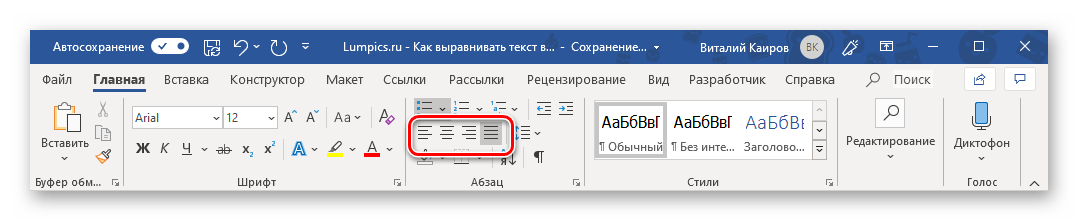
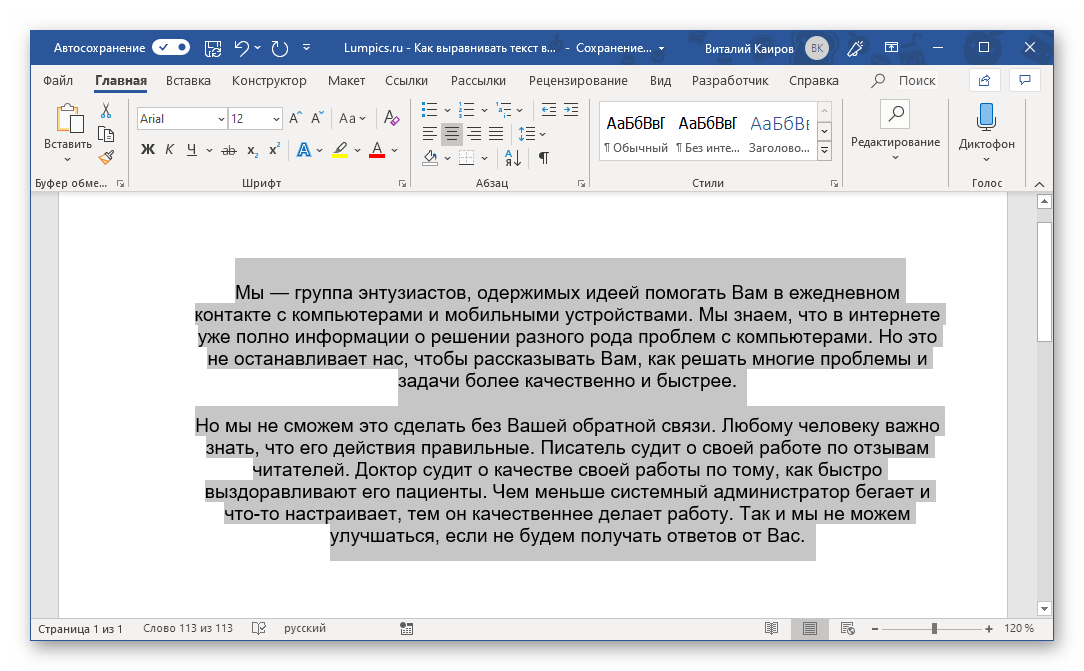
Проще всего выровнять текст по ширине страницы с помощью специальных кнопок, расположенных во вкладке «Главная», в группе инструментов «Абзац». Вот как они выглядят: Собственно, одного взгляда на эти элементы управления достаточно для того, чтобы понять, за какой вариант выравнивания отвечает каждый из них. Идем по порядку, слева направо:
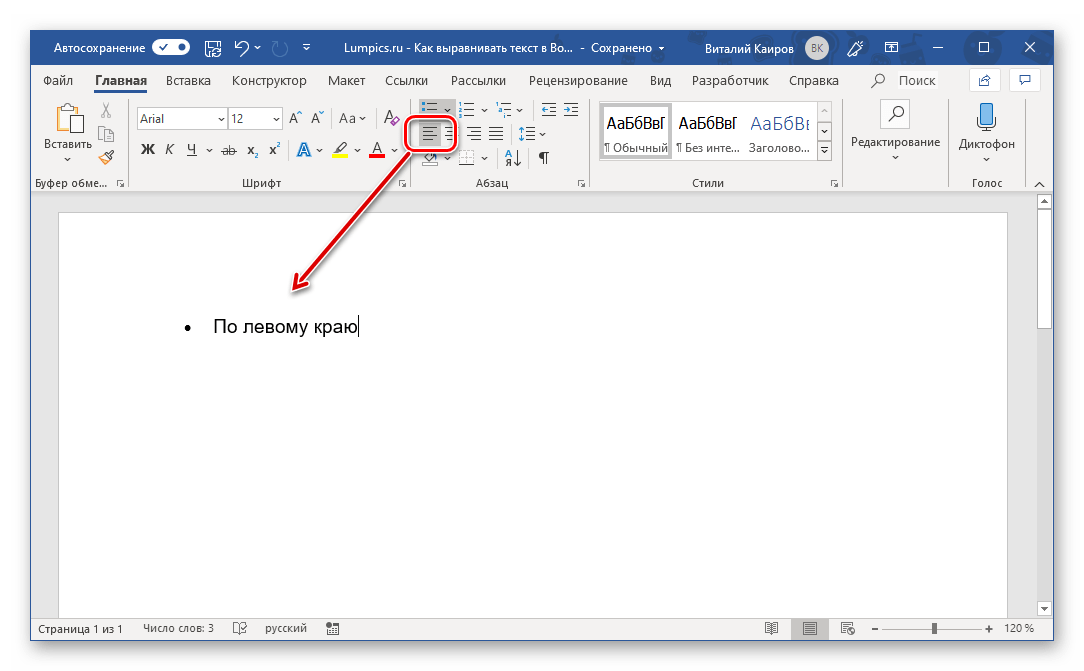
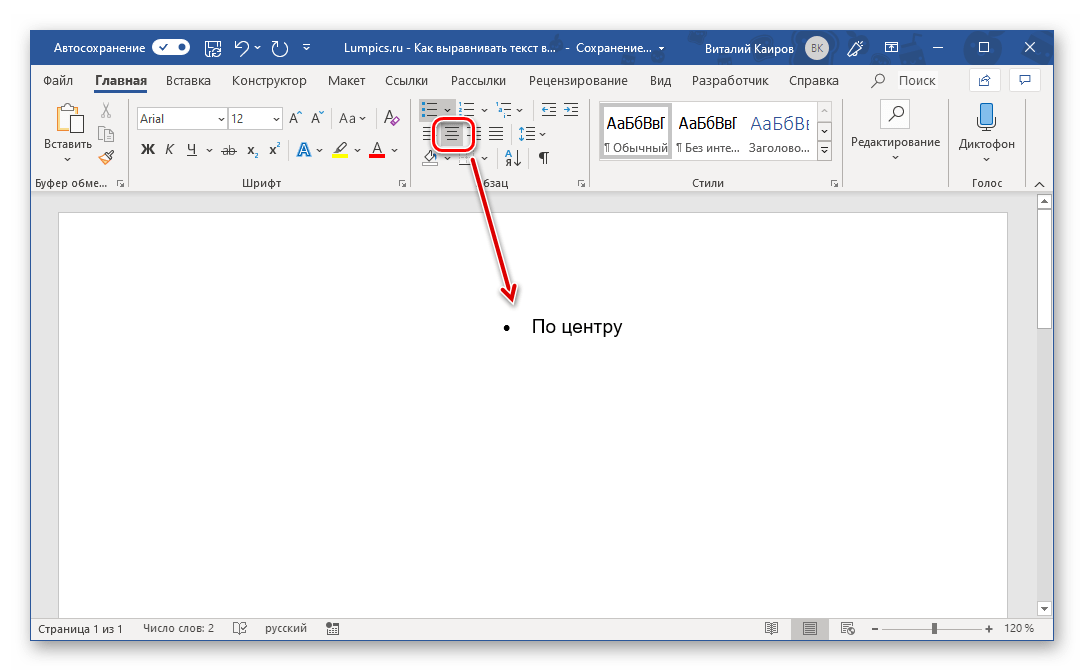
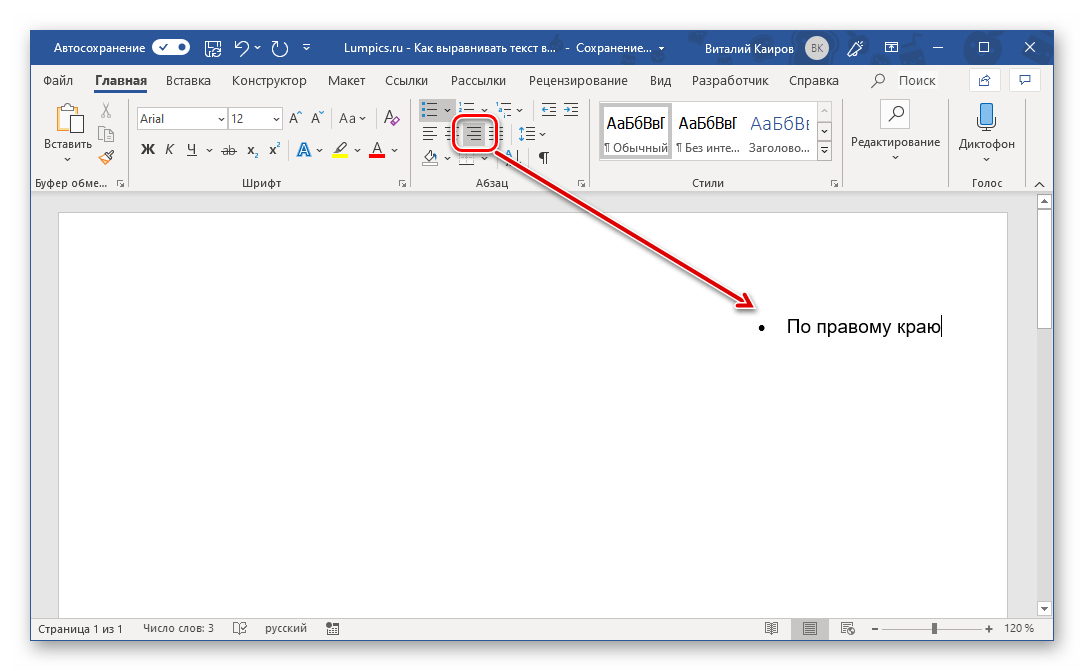
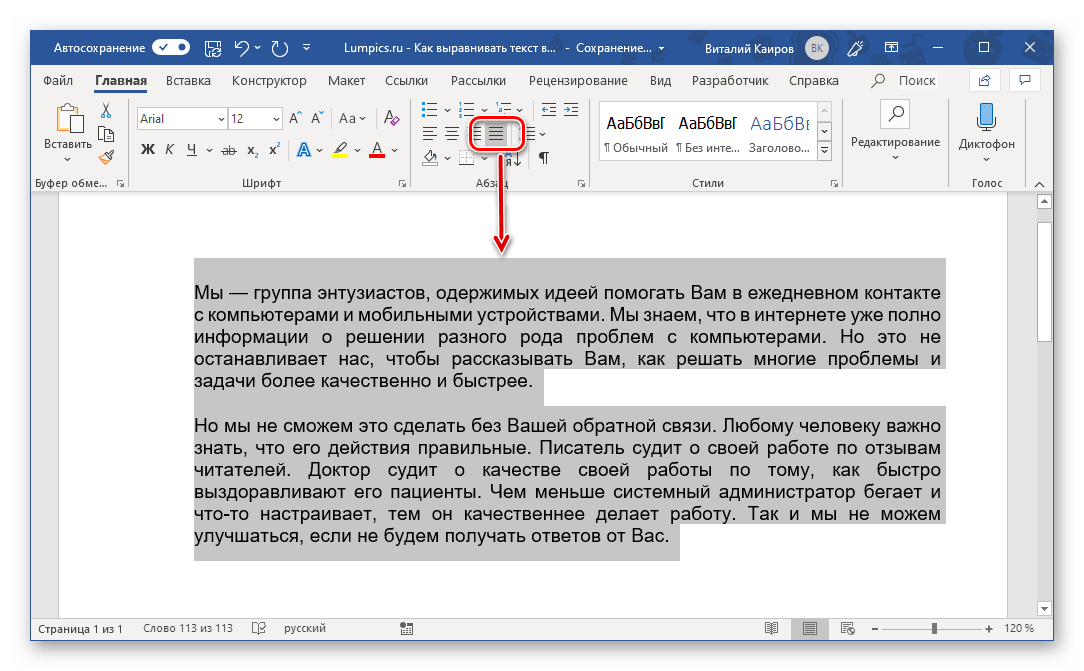
Важно: Выравнивание текста по ширине страницы возможно лишь для «массивов» текста — абзацев или нескольких предложений, так как его принцип заключается в распределении текста на всю ширину. Один короткий фрагмент не получится разместить на всю ширину.
Чтобы выровнять весь текст (или отдельный фрагмент) в документе, выделите его с помощью клавиш «CTRL+A» (для всего текста) или мышки (для отдельных фрагментов, абзацев) и просто нажмите по соответствующей кнопке на ленте.
Определить нужный тип выравнивания можно как в пустом документе, так и в том месте, где текст только предполагается вставить. Просто переместите каретку (курсор) в нужное место и нажмите на кнопку на панели инструментов, соответствующую желаемому типу горизонтального выравнивания.
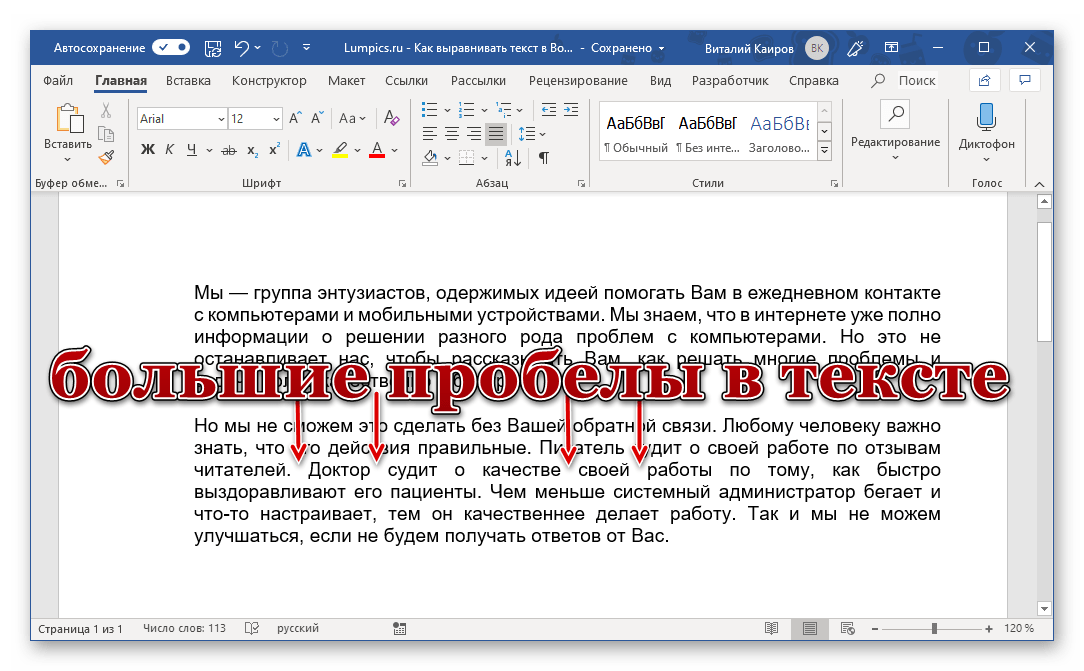
Замечание: Выравнивание текста по ширине может привести к одной неприятной проблеме – образованию больших пробелов между словами. К счастью, это легко исправить. Подробности вы найдете в отдельной статье на нашем сайте.
Вариант 2: Горячие клавиши
Как мы уже писали во вступлении, большинство задач в Word можно решить не только с помощью инструментов на ленте, но и горячими клавишами. Они помогут нам в том числе и в вертикальном выравнивании текста.
| CTRL+L | Выравнивание по левому краю |
| CTRL+R | Выравнивание по правому краю |
| CTRL+E | Выравнивание по центру |
| CTRL+J | Выравнивание по ширине |
Если требуется выровнять уже имеющийся в документе текст, выделите его и нажмите комбинацию клавиш, соответствующую необходимому варианту. Если текста еще нет, просто установите указатель курсора в начале строки и нажмите нужные кнопки на клавиатуре.
Вариант 3: Произвольное выравнивание
Методы горизонтального выравнивания текста, рассмотренные выше, позволяют определить его положение относительно левой или правой границы страниц, их центра или «растянуть» между границами, но иногда может потребоваться задать фиксированный отступ для всего текста или отдельного его фрагмента относительно одной из границ или сразу обеих.
Использование пробела или клавиши «TAB» позволяет это сделать только для первой строки (по крайней мере, если не говорить о бессмысленном создании лишних отступов в каждой из строк) и явно не является оптимальным решением. Чтобы сделать все правильно и «ровно», нужно воспользоваться горизонтальной линейкой и/или функцией табуляции.
Замечание: Перед тем как начать устанавливать отступы от границ, выберите желаемый стиль выравнивания текста в документе одним из описанных ранее способов. Хотя эту задачу можно выполнить и позже, предварительное определение предпочтений позволит вам сразу увидеть результат и избежать дальнейших корректировок.
Отступ от левой границы
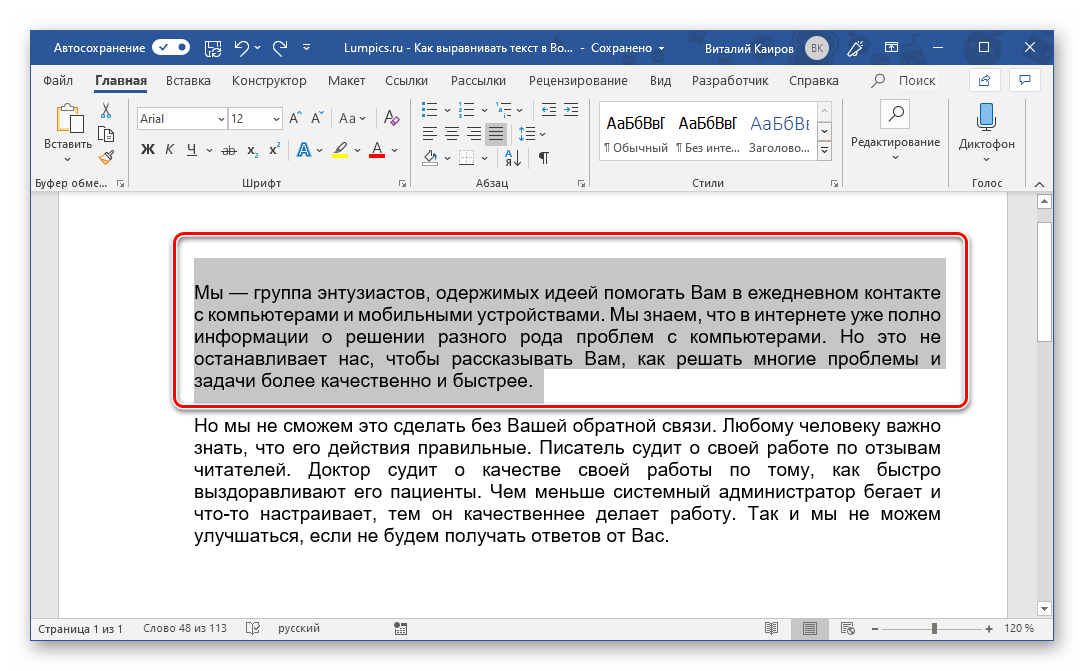
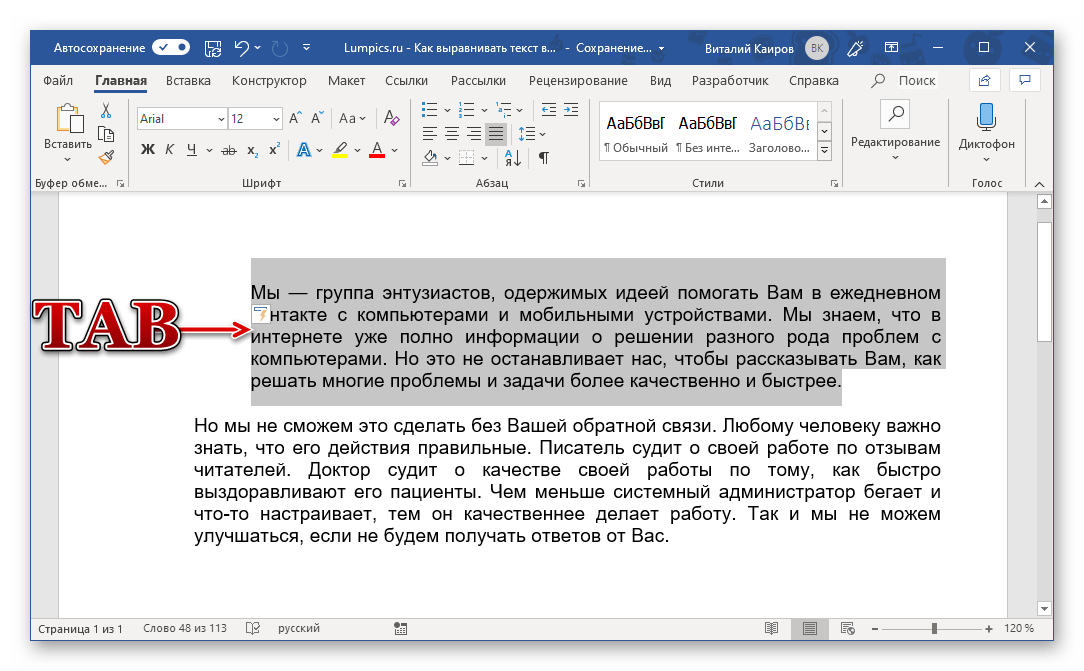
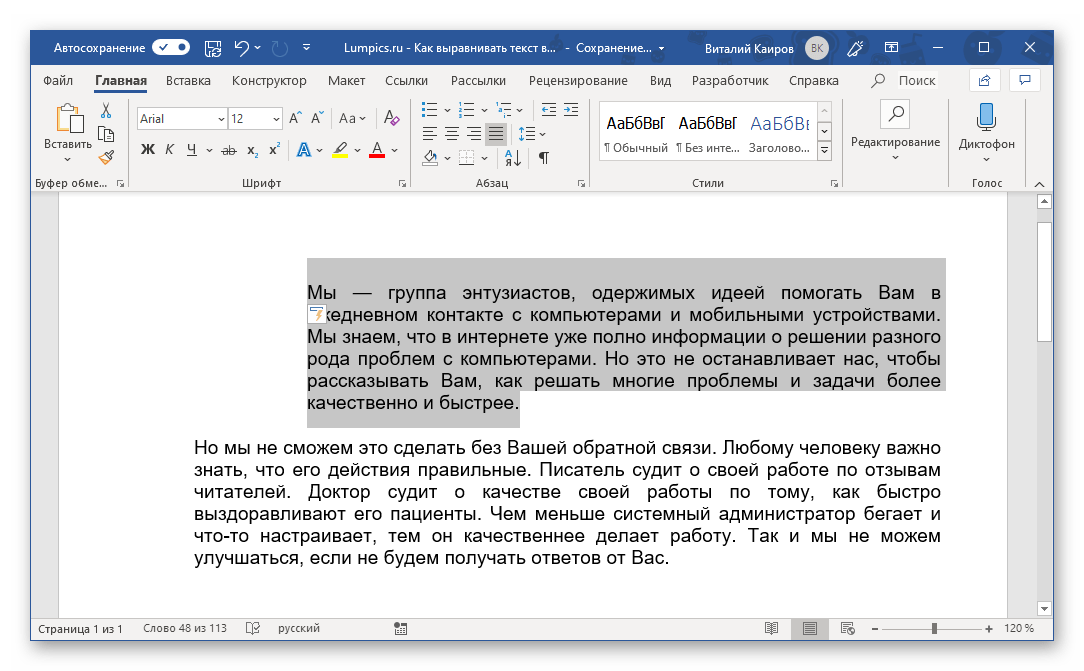 Узнать подробнее о функции табуляции, особенностях ее работы и использования можно в отдельной статье на нашем сайте. Там же рассказывается и о том, как изменить размер табуляции, что будет полезно знать в случаях, когда стандартный шаг «таба» не устраивает.
Произвольный отступ от границ
Использование табуляции для добавления отступа – метод довольно простой и понятный, но не лишенный недостатков.
Во-первых, сдвиг текста осуществляется на фиксированный шаг, что не всегда удобно или же попросту не подходит, во-вторых, от правой границы таким образом его не отодвинуть. Инструмент «Линейка» позволяет сделать это более точно.
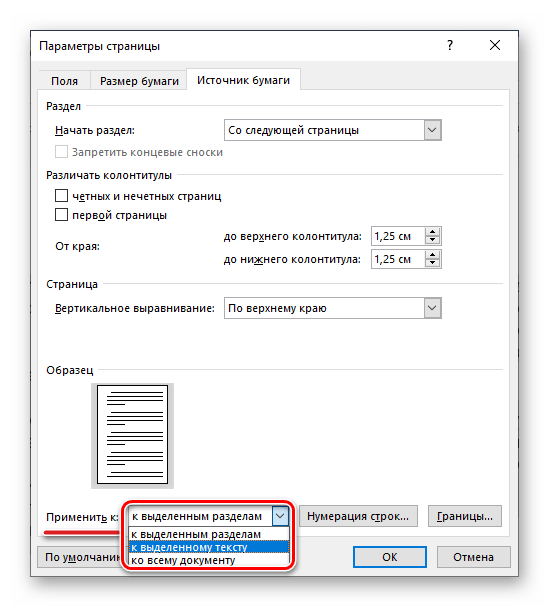
- В открывшемся диалоговом окне перейдите во вкладку «Источник бумаги» и выполните там следующие действия:
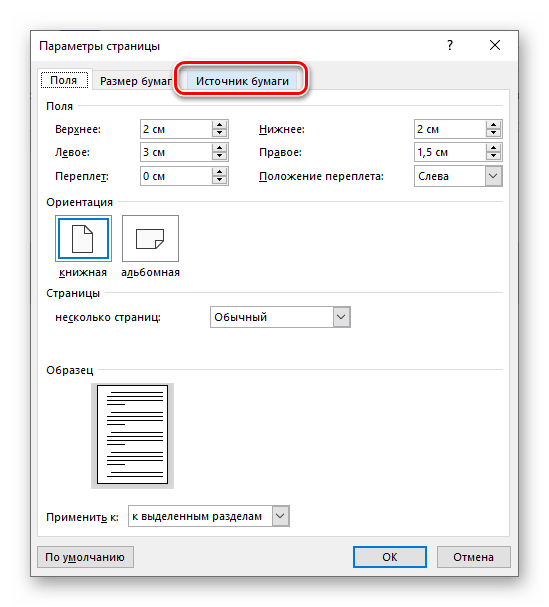 >
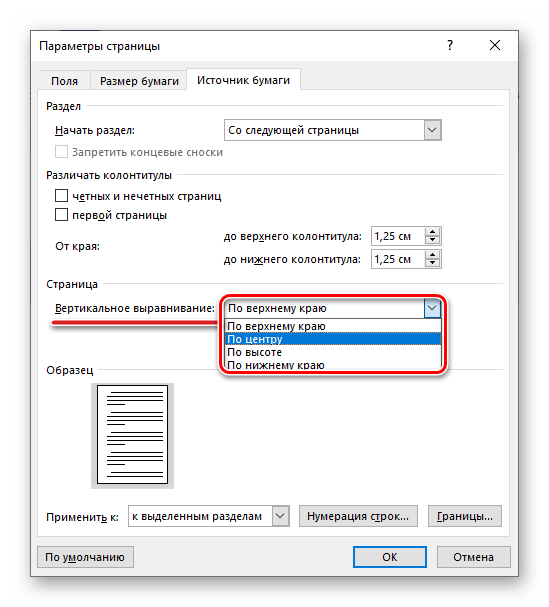
> - В блоке «Страница» из выпадающего списка выберите подходящий вариант «Вертикального выравнивания»: >
- «По верхнему краю»;
- «По центру»;
- «По высоте»;
- «По нижнему краю».
- Далее, напротив пункта «Применить» выберите вариант «к выделенному тексту» или «к выделенным разделам», если выделен именно он. Если же вам нужно, чтобы для всего документа был задан аналогичный тип выравнивания по вертикали, выбирайте в этом списке соответствующий пункт — «ко всему документу».
Обратите внимание: Линейка позволяет Выравнивать отдельные строки в абзацах. Для этого достаточно установить курсор в начале строки, захватить направляющую на линейке и переместить ее в нужное положение.
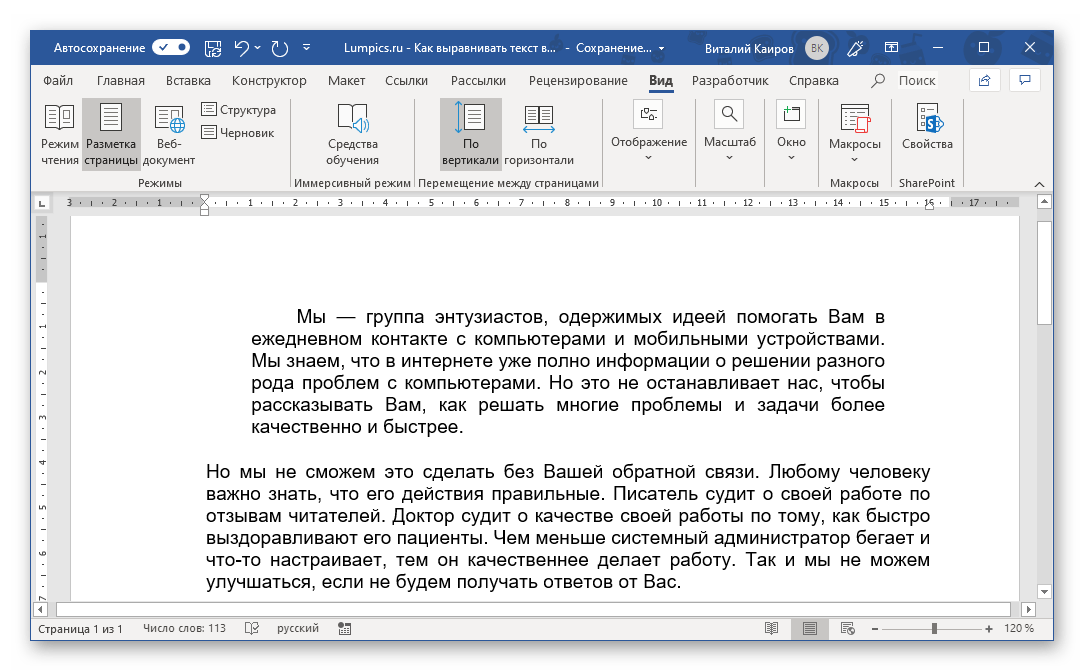
Аналогичное проделайте с остальными фрагментами текста, если имеется такая необходимость. После этого отображение линейки можно отключить, если, конечно, она вам не нужна для других целей (например, еще и для вертикального выравнивания). «Линейка», в сравнении с табуляцией, предоставляет куда более широкие возможности для произвольного выравнивания, позволяя точнее задать отступ текста от границы, причем как левой, так и правой, как для отдельных текстовых фрагментов документа, так и для всего его содержимого сразу. Правда, последнее куда проще сделать с помощью правильной настройки полей документа, о чем мы ранее подробно рассказывали в одной из статей.
Выравнивание по вертикали
Часто требуется выравнивание текста на страницах документа по вертикали для оформления титульной страницы, официальных бумаг (заявления, указа, объяснительной записки и других) или шаблонов. В редких случаях такая необходимость возникает из-за личных предпочтений пользователей. Давайте разберём, как выполнить выравнивание текста по высоте в программе Ворд.
Вариант 1: Параметры страницы
В качестве наглядного примера того, как можно выровнять текст вертикально, изменим его положение на максимально упрощенном аналоге титульной страницы (для создания серьезных проектов лучше использовать один из множества предустановленных шаблонов, которые изначально правильно оформлены и выровнены).
Обратите внимание: выравнивать можно лишь весь текст на странице или все элементы документа сразу. Если же вы попытаетесь работать с отдельными частями, они окажутся на разных страницах.
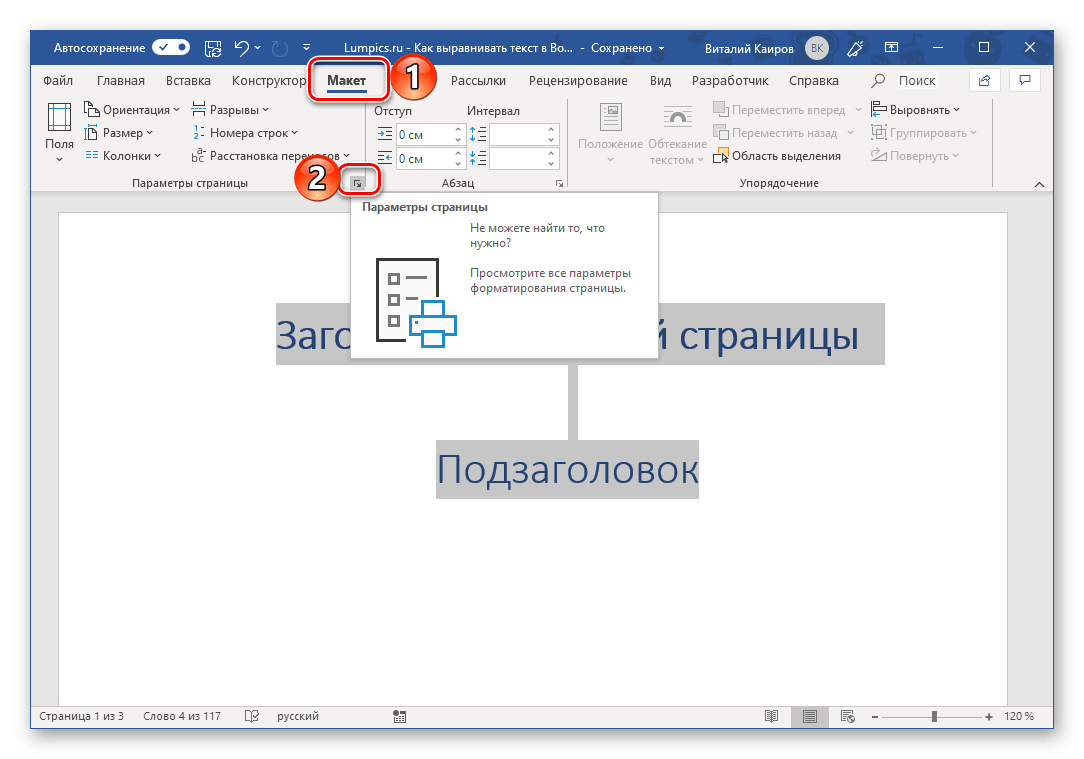
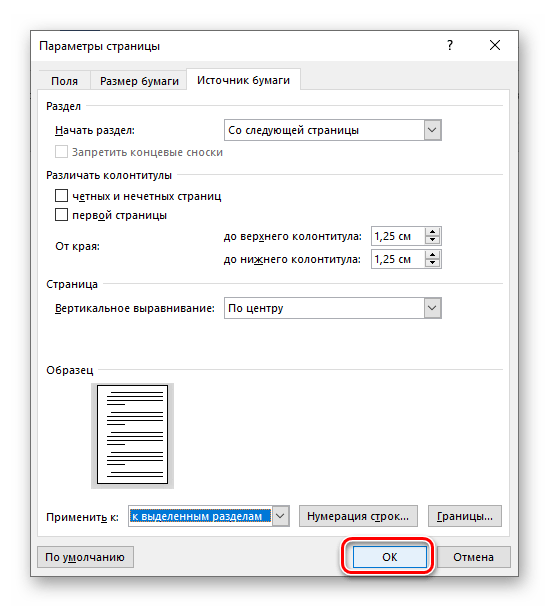
Нажмите «ОК» для того, чтобы заданные параметры вступили в силу, а диалоговое окно «Параметры страницы» было закрыто.
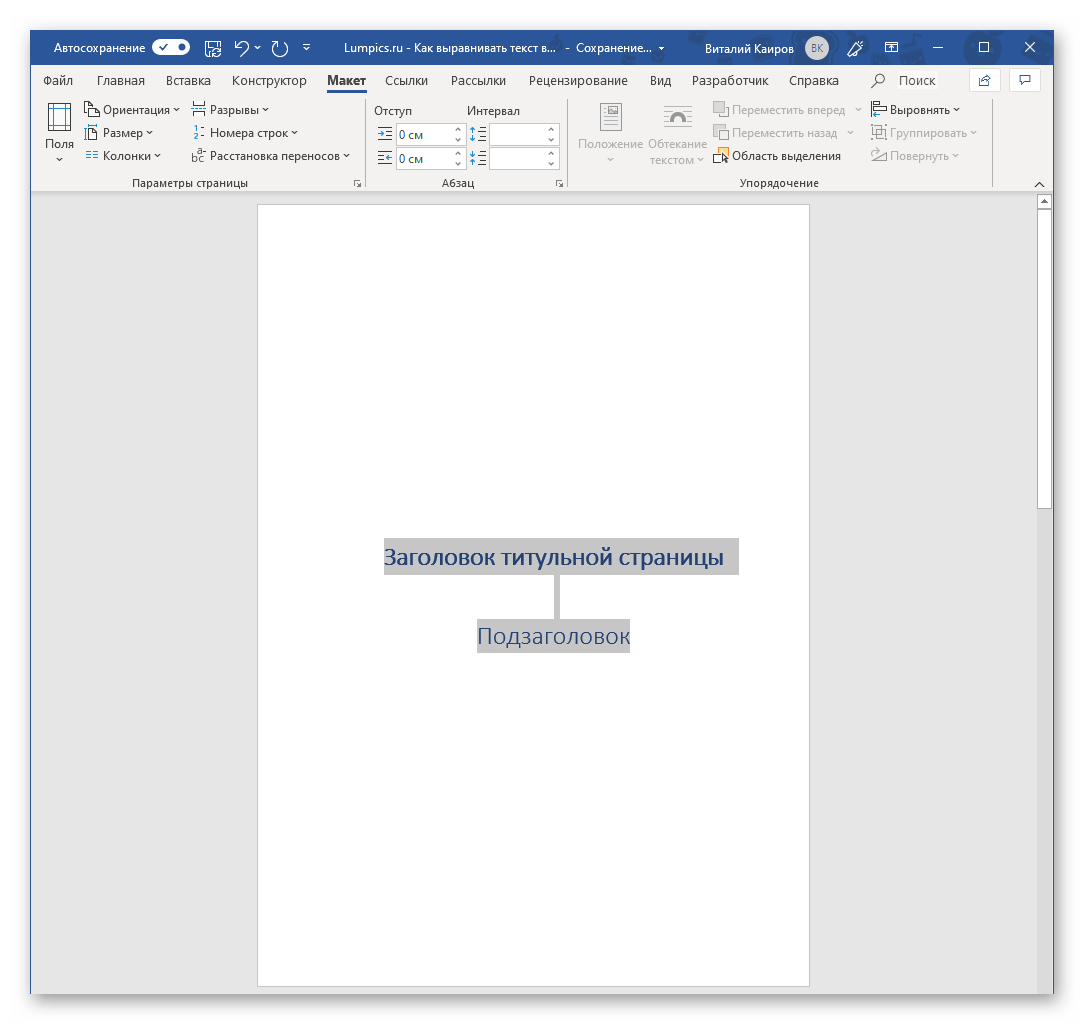
Выделенный вами текст будет выровнен по вертикали и примет то положение, которое вы для него сами определили. Если же ни один из представленных в данном разделе MS Word параметров вас не устраивает, текст по высоте можно выровнять произвольным образом, о чем и пойдет речь далее.
Вариант 2: Линейка
Замечание: Приведенные далее шаги дают возможность установить любые значения отступов от верхней и нижней границ страницы или обоих сразу, которые будут действовать как на весь документ, так и на новый раздел, созданный с помощью разрывов страниц. Это позволяет, к примеру, разместить заголовок на титульной странице в любом положении, что невозможно сделать в «Параметрах страницы», так как титульная страница является самостоятельным разделом.
- Включите отображение линейки в документе, если этого не было сделано ранее (описано выше).
- Наведите указатель курсора на границу между серой и белой областью вертикальной линейки в ее верхней части и, когда он превратится в двунаправленную стрелку,
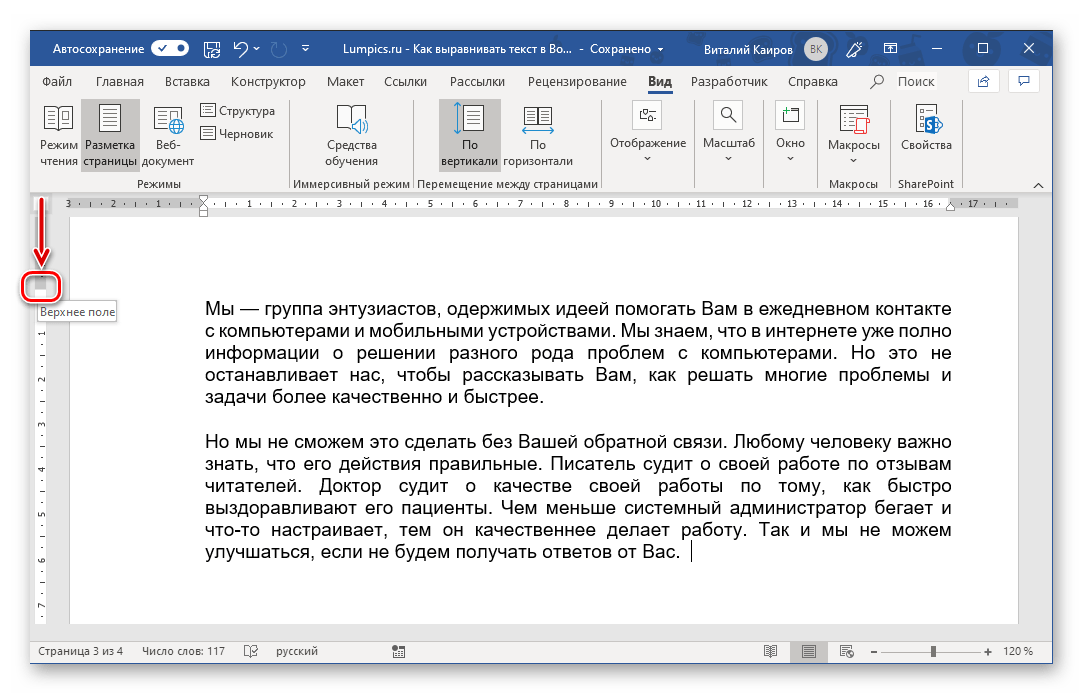 зажмите левую кнопку мышки (ЛКМ) и потяните вниз или вверх, в зависимости от того, нужно ли вам «отдалить» текст от верхней границы страницы или, наоборот, «приблизить» к ней. Результат может быть примерно таким: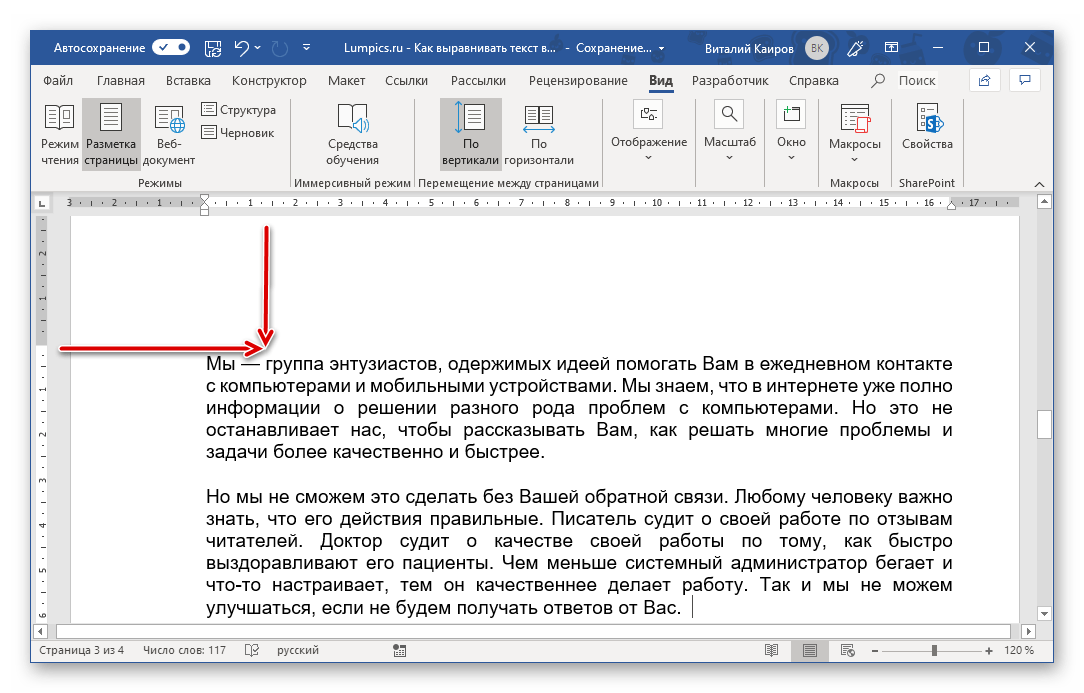
- Теперь выполните аналогичное действие с нижней частью текста, то есть в этот раз указатель курсора нужно наводить на нижнюю часть вертикальной линейки, то ее место, где пересекается белая и серая область. Зажмите ЛКМ и потяните вверх или вниз, чтобы отодвинуть текст от нижней границы или, наоборот, «прижать» поближе к ней.
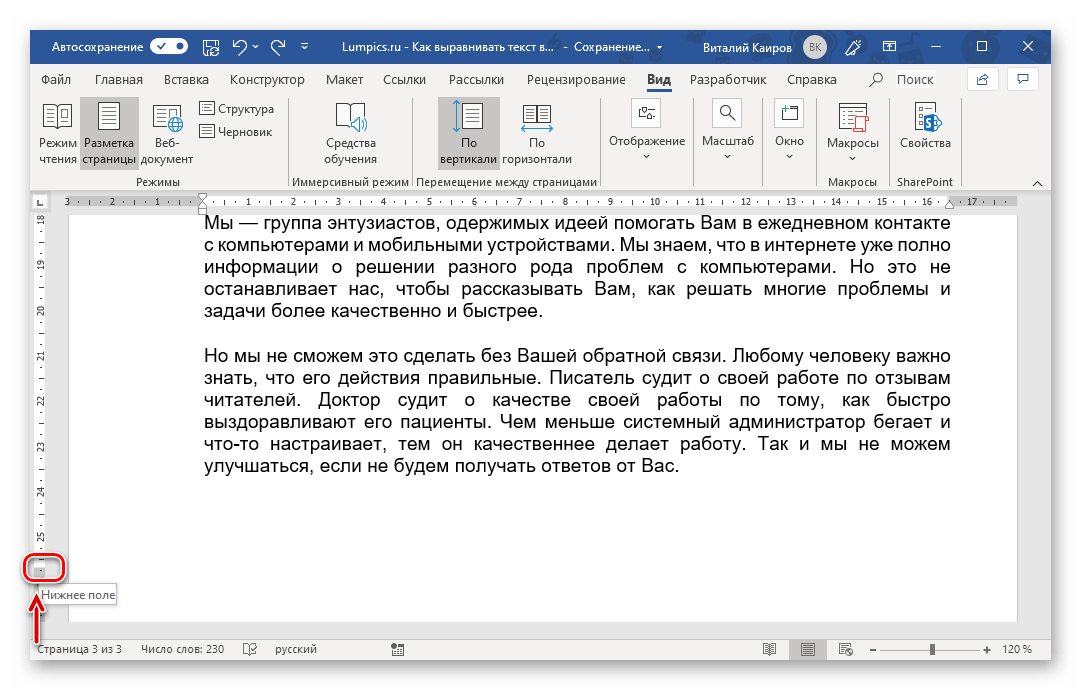
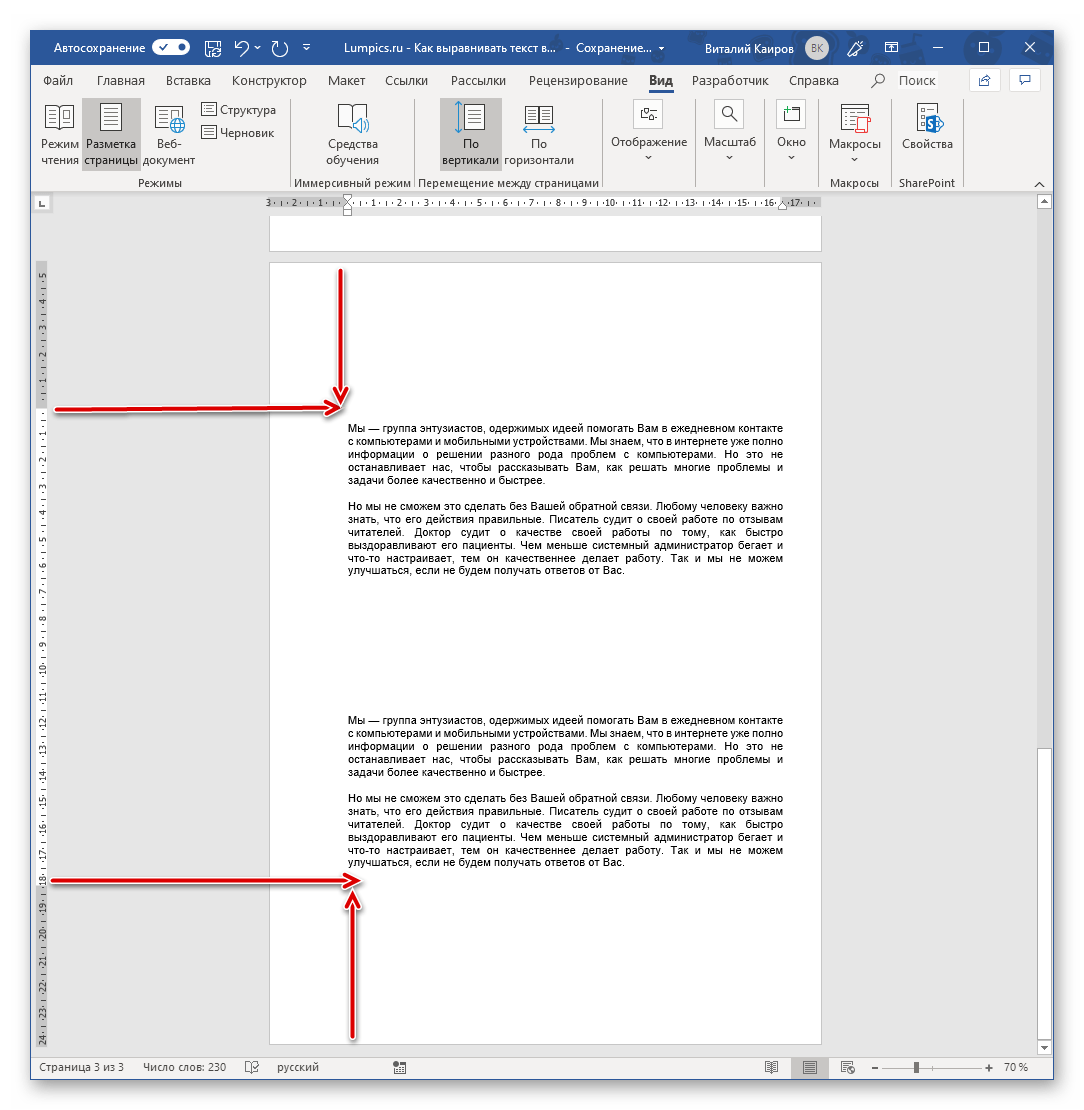
Как и в случае с горизонтальной линейкой, выравнивание положения текста относительно границ страниц таким образом дает тот же эффект, что и настройка полей.
Выравнивание таблиц
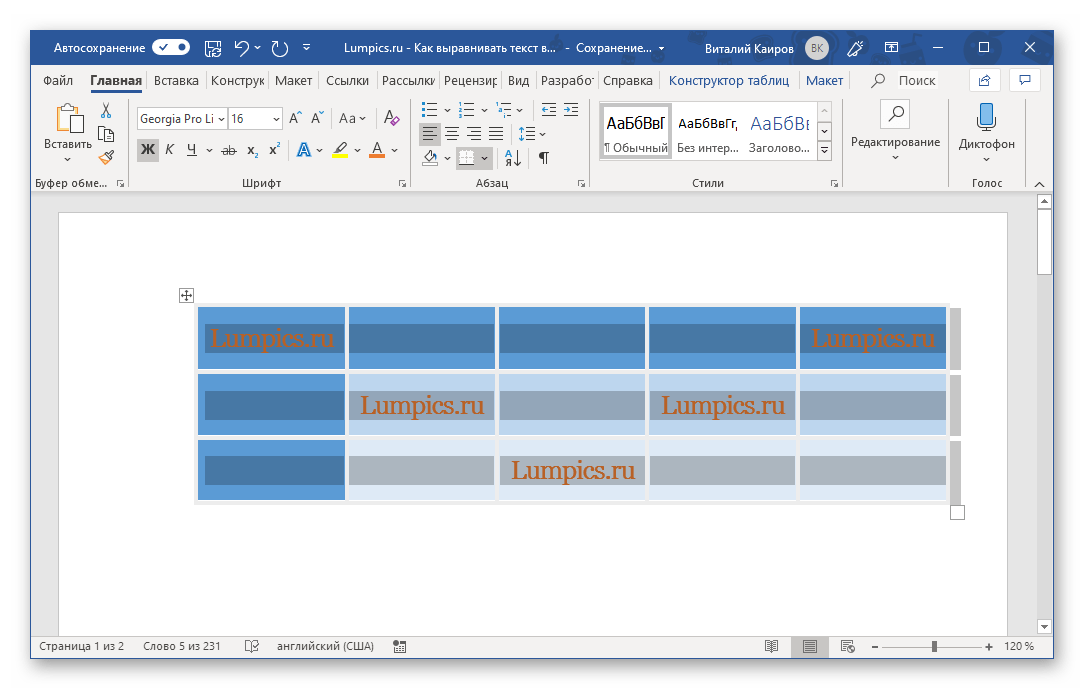
Выравнивание надписей
Итак, готовая надпись у вас есть. Текстовое поле это или WordArt – не важно. Приступим к ее выравниванию. Горизонтально текст внутри такого блока выравнивается так же, как и обычный – горячими клавишами, кнопками на ленте или произвольно, а правильно расположить сам объект по вертикали можно с помощью линейки или инструментов во вкладке «Макет». Нас же интересует вертикальное выравнивание текста относительно самого поля, так как изменение «Параметров страницы» или использование «Линейки» решить эту задачу не помогут.
Замечание: Корректировка габаритов фигуры, в которую интегрирован текст, считается особым видом выравнивания, так как правильное соотношение первого элемента (текста) ко второму (фигуре) формирует общий внешний вид надписи. Перед началом выполнения предложенных ниже указаний, убедитесь, что размеры рамки соответствуют объему текста или превышают его.
- Выделите блок с текстом (поле или WordArt) и перейдите во вкладку «Формат фигуры», которая снова появится на ленте.
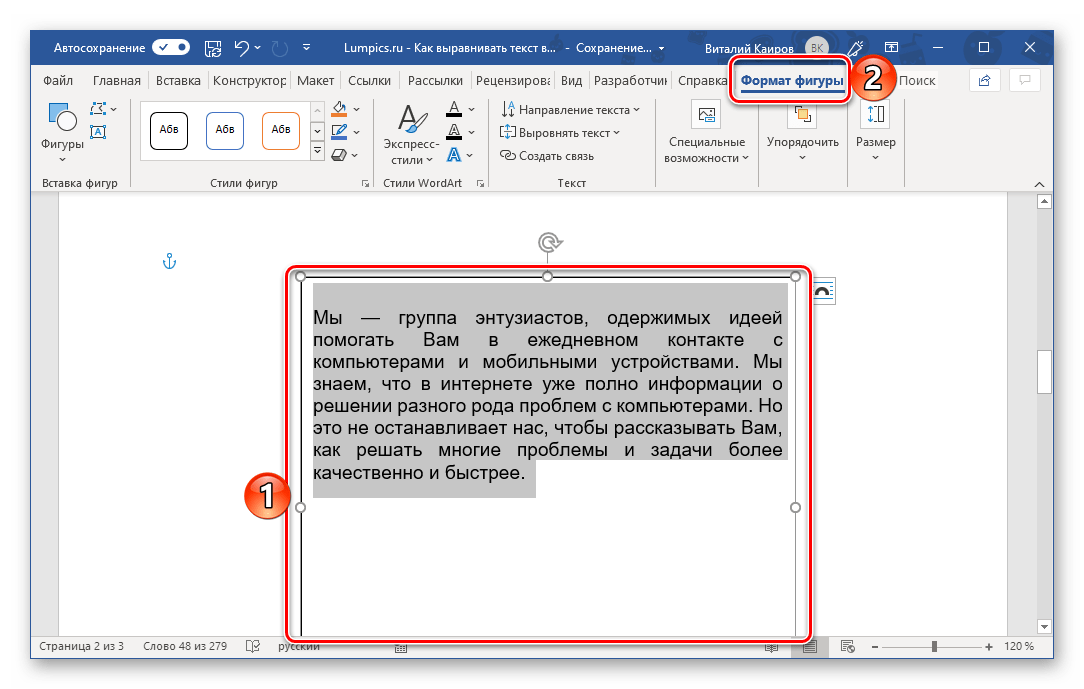
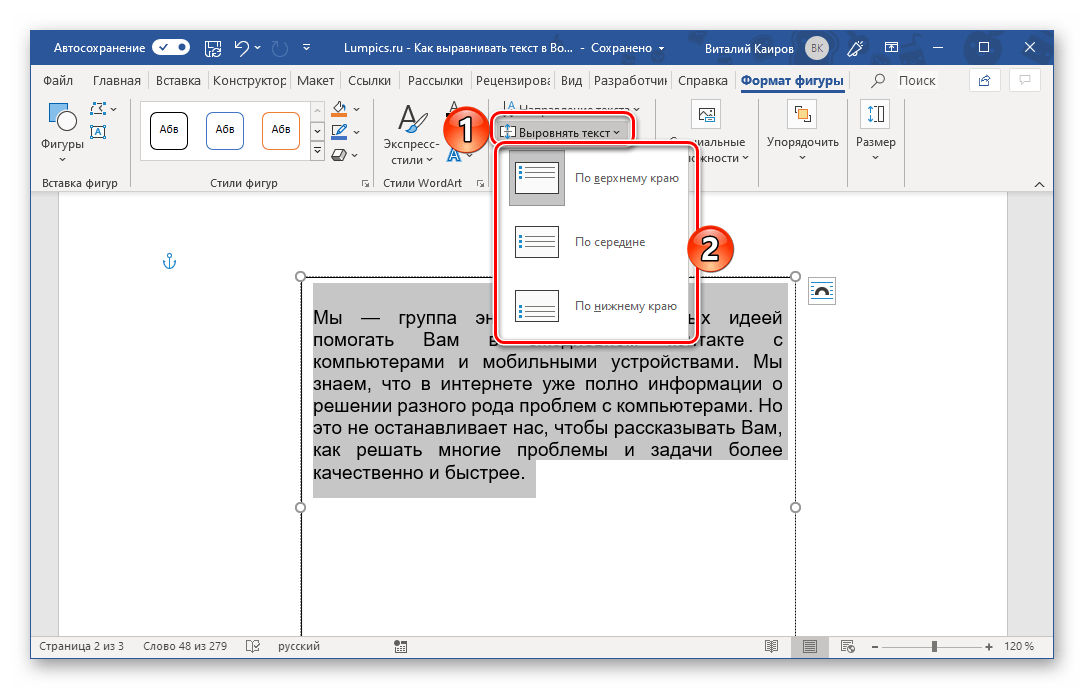
- В группе инструментов «Текст» разверните меню кнопки «Выровнять текст» и выберите предпочтительный вариант: >
- «По верхнему краю»;
- «По середине»;
- «По нижнему краю».
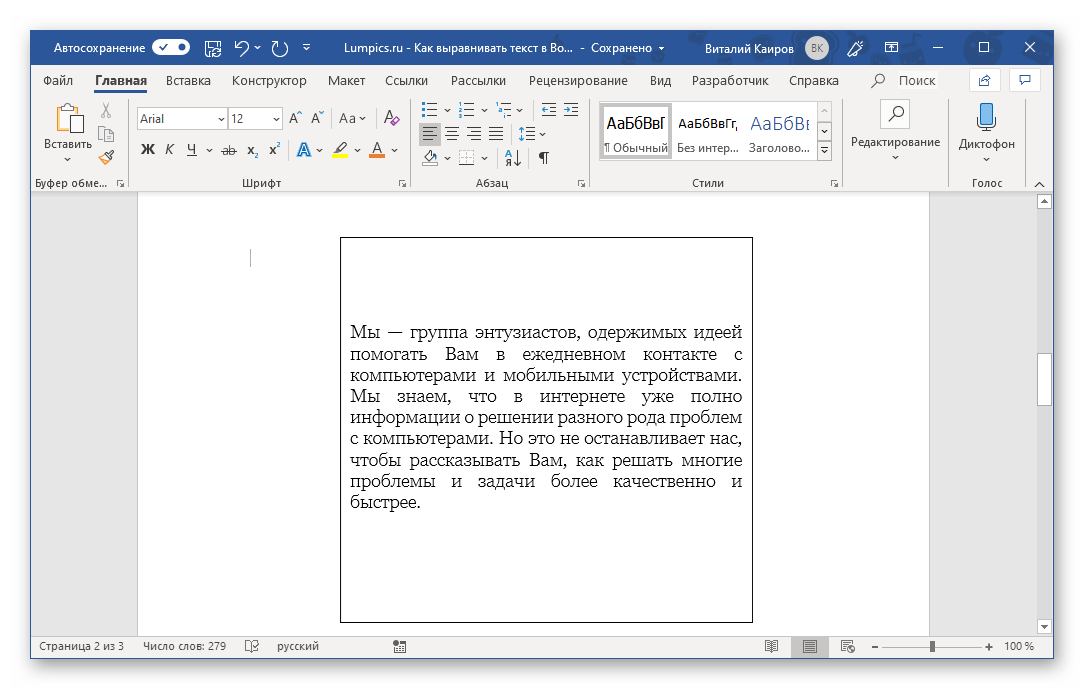
- Текст будет выровнен вертикально относительно одной из сторон поля, внутри которого он находится, или по его центру. Выделение с поля можно снять – для этого достаточно кликнуть по пустому месту в документе.
Если в документе надписи соседствуют с обычным текстом и вам также необходимо выровнять первые относительно второго или наоборот, дополнительно потребуется правильно настроить параметры «Обтекания текстом». Сделать это поможет представленная по ссылке ниже статья – несмотря на то, что работа в ней осуществлялась с изображением, с полями и WordArt-элементами будет нужно проделать ровно то же.



