
В зависимости от предъявляемых к форматированию требований, текст в документе Word может быть выровнен как по левому, так и по правому краю. На ленте для этого имеются специальные инструменты.
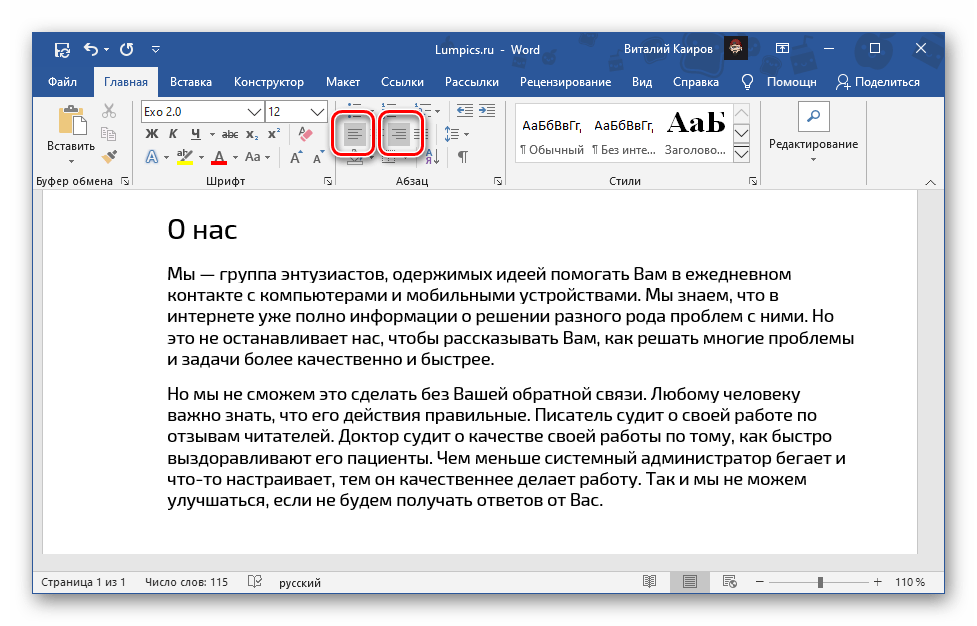
Вариант 1: Левый край
Для того чтобы выровнять текст по левому краю, следует нажать кнопку, показанную на изображении ниже. Эта кнопка расположена во вкладке «Главная» в секции инструментов «Абзац». Перед этим необходимо выделить текст, используя мышь или сочетания клавиш.
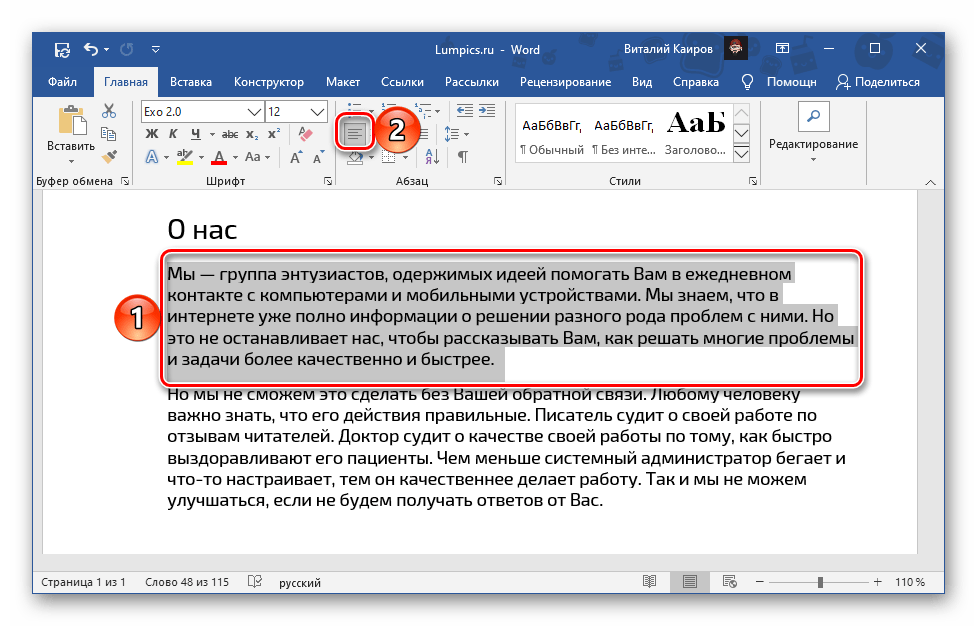
Вариант 2: Правый край
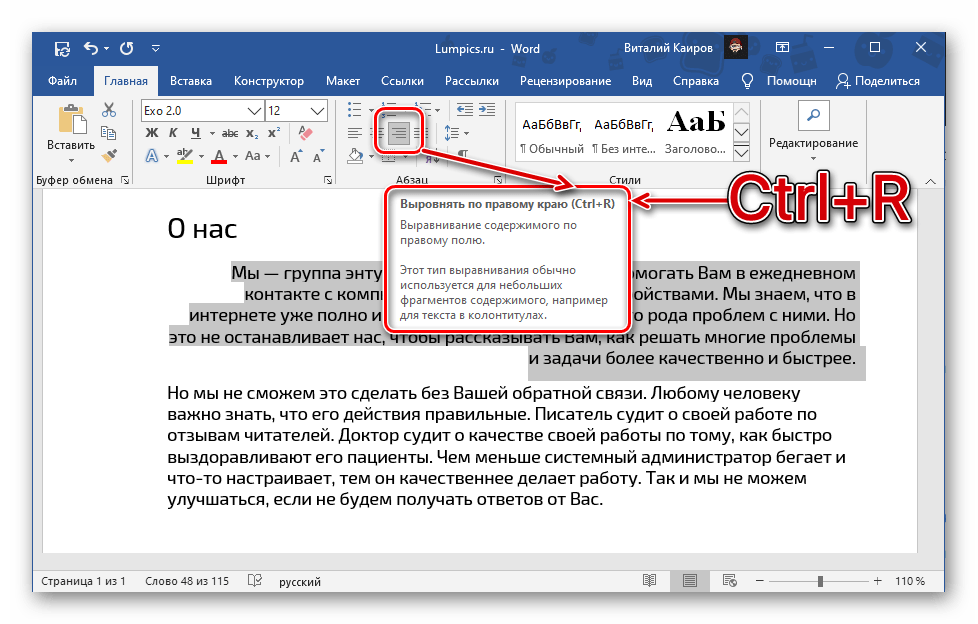
Чтобы выровнять текст по правому краю, сначала выделите нужный фрагмент, а затем нажмите на соответствующую кнопку.
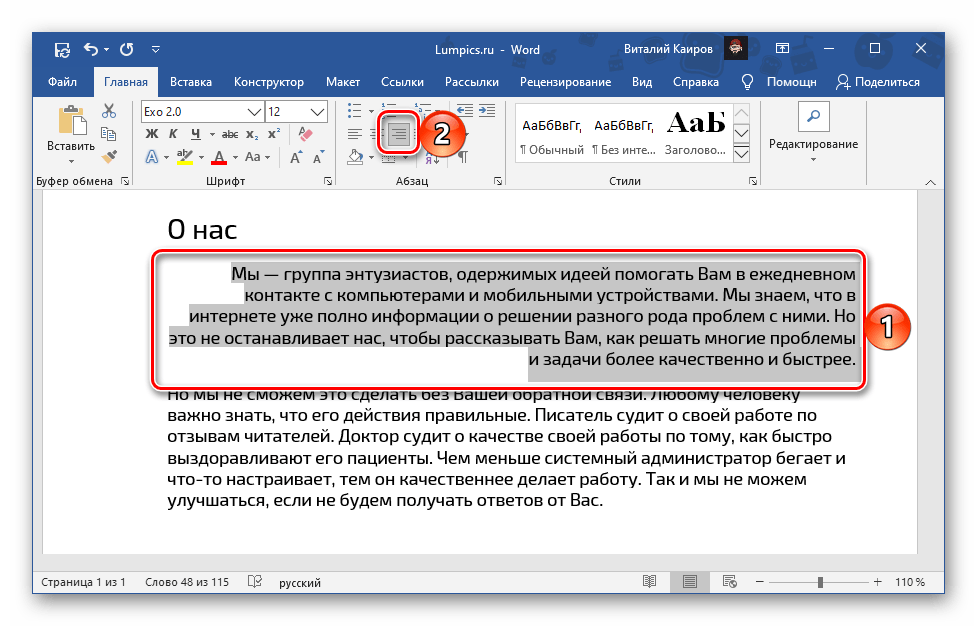
Если вас не устраивает то, на каком расстоянии от границы страницы (как левой, так и правой) находится текст, необходимо изменить размеры полей. Сделать это поможет отдельная инструкция на нашем сайте.

Способ 2: Сочетание клавиш
Существует даже более простой способ выравнивания текста, который включает использование сочетания клавиш. Он легко запоминается, а для его нахождения достаточно навести курсор на каждую из упомянутых ранее кнопок на панели инструментов.
Вариант 1: Левый край
«Ctrl+L» (слева) – выравнивает выбранный участок текста по левому краю.
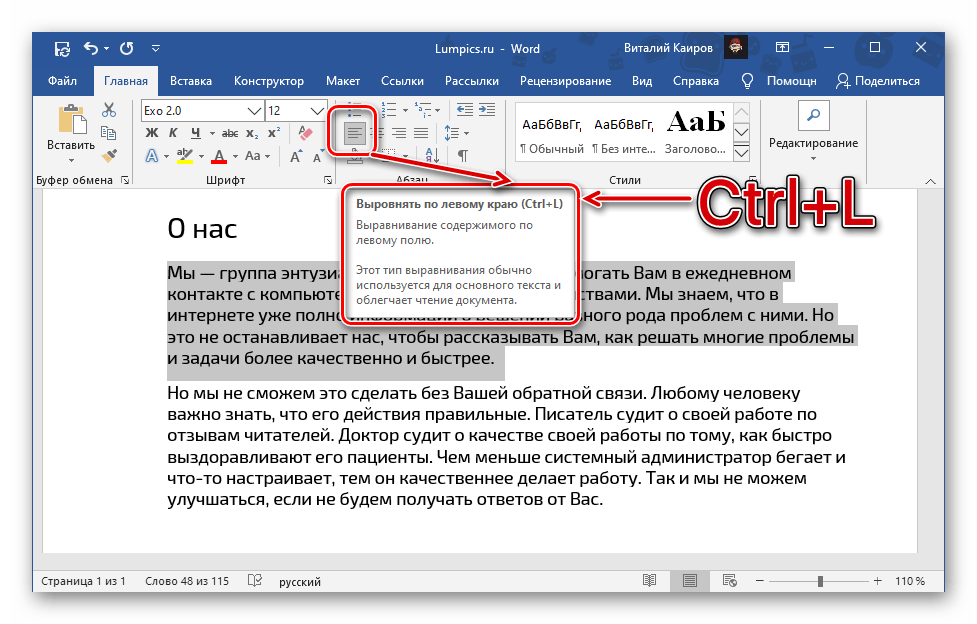
Вариант 2: Правый край
«Ctrl+R» (right) – выравнивает предварительно выделенный фрагмент текста по правому краю.
Способ 3: Линейка
Вышеупомянутые методы позволяют установить выравнивание текста к левому или правому краю, строго следуя предустановленным параметрам, особенно размерам полей. Однако иногда возникает необходимость отклониться от них. В данном случае существуют два варианта – сдвигаться за пределы области печати или, наоборот, к ней. Это можно осуществить с помощью линейки, что особенно важно, когда нужно разместить текст в нестандартном положении. В данном процессе также потребуется использование горячих клавиш или кнопок на панели инструментов.
Выравнивание текста по ширине страницы
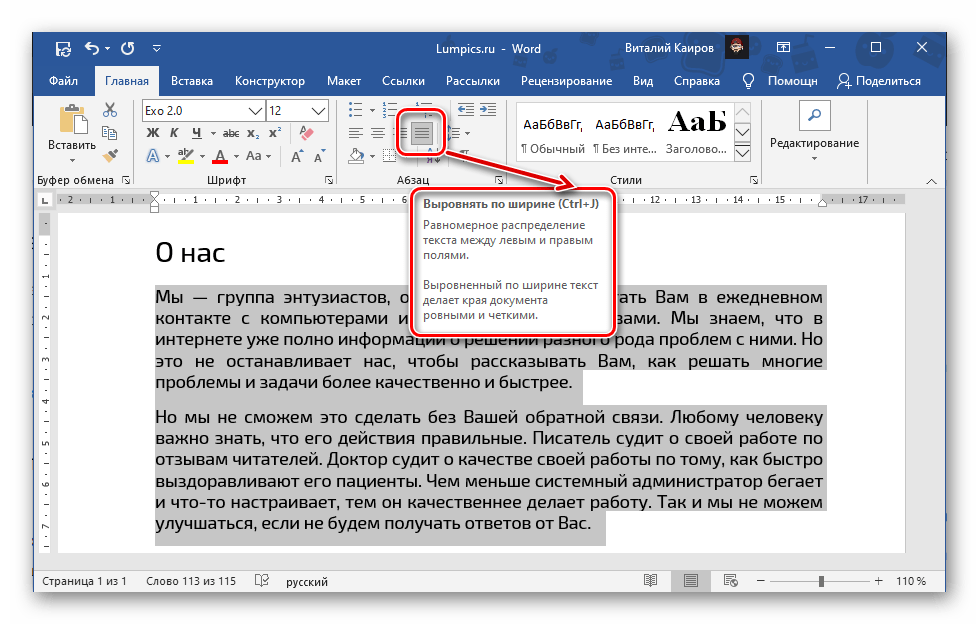
Если подразумевается, что текст должен быть выровнен по краям, то необходимо находить его на одном уровне как с левым, так и с правым краем страницы. Для этого следует использовать выравнивание по ширине. Методы остаются прежними – это кнопка на панели инструментов, сочетания клавиш и линейка. Подробности о применении можно найти в отдельной статье на нашем сайте.
Выравнивание текста в таблице
В дополнение к стандартному тексту, в программе Ворд часто требуется использовать таблицы, и их ячейки также должны быть оформлены в едином стилистическом исполнении документа. Это касается и выравнивания, о чем мы уже упоминали в отдельной статье.
Выравнивание надписей и текстовых полей
Если же вам приходится работать с текстовыми полями и надписями, узнать об особенностях их выравнивания в документе Ворд поможет представленная по ссылке ниже инструкция. Помимо стандартных кнопок на ленте и горячих клавиш, для этих целей можно использовать и более узкоспециализированные инструменты.
Как выровнять текст в Ворде по обоим краям
Как выровнять текст в Ворде по обоим краям, несколько способов.
Ворд — редактор, пользующийся наибольшей популярностью. Он предоставляет пользователям огромное количество возможностей, упрощая и облегчая работу. Чтобы ими воспользоваться, хорошо изучите программу, узнайте все её секреты.
Желаете раскрыть секреты стабильного заработка в Сети от 500 рублей ежедневно? Получите мою бесплатную книгу =>> «Как безусловно зарабатывать от 500 рублей в день»
При работе с текстом, особое внимание уделяется его расположению. Чаще всего в редакторе автоматически установлено выравнивание по левому краю. Изменить расположение текста можно, воспользовавшись специальными кнопками.
Некоторые пользователи, не зная этого, пытаются сделать размещение текста ровным при помощи пробелов. На такой способ не удобен и занимает много времени. Тем более правильно выровнять текст «на глаз»практически невозможно. Если вы пишите дипломную работу, где оформление играет важную роль, ее могут просто не принять.
Как выровнять текст в Ворде по обоим краям, ровно
Для того, чтобы текст был ровным с обоих краев, воспользуйтесь выравниванием по ширине.
Вкладка «Главная»
Выровнять текст по обоим краям можно при помощи главного меню редактора. В разделе «Абзац» имеется несколько кнопок. Чтобы текст ровно расположился одновременно с левого и правого края, выделите его и кликните кнопку «по ширине». Текст будет выровнен за счет создания дополнительных интервалов.

Контекстное меню
Сделать ровным текст с обоих сторон можно и другим способом. После выделения текста воспользуйтесь правой кнопкой мыши, клик, и в появившемся контекстном меню, кликните «Абзац». Появится окно, где нужно выбрать выравнивание «по ширине».
Клавиши
Существуют специальные сочетания клавиш, которые позволяют разместить текст так, как требуется. Чтобы текст был ровным с обоих сторон, выделите текст, нажмите одновременно клавишу «CNTR + J». Если клавиши не сработали, значит у вас были изменены настройки.
Дополнительные параметры
Одного нажатия специальных клавиш для корректного выравнивания текста может не хватить. Возможно, вам придется установить переносы в словах и провести дополнительную ревизию.
Расстановка переносов
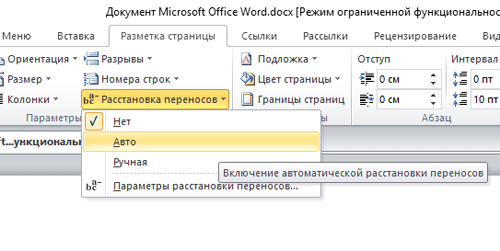
Бывают случаи, когда, при выравнивании, интервалы между словами увеличиваются настолько, что текст смотрится нелепо. Предотвратите это, создав расстановку переносов.
Откройте раздел «Разметка страницы», кликните на «Расстановку переносов» и выберите «Авто».
Проверка правильности оформления
Вы можете в любой момент проверить, правильно ли оформлена ваша работа и откорректировать ее. Во вкладке «Главная» кликните кнопку . Лишние пробелы вы увидите, за счет появления большого количества точек.
Как выровнять текст в Ворде по краям, итог
Выровнять текст в Ворде по обоим краям достаточно просто. Займитесь изучением редактора и вы упростите себе работу. Желаю успехов в приобретении новых знания!
P.S. Прикладываю скриншот моих заработков в партнёрских программах. И напоминаю, что так зарабатывать может каждый, даже новичок! Главное — правильно это делать, а значит, научиться у тех, кто уже зарабатывает, то есть, у профессионалов Интернет бизнеса.
Заберите список проверенных Партнёрских Программ 2017 года, которые платят деньги!
Скачайте чек-лист и ценные бонусы бесплатно =>> «Лучшие партнёрки 2017 года»

Как выровнять текст в Ворде: все способы выравнивания

Выравнивание текста необходимо для форматирования, используются все 4 типа, но самые распространенные это по левому краю (оно по умолчанию) и по ширине.
Выравнивание по левому краю
Выравнивание по левому краю — это наиболее распространенный способ выравнивания текста в Ворде. При этом все строки текста начинаются с одного и того же края, а конец строки может быть разным. Чтобы выровнять текст по левому краю, выберите нужный текст и нажмите на кнопку «Выровнять текст по левому краю» на панели инструментов «Главная».

Примечание! Комбинация клавиш выравнивания по левому краю: Ctrl+L.
Выравнивание по правому краю
Выравнивание текста по правому краю в программе Word приводит к тому, что текст располагается ровно по правой стороне, а левая часть остается неровной. Чтобы выполнить выравнивание текста по правому краю, выделите необходимый текст и кликните на кнопку «Выровнять по правому краю» в панели инструментов «Главная».

Примечание! Комбинация клавиш выравнивания по правому краю: Ctrl+R.
Выравнивание по центру
Выравнивание по центру в Word выравнивает текст по центру страницы или абзаца. Для выравнивания текста по центру, выберите нужный текст и нажмите на кнопку «Выровнять текст по центру» на панели инструментов «Главная».

Примечание! Комбинация клавиш выравнивания по центру: Ctrl+E.
Выравнивание по ширине
Выравнивание по ширине делает текст выровненным и по левому и по правому краю, это делается за счет увеличения разрывов между словами. Такой тип наиболее симпатичный, и наиболее распространенный в документообороте. Для того, чтобы сделать выравнивание по ширине, необходимо выделить текст, и нажать на кнопку «Выровнять текст по ширине».

Примечание! Комбинация клавиш выравнивания по ширине: Ctrl+J.
Какого способа выравнивания нет в Word
В Ворде нет одного способа выравнивания текста — по высоте страницы. Выравнивание текста по высоте означает, что текст должен быть строго по середине страницы в вертикальном направлении. Но когда идет речь про одну страницу, то можно сделать так:
Создать таблицу из одной ячейки, эту ячей растянуть на всю страницу, вставить текст, и уже в таблице применить способ «Выравнивание по высоте».




