
В данном руководстве вы научитесь использовать колонки в текстовых файлах, выравнивать текст внутри колонок и регулировать расстояние между ними, а также добавлять разрывы между колонками.
Зачем использовать колонки
Элемент колонок чаще всего применяется в таких материалах, как газеты, журналы, брошюры и флаеры. Форматирование с колонками придаёт печатным изданиям более привлекательный и профессиональный вид.
Вы можете настроить одну, две или три колонки одинакового размера. При наборе текста вы автоматически будете переходить к следующей колонке после завершения предыдущей, если только вы не вставите окончание колонки вручную. Кроме того, у вас есть возможность задать ширину колонок и использовать привычные способы форматирования, применяемые в обычных текстовых документах.
Онлайн-курс "Word от простого к сложному" Онлайн-курс "Word от простого к сложному" Освойте работу в главном текстовом редакторе на высоком уровне. Неважно новичок вы или уже работаете с Word, с нашим курсом вы станете настоящим гуру документов! Подробнее
Добавление колонок
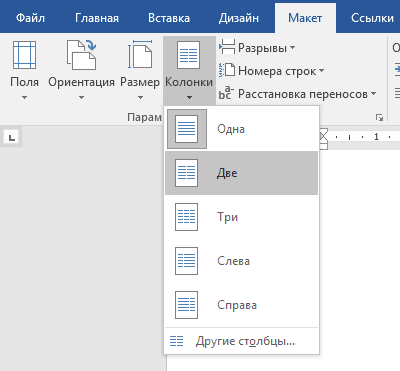
Имейте в виду, что если вы не выделите заранее определенную часть текста, которую собираетесь разместить в колонках, то весь текст, идущий после курсора, будет преобразован в колонки.
Форматирование колонок
Когда вы создаете колонки, они по умолчанию выравниваются так же, как и текст. Чаще всего это левое выравнивание. Однако для колонок это не самый оптимальный выбор, поэтому целесообразнее использовать выравнивание по ширине.
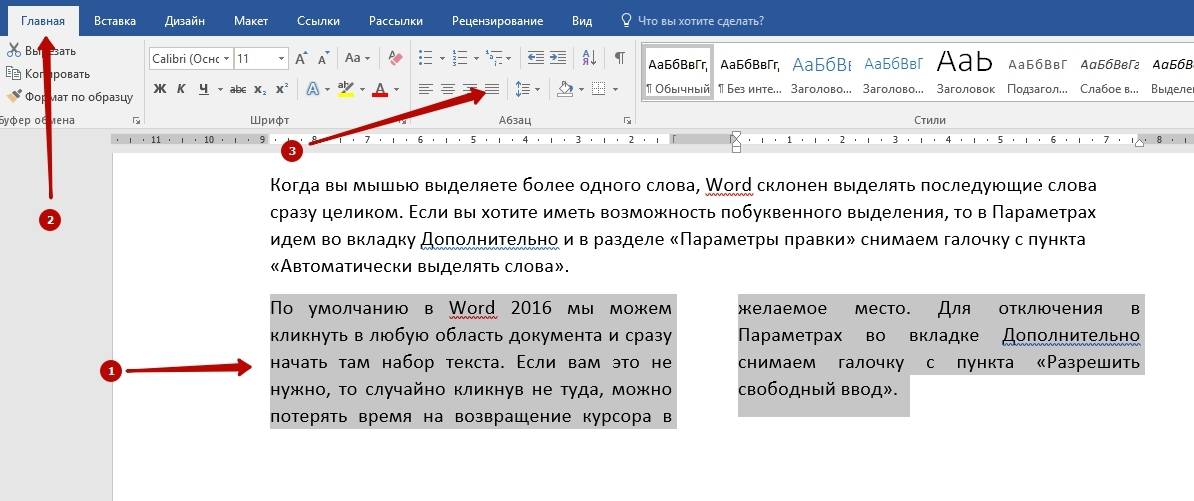
Текст расположился равномерно внутри колонок. И более наглядны стали расстояния между колонками. Эти значения можно поменять.
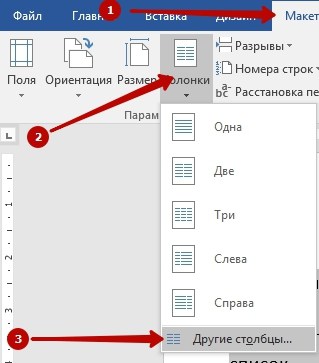
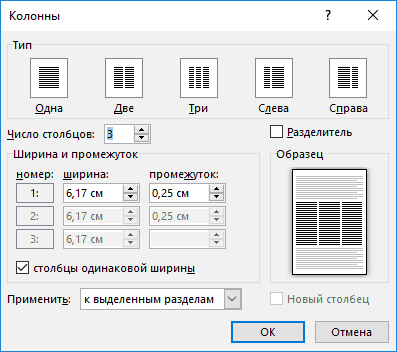
Если вы хотите настроить ширину колонок по-разному, это можно сделать в том же окне диалога «Колонны». Чтобы задать индивидуальную ширину для каждой колонки, сначала снимите отметку с чекбокса «Столбцы одинаковой ширины». После этого вас ждет возможность редактировать значения ширины и промежутка для каждой колонки.
Если же вам нужны только две колонки – одна широкая, а другая более узкая, то, создавая колонки через кнопку «Колонки», просто выберите опцию «Слева» или «Справа», в зависимости от позиции более узкой колонки.
Вставка разрыва колонки
Иллюстрированный самоучитель по Microsoft Office 2003
Чтобы сделать документ более визуально привлекательным, текст можно организовать в несколько колонок, аналогично тому, как это делается в газетах, брошюрах или информационных листах. Текст в нижней части одной колонки будет продолжаться в начале следующей. Для смены числа колонок необходимо создать новый раздел.
Создание колонок
Колонки создают в режиме разметки. В обычном режиме и в режиме структуры документ отображается в одну колонку.
Рис. 10.5. Диалоговое окно, используемое для создания колонок
Чтобы создать разрыв колонки, нажмите клавиши CTRL + SHIFT + Enter. Другой вариант быстрого создания колонок:
Рис. 10.6. Использование кнопки Колонки для задания количества колонок
Следует учитывать, что текст в колонтитулах, примечаниях и рамках не может быть оформлен в виде колонок. Для оформления текста в этих областях следует использовать таблицы. Чтобы не включать в колонки заголовки определенных уровней, выделите их в отдельные разделы.
Выравнивание высоты колонок
Для выравнивания высоты колонок на последней странице перейдите в режим разметки и установите курсор в конце текста, который следует выровнять. Выберите команду Разрыв (Break) в меню Вставка (Insert). Установите переключатель в положение на текущей странице (Continuous) (см. рис. 10.1).
Выравнивание ширины столбцов таблицы в Word
Сделать все столбцы таблицы в Word одинаковой ширины можно с помощью инструмента выравнивания, доступного в контекстном меню и вкладке «Макет».
Вариант 1: Контекстное меню
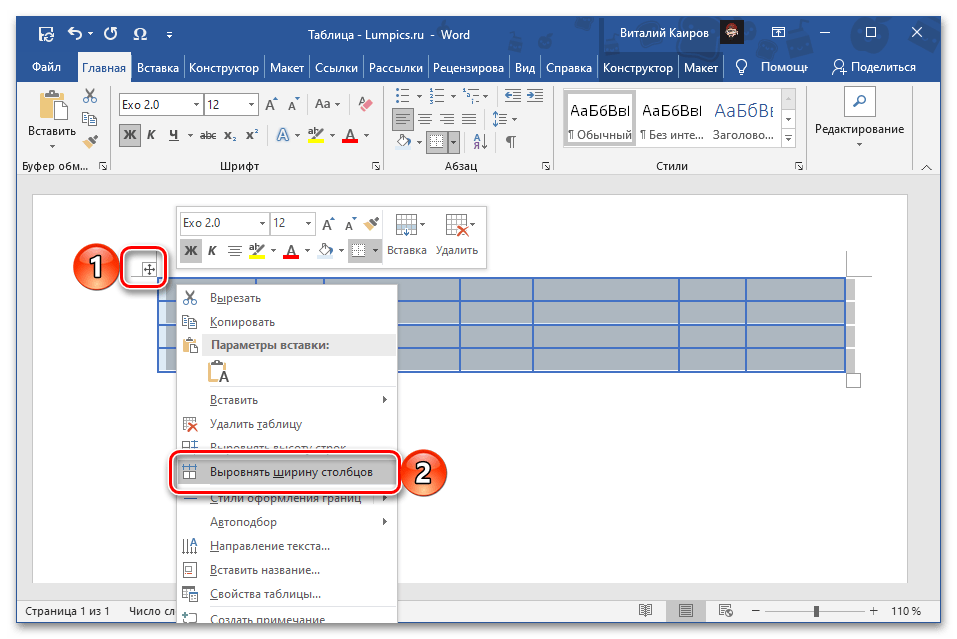
Выделите всю таблицу, нажав на расположенный в ее левом верхнем углу значок. Кликните правой кнопкой мышки и выберите в появившемся контекстном меню пункт «Выровнять ширину столбцов».
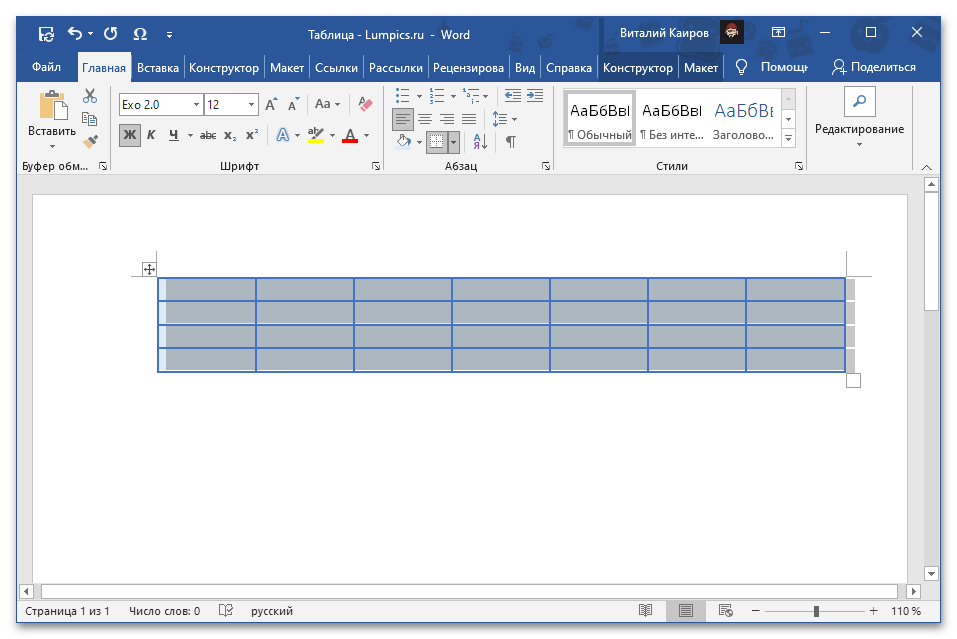
После этого все столбцы будут иметь одинаковую ширину, доступную в рамках изначального размера самой таблицы, так как это значение в данном случае остается неизменным.
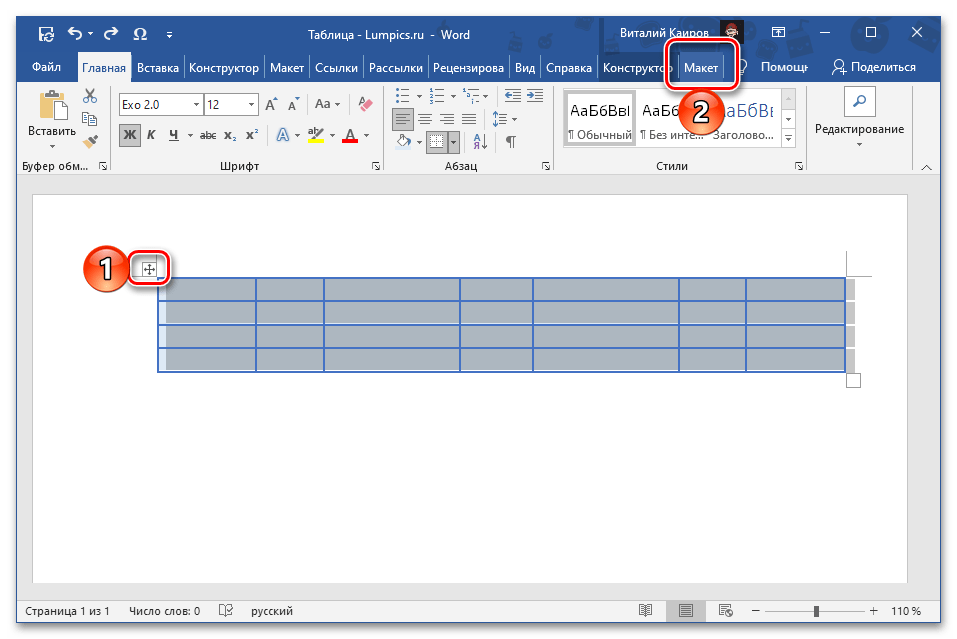
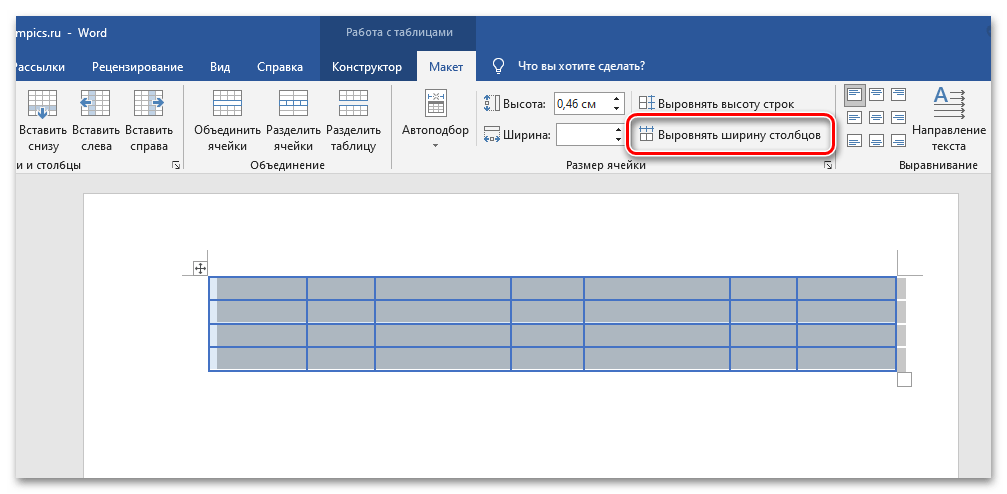
Вариант 2: «Размер ячейки»
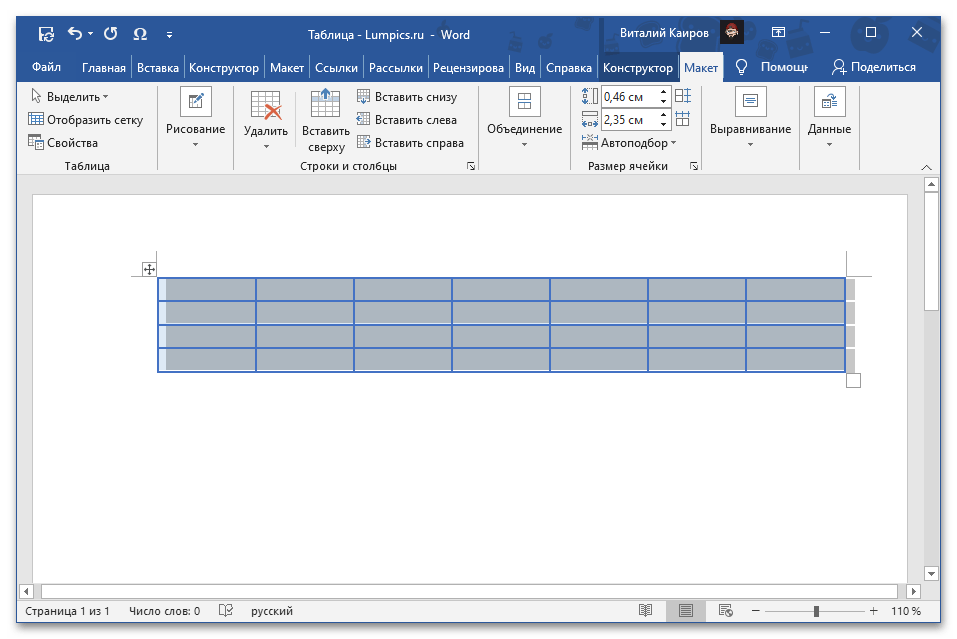
Способ 2: Заданный размер
Если вам нужно не только сделать все столбцы равными, но и задать им определенный размер, нужно внести изменения в свойства таблицы или отредактировать ранее упомянутый в статье параметр «Размер ячейки».
- Выделите таблицу и перейдите во вкладку «Макет».
- Нажмите на расположенную слева кнопку «Свойства».
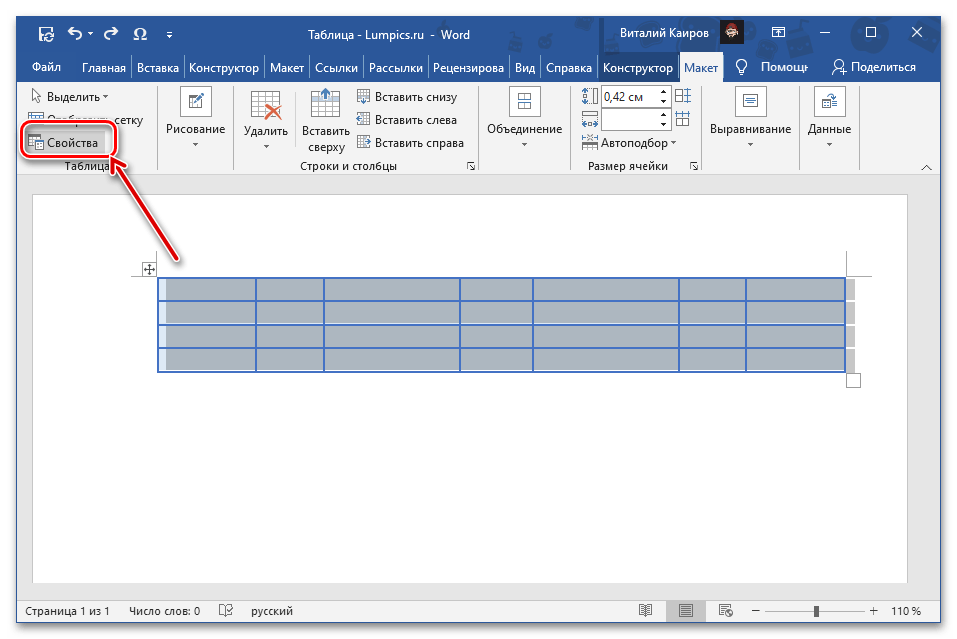
- В открывшемся окне перейдите на вкладку «Столбец», установите галочку напротив параметра «Ширина» и укажите желаемое значение в сантиметрах или процентах (выбирается в выпадающем списке «Единицы»). Если указываете значение в «см», обязательно учитывайте общую ширину всей таблицы, которая не может превышать ширину страницы (по умолчанию это 16 см).
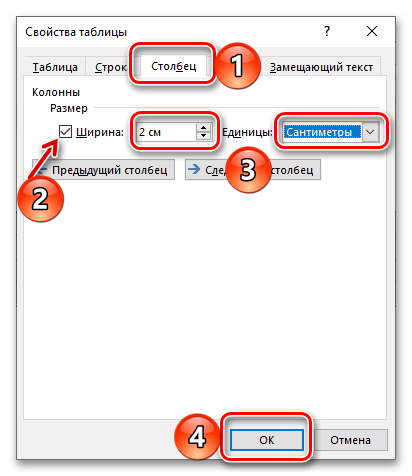
Для сохранения внесенных изменений нажмите на кнопку «ОК», после чего все столбцы в таблице станут одинаковой, заданной вами ширины.
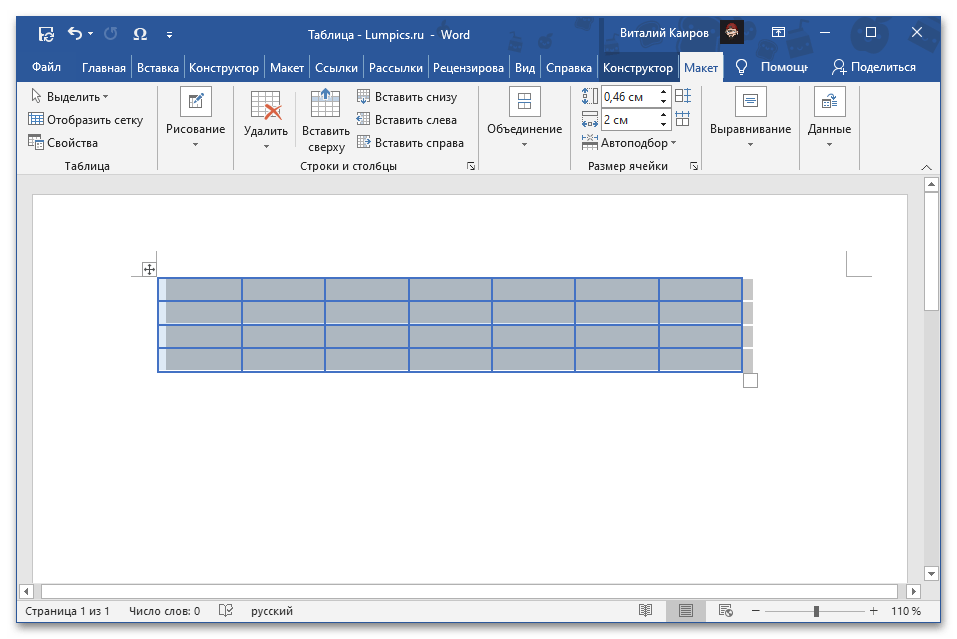
Имейте в виду! Определить желаемую ширину столбцов можно В поле блока инструментов «Размер ячейки» в текстовом редакторе Ворд. Параметр «Автоподбор», который располагается слева от указанного поля, дает возможность установить фиксированное значение или же задать автоматически подгоняемый параметр.
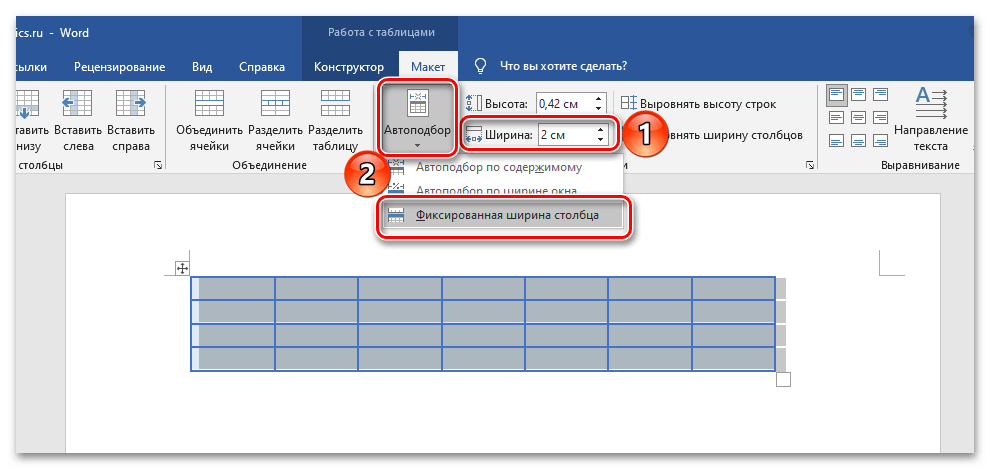
Дополнительно: Выравнивание текста в таблице
Зачастую установка одинаковой ширины для столбцов таблицы в Ворде – лишь часть задачи, которую требуется решить. Так как внутри каждой ячейки содержатся какие-то данные, текстовые и/или числовые, их тоже следует выровнять. В данном случае на выбор доступно сразу несколько вариантов – по ширине, высоте, а также относительно любой из границ или сразу пары таковых. Делается это по отличному от рассмотренного выше алгоритму, но не особо сложнее, к тому же ранее нами уже была составлена пошаговая инструкция, с которой и предлагаем ознакомиться по следующей ссылке.



