
Как в ворде выровнять фигуры относительно друг друга
Excel для Microsoft 365 Word для Microsoft 365 Outlook для Microsoft 365 PowerPoint для Microsoft 365 Excel для Microsoft 365 для Mac Word для Microsoft 365 для Mac PowerPoint для Microsoft 365 для Mac PowerPoint для Интернета Excel 2021 Word 2021 PowerPoint 2021 Excel 2021 для Mac Word 2021 для Mac PowerPoint 2021 для Mac Excel 2019 Word 2019 PowerPoint 2019 Excel 2019 для Mac Word 2019 для Mac PowerPoint 2019 для Mac Excel 2016 Word 2016 PowerPoint 2016 Excel 2016 для Mac Word 2016 для Mac PowerPoint 2016 для Mac Excel 2013 Word 2013 PowerPoint 2013 Excel 2010 Word 2010 PowerPoint 2010 Excel 2007 Word 2007 PowerPoint 2007 Excel Starter 2010 Еще. Меньше
В программах Office можно быстро выравнивать объекты (например, рисунки, фигуры, текстовые поля, Графические элементы SmartArt и объект WordArt.
Важно: В Word и Outlook сначала необходимо привязать несколько объектов, прежде чем выделять их. Выберите один объект. Затем нажмите и удерживайте нажатой клавишу CTRL, выбрав другие объекты.
Выравнивание нескольких объектов
- Выделите объекты, которые требуется выровнять. Щелкните первый объект, а затем щелкните другие объекты, удерживая нажатой клавишу CTRL.
- Выполните одно из указанных ниже действий. >
- Чтобы выровнять рисунок, в разделе Работа с рисунками откройте вкладку Формат.
- Чтобы выровнять фигуру, надпись или объект WordArt, в разделе Средства рисования откройте вкладку Формат.
- В группе Упорядочить нажмите кнопку Выровнять, а затем выберите одну из следующих команд в меню:
| Параметр | Описание |
|---|---|
| Выровнять по левому краю | Выравнивание объектов по левому краю |
| Выравнивание по центру | Выравнивает объекты по вертикали по центрам. |
| Выровнять по правому краю | Выравнивание объектов по правому краю |
| Выравнивание поверх | Выравнивание объектов по их верхним краям |
| Выравнивание посередине | Выравнивает объекты по горизонтали по их середине. |
| Выравнивание снизу | Выравнивание объектов по их нижним краям |
Важно: Если параметры Выравнивание недоступны, может быть выбран только один элемент. Выберите один или несколько дополнительных элементов, после чего вы сможете продолжить.
Расположение объектов на одинаковом расстоянии друг от друга

- Выделите не менее трех объектов, которые вы хотите расположить на одинаковом расстоянии друг от друга. Чтобы выделить несколько объектов, щелкните первый объект, а затем нажмите и удерживайте нажатой клавишу CTRL, щелкнув другие объекты. Чтобы выделить скрытые, наложенные объекты или объекты, расположенные за текстом, сделайте следующее: >
- На вкладке Главная в группе Редактирование нажмите кнопку Найти и выделить, щелкните Выбор объектов, а затем нарисуйте рамку вокруг объектов.
- Выполните одно из указанных ниже действий. >
- Чтобы расположить рисунки на одинаковом расстоянии друг от друга, в разделе Работа с рисунками выберите вкладку Формат.
- Чтобы расположить группу фигур, надписей или объектов WordArt на одинаковом расстоянии друг от друга, в разделе Средства рисования откройте вкладку Формат.
- В группе Упорядочить нажмите кнопку Выровнять и выполните одно из следующих действий: >
- Чтобы упорядочить объекты по горизонтали, нажмите кнопку Распределить по горизонтали.
- Чтобы разместить объекты по вертикали, нажмите кнопку Распределить по вертикали.
Word
Выравнивание одного объекта по отношению к другим
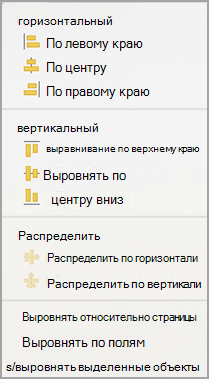
- Удерживая нажатой клавишу SHIFT, щелкните объекты, которые нужно выровнять, а затем откройте вкладку Формат фигуры .
- Щелкните Упорядочить >Выровнять >Выровнять выбранные объекты. Этот вариант выбран по умолчанию. Если команда «Выровнять выделенные объекты» недоступна В документе выделите не менее двух объектов. Параметр Выровнять выбранные объекты становится включенным.
- Нажмите кнопку Упорядочить >Выровнять, а затем выберите нужное выравнивание.
Выравнивание объекта на странице
Примечание: В Word сначала необходимо привязать несколько объектов перед их выделением. Выберите один объект. Затем нажмите и удерживайте нажатой клавишу CTRL, выбрав другие объекты.
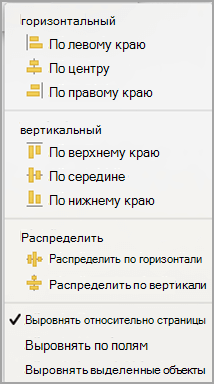
- Удерживая нажатой клавишу SHIFT, щелкните объекты, которые нужно выровнять, а затем откройте вкладку Формат фигуры .
- Щелкните Упорядочить >Выровнять >Выровнять по странице.
- Нажмите кнопку Упорядочить >Выровнять, а затем выберите нужное выравнивание.
Выравнивание объектов по сетке
Важно: В Word сначала необходимо привязать несколько объектов перед их выделением. Выберите один объект. Затем нажмите и удерживайте нажатой клавишу CTRL, выбрав другие объекты.
Чтобы упростить выравнивание объектов, можно использовать формат сетка. Можно также привязать объекты к линиям сетки, проходящим через вертикальные края, горизонтальные края и через центры других объектов. Линия становится видна только при перетаскивании объекта рядом с другим объектом.
Чтобы использовать сетку, необходимо сначала включить параметр сетки.
- В меню Word выберите пункт Настройки.
- В поле Параметры Word в разделе Средства разработки и проверки правописания нажмите кнопку Изменить.
- В поле Правка щелкните Параметры сетки.
- В поле Параметры сетки выберите нужный тип поведения привязки: >
- Чтобы привязать объекты к сетке, в разделе Объекты привязки выберите Пункт Сетка в режиме макета печати.
- Чтобы привязать объекты к другим объектам, в разделе Объекты привязки выберите К другим объектам.
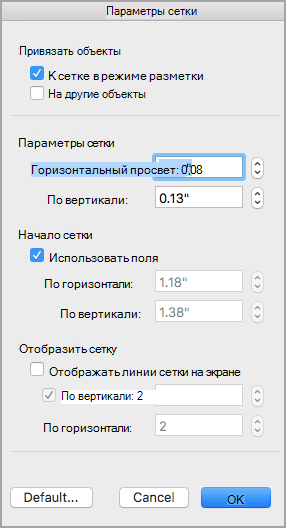
Примечание: Вы также можете включить и отключить линии сетки, выбрав или сняв поле Линии сетки проверка на вкладке Вид или меню Вид.
Выбрав параметр сетки, выравнивайте объекты следующим образом.
- Удерживая нажатой клавишу SHIFT, щелкните объекты, которые нужно выровнять, а затем откройте вкладку Формат фигуры .
- Нажмите кнопку Упорядочить >Выравнивание и выберите параметр выравнивания. При отображении линий сетки вы увидите, что объекты выровнены по сетке.
PowerPoint
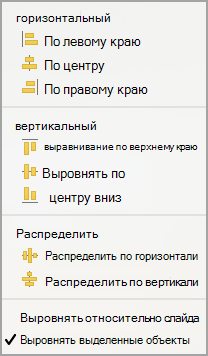
Выравнивание одного объекта по отношению к другим
- Удерживая нажатой клавишу SHIFT, щелкните объекты, которые нужно выровнять, а затем откройте вкладку Формат фигуры .
- Щелкните Выровнять >Выровнять выбранные объекты. Этот вариант выбран по умолчанию. Если команда «Выровнять выделенные объекты» недоступна В документе выделите не менее двух объектов. Параметр Выровнять выбранные объекты становится включенным.
- Нажмите кнопку Выровнять, а затем выберите нужное выравнивание.
Выравнивание объекта на слайде
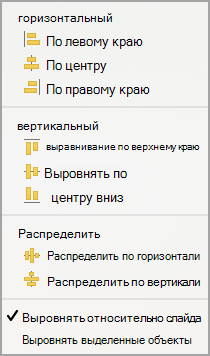
- Удерживая нажатой клавишу SHIFT, щелкните объекты, которые нужно выровнять, а затем откройте вкладку Формат фигуры .
- Нажмите кнопку Выровнять >Выровнять по слайду.
- Нажмите кнопку Выровнять, а затем выберите нужное выравнивание.
Включение привязки к сетке
Чтобы упростить выравнивание объектов, можно привязать их к линиям сетки, проходящим через вертикальные края, горизонтальные края и через центры других объектов. Линия становится видна только при перетаскивании объекта рядом с другим объектом.
- Щелкните Просмотреть >направляющие >Привязка к сетке.
Выравнивание объектов с помощью динамических направляющих
Динамические направляющие — линии, проходящие по центру других объектов и по центру слайда, появляются при перетаскивании объекта. Динамические направляющие можно использовать для выравнивания объекта относительно другого объекта. Или можно выровнять объект относительно центра слайда.
- Выберите Вид >Направляющие >Динамические направляющие.
- Выберите объект, который требуется выровнять.
Excel
- Удерживая нажатой клавишу SHIFT, щелкните объекты, которые нужно выровнять, а затем откройте вкладку Формат фигуры .
- Нажмите кнопку Выровнять, а затем c
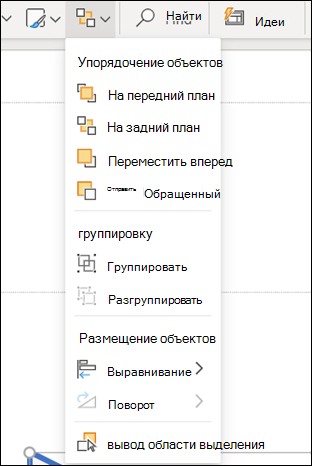
Упорядочивание фигур
Чтобы упорядочить фигуру или изменить порядок фигуры( перемещая ее перед другими объектами на слайде или за ней), выполните следующие действия.

- Выберите фигуру, которую нужно упорядочить.
- На вкладке Фигуры нажмите кнопку Упорядочить.
- В меню Упорядочить выберите способ размещения фигуры.
Выравнивание фигур
- Нажмите и удерживайте нажатой клавишу CTRL и выделите каждую из фигур, которые нужно упорядочить.
- На вкладке Фигуры нажмите кнопку Упорядочить.
- В меню Упорядочить выберите Выровнять, а затем — что вы хотите сделать с фигурами.
Как в ворде выровнять фигуры относительно друг друга
08.11.2007 05:19 |  |
|  |
| 
Помимо сеток и линеек, которые вы используете для выравнивания объекта по отношению к определенной точке, вы также можете выровнять группу объектов по отношению друг к другу. При помощи команд выравнивания вы сможете легко выровнять два или более объектов по отношению друг к другу вертикально по левому краю, по центру или по правому краю, или горизонтально по верхнему краю, по середине и по нижнему краю. Чтобы равномерно распределить несколько объектов по отношению друг к другу в документе, горизонтально либо вертикально, выделите их и выберите вариант распределения. Прежде чем выбирать команду выравнивания, укажите способ, которым Excel должен выровнять объекты Вы можете выравнивать объекты по отношению к рабочему листу или по отношению к выделенным объектам.

Чтобы расположить объекты:
Выделите объекты, которые вы хотите упорядочить.
Нажмите на вкладку Формат в группе Средства рисования.
Нажмите на кнопку Выровнять.
В меню Выровнять выберите один из способов выравнивания объекта:
Привязать к сетке, если вы хотите выровнять объекты относительно сетки рабочего листа;
Привязать к фигуре, чтобы выровнять объекты относительно друг друга.
В меню Выровнять выберите команду распределения:
Распределить по горизонтали, чтобы распределить объекты горизонтально;
Распределить по вертикали, чтобы распределить объекты вертикально.
Чтобы выровнять объекты по отношению к другим объектам:
Выделите объекты, которые вы хотите выровнять,
Нажмите на вкладку Формат в группе Средства рисования.
Нажмите на кнопку Выровнять
В меню Выровнять выберите один из способов выравнивания объектов:
Привязать к сетке, если вы хотите выровнять объекты относительно сетки рабочего листа;
Привязать к фигуре, чтобы выровнять объекты относительно друг друга.
В меню Выровнять выберите нужную вам команду выравнивания:
Выровнять по левому краю, чтобы выровнять объекты по левому краю выделенного фрагмента или рабочего листа;
Выровнять по центру, чтобы выровнять объекты по центру выделенного фрагмента или рабочего листа;
Выровнять по правому краю, чтобы выровнять объекты по правому краю выделенного фрагмента или рабочего листа;
Выровнять по верхнему краю, чтобы выровнять объекты по верхнему краю выделенного фрагмента или рабочего листа;
Выровнять по середине. чтобы выровнять объекты вертикально относительно выделенного фрагмента или рабочего листа;
Выровнять по нижнему краю. чтобы выровнять объекты по нижнему краю выделенного фрагмента или рабочего листа.

Благодаря Excel стало гораздо удобнее рисовать и преобразовывать блок-схемы и диаграммы. Блок-схемы и диаграммы состоят из связанных друг с другом фигур, обозначающих последовательность событий. При помощи Excel можно связать два объекта соединительной линией. Существуют три типа соединительных линий: прямая, уступом и кривая.
Если два объекта связаны линией, такая линия перемещается каждый раз при перемещении любого из объектов. Соединительная линия присоединяется к точкам соединения на объектах. Когда вы устанавливаете указатель мыши над объектом, на объекте появляются красные маркеры (места соединения), а указатель мыши превращается в указатель соединения. Вы можете перетащить место соединения линии к другому месту соединения на объекте, чтобы изменить линию, или можете перетащить манипулятор (желтый ромб), чтобы изменить форму соединительной линии. После того, как вы связали фигуры, вы можете форматировать соединительные линии так же, как форматируете любые другие пинии в Excel, колючая использование экспресс — стилей фигур (NEW!)

Чтобы связать два объекта:
Нажмите на вкладку Вставка
Нажмите на кнопку Фигуры, и выберите тип соединительной линии в категории Линии в галерее фигур.
Чтобы нарисовать несколько соединительных линий, щелкните по правой кнопкой мыши по соединительной линии в галерее фигур и выберите в контекстном меню команду Зафиксировать режим рисования.
БЫСТРЫЙ СПОСОБ
В галерее фигур наведите курсор на фигуру в категории Линии, чтобы отобразить всплывающую подсказку.
Установите курсор над объектом (места соединения станут красными).
Перетащите место соединения линии к месту соединения объекта (места соединения станут красными).
БЫСТРЫЙ СПОСОБ
Чтобы удержать линию под углом 15 градусов от начальной точки, удерживайте кнопку Shift при перетаскивании.
Задействованные места соединения соединительной линии отображаются в виде красных кружков, тогда как не задействованные отображаются в виде голубых, практически прозрачных кружков.
Newer news items:
- 09/11/2007 01:08 — Добавление фигуры в организатор клипов
- 08/11/2007 20:41 — Группирование и разгруппирование объектов
- 08/11/2007 09:56 — Вращение и поворот объектов
- 08/11/2007 08:13 — Изменение порядка наложения объектов
- 08/11/2007 05:56 — Выделение объектов при помощи области выделения
Older news items:
- 08/11/2007 02:53 — Создание тени
- 07/11/2007 22:00 — Применение эффектов объемного поворота к фигуре
- 07/11/2007 21:22 — Применение объемных эффектов к фигуре
- 07/11/2007 15:08 — Применение эффектов фигуры
- 07/11/2007 13:29 — Применение наложения текстуры
Выравнивание и распределение элементов иллюстрации документа Visio вручную
Microsoft Visio также позволяет пользователю вручную выравнивать несколько объектов друг относительно друга. Это может быть полезно, если автоматическая привязка не дает возможности расположить их в нужном положении. Для ручного выравнивания элементов, прежде всего, выделите требуемые объекты. После этого вызовите команду меню Фигура → Выровнять фигуры.
На экране появится окно настройки, представленное на рис. 4.17.
При помощи находящихся в окне кнопок можно выбрать режим выравнивания, которое производится независимо по вертикали и по горизонтали. При желании вы можете выровнять элементы только в одном или одновременно в двух направлениях. Кнопки с символами в виде крестов позволяют отключить выравнивание в соответствующем направлении. Установив флажок Создать направляющую и приклеить к ней фигуры, можно создать в окне документа направляющую линию, относительно которой позднее вы сможете выравнивать другие элементы, просто перемещая их и не прибегая к помощи каких-либо команд.

Рис. 4.17. Окно настройки параметров команды Фигура → Выровнять фигуры
На рис. 4.18 показан пример выравнивания трех элементов по вертикали относительно центра. Этот режим выравнивания соответствует положению кнопок, представленному на рис. 4.17. При необходимости вы можете выполнить распределение элементов — выровнять интервалы между ними.
После распределения все объекты будут располагаться на равном расстоянии друг от друга.

Рис. 4.18. Пример выравнивания набора элементов по вертикали относительно центра: а — исходное положение элементов; б — положение после выравнивания, выделение с элементов не снято; в — положение после снятия выделения с выровненных объектов
Выделите набор элементов, которые вы хотите распределить (не менее трех), и используйте команду Фигура → Распределить фигуры. Окно настройки параметров работы этой команды представлено на рис. 4.19. Как и при настройке выравнивания, режим распределения выбирается при помощи кнопок. Две кнопки, расположенные левее остальных, позволяют выбрать режим выравнивания ширины участков свободного пространства между элементами.

Рис. 4.19. Окно настройки параметров распределения — выравнивания интервалов между выбранными объектами
Остальные кнопки позволяют распределить элементы так, что равными окажутся расстояния между их центрами или определенными сторонами, например верхними. Ширина свободных интервалов между объектами при этом может быть разной. В отличие от выравнивания, в один момент времени распределение элементов может выполняться только по вертикали или только по горизонтали. Для того чтобы выровнять интервалы в обоих направлениях, вам понадобится вызвать команду дважды.

Рис. 4.20. Набор элементов до вызова команды Фигура → Распределить фигуры
На рис. 4.20 показан набор элементов в исходном положении, до распределения. На рис. 4.21 представлен этот же набор после распределения, с выравниванием интервалов между элементами. Этот режим соответствует положению кнопок, которое показано на рис. 4.19.
Для большей наглядности оба набора элементов изображены на одних и тех же распределяющих линиях.

Рис. 4.21. Тот же набор элементов после распределения, с выравниванием интервалов между элементами
Еще одна полезная команда, о которой мы упомянем в этом разделе — Фигура → Центрировать документ. Она позволяет переместить все объекты таким образом, чтобы изображение расположилось по центру листа. Взаимное расположение элементов при этом останется неизменным.
Как в ворде выровнять фигуры относительно друг друга
Следите за нашими новостями:
Не пропустите обновление!
Получайте последние новости ONLYOFFICE на ваш email
Email не указан.
На ваш адрес электронной почты отправлено сообщение с подтверждением.
В Справочном центре ONLYOFFICE используются файлы cookie для обеспечения максимального удобства работы пользователей. Продолжая использовать этот сайт, вы соглашаетесь с тем, что мы можем сохранять файлы cookie в вашем браузере.
Создание рисунков
Рисунки из нескольких фигур создают, как правило, в Полотне.
Если Полотно не вставилось автоматически при вставке первой фигуры, его можно вставить самостоятельно.
- В группе Иллюстрации вкладки Вставка щелкните по кнопке Фигуры и в нижней части галереи фигур выберите команду Новое полотно (см. рис. 5.62).
Полотно по умолчанию вставляется в документ без обтекания текстом. Ширина Полотна равна ширине страницы, за вычетом полей, а высота составляет 60% от ширины.
Полотно можно оформлять, как до вставки в него фигур, так и после.
Только что вставленное в документ Полотно всегда выделено. У выделенного Полотна фигуры отображаются маркеры по углам и сторонам ( рис. 5.95).
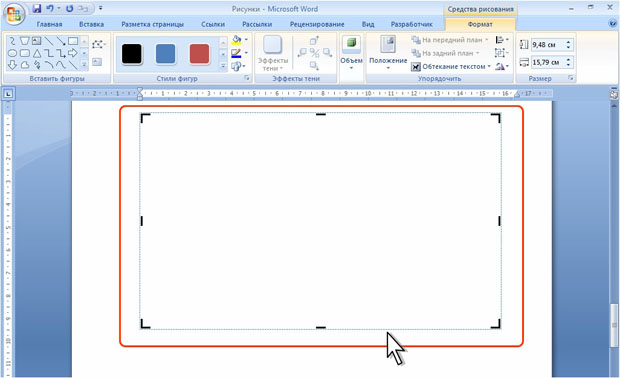
увеличить изображениеРис. 5.95. Маркеры Полотна
Для оформления Полотна используют элементы вкладки Формат (см. рис. 5.95).
Так же, как для фигуры, для Полотна можно изменить стиль обтекания текстом, выбрать параметры линии контура и заливки или стиль оформления. Для Полотна с установленной линией контура и/или заливкой можно применять эффекты тени и объема. Полотно нельзя поворачивать и отражать.
Изменение размера Полотна
Размеры Полотна можно изменять вручную перетаскиванием маркеров. При этом размер Полотна будет уменьшаться только до границы фигуры в нем находящейся.
Для того чтобы подобрать Полотна размер под размер находящихся в нем фигур, щелкните по Полотну правой кнопкой мыши и в контекстном меню выберите команду Подобрать размер ( рис. 5.96).
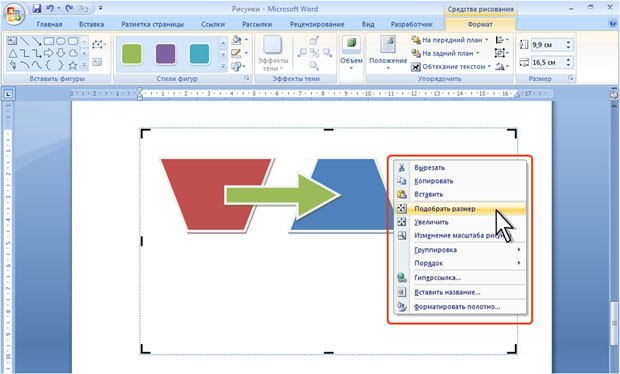
увеличить изображениеРис. 5.96. Подбор размера Полотна
При изменении размера Полотна в счетчиках группы Размер вкладки Формат (см. рис. 5.96) будет изменяться не только размер Полотна, но и размер находящихся в нем фигур. При этом размер будет изменяться пропорционально по ширине и высоте как Полотна, так и находящихся в нем фигур.
Для того чтобы размер Полотна вместе с фигурами можно было изменять перетаскиванием маркеров, щелкните по Полотну правой кнопкой мыши и в контекстном меню выберите команду Изменение масштаба рисунка (см. рис. 5.96). При этом внешний вид маркеров изменится; они примут вид маркеров обычной фигуры.
Работа с несколькими фигурами
Создание фигур одного типа
Можно создать несколько фигур одного типа, например, прямоугольники, не обращаясь каждый раз к кнопке Фигуры вкладки Вставка.
- В группе Иллюстрации вкладки Вставка щелкните по кнопке Фигуры, затем щелкните правой кнопкой мыши по кнопке с требуемой фигурой и в контекстном меню выберите команду Зафиксировать режим рисования ( рис. 5.97).

увеличить изображениеРис. 5.97. Фиксация режима рисования
Создание фигур одного стиля оформления
Можно создавать фигуры, к которым сразу при вставке будет применено одинаковое оформление.
Вставьте одну фигуру и оформите ее.
- Щелкните по фигуре правой кнопкой мыши и в контекстном меню выберите команду По умолчанию для автофигур ( рис. 5.98).

увеличить изображениеРис. 5.98. Изменение стиля вновь создаваемых фигур
Выделение нескольких фигур
- Выделите первую фигуру щелчком мыши.
- Каждую следующую фигуру выделяйте щелчком мыши при нажатой клавише CTRL или SHIFT.
Для выделения нескольких фигур можно также при нажатой левой кнопке мыши растянуть рамку над этими фигурами ( рис. 5.99).
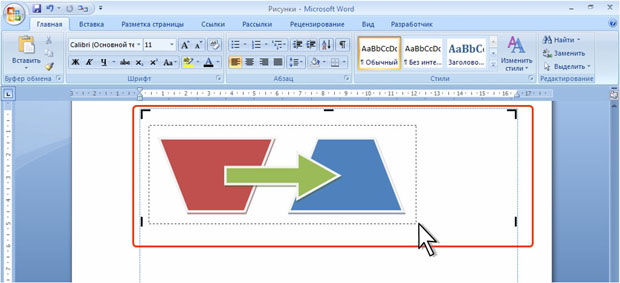
увеличить изображениеРис. 5.99. Выделение нескольких фигур
Если фигуры находятся не в Полотне, а непосредственно на странице, то перед растягиванием рамки в группе Редактирование вкладки Главная нажмите кнопку Выделить, а затем выберите команду Выбор объектов.
Управление слоями фигур
При добавлении рисунков фигур в документ они автоматически располагаются слоями. Каждая следующая добавляемая фигура находится в слое, расположенном выше предыдущих.
Для расположения фигуры в самом верхнем слое или в самом нижнем слое нажмите кнопку На передний план или На задний план в группе Упорядочить вкладки Формат, соответственно ( рис. 5.100).

увеличить изображениеРис. 5.100. Изменение расположения фигур по слоям
Для перемещения на один слой вверх или вниз щелкните по стрелке кнопки На передний план или На задний план соответственно, и выберите требуемую команду.
Для размещения фигуры в соответствующем слое можно также щелкнуть по ней правой кнопкой мыши, в контекстном меню выбрать команду Порядок и воспользоваться командами подчиненного меню ( рис. 5.101).
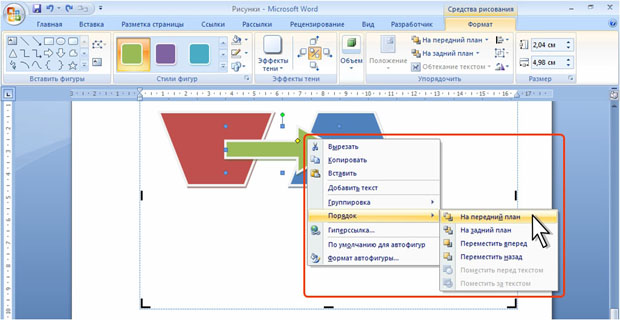
увеличить изображениеРис. 5.101. Выбор слоя расположения фигуры
Выравнивание фигур
Несколько фигур можно выравнивать и распределять друг относительно друга или относительно полотна.
- Выделите несколько фигур.
- В группе Упорядочить вкладки Формат нажмите кнопку Выровнять и выберите способ выравнивания ( рис. 5.102).

увеличить изображениеРис. 5.102. Выравнивание фигур
Группирование фигур
Несколько фигур можно сгруппировать, после чего с ними можно работать как с одной фигурой.
- Выделите несколько фигур.
- В группе Упорядочить вкладки Формат нажмите кнопку Группировать и выберите команду Группировать ( рис. 5.103)

увеличить изображениеРис. 5.103. Группирование фигур
Для группирования фигур можно также щелкнуть правой кнопкой мыши по любой из фигур выделенной группы, в контекстном меню выбрать команду Группировка, а затем выбрать команду Группировать ( рис. 5.104).

увеличить изображениеРис. 5.104. Группирование фигур
Сгруппированные фигуры имеют общие маркеры выделения ( рис. 5.105).

увеличить изображениеРис. 5.105. Сгруппированные фигуры
Группу фигур можно перемещать, оформлять, можно изменять размеры сразу всей группы. При этом в группе можно выделить отдельную фигуру ( рис. 5.106). Для отдельно выделенной фигуры можно изменять оформление.

увеличить изображениеРис. 5.106. Выделенная фигура в группе фигур
Для разгруппирования фигур выделите группу, в группе Упорядочить вкладки Формат нажмите кнопку Группировать и выберите команду Разгруппировать ( рис. 5.107).

увеличить изображениеРис. 5.107. Разгруппирование фигур
Использование сетки при работе с фигурами
Отображение сетки
Для удобства работы с фигурами можно отобразить сетку. Сетка облегчает установку размера фигур, перемещение и выравнивание фигур.
Для отображения сетки в группе Показать или скрыть вкладки Вид установите флажок Сетка ( рис. 5.108). Также можно в группе Упорядочить вкладки Формат нажать кнопку Выровнять и выбрать команду Отображать сетку (см. рис. 5.102).
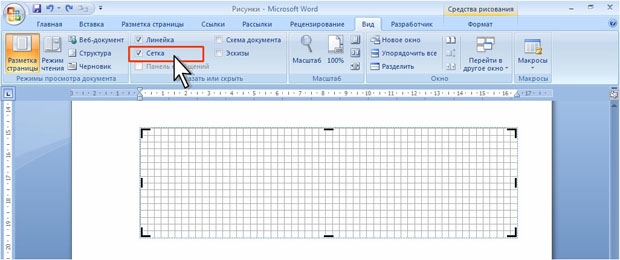
увеличить изображениеРис. 5.108. Отображение сетки в Полотне
При выделенном Полотне сетка отображается только в его границах (см. рис. 5.108). В остальных случаях сетка отображается непосредственно на страницах документа. Сетка отображается во всех открытых документах Word. Сетка отображается только в режиме просмотра документа Разметка страницы.
Вставляемые фигуры по умолчанию привязаны к узлам сетки, даже если она не отображается. При перемещении фигуры обычно сдвигаются с шагом, равным шагу сетки.
Настройка параметров сетки
Для настройки параметров сетки в группе Упорядочить вкладки Формат нажать кнопку Выровнять и выбрать команду Параметры сетки (см. рис. 5.102).
В диалоговом окне Привязка к сетке ( рис. 5.109) В группе Шаг сетки в счетчиках По горизонтали и По вертикали укажите расстояние между горизонтальными или вертикальными линиями сетки.
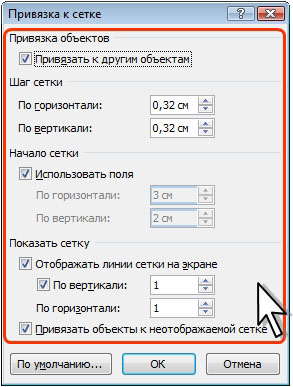
Рис. 5.109. Настройка параметров сетки
В группе Показать сетку должен быть установлен флажок Отображать линии сетки на экране. В счетчиках По горизонтали и По вертикали укажите частоту отображения сетки. Например, если требуется отображать только каждую четвертую линию сетки, укажите 4.
Для временной отмены настроек сетки во время добавления и/или перемещения фигуры держите нажатой клавишу ALT.
Редактирование фигурного текста в WordArt
Microsoft WordArt служит для создания фигурного текста. Существует возможность добавлять к тексту тень, наклонять, вращать и растягивать его, а Вписать его в одну из стандартных форм и тем самым придать ему вертикальную ориентацию, волнообразный изгиб и т. д.
Для создания фигурного текста предназначена кнопка Добавить объект WordArt на панели инструментов Рисование.
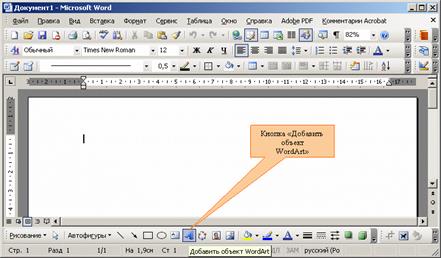
Для этой же цели имеется специальная панель инструментов WordArt, которая будет подробно рассмотрена ниже. Поскольку фигурный текст является графическим объектом, для его изменения можно использовать кнопки панели рисования.
Отдельная панель инструментов WordArt заменила программу WordArt, которая поставлялась с предыдущими версиями программ Microsoft: Office, Works, Publisher 95 и т. п.
Фигурный текст, создаваемый WordArt, является графическим объектом, а не текстом. Фигурный текст не отображается на экране в режиме структуры. Также невозможно выполнить проверку орфографии фигурного текста.
Вывод панели WordArt на экран и ее удаление с экрана осуществляются с помощью пункта меню Вид / Панели инструментов / WordArt.
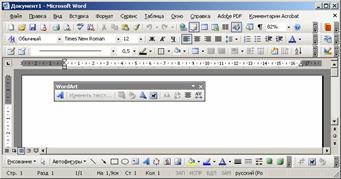
Назначение кнопок, входящих в панель WordArt, описано в табл. 3.16.
Стандартная схема построения рисунка WordArt такова. После нажатия кнопки Добавить объект WordArt появляется окно Коллекция WordArt, где необходимо выбрать один из стилей надписи.
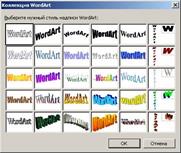
Отказ от выбора одного из стилей равносилен отказу от создания объекта WordArt. Если Вы не хотите пока задавать какой-то особый фигурный стиль для текста, то достаточно выбрать самый первый из стилей в левом верхнем углу окна. Этот стиль соответствует горизонтальному тексту без спецэффектов.
Таблица 3.16. Средства панели инструментов WordArt
| Кнопка | Название | Назначение |
 | Добавить объект WordArt | Создает новый объект WordArt. Перед началом работы с WordArt это единственная доступная кнопка в панели инструментов WordArt. Она присутствует также и в панели инструментов Рисование |
 | Изменить текст | Вызов диалогового окна для ввода и форматирования текста. Последнее включает тип шрифта, размер, полужирное и/или курсивное начертание |
 | Коллекция WordArt | Выбор готового стиля надписи из 30 предлагаемых вариантов |
 | Формат объекта WordArt | Ключевая команда, вызывающая диалоговое окно форматирования объекта WordArt |
 | Меню «Текст-Фигура» | Задание фигурной формы расположения текста. Всего существует 40 вариантов форм |
 | Обтекание текстом | Задает обтекание выделенного объекта WordArt текстом |
| | Выровнять буквы WordArt по высоте | Установка одинаковой высоты для всех букв в выделенном объекте WordArt |
 | Вертикальный текст WordArt | Вертикальное расположение текста объекта WordArt. При этом символы текста располагаются друг под другом, и надпись читается сверху вниз |
 | Выравнивание WordArt | Выравнивание фигурного текста по левому краю, по центру и т. д. Всего есть шесть вариантов выравнивания |
 | Межсимвольный интервал WordArt | Управление размещением символов текста друг относительно друга. Есть пять стандартных типов интервалов. Допускается задание интервала вручную — от 0% до 500%. Обычный интервал соответствует 100% |
Сразу после выбора стиля появляется окно для ввода текста надписи.
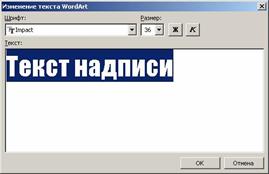
По умолчанию оно содержит слова «Текст надписи». Этот текст можно изменить и в дальнейшем, но даже если Вы не изменили сразу текст в окне, необходимо нажать кнопку ОК, так как нажатие кнопки Отмена равносильно отказу от создания объекта WordArt.
Кроме ввода текста в окне можно выполнить и простейшее форматирование: задать тип и размер шрифта, а также полужирное или курсивное начертание.
После закрытия окна изменения текста надпись, которую Вы ввели, переносится на экран, и становится доступным весь арсенал средств WordArt.
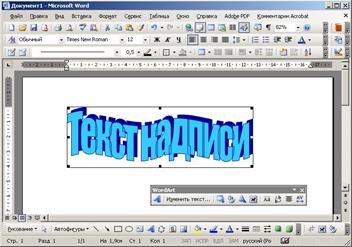
При изменении объекта WordArt очень важную роль играет окно форматирования, которое вызывается по нажатию кнопки Формат объекта WordArt.
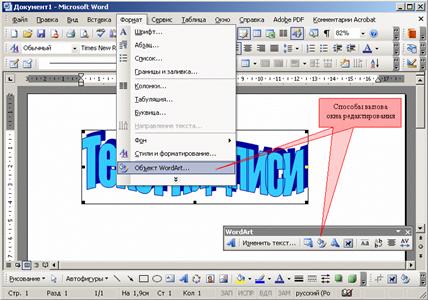
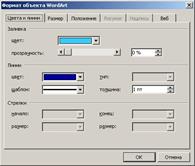
В этом окне есть шесть вкладок, обеспечивающих разностороннее форматирование.
Некоторые другие инструменты панели WordArt по сути дела дублируют средства, имеющиеся в окне форматирования. Так, вращение надписи с помощью инструмента Свободное вращение эквивалентно использованию параметра Поворот на вкладке Размер.
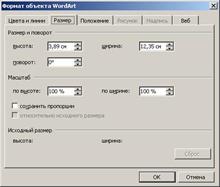
Как и любой рисунок в документе Microsoft Word, объект WordArt может находиться внутри текста в различных состояниях. В окне Формат объекта WordArt отношение объекта к остальному тексту определяется параметрами на вкладке Положение.
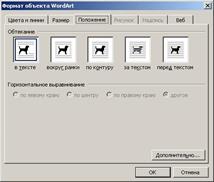
Текст может либо обтекать рисунок различным образом, либо проходить сквозь него
Вопрос 36. Форматирование текста с помощью стилей. Стиль знака, абзаца. Применение встроенных стилей. Изменение встроенного стиля.
Создание пользовательского стиля.
Стиль форматирования — набор элементов форматирования (шрифта, абзаца и пр.), имеющий уникальное имя. Любой абзац документа Word оформлен определенным стилем, стандартным или пользовательским.
В Word существует четыре основных вида стилей:
- стили символов;
- стили абзацев;
- стили таблиц;
- стили списков.
Стилевое форматирование имеет ряд преимуществ перед ручным:
- экономит время. Применить стиль как набор элементов форматирования значительно быстрее, чем применять их один за другим.
- способствует единообразию оформления документа. При ручном форматировании одинаковые по смыслу форматирования разделы могут отличаться своими форматами, применение стиля же вносит строгость в оформление документа.
- позволяет быстро изменить вид отдельных элементов во всем документе. В этом случае достаточно внести изменения в стиль, и оформление вступит в силу во всем документе.
Стили абзацев обычно объединяют элементы форматирования символов и абзацев и определяют вид абзаца. При этом должны быть заданы все элементы форматирования для абзаца.
Стили символов содержат один или несколько элементов форматирования, не требуя полного определения всех элементов форматирования для символа.
К одному и тому же тексту может быть применен стиль абзаца, стиль символов и ручное форматирование. Они выстраиваются в определенную иерархию: ручное форматирование имеет преимущество перед символьным, а стиль символов имеет преимущество перед стилем абзаца.
Если стиль необходимо применить к одному абзацу, то достаточно установить курсор в любое место этого абзаца или выделить необходимый фрагмент.
Стиль можно применить одним из способов.

- Панель инструментов Форматирование, список Стиль, выбрать нужный стиль.
- Панель задач Стили и форматирование, выбрать нужный стиль (для отображения панели задач использовать меню Формат ==>Стили и форматирование (рис. 1)).
- Установить курсор в абзац-образец, щелкнуть кнопку на панели инструментов Стандартная, применить стиль по образцу к нужному абзацу, переместившись к нему.
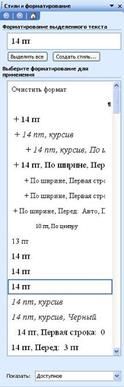
Рис. 1. Панель задач Стили и форматирование
Используя панель задач Стили и форматирование, можно выделить все фрагменты, имеющие одинаковый стиль форматирования. Это можно сделать, например, так. Установить текстовый курсор в абзац, имеющий нужное форматирование (стиль отобразится в окне Форматирование выделенного текста панели задач), после чего выбрать на панели задач Выделить все, затем выполнить с выделенным текстом необходимое действие. Можно также использовать контекстное меню.



