
Всем привет на портале WiFiGiD.RU. Сегодня у нас будет интересный урок и мы посмотрим, как можно выровнять текст в таблице и ячейки по ширине в программе Ворд. Для урока я создал обычную таблицу, вы же можете использовать какой-то свой пример. Наша задача сделать нашу табличку красивой. Напомню, что вы можете использовать почти любую версию Microsoft Word.
Изменяем ширину столбцов
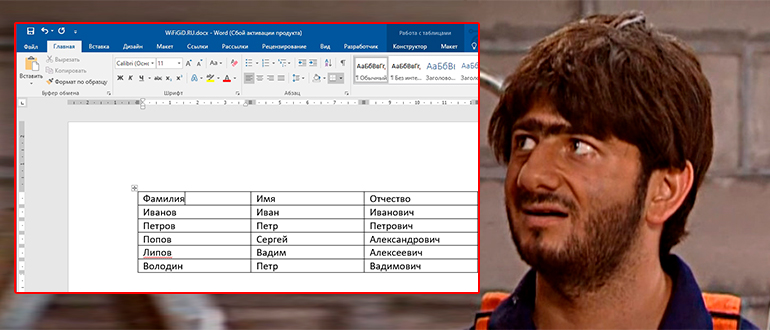
Способ 1: Автоматическое выравнивание
Выровнять столбцы в таблице в Ворде можно с помощью специальной встроенной функции – её можно увидеть в контекстном меню при выделении таблицы.
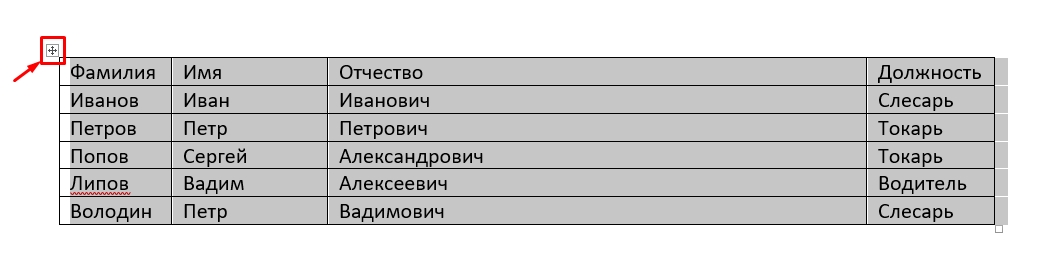
- Полностью выделите таблицу – для этого нажмите по крестику в левом верхнем углу.
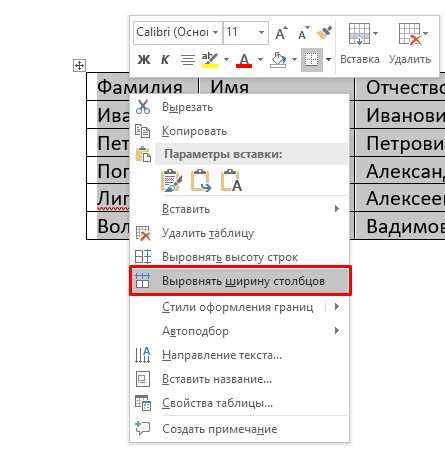
- Теперь кликаем правой кнопкой мыши (ПКМ) по табличке и из выпадающего меню выбираем команду «Выровнять ширину столбцов».
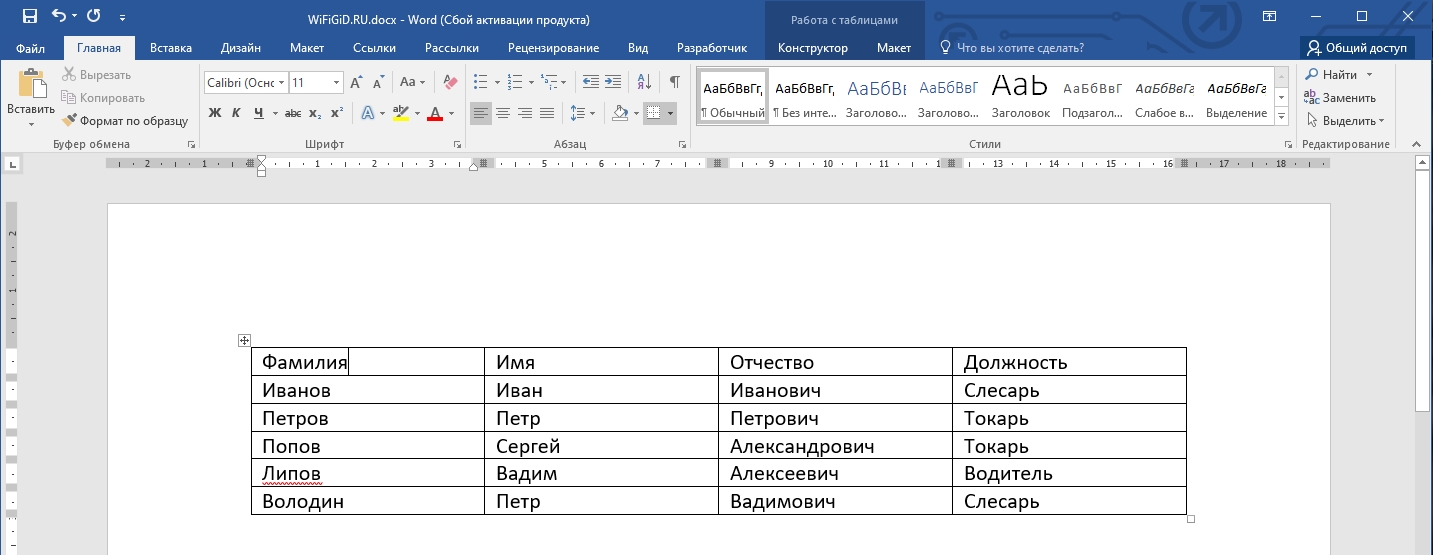
- После этого все столбцы станут равномерной ширины.
Способ 2: Панель инструментов
Кнопка «Выровнять ширину столбцов» также находится на панели инструментов во вкладке «Макет» в разделе «Размер ячеек». Напомню, что перед этим нужно аналогично полностью выделить таблицу.
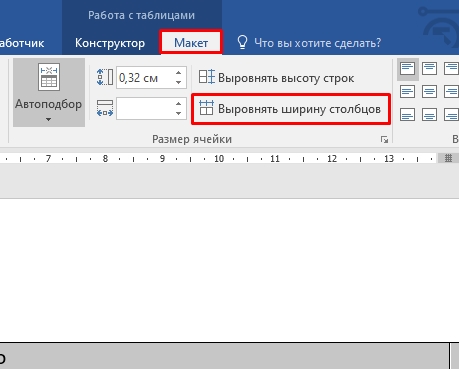
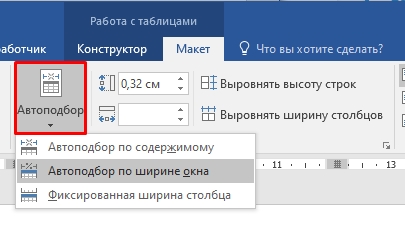
Дополнительно рядом есть пункт «Автоподбор», где можно выровнять ширину всей таблицы по размеру окна или содержимого. Окно в данном случае – это размер рабочей области листа. Размер листа можно посмотреть в белой области на линейке. Можете ради интереса попробовать все представленные варианты.
Способ 3: Ручное выравнивание
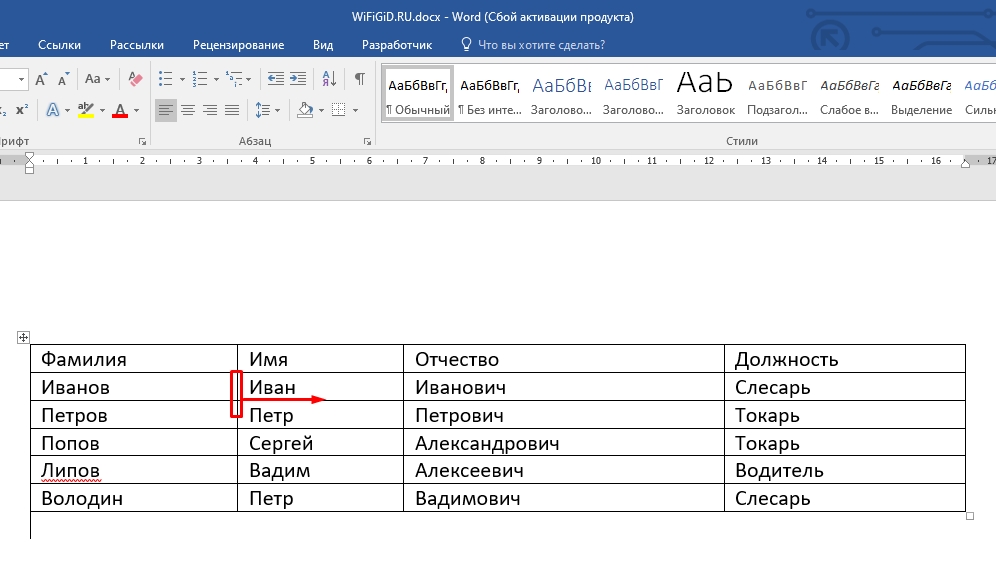
Вы можете вручную на глаз выровнять ячейки в Ворде – чаще всего этим вариантом многие и пользуются. Для того чтобы изменить ширину ячейки, наведите курсор мыши на ребро. Как только стрелка превратится в значок изменения размера, зажимаем левую кнопку мыши и тянем границу влево или вправо. Таким же образом изменяем размер и других граней.
Способ 4: Свойства таблицы
Выровнять ширину столбцов в Ворде можно с помощью свойств выделенной таблицы.
- Выделяем табличку и переходим на вкладку «Макет».
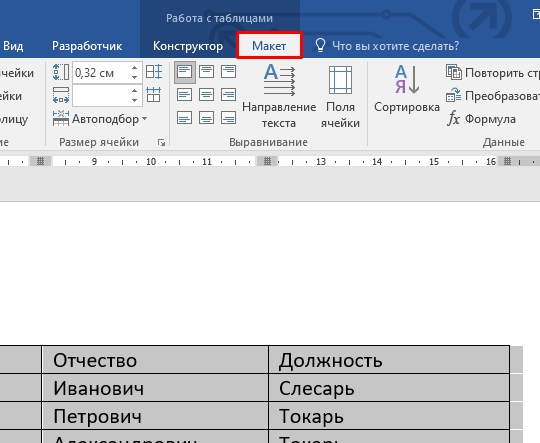
- В разделе «Таблица» переходим в свойства. Вы можете попасть туда через контекстное меню, нажав ПКМ по самой таблице
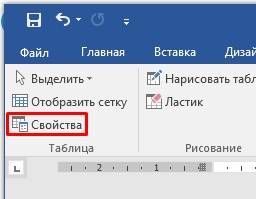
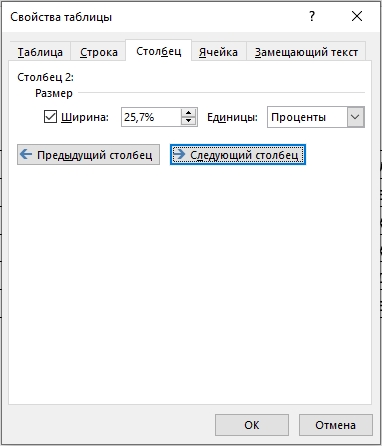
- Если таблица не заполнена, вы можете выставить одинаковый размер всех ячеек. Если же в ней уже есть какие-то данные, то вы можете выставить размер каждого столбца в процентах. Чтобы переключаться между столбцами, используем кнопки ниже. Если вам неудобно использовать «Проценты», вы можете изменить единицы на «Сантиметры».
Выравнивание текста в таблице
В этом главе мы уже поговорим про то, а как выровнять текст в таблице. На самом деле он выравнивается примерно так же как мы это делаем с обычным текстом – то есть используются такие же функции. Процесс достаточно простой:
- Выделяем ячейку или ряд ячеек с текстом, который хотим изменить.
- Переходим на вкладку «Макет».
- Находим раздел «Выравнивание», а в нем используем кнопку, которая нам и нужна. Посмотрите на картинку ниже.
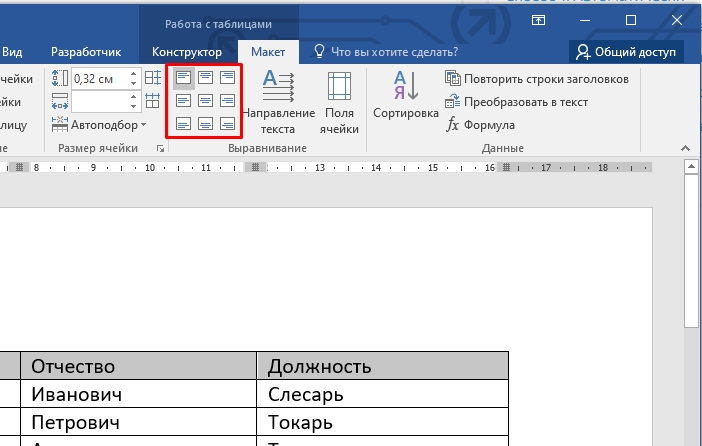
В качестве домашнего задания попробуйте самостоятельно изменить горизонтальное выравнивание текста в отдельных ячейках. Опробуйте каждый из вариантов на вкладке «Макета». Если что-то будет не получаться – можете обратиться в комментариях в самом низу этой статьи.
4 эффективных способа равномерно распределить строки и столбцы в таблице Word
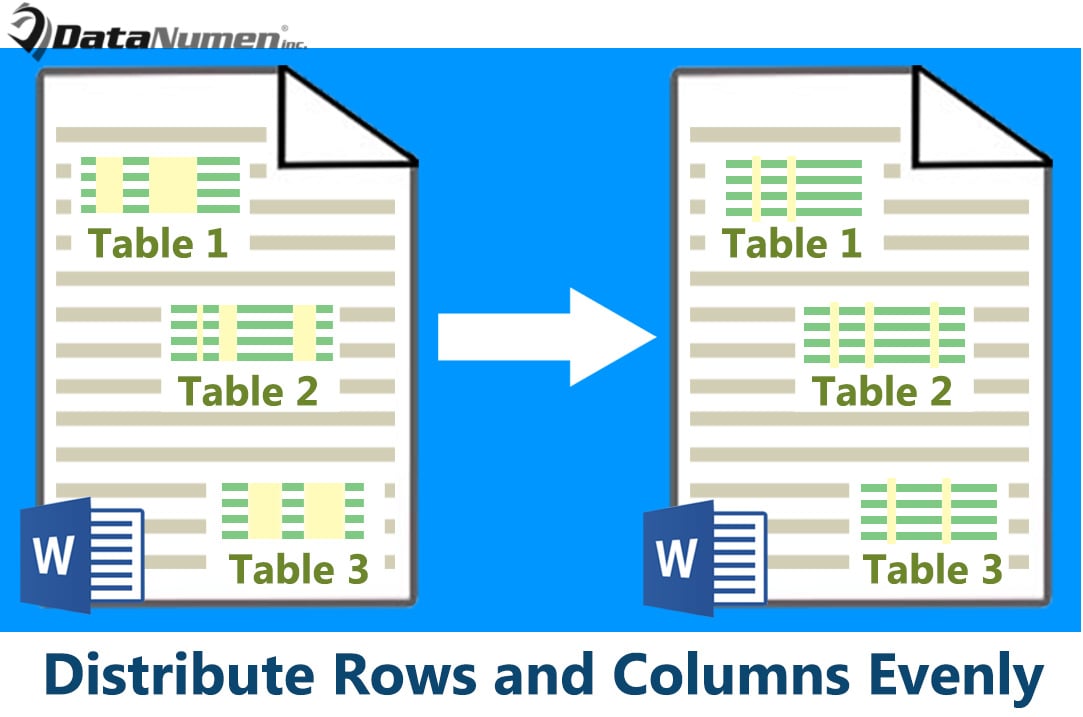
По умолчанию при вставке таблицы высота строки и ширина столбца распределяются равномерно. Но когда вы вводите текст и числовые данные в ячейки таблицы, каждая строка и столбец имеют разную высоту и ширину. Это более или менее снижает визуальный эффект. Поэтому мы рады показать вам подход к равномерному распределению жгутов и колонн.
Способ 1: распределите строки и столбцы с помощью команды на ленте
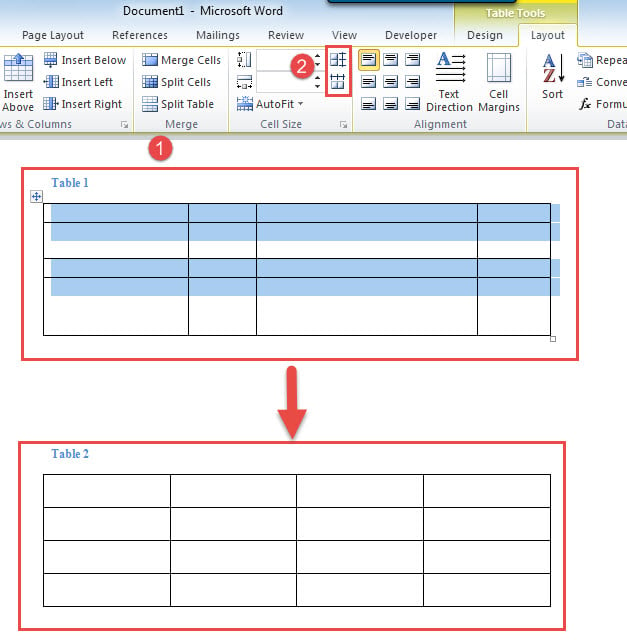
- Прежде всего, поместите курсор внутрь tarполучить стол.
- Затем нажмите на знак плюса в верхнем левом углу таблицы, чтобы выбрать ее.
- Затем нажмите «Макет» в разделе «Инструменты для таблиц».
- В группе «Размер ячейки» нажмите «Распределить строки», чтобы установить одинаковую высоту строк. Затем нажмите «Распределить столбцы», чтобы равномерно установить ширину столбцов.
Способ 2: Распределить строки и столбцы с помощью контекстного меню
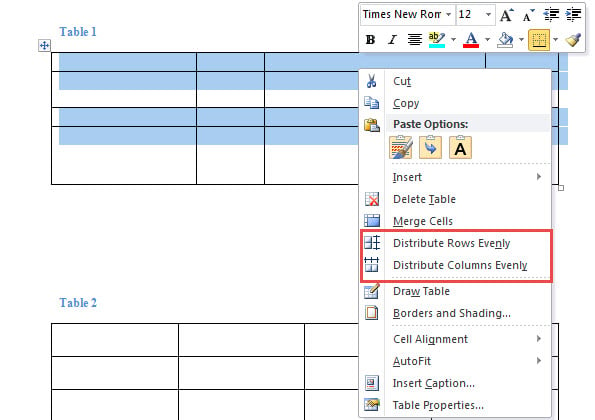
- Повторите первые 2 шага в методе 1, чтобы выбрать таблицу.
- Затем щелкните правой кнопкой мыши и выберите «Распределить строки равномерно» и «Распределить столбцы равномерно».
Способ 3: распределите строки и столбцы, указав высоту и ширину
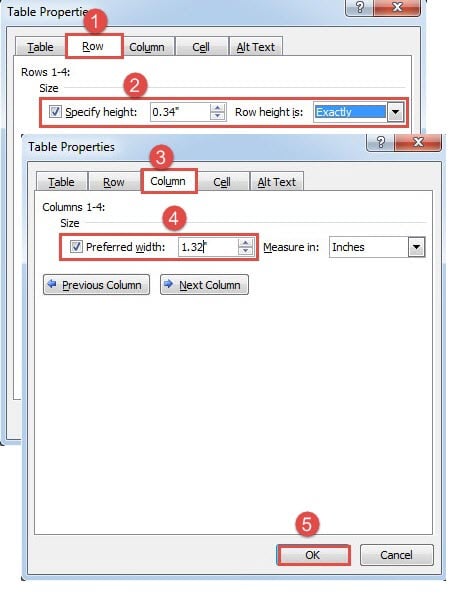
- Точно так же повторите первые 2 шага в методе 1, чтобы выбрать таблицу.
- Затем щелкните правой кнопкой мыши по таблице, чтобы выбрать «Свойства таблицы» в контекстном меню.
- В открытом окне сначала нажмите вкладку «Строка».
- Затем установите флажок «Указать высоту» и введите значение.
- Не забудьте выбрать «Точно» для высоты строки.
- Далее перейдите на вкладку «Столбец».
- Аналогичным образом установите флажок «Предпочтительная ширина» и введите значение ширины.
- Наконец, нажмите «ОК».
Способ 4: распределить строки и столбцы во всех таблицах документа через VBA
Все вышеперечисленные 3 метода сосредоточены на распределении строк и столбцов в одной таблице. Этот способ ниже позволит вам одновременно обрабатывать все таблицы в документе.
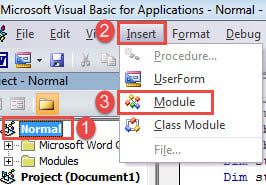
- К starЧтобы отключить, нажмите «Alt + F11», чтобы запустить редактор VBA.
- Затем нажмите «Обычный» проект в левом столбце.
- Затем нажмите «Вставить».
- И выберите «Модуль» в раскрывающемся меню.
- Дважды щелкните новый модуль, чтобы открыть его, и вставьте туда следующий макрос:
re>Sub DistributeSameColumnWidthAndRowHeight() ‘ Проверяем, есть ли в документе таблицы. Если ActiveDocument.Tables.Count > 0, то затемнить objTable как таблицу для каждой objTable в ActiveDocument.Tables objTable.Select ‘ Распределить одинаковую ширину столбца для таблицы. objTable.Range.Cells.DistributeWidth ‘ Распределить одинаковую высоту строки для таблицы. objTable.Range.Cells.DistributeHeight Next Else MsgBox («В этом документе нет таблицы!») End If End Sub
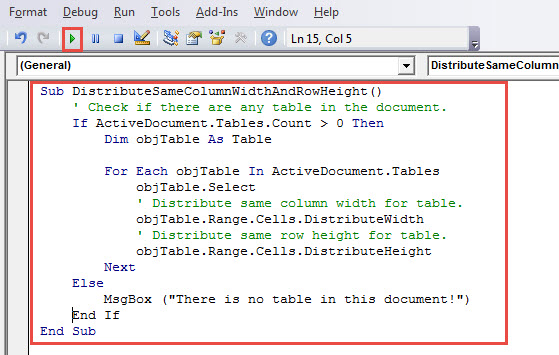
- И последнее, но не менее важное: нажмите «Выполнить».
Затем вы можете обнаружить, что строки и столбцы во всех таблицах в этом документе распределены равномерно.
Устранение ошибок в словах
Время от времени мы сталкиваемся с проблемами Word, такими как искаженное слово и сломанные документы. В таких обстоятельствах мы должны немедленно принять меры для устранения проблем, чтобы свести к минимуму время простоя и экономическую выгоду.ost. И наш лучший выбор – приобрести отличный ремонтный инструмент.



