

Microsoft Word — очень мощный инструмент. И чем новее версия текстового редактора, тем больше возможностей для нашего творчества. Имея навыки и желание, вы можете создавать в нем документы, а В специализированных программах для публикации печатных брошюр, журналов или книг. Сегодня мы поговорим о вставке картинки в Word.
Мы уже рассмотрели, как обернуть текст вокруг изображения в Word, а теперь давайте посмотрим, как вы можете расположить изображение в документе. Представление изображения в комбинированном документе Word может быть разным. Поскольку изображение обычно ассоциируется с ближайшим текстом, то, как оно расположено, влияет на удобочитаемость документа.
Вставка рисунков в word
- Чтобы изменить способ размещения изображения, щелкните его правой кнопкой мыши и выберите «Формат изображения» в контекстном меню.
Откроется диалоговое окно «Формат изображения», содержащее несколько вкладок. Нам нужна вкладка Location.
Вы можете выбрать любой текст, которым будет заключено изображение:
- в тексте;
- вокруг рамы;
- по контуру;
- за текстом;
- перед текстом.
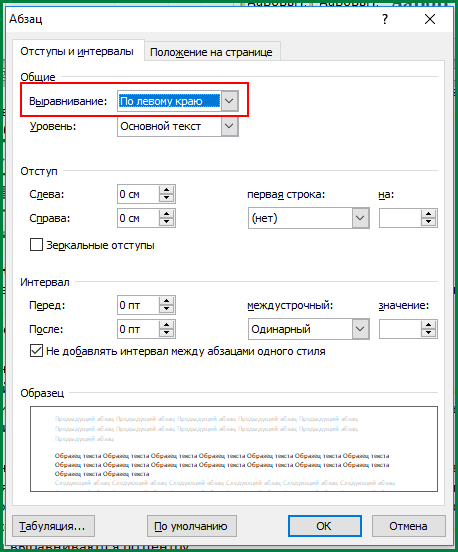
Ниже в разделе «Выравнивание по горизонтали» выберите выравнивание изображения относительно текста:
- Выровнено по левому краю;
- Центр;
- Правый край;
- Другой;
Горизонтальное выравнивание доступно для любого плавающего объекта, кроме In Text».
вы можете более точно настроить положение изображения в документе. Для этого нажмите кнопку «Дополнительно» внизу.
Откроется новое окно — Дополнительная разметка. В нем есть две вкладки:
- Положение изображения e
- Завершите текст.
Обычно эти окна используются редко, но если вы хотите точно настроить положение вашего изображения, вы можете его использовать. Флажок в параметрах «Переместить с текстом» привязывает изображение к текстовому элементу, чтобы изображение перемещалось вместе с ним. Если вы также установите флажок «Установить привязку», изображение и текст, к которому оно привязано, всегда будут на одной странице.
Вкладка Перенос по словам определяет, как ведет себя текст рядом с изображением, а также уточняет расстояние от текста.
Вот как будет выглядеть контурный рисунок.
Вот как будет выглядеть изображение за текстом.
Итак, мы посмотрели, что такое вставка изображений в слово, а точнее, как изображение вставляется в документ. Могут быть получены очень интересные результаты. Попробуйте, и у вас все получится.
Выравнивание рисунков в ворде по ГОСТу
Выравнивание рисунков в Microsoft Word в соответствие с ГОСТ (Государственным стандартом РФ) является важным аспектом при создании документации. ГОСТ представляет собой правила и требования к оформлению различных видов документов, включая технические отчеты и научные статьи. Правильное выравнивание рисунков в документе помогает создать эстетически приятное оформление и повысить читабельность текста.
Согласно ГОСТ, рисунки в документе должны быть выравнены по центру страницы с нумерацией и подписью под ними. В Microsoft Word можно легко достичь подобного выравнивания с помощью встроенных функций программы. Сначала необходимо вставить рисунок на страницу, затем выделить его при помощи мыши и выбрать соответствующий вариант выравнивания в панели инструментов Word.
Для более точного и надежного выравнивания рисунков в Word по ГОСТу, рекомендуется использовать также горизонтальные и вертикальные направляющие. Горизонтальные направляющие помогут выровнять рисунок по горизонтали, а вертикальные — по вертикали. Для создания направляющих необходимо перейти во вкладку «Разметка страницы» и включить их вручную или автоматически. Затем можно перемещать рисунок вдоль направляющих, пока не будет достигнуто нужное выравнивание.
Техники выравнивания рисунков в Microsoft Word согласно ГОСТу
Microsoft Word предлагает несколько техник выравнивания рисунков, которые соответствуют требованиям ГОСТа и позволяют создавать профессионально оформленные документы.
- Выравнивание по левому краю — рисунок размещается слева, а текст обтекает его справа.
- Выравнивание по правому краю — рисунок размещается справа, а текст обтекает его слева.
- Выравнивание по центру — рисунок центрируется по горизонтали, а текст обтекает его с обеих сторон.
- Выравнивание по ширине — рисунок занимает всю ширину страницы, а текст обтекает его с обеих сторон.
- Выравнивание по высоте — рисунок занимает всю высоту страницы, а текст обтекает его с обеих сторон.
Для того чтобы выровнять рисунок в Microsoft Word по ГОСТу, необходимо выбрать нужную технику выравнивания из меню «Расположение» вкладки «Форматирование» и применить ее к рисунку.
При выравнивании рисунков важно учитывать следующие требования, предусмотренные ГОСТом:
- Рисунки должны быть пронумерованы и иметь подписи с указанием их назначения.
- Рисунки должны быть четкими и отлично видимыми.
- Размеры рисунков и отступы от текста должны быть правильно подобраны.
Соблюдение указанных требований позволит создавать документы, соответствующие ГОСТу, и обеспечит понимание и удобство использования технической документации.
Выравнивание рисунков в Microsoft Word: основные требования ГОСТа
Один из основных требований ГОСТа к выравниванию рисунков в Microsoft Word – это их центрирование. Рисунок должен быть выровнен по центру страницы, чтобы создать единый и симметричный вид документа.
Для выполнения данного требования необходимо выделить рисунок в документе, щелкнув по нему. Затем выбрать в меню Word вкладку «Формат», далее выбрать пункт «Выравнивание» и выбрать опцию «Центрировать». Таким образом, рисунок будет выровнен по центру страницы.
Кроме центрирования, ГОСТ также требует, чтобы рисунки в Microsoft Word были подписаны. Подпись должна быть выполнена в соответствии с определенными правилами: должен быть указан номер рисунка, его название (выраженное в окне Word с помощью подписи), а также указан источник, откуда был взят рисунок, если это не оригинальное изображение.
Для выполнения этого требования необходимо вставить текстовое поле под рисунком и внести нужные данные: номер рисунка, его название и источник. Для вставки текстового поля в Word откройте вкладку «Вставка», выберите пункт «Текстовое поле» и введите необходимую информацию.
Примечательно, что ГОСТ также регламентирует требования к обозначениям на рисунках. На рисунках должны быть указаны важные элементы и их обозначения. Для выполнения этого требования в Word можно использовать подписи, стрелки или текстовые блоки.
В целом, для выравнивания рисунков в Microsoft Word в соответствии с требованиями ГОСТа необходимо правильно расположить рисунок на странице, указать его номер, название и источник, а также обозначить важные элементы. Таким образом, документ будет соответствовать стандарту и выглядеть более профессионально и аккуратно.
Выравнивание в Word
Уже имея некоторый опыт работы с документами в программе Ворд, порой не можешь вспомнить самые простые вещи, например как выравнивать текст. Документ становится удобочитаемым, радует глаз, не только за счет использования изящных слов и оборотов, но и за счет правильного и красивого оформления. Одним из факторов этого можно назвать выравнивание текста, будь то на целой странице или в ячейке таблицы. Далее о том как выравнивать текст в приложении Ворд.
По ширине 
Глазу читающего человека привычно видеть текст, заполняющий страницу целиком, так как это сделано в любой книжке, газете или журнале. Такое расположение носит название выравнивание по ширине. Расположение текста по ширине используется не только в печатных изданиях, такое оформление обычно требуется для отчетов, рефератов, курсовых и дипломных работ. При этом можно использовать любое оформление абзацев.
По левому краю 
Страницы интернет-сайтов, особенно в последнее время, используют выравнивание по левому краю, отличается оно тем, что левый край текста выстаивается ровно, а правый в зависимости от длины слов и предложений. Здесь расстояние между буквами получается одинаковое. Считается, что именно такое расположение символов наиболее удобно при чтении. В официальных документах такое оформление, как правило, не приветствуется.
По центру 
Главное применение такое выравнивание имеет при оформлении заголовков. Выравнивание по центру основного текста также можно иногда увидеть, но только в художественных книгах, и то, чаще его используют для подписи названий рисунков и таблиц или других объектов внедренных в текст.
По правому краю 
Но наиболее редко применяется выравнивание текста по правому краю. Это когда текст выстраивается ровными рядами по правому краю, а левый край не имеет четкой ровной линии. Можно использовать если, например, есть желание выделить какой-то абзац (ремарку или пример). Часто можно встретить, что по правому краю выравнивают имена выполнившего и проверяющего какую-либо студенческую работу. Штамп утверждения документа также часто выравнивают по правому краю.
Как сделать выравнивание текста
Выравнивание текста тем или иным образом можно выполнить как при предварительной настройке оформления документа, так и после написания самого текста. В последнем случае необходимо установить курсор в абзац, или выделить ряд абзацев, и после этого приступать к созданию нужного «выравнивания».
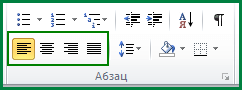
Все кнопки, изменяющие выравнивание текстов располагаются в меню «Абзац». Они доступны прямо в главной панели инструментов, доступ к ним получают также при открытии окна настройки абзацев.
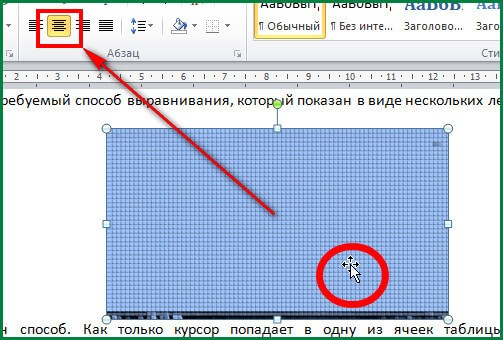
Выравнивание рисунков
Размещение рисунков, по центру, справа или слева на странице Выполняется при помощи этих кнопок. Для этого нужно выделить рисунок, или поставить курсор в строку, на которой располагается рисунок, и нажать одну из названных выше кнопок.
Выравнивание в таблицах
Тот или иной способ выравнивания можно использовать не только в обычном тексте, но и при оформлении таблиц. Правильное расположение содержимого ячеек таблицы привлекает внимание читающего, не «оскорбляет» его понимание красоты.
Выравнивание по ширине, по одному из краев страницы, по центру в таблице выполняется точно так же как и для обычного текста и описано абзацах, расположенных выше.
Как правило, текст в шапке таблицы (самой верхней строке) выравнивается по центру. Содержимое крайней левой колонки, в которой обычно размещены показатели, выравнивается по правому краю. Значения показателей выравниваются по центру, они размещаются в остальных ячейках.
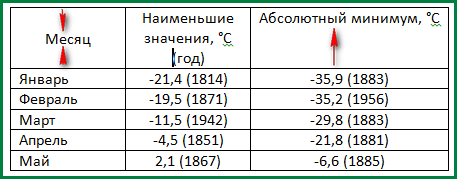
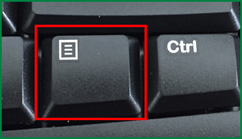
Кроме этого, для таблиц доступна возможность выравнивания по вертикали. То есть данные ячеек можно выровнять по вертикали по верхнему, нижнему краям ячейки, а также посередине. Текст выровненный по центру лучше выглядит, если высота ячейки большая, а информации, которую нужно поместить в ячейку мало. В Ворде для этого нужно просто выделить ячейки, в которых нужно изменить выравнивание и вызвать контекстное меню кликом правой кнопки мыши или кнопку меню на клавиатуре. В открывшемся окне нужно выбрать пункт «Выравнивание ячеек» и выбрать требуемый способ выравнивания, который показан в виде нескольких легко узнаваемых значков.
Еще один способ. Как только курсор попадает в одну из ячеек таблицы, автоматически открываются вкладки главного панели «Конструктор» и «Макет», предназначенные для работы с таблицами. Одно из полей меню «Макет» называется выравнивание.
Горячие клавиши: выравнивание
За время накопления опыта работы с компьютером у пользователя возникает потребность в так называемых «Горячих клавишах». Горячие клавиши – это определенные сочетания кнопок клавиатуры, которые нажимаются одновременно и заменяют манипуляции с мышью и главным меню Ворда. Использование горячих клавиш сильно ускоряет работу с документами.
Для выравнивания текста на странице используются сочетания клавиш Ctrl и одной из следующих:
Если часто приходится редактировать тексты, то знание горячих клавиш просто необходимо.



