
У меня имеется картинка, и я намерен изменить и зафиксировать её расположение в MS Word 2007. Я выполнил следующие шаги:
- Выберите картинку
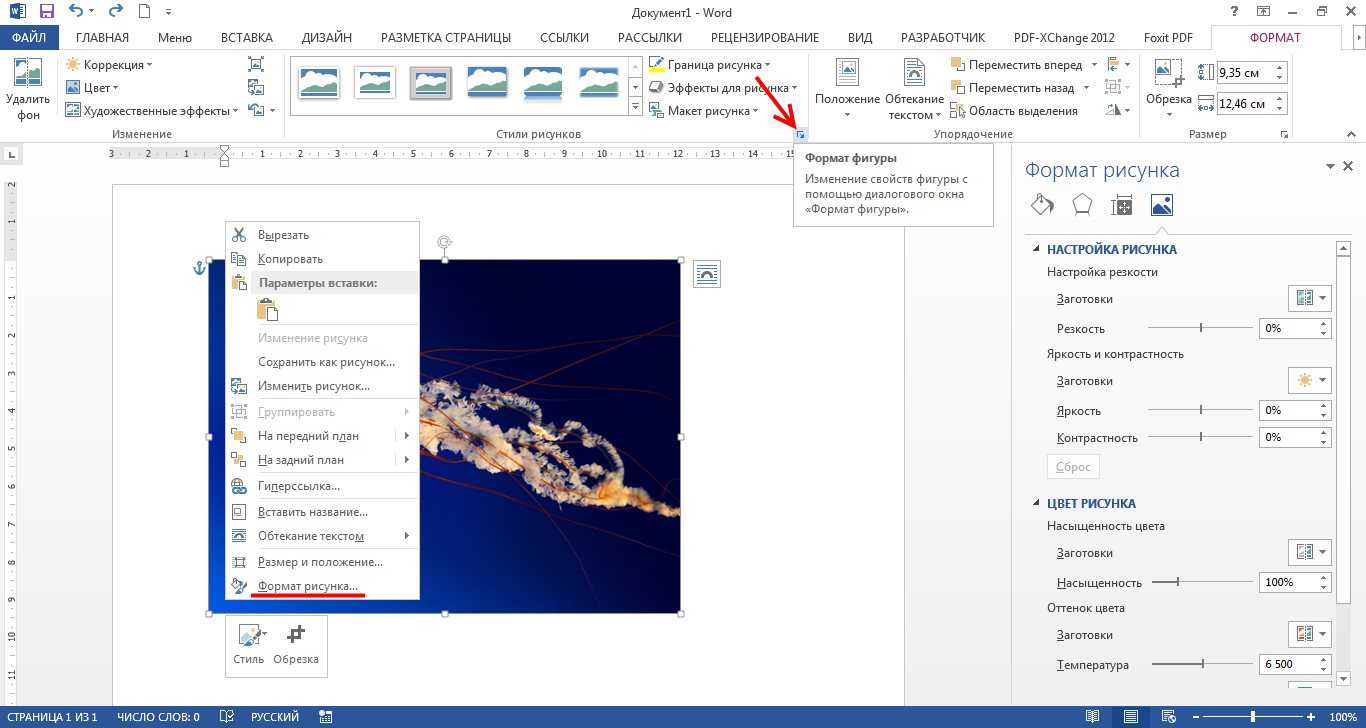
- В меню «Формат» выберите «Изображение» и перейдите на вкладку «Макет».
- Нажмите кнопку Дополнительно
- На вкладке "Обтекание текстом" выберите стиль обтекания сверху и снизу или другой стиль по вашему выбору.
- Если вы хотите указать расстояние изображения от текста, укажите расстояние в полях сверху, снизу, слева и справа. Некоторые элементы на вкладке могут быть недоступны, в зависимости от выбора, который вы делаете
- Нажмите вкладку «Положение изображения», чтобы выбрать горизонтальное и вертикальное расположение изображения, а также другие параметры. Некоторые элементы на вкладке могут быть недоступны, в зависимости от выбора, который вы делаете
- Чтобы закрыть диалоговое окно «Расширенный макет» и сохранить выбранные параметры, нажмите кнопку «ОК».
- Чтобы закрыть диалоговое окно «Формат изображения» и изменить положение изображения, нажмите кнопку «ОК».
После этого я смогу переместить изображение и настроить его расположение, однако я хочу зафиксировать его, чтобы после сохранения никто не мог изменить его позицию. Какие шаги мне предпринять? Возможно ли выполнить такие же действия с таблицей?
Кроме того, у меня нет идей, как поступить, если картинка должна находиться на другой странице или в таблице.
Как правило, довольно сложно предотвратить изменения в документах Word. Один из подходов, который люди иногда используют для позиционирования изображений, заключается в том, чтобы вставить изображение в верхний / нижний колонтитул, а затем расположить его. Это не мешает пользователям перемещать его, но снижает вероятность случайного его удаления. Но тогда изображение ведет себя как водяной знак — вы не можете указать обернутый текст и т. Д.
Единственный подход, который приходит мне в голову, который также бы обеспечил относительно нормальное редактирование (почти нормальное) остальных частей документа, выглядит так. Я никогда не применял его, так что вам нужно разобраться, не создает ли он препятствий для пользователя в выполнении необходимых действий (например, редактирование верхних и нижних колонтитулов и т. д.):
- вставьте картинку и отформатируйте ее так, как вы хотите. Убедитесь, что он привязан к первому абзацу в документе, и заблокируйте привязку (в вкладке «Положение изображения» -> «Дополнительные параметры макета» -> «Положение изображения»).
- Вставить еще один абзац
- Отформатируйте первый абзац так, чтобы он был ровно 1pt, без пробелов выше или ниже (т.е. уменьшите его высоту настолько, насколько это возможно)
- Выберите второй абзац
- На вкладке «Разработчик» (которую вам, возможно, придется включить для этого), нажмите «Защитить документ» -> «Ограничить форматирование и редактирование».
- Установите флажок «Разрешить только этот тип редактирования в документе»
- Выберите «Без изменений — только для чтения»
- В поле «Исключения» установите флажок «Все».
- Нажмите «Начать принудительную защиту» и назначьте пароли, если вы действительно не хотите, чтобы пользователь изменил положение изображения.
Вы заметите, что процесс редактирования несколько отличается от привычного.
Word имеет функцию «водяного знака», которая именно то, что вы хотите. Вы можете найти его под «Вставить» «Водяной знак». Затем вы можете выбрать файл, который вы хотите использовать для водяного знака, и позволить ему автоматически изменять размер фотографии, или вы можете выбрать процент от размера файла, который вы хотите. `В результате у вас должно получиться изображение в середине страницы, к которому вы не можете прикоснуться.
Перейдите на вкладку Разработчика, активируйте режим проектирования и добавьте элемент управления содержимым изображением. Дважды щелкните внутри этого элемента, чтобы загрузить нужное изображение и установить его параметры выравнивания по своему усмотрению.
После этого убедитесь, что элемент управления содержимым выделен, кликнув на синюю область над ним с надписью «Изображение», затем нажмите на кнопку Свойства на ленте. Установите галочки на опциях «Элемент управления содержимым нельзя удалить» и «Элемент управления содержимым нельзя редактировать». Затем отключите режим проектирования.
В итоге у вас должно получиться изображение, расположенное по центру страницы, которое нельзя ни перемещать, ни редактировать, ни удалять. Предполагаю, что аналогичным образом можно вставить таблицу, поместив её в элемент управления содержимым расширенного текста и выполнив аналогичные действия.
Я просто не могу получить это, чтобы быть полным фоном страницы. Это был бы мой предпочтительный выбор.
Как заблокировать рисунок в ворде

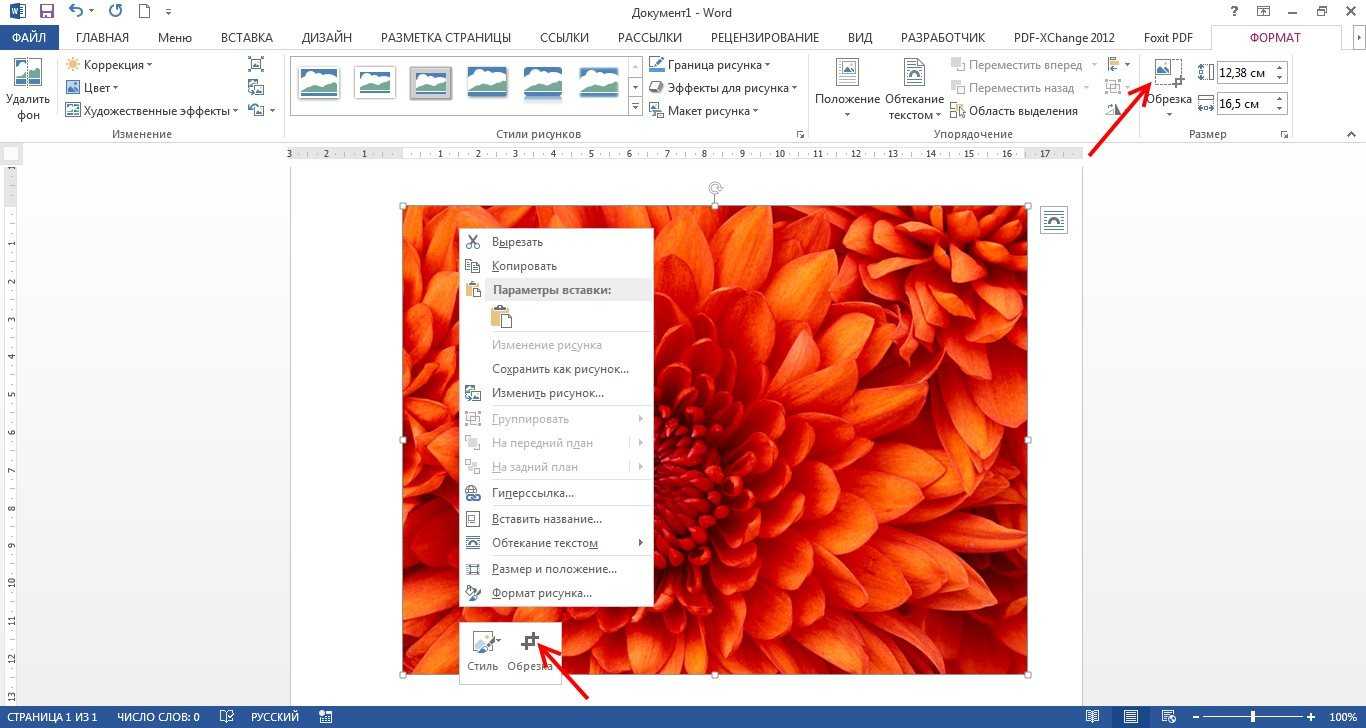
Как обрезать картинку в ворде 2007, 2010, фотокадры
Как вставить картинку в word и написать

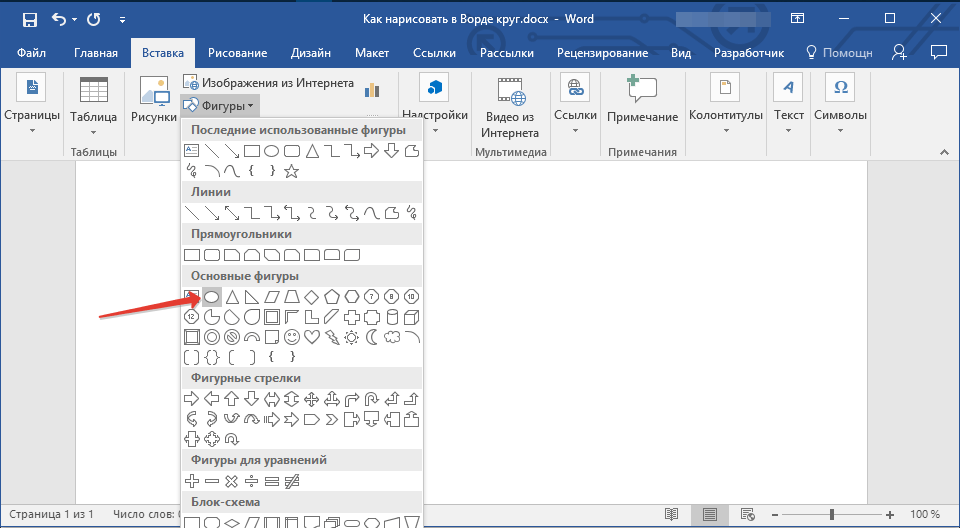

Работа с рисунками в ворде word как

Стас Лаврик
Я Стас,мой сайт — это взрыв красок и идей для ваших глаз и проектов. Ищете что-нибудь эпичное для соцсетей или хотите освежить рабочий стол? Вам сюда! Минимализм, поп-арт, фэнтези — у нас есть всё, чтобы прокачать ваш визуал. Давайте вместе раскрасим серые будни и создадим настоящую феерию для ваших экранов!
4 быстрых способа скрыть или показать изображения в документе Word
Время от времени вы, вероятно, унаследуете документ с большим количеством изображений. Тем не менее, вы, возможно, найдете их довольно отвлекающим. Они на самом деле мешают вам эффективно читать, а не быть иллюстративными. Или, если изображение представляет собой набор текстов или данных, вам будет трудно отличить изображение от содержимого документа.
Пакетное скрытие изображений
Чтобы уменьшить помехи, а также увеличить скорость навигации, вы можете использовать следующие способы, чтобы скрыть их раз и навсегда.
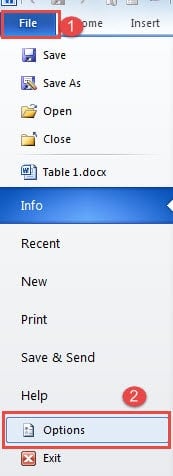
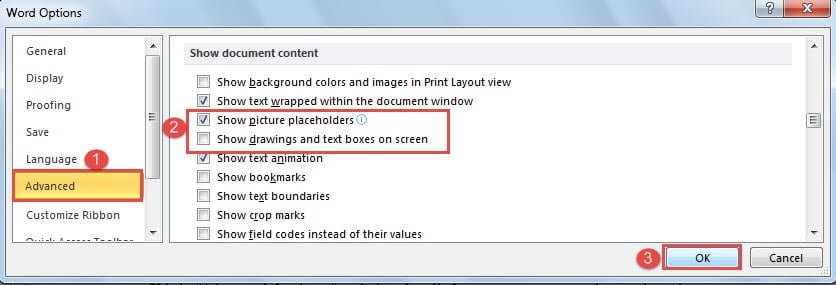
Способ 1: изменить с помощью настроек Word
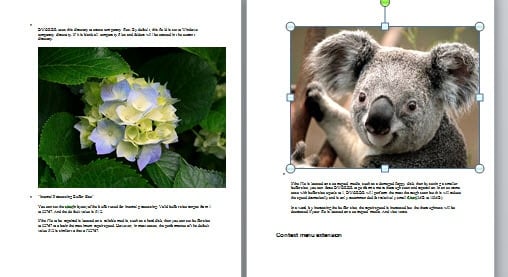
Вот пример файла с 2 картинками. Первый — в стиле обтекания «В соответствии с текстом», а другой — в «плотном».
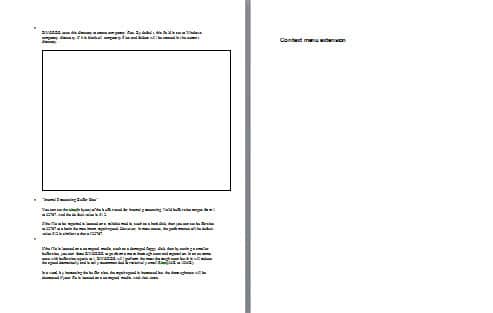
Теперь вы можете видеть, что изображение в стиле «В соответствии с текстом» преобразовано в рамку, а второе полностью скрыто.
Способ 2: запустить макрос

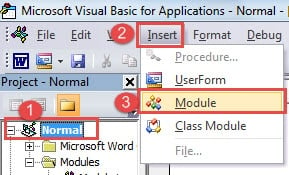
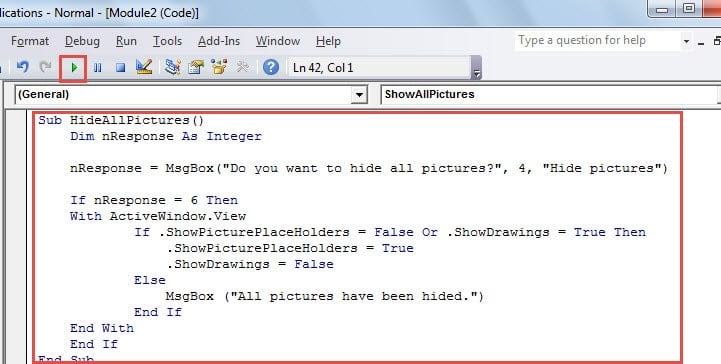
Sub СкрытьВсеИзображения() Dim nОтвет As Integer nОтвет = MsgBox("Вы хотите скрыть все картинки?", 4, "Скрытие картинок") Если nОтвет = 6 Тогда с помощью ActiveWindow.View Если .ShowPicturePlaceHolders = False или .ShowDrawings = True Then .ShowPicturePlaceHolders = True .ShowDrawings = False Иначе MsgBox ("Все картинки скрыты") Конец Если Конец С Подпрограммы
- Не забывайте нажимать «Выполнить».
- Теперь будет окно сообщения. Нажмите «Да», чтобы скрыть все изображения.
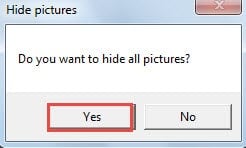
Если вы регулярно получаете документы, содержащие несколько изображений, вы также можете рассмотреть возможность изменения «Sub HideAllPictures()» на «Sub AutoOpen». Тогда в дальнейшем при открытии файла с картинками у вас будет автоматически запускаться макрос.
Пакетное шоу фотографий
Способ 1: отменить изменения в Word
Способ 2: запустить коды VBA
Sub ПоказатьВсеКартинки() Dim nОтвет As Integer nОтвет = MsgBox("Хотите отобразить все изображения?", 4, "Отображение изображений") Если nОтвет = 6 Тогда с ActiveWindow.View Если .ShowPicturePlaceHolders = True или .ShowDrawings = False Тогда .ShowPicturePlaceHolders = False .ShowDrawings = True Еще MsgBox ("Изображение не было скрыто") Конец Если Конец С Если End Sub
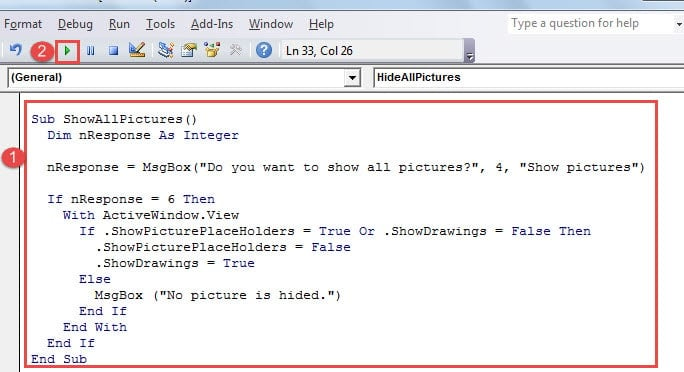
Поскольку действие скрытия всех изображений может повлиять на каждый будущий файл, вы можете изменить «Sub ShowAlPictures ()» на «Sub AutoClose ()». Затем каждый раз, когда вы закрываете документ, if будет напоминать вам о показе скрытых изображений.
Решайте проблемы со словами
Не существует безупречного программного обеспечения. Даже наиболее распространенный Word, который мы используем ежедневно, может сталкиваться с ошибками и повреждениями файлов. Безусловно, все это не станет проблемой, если у вас есть регулярные резервные копии. В противном случае, выдающийся инструмент для восстановления повреждений Word будет особенно полезен.



