
Колонтитул — это строка, расположенная на краю полосы набора текста на бумаге или в документах. В стандартном понимании этого термина, в колонтитуле содержится заголовок, название произведения (документа), имя автора, номера части, главы или параграфа. Размещается колонтитул на всех страница, это в равной степени касается печатных книг и текстовых документов, в том числе и файлов Microsoft Word.
Колонтитул в Ворде — это пустая область страницы на которой нет и не может располагаться основной текст документа или любые другие данные. Это своего рода границы страницы, расстояние от верхнего и нижнего края листа до того места, где начинается и/или заканчивается текст. Колонтитулы в Word установлены по умолчанию, а их размеры могут варьироваться и зависят от предпочтений автора или требований к конкретному документу. Однако, иногда колонтитул в документе не нужен, и в данной статье речь пойдет о том, как его убрать.
Примечание: Традиционно напоминаем, что инструкция, описываемая в этой статье, показана на примере Microsoft Office Word 2016, но при этом она применима и ко всем предыдущим версиям этой программы. Материал, изложенный ниже, поможет вам убрать колонтитул в Ворде 2003, 2007, 2010 и более новых версиях.
Как убрать колонтитул с одной страницы в MS Word?
Требования ко многим документам таковы, что первую страницу, которая является заглавной, необходимо создавать без колонтитулов.
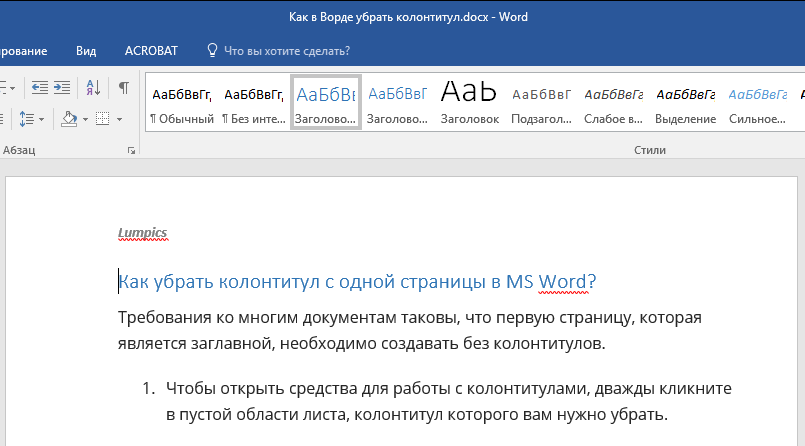
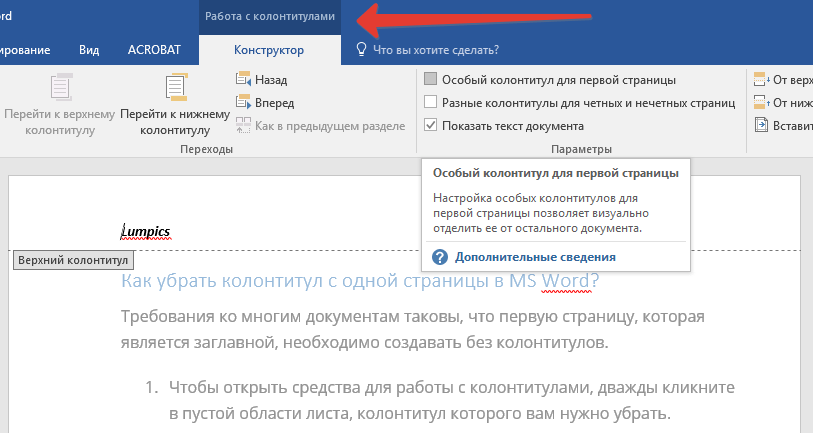
- Чтобы открыть средства для работы с колонтитулами, дважды кликните в пустой области листа, колонтитул которого вам нужно убрать.
- В открывшейся вкладке «Конструктор», расположенной в главной вкладке «Работа с колонтитулами» установите галочку напротив «Особый колонтитул для первой страницы».

- Колонтитулы с этой страницы будут удалены. В зависимости от того, что вам требуется, данную область можно оставить пустой либо же добавить исключительно для этой страницы другой колонтитул.

Примечание: Чтобы закрыть окно работы с колонтитулами, необходимо нажать на соответствующую кнопку справа на панели инструментов либо же двойным кликом левой кнопки мышки по области с текстом на листе.
Как удалить колонтитулы не на первой странице?
Для удаления колонтитулов на страницах, кроме первой (это может быть, к примеру, первая страница нового раздела), необходимо выполнить несколько иную процедуру. Для начала следует добавить разрыв раздела.
Примечание: Важно понимать, что разрыв раздела не является разрывом страницы. В случае, если перед страницей, колонтитулы с которой вы хотите удалить, уже есть разрыв страницы, его следует удалить, а вот разрыв раздела нужно добавить. Инструкция изложена ниже.
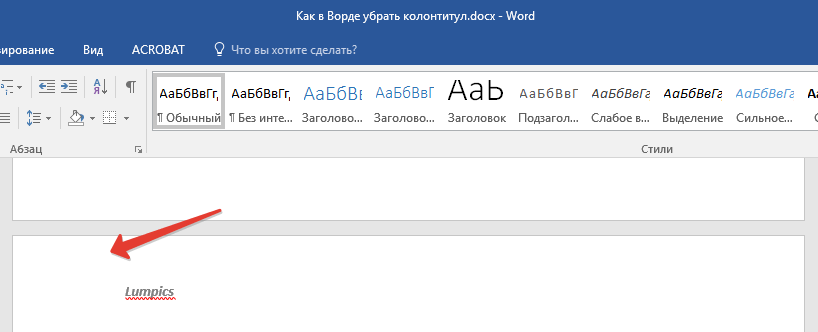
- Кликните в том месте документа, где требуется создать страницу без колонтитулов.
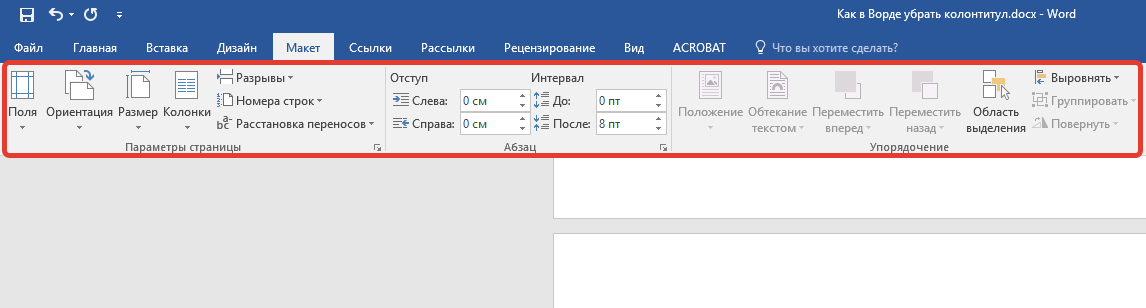
- Перейдите из вкладки «Главная» во вкладку «Макет».

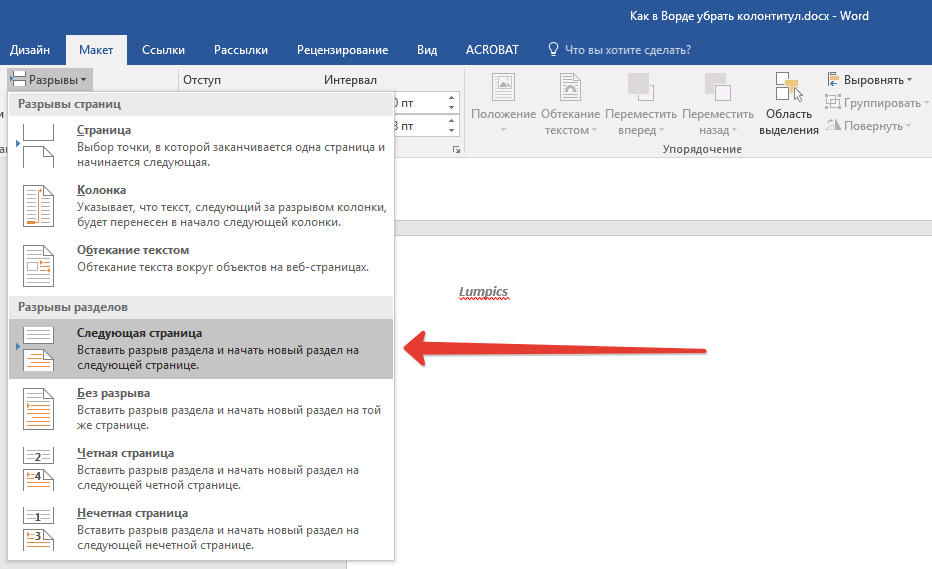
- В группе «Параметры страницы» найдите кнопку «Разрывы» и разверните ее меню.
- Выберите пункт «Следующая страница».
- Теперь необходимо открыть режим работы с колонтитулами. Чтобы это сделать, дважды кликните по области колонтитула в верхней или нижней части страницы.
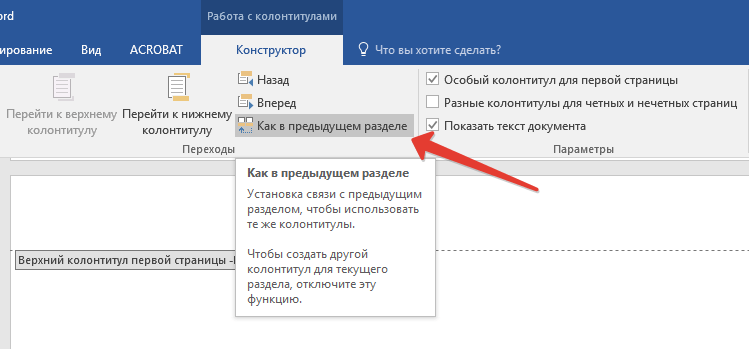
- Нажмите «Как в предыдущем разделе» — это уберет связь между разделами.
- Теперь выберите пункт «Нижний колонтитул» или «Верхний колонтитул».
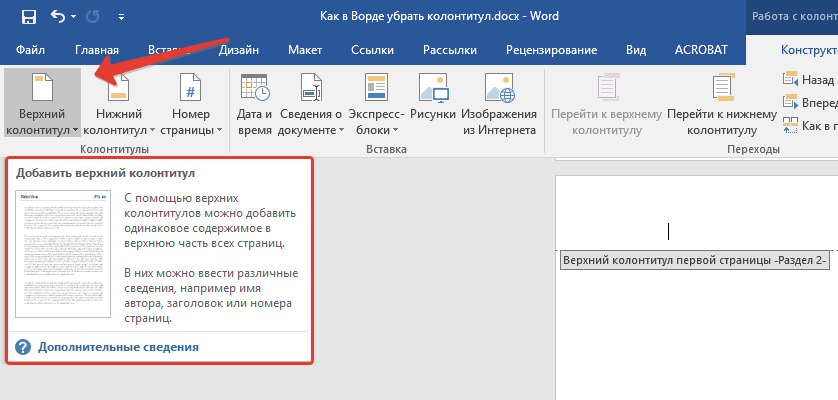
- В развернувшемся меню выберите необходимую команду: «Удалить нижний колонтитул» или «Удалить верхний колонтитул».

Примечание: Если вам необходимо удалить как верхний, так и нижний колонтитулы, повторите шаги 5-8.
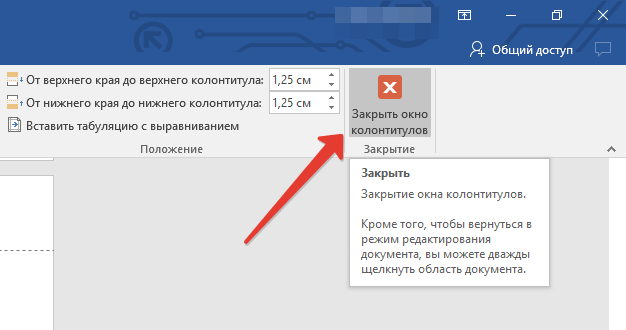
Для закрытия окна работы с колонтитулами выберите соответствующую команду (последняя кнопка на панели управления).
Желая удалить все колонтитулы, идущие за разрывом страницы, дважды кликните по области колонтитула на листе, где его нужно убрать, после чего повторите вышеописанные шаги 6-8. Если же колонтитулы на четных и нечетных страницах отличаются, действия придется повторить для каждого типа страниц отдельно.
На этом все, теперь вы знаете, как удалить колонтитул в Ворде 2010 — 2016, а В более ранних версиях этой многофункциональной программы от Майкрософт. Желаем вам только положительного результата в работе и обучении.
2 способа ограничить редактирование верхнего и нижнего колонтитула в документе Word
Как известно, верхний и нижний колонтитулы документа должны сохранять свою целостность, чтобы сделать форматирование профессиональным. Таким образом, было бы неплохо разработать способы предотвращения преднамеренной или случайной модификации верхнего или нижнего колонтитула. Как обычно, мы предлагаем 2 метода.
Способ 1: ограничить редактирование верхнего и нижнего колонтитула вручную
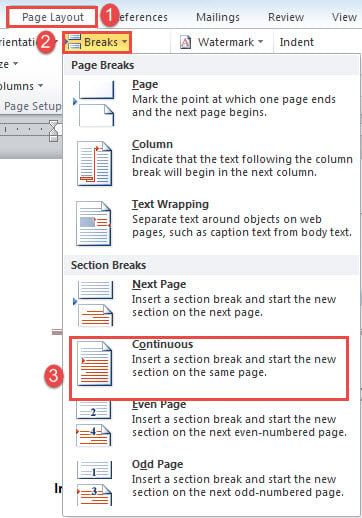
- Для начала нажмите «Ctrl+Home», чтобы перейти к заголовку документа.
- Далее перейдите на вкладку «Разметка страницы».
- Затем нажмите «Разрывы» в группе «Параметры страницы».
- И выберите «Непрерывно» в раскрывающемся меню.
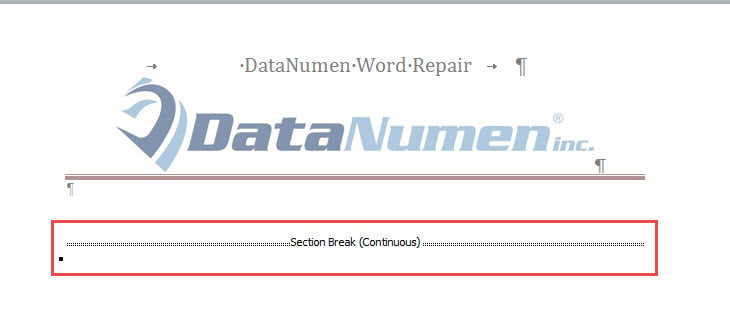
Теперь, если вы откроете все скрытые метки, вы увидите, что был вставлен непрерывный разрыв раздела.
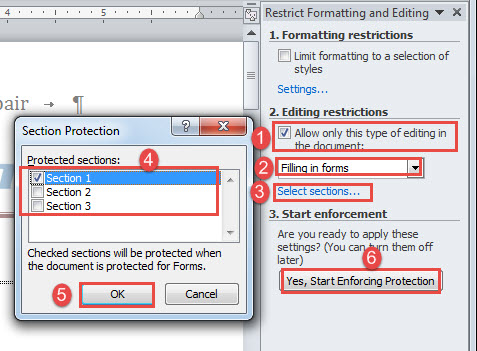
- Затем щелкните вкладку «Просмотр», затем команду «Ограничить редактирование», чтобы открыть панель «Ограничить форматирование и редактирование» в правой части экрана.

- Установите флажок «Разрешить только этот тип редактирования в документе» и выберите опцию «Заполнение форм».
- Затем нажмите «Выбрать разделы», чтобы вызвать диалоговое окно «Защита раздела».
- В этом поле установите флажок только «Раздел 1» и нажмите «ОК».
- Затем нажмите «Да, Start Обеспечение защиты».
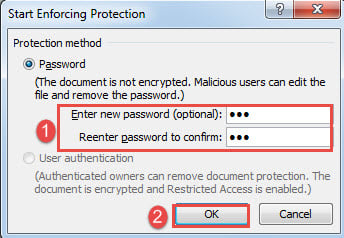
- Наконец, введите и еще раз введите пароль, затем нажмите «ОК».
Безусловно, когда вы нажимаете на область верхнего или нижнего колонтитула, вы не сможете войти в нее.
Способ 2: ограничить редактирование верхнего и нижнего колонтитула через VBA
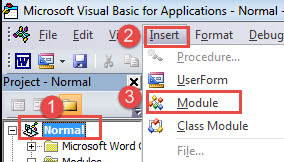
- Нажмите «Alt + F11», чтобы сначала открыть редактор VBA.
- Затем нажмите «Обычный» проект, а затем вкладку «Вставить».
- Выберите «Модуль» в меню, чтобы вставить новый в «Обычный» проект.
- Дважды щелкните модуль, чтобы открыть область кодирования, и вставьте туда следующий макрос:
re>Sub ProtectHeaderAndFooter() Selection.HomeKey Unit:=wdStory Selection.InsertBreak Type:=wdSectionBreakContinuous ActiveDocument.Sections(1).ProtectedForForms = True ActiveDocument.Protect wdAllowOnlyFormFields End Sub
Кстати, если вам нужно пакетно обрабатывать несколько документов, вместо этого вставьте этот макрос:
Но не забудьте сначала расположить все документы в одной папке. И замените «C:UsersPublicDocumentsNew folderTest2» фактическим путем к папке.
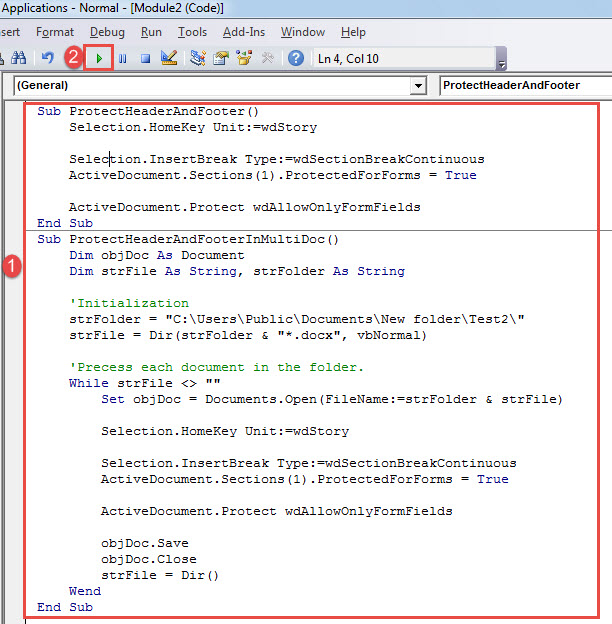
- Наконец, нажмите «Выполнить».
При использовании макроса нет необходимости вводить пароль для защиты верхнего и нижнего колонтитула.
Решить проблемы с документами
Документы Word, как и все другие типы файлов, легко становятся жертвами повреждения программного обеспечения. Поэтому, чтобы обезопасить свои ценные документы и предотвратить их недоступность навсегда, вы можете взять ламинарию исправление документа инструмент.
Защита паролем верхнего и нижнего колонтитулов Word 2010
Верхний и нижний колонтитулы в Word 2010 нельзя защитить щелчком мыши. С новой версией способ тоже изменился. Чтобы случайно не изменить работу, в следующей статье показано, как защитить верхние и нижние колонтитулы.
Чтобы защитить верхний и нижний колонтитулы в Word 2010 и, таким образом, предотвратить изменения, выполните следующие действия:
Файл> Информация> Защитить документ> Ограничить редактирование
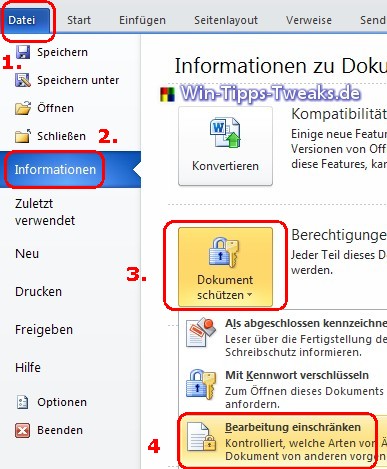
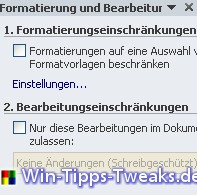
Параметры настройки теперь открываются справа Форматирование и редактирование.
Следующий Макет страницы> Разрывы> Непрерывный
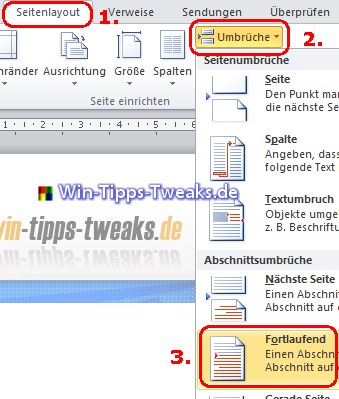
Теперь появляется Выбрать разделы .
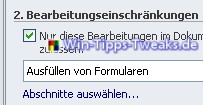
Пункт 1 требуется только для ограничений форматирования. Ставим галочку Только эта обработка . и выбираем Заполнение форм с.
При установке параметра «Непрерывно» Word теперь разделен на два раздела: Раздел 1 и 2. При нажатии на Выбрать разделы . откроется окно «Защитить раздел».Поскольку здесь необходимо выбрать защищаемый раздел, мы выбираем раздел 1 и снимаем флажок с раздела 2. Отсюда следует, что Разделу 1 назначаются верхний и нижний колонтитулы.
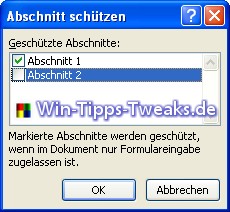
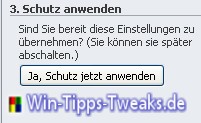
Подтвердите, нажав ОК, а затем Да, применить защиту сейчас . Нажмите

Совет по книге Amazon
Microsoft Office 365 для начинающих 2023: [8 в 1] Новейшее комплексное руководство, включая Microsoft Excel, Word, PowerPoint, OneNote, OneDrive, Outlook, Teams и Access в мягкой обложке.
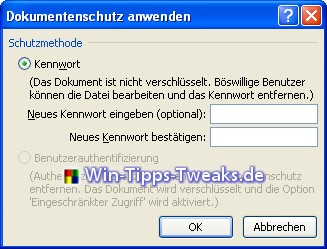
В качестве последнего шага назначьте пароль, и верхний и нижний колонтитулы будут защищены.
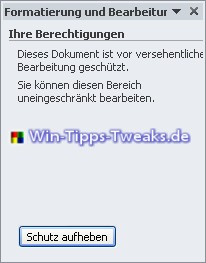
Чтобы снова отредактировать верхний и нижний колонтитулы, нажмите «Снять защиту». Если кнопка не отображается, выполните первый шаг.
| прозрачность: | Эта статья может содержать партнерские ссылки. Они ведут непосредственно к провайдеру. Если через него совершается покупка, мы получаем комиссию. Никаких дополнительных затрат для вас не потребуется! Эти ссылки помогают нам рефинансировать работу win-tipps-tweaks.de. |
предупреждение: Неправильное использование редактора реестра или его подсказок может вызвать серьезные системные проблемы, которые могут потребовать переустановки операционной системы. Вы вносите изменения в файлы реестра и пользуетесь советами на свой страх и риск.



