
Мастера работы с текстами в программе Word часто сталкиваются с проблемой, когда шрифт изменяется во время операции копирования и вставки. Это может быть крайне неудобно, особенно если требуется сохранить оригинальное форматирование текста. Однако не стоит волноваться, существует простой метод, который поможет избежать автоматической смены шрифта в Word. В данной статье мы предложим несколько полезных рекомендаций по сохранению шрифта и форматирования текста при копировании и вставке в Word. Таким образом, у вас будет возможность сохранить первоначальный вид текста без нежелательных изменений шрифта.
Как зафиксировать шрифт в Word
Нередко возникает ситуация, когда при открытии документа в Word шрифт неожиданно меняется на другой. Это может вызвать неудобства и усложнить процесс работы с текстом. Чтобы установить шрифт и предотвратить его автоматические изменения, выполните следующие простые шаги:
1. Выделите весь текст, который необходимо зафиксировать с определённым шрифтом.
2. Нажмите правой кнопкой мыши на выделенном тексте и выберите Стили из контекстного меню.
3. В меню, которое откроется, выберите опцию «Сохранить выделенный текст как новый стиль».
4. В открывшемся окне задайте имя стиля и установите параметры шрифта (тип, размер, цвет и так далее).
5. Нажмите ОК, чтобы сохранить новый стиль.
В дальнейшем вы сможете использовать зафиксированный стиль для любого текста, что позволит вам гарантировать стабильность шрифта. Это поможет избежать непредвиденных изменений и поддерживать однородность стиля в ваших материалах.
Почему меняется шрифт в Word?
Вы, возможно, замечали, что в Microsoft Word шрифт документа иногда меняется автоматически, что может вызывать беспокойство. Существуют несколько факторов, способствующих этому явлению.
Одной из причин изменения шрифта является применение различных стилей и форматов текста в документе. Когда вы вставляете текст из другого источника или копируете его из другого файла, в комплекте с текстом может переноситься и его форматирование, включая шрифт. Кроме того, если вы применяете разнообразные стили к тексту, например, выделяете заголовки или используете жирный или курсивный шрифт, это также может стать причиной изменения шрифта в разных частях документа.
Еще одной причиной изменения шрифта может быть использование шаблонов или тематических стилей, которые могут автоматически применять определенный шрифт к разным частям текста. Также, возможно, что у вас установлены определенные настройки по умолчанию, которые задают определенный шрифт для новых документов.
Чтобы избежать автоматического изменения шрифта в Word, рекомендуется использовать единый стиль форматирования текста во всем документе. Вы можете создать свой собственный стиль и применять его к тексту, чтобы сохранить единый шрифт и форматирование в документе. Также, следует быть внимательным при копировании и вставке текста из разных источников, чтобы не переносить с ним и форматирование.
Итак, чтобы избежать изменения шрифта в Word, следует быть внимательным при работе с текстом, применять единый стиль форматирования и избегать использования разных шаблонов или тематических стилей, которые могут автоматически менять шрифт.
Как избежать изменения шрифта в Microsoft Word
Шаг 1:
Откройте документ в Microsoft Word.
Шаг 2:
Выделите текст, который вы хотите зафиксировать с определенным шрифтом.
Шаг 3:
Нажмите правой кнопкой мыши на выделенном тексте и выберите Стили из контекстного меню.
Этап 4:
В меню Стили выберите Сохранить выбранный текст как новый стиль.
Шаг 5:
Дайте новому стилю имя и нажмите ОК.
Шаг 6:
Теперь, когда вы хотите использовать этот шрифт в документе, просто примените ранее созданный стиль к тексту.
Настройки шрифта в Word
Когда вы работаете в программе Microsoft Word, важно иметь возможность контролировать шрифт вашего текста. Это поможет сделать ваш документ более читаемым и профессиональным. Чтобы убедиться, что шрифт не меняется, следуйте этим шагам:
1. Откройте документ в Word и выделите текст, который вы хотите отформатировать.
2. Нажмите на вкладку Шрифт в верхнем меню программы. Здесь вы найдете различные опции для настройки шрифта, такие как начертание, размер, цвет и т.д.
3. Выберите нужные параметры для вашего текста. Например, выберите шрифт, начертание и размер, которые соответствуют вашим предпочтениям.
4. Чтобы гарантировать, что выбранный вами шрифт будет сохранён, нажмите на кнопку Установить по умолчанию внизу окна настройки шрифта. Это обеспечит сохранение выбранных настроек для будущего использования.
5. После того как вы настроили шрифт, нажмите OK, чтобы применить изменения к вашему тексту.
Следуя этим простым шагам, вы сможете контролировать шрифт вашего текста в Word и быть увереными, что он не будет изменяться без вашего разрешения. Важно помнить, что правильное форматирование шрифта поможет сделать ваш документ более профессиональным и удобочитаемым.
Как выбрать основной шрифт в Word, чтобы он не менялся
1. Откройте документ в программе Microsoft Word.
2. Выберите вкладку Шрифт в верхнем меню.
3. В открывшемся окне выберите нужный шрифт из списка доступных шрифтов. Обычно широко используемые шрифты включают Arial, Times New Roman, Calibri и другие.
4. После выбора шрифта установите его как основной для всего документа. Для этого нажмите на кнопку Установить по умолчанию или поставьте галочку напротив опции Использовать как шрифт по умолчанию.
5. Подтвердите выбор шрифта, нажав кнопку ОК.
Теперь выбранный шрифт станет основным для всего документа, и он не должен меняться без вашего согласия.
Сохранение шрифта по умолчанию
При работе в Word’e можно настроить шрифт по умолчанию, чтобы он не менялся при вставке нового текста или копировании из других источников. Вот как это сделать:
1. Запустите документ в Word и выделите текст, который выполнен в требуемом вами шрифте.
2. Нажмите правой кнопкой мыши на выделенном тексте и выберите пункт Стили в контекстном меню.
3. В меню стилей выберите Сохранить выбранный текст как новый стиль.
4. В появившемся окне введите название стиля (например, Мой шрифт) и установите его параметры (шрифт, размер, цвет и т. д.).
5. Поставьте галочку напротив опции Добавить в галерею стилей и нажмите ОК.
Теперь вы можете использовать сохраненный стиль Мой шрифт для любого текста в документе, и он будет сохраняться при вставке нового текста или копировании. Таким образом, вы сможете легко сохранить шрифт по умолчанию и использовать его в любых документах.
Как сохранить шрифт в Word:
1. Выберите текст, шрифт которого вы хотите сохранить.
2. Нажмите правой кнопкой мыши на выбранный текст.
3. В открывшемся контекстном меню выберите пункт Форматировать ячейку.
4. На вкладке Шрифт выберите необходимый шрифт, размер и другие настройки.
5. Нажмите ОК для сохранения изменений.
6. При дальнейшем вставлении текста в документ, выберите сохраненный стиль шрифта из списка стилей.
Таким образом, вы сможете сохранить шрифт и другие параметры форматирования для текста в документе Word.
Применение стилей к тексту
В Microsoft Word можно управлять шрифтом и форматированием текста с помощью стилей. Стили позволяют быстро и удобно применять определенные настройки к тексту, такие как шрифт, размер, выравнивание и многое другое.
Для применения стиля к тексту в Word’е следует выделить нужный текст и выбрать соответствующий стиль из панели инструментов или меню.
Применение стиля:
Использование стилей помогает поддерживать единый стиль оформления документа, облегчая работу с текстом и повышая его читаемость.
Как закрепить шрифт в ворде чтобы не менялся
Чтобы всегда использовать в Word свой любимый шрифт, выберите его в качестве шрифта по умолчанию.
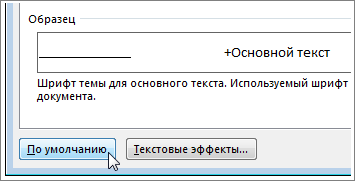
Шрифт по умолчанию не сохраняется
Иногда корпоративные настройки разрешений или некоторые надстройки меняют шрифт по умолчанию на исходно заданный шрифт. В этом случае можно попробовать несколько вариантов действий.
Если у вас возникли трудности с отменой установки флажка «Только чтение» или отсутствует возможность записи, свяжитесь с лицом, которое отвечает за информационные технологии в вашей организации.
Если у вас есть разрешения на запись, но выбор шрифта по умолчанию не фиксируется, возможно, вам придется отключить надстройки Word и после этого поменять шрифт по умолчанию. Вот как это делается:
После того, как вы измените шрифт по умолчанию, включите надстройки.
Примечание: Отключать надстройки типа «Инспектор документов» не обязательно.
Чтобы всегда использовать в Word свой любимый шрифт, выберите его в качестве шрифта по умолчанию.
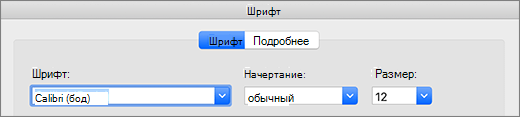
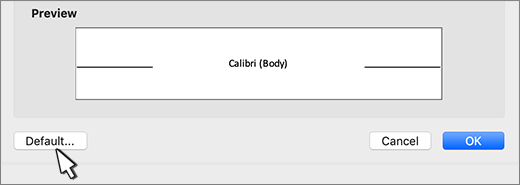
Шрифт по умолчанию не сохраняется
Иногда разрешения в организации настроены таким образом, что вместо нового шрифта по умолчанию постоянно восстанавливается исходный вариант. В этом случае попробуйте выполнить указанные ниже действия.
Если вам не удается снять флажок Защита или у вас нет разрешений на чтение и запись, обратитесь к человеку, который отвечает за компьютерные системы в вашей организации.
Как изменить шрифт по умолчанию в Office Word и Excel 2016/2019

Начиная с Office 2007, Word и Excel используют Calibri в качестве шрифта по умолчанию. Чтобы сделать ваш документ или электронную таблицу более читабельными, вы можете изменить стиль шрифта по умолчанию и настроить размер шрифта. Сегодня мы рассмотрим как легко изменить шрифт по умолчанию в Office Word и Excel 2016/2019.
Изменение шрифта по умолчанию в Word
1. Откройте любой документ с помощью приложения Word => в меню ленты перейдите во вкладку “Главная” => нажмите на значок стрелки в нижнем правом углу раздела “Шрифт” (см. рисунок).

2. Выберите шрифт, его размер, начертание и другие параметры, которые хотите использовать для документа Word по умолчанию, и нажмите на “По умолчанию”.

3. Установите галочку рядом с “всех документов, основанных на шаблоне Norm.dotm?” и кликните на “ОК”. Теперь все новые файлы, созданные в Word, будут применять ваш выбранный шрифт по умолчанию.

Изменение шрифта по умолчанию в Excel
1. Откройте любую электронную таблицу с помощью приложения Office Excel => в меню ленты нажмите на “Файл” и зайдите в “Параметры”.


2. В “Общие” выберите нужный шрифт и его размер, нажмите на “ОК”. Теперь каждый раз, когда вы создаете новую электронную таблицу в Excel, размер и стиль шрифта по умолчанию будут соответствовать заданным вами.

На сегодня все, удачи Вам
Разнорабочий в области IT. Занимается поддержкой пользователей, сопровождением программного обеспечения.
Почему в Ворде не меняется шрифт
Первая причина может быть довольно банальной — по невнимательности вы не выбрали нужный фрагмент. Поэтому выберите всю печать или небольшую часть и выберите один из доступных вариантов шрифта в раскрывающемся списке.
Некоторые сталкиваются со следующей ситуацией: вставили информацию в интернет-документ и не могут изменить слова так, чтобы они были знакомы с Times New Roman или Arial.
В этом случае можно сделать следующее. Заходим в «Пуск» и ищем в списке или через строку поиска «Блокнот».
Вернитесь к основному документу и скопируйте часть, с которой вы работаете; выделить его и выбрать соответствующий пункт в контекстном меню, либо нажать Ctrl+C после выделения».
Затем откройте Блокнот и добавьте скопированный фрагмент либо через «Правка» — «Вставить», либо с помощью комбинации «Ctrl+V».
Затем выполните все в обратном порядке: скопируйте информацию из Блокнота и вставьте её в Word. Этот метод может оказаться полезным.
Если после копирования из другого файла или из интернета вам все кажется, что нет фона, который не нужен, прочитайте статью: как убрать фон текста или страницы в Word.
Есть еще один вариант. Для этого выберите нужный фрагмент и на вкладке «Главная» нажмите кнопку «Очистить форматирование», или, в более новых версиях редактора, «Очистить все форматирование».
Если ничего из вышеперечисленного не помогло, и при этом вы пытаетесь применить к тексту красивый шрифт из списка, то для русских слов его просто не подобрать.
Подробнее: Очистите кеш DNS. Как очистить кеш DNS.
Дело в том, что некоторые шрифты созданы не для всех языков, и при использовании одного из них печать может просто не измениться.
Так что стоит выбрать из списка что-то еще, что относится к вашему тексту.
Если вы ничего не подобрали, можете установить дополнительные шрифты в Word. Перейдите по ссылке, чтобы загрузить набор из 179 предметов, и вы также узнаете, как их установить там.
Все в раскрывающемся списке определенно может быть применено к английскому тексту. Выделите слова, выберите шрифт, и печатный текст изменится соответствующим образом.
Это все известные мне методы, которые следует использовать для решения проблемы со шрифтом, который нельзя изменить в Word.
Почему не меняется шрифт в программе MS Word
Почему в Microsoft Word не изменяется шрифт? Этот вопрос часто возникает у пользователей, которые когда-либо столкнулись с подобной проблемой в данной программе. Они выделяют текст, выбирают нужный шрифт из представленного списка, но никаких изменений не наблюдается. Если вам знакома эта ситуация, вы находитесь в правильном месте. В дальнейшем мы рассмотрим причины, по которым шрифт в Ворде не меняется, и выясним, возможно ли решить эту проблему.
Причины
Как бы банально и грустно это ни звучало, причина, по которой не меняется шрифт в Ворде, только одна: выбранный вами шрифт не совместим с языком, на котором написан текст. Вот и все, и устранить эту проблему самостоятельно невозможно. Это просто факт, который нужно принять. Шрифт мог быть изначально создан для одного или нескольких языков, только того, кто написал текст, может не быть в этом списке, и к этому нужно быть готовым.
Эта проблема особенно характерна для печатного текста на русском языке, особенно если выбран сторонний шрифт. Если у вас на компьютере установлена лицензионная версия Microsoft Office, официально поддерживающая русский язык, то используя классические шрифты, представленные в программе изначально, вы не столкнетесь с рассматриваемой нами проблемой.
Замечание: Увы, многие шрифты с относительно оригинальным дизайном часто не могут быть использованы для русского языка, либо только частично. Ярким примером может служить один из четырех представленных шрифтов Arial (демонстрируется на изображении).
Решение
Если вы сами сможете создать шрифт и адаптировать его к русскому языку, отлично, тогда проблема, поднятая в этой статье, вас точно не коснется. Для всех остальных пользователей, которые столкнулись с невозможностью смены шрифта текста, мы можем порекомендовать только одно: искать в большом списке шрифтов Word максимально близкие к нужному. Это единственная мера, которая поможет найти хоть какой-то выход из ситуации.
Также можно поискать на просторах интернета подходящий источник. В нашей статье, представленной по ссылке ниже, вы найдете ссылки на надежные ресурсы, где можно скачать большое количество исходников для этой программы. Там же мы говорили о том, как установить шрифт в систему, как его потом активировать в текстовом редакторе.
Мы рады, что смогли помочь вам решить проблему.
Как в Word установить постоянный шрифт при открытии нового документа ворд

ЛайфХаки
Проблема слетает шрифт по умолчанию в ворде
Надоело при открытии нового файла word редактировать и настраивать шрифт, его размер, отступы «перед» слева и междустрочные интервалы? Вроде даже выставляете нужный шрифт, например Time News Roman и ставите сохранить, но он всё равно сбрасывается при создании нового текстового документа word? Ставит по умолчанию Calibri или Arial. Как же сделать, чтобы шрифт в word был выставлен по умолчанию? На примере Microsoft Office Word 2013, 2016, 2019, 2021
Что нужно сделать? В конечном итоге информация о том, какие шрифты и т.п. должны быть по умолчанию, записываются в шаблон Normal, который хранится в недрах папок word, но вносить изменения легко и просто прям в меню word.
Первый вариант, конечно же в настройках шрифта нажать кнопку «по умолчанию», выбрать «всех документов? основанных на шаблоне Normal» — тогда при создании нового документа шрифт должен быть по умолчанию тот, который вы установили, например Times New Roman
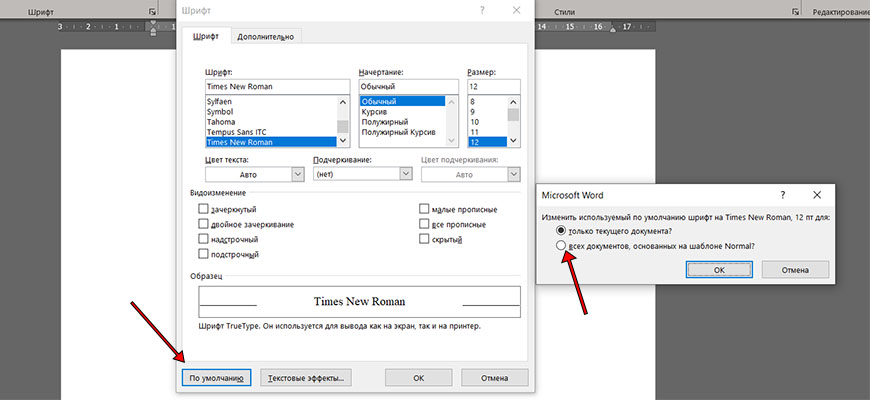
Тем не менее, этот вариант у меня не сработал.
Когда вы открываете старые файлы, которые вы создали ранее, или документы, созданные другими, шрифты по умолчанию останутся неизменными, поэтому может сложиться впечатление, что шрифт не изменился. В любом случае, следующая инструкция окажется полезной вне зависимости от ситуации.
Установить шрифт, интервал, абзац в word, самый удобный вариант

Выделите один стиль, например «Обычный», или сразу по нему кликните правой кнопкой мыши и вызовите контекстное меню — нажмите Изменить. Откроется меню настройки стиля, где можно настроить шрифт, размер грифта, форматирование, выравнивание, отступы, и интервалы между строк или абзацев.

Поставьте галочку «Добавить в коллекцию стилей», так ваш вариант стиля сохранится и его можно будет импортировать в любой документ word. Также сразу можете поставить отметку «В новых документах, использующих этот шаблон», чтобы в новых документах сразу применялись ваши настройки.
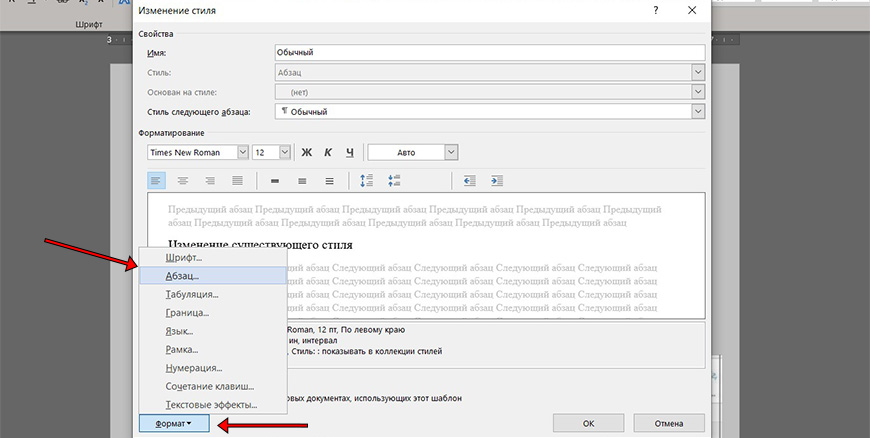
Нажав на кнопку «Формат» вы можете выбрать раздел Шрифт или Абзац для тонкой настройки, чтобы установить по умолчанию междустрочные интервалы, а также отступу. Выставив все настройки нажмите Ок. Шаблон сохранён, нажав всего лишь одну кнопку стиля вы автоматом ставите все настройки и экономите своё время. А то, что данный стиль будет работать по умолчанию, то вы сразу экономите своё время.
Импорт и Экспорт шаблонов стилей из документа, в документ
Когда вы сохранили шаблон стиля, то стоит его копировать в шаблон Normal. Если вы отмечали, чтобы шаблон применялся «В новых документах, использующих этот шаблон», то он должен был сохраниться и в файле Normal для хранения шаблонов.
Импортировать / экспортировать можно войдя в меню стилей через маленький значок в нижнем правом углу. Потом выбрав «Управление стилями» — открывается меню Управления стилями — в нижнем левом углу Импорт — Экспорт — выделяете, какой стиль нужно копировать из левой колонки в правую. Левая колонка — это стили, которые вы в этом документе настроили, Правая колонка — это сохранённые стили в файле Normal.
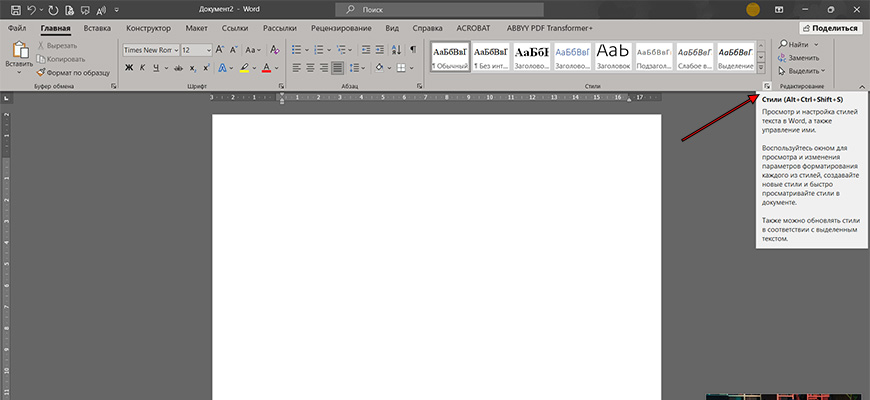


Настроив стилистические шаблоны в соответствии с вашими предпочтениями, вы сможете с легкостью применить необходимое форматирование одним щелчком мыши, что позволит вам сэкономить много времени.
Как сделать автоматическую нумерацию в Word
Как сделать, чтобы нумерация в ворд не сбивалась и всегда автоматически проставлялась в новых абзацах, строках? Для этого необходимо редактировать текст Стилями, Заголовки 1 для главных заголовков, и Заголовки 2 для обычного текста. Потом выбрать многоуровневую нумерацию, в которой будет указание, что нумерация строится по Заголовкам 1, 2, 3 и т.д. Так Word автоматически будет проставлять и заполнять нумерацию. Кроме того, вы сможете сделать оглавление, которое будет ссылаться на конкретный пункт.

Николай
Свыше 16 лет опыта в юридической сфере. Работал с разнообразными правовыми вопросами. Также, основываясь на собственном проверенном опыте, предлагаю вам полезные советы.



