
Если вы имеете дело с объемным текстовым документом в MS Word, для повышения продуктивности работы имеет смысл разделить его на отдельные главы и секции. Каждая из этих частей может быть сохранена в отдельных файлах, которые затем потребуется объединить в один документ, когда работа будет подходить к завершению. В данной статье мы объясним, как это сделать.
Вероятно, первое, что приходит вам на ум, когда потребуется объединить два или более документов, то есть вставить один в другой, — это просто скопировать текст из одного файла и вставить его в другой. Однако такое решение не самое удачное, так как этот процесс может занять много времени, и существует высокая вероятность, что все форматирование текста будет нарушено.
Альтернативный способ заключается в создании основного файла, содержащего вложенные в него "компоненты" документов. Этот метод также не самый практичный и может запутать. К счастью, существует и другой подход — наиболее удобный и логичный. Это внедрение содержимого вспомогательных файлов в основной документ. Подробности о том, как это реализовать, смотрите далее.
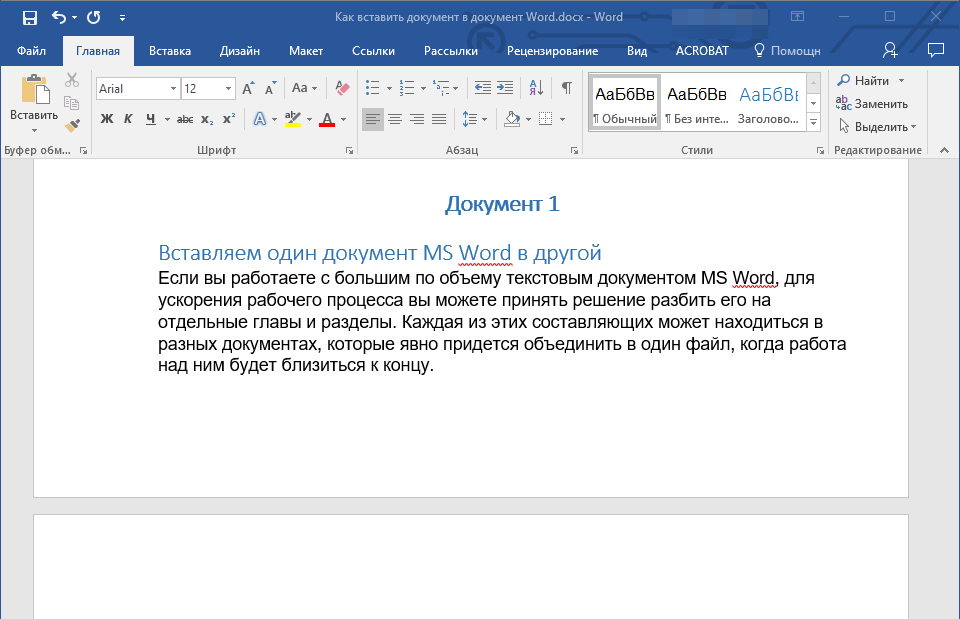
- Откройте тот файл, с которого должен начинаться документ. Для наглядности мы назовем его “Документ 1”.
![]()
- Установите указатель курсора в том месте, куда необходимо вставить содержимое другого документа.
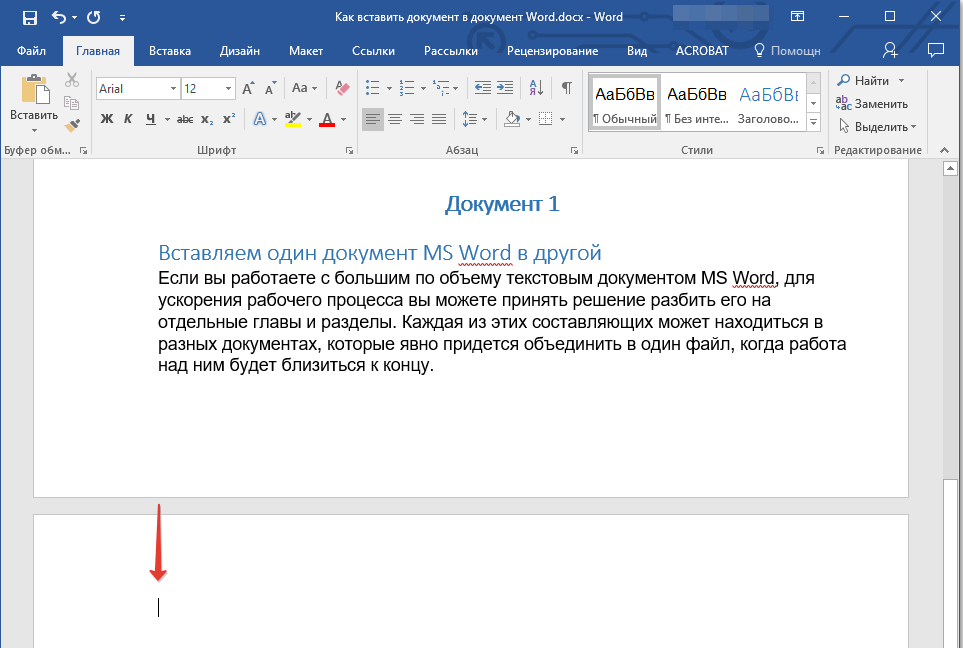
Советуем вставить разрыв страницы в данном месте — благодаря этому “Документ 2” начнется на новой странице, а не сразу после “Документа 1”.
Перейдите во вкладку “Вставка”, где в группе “Текст” разверните меню кнопки “Объект”.