

В программе Word у нас есть возможность задать цвет фона для документа. Однако этот цвет будет одинаковым для всех страниц. В некоторых ситуациях может возникнуть необходимость напечатать документ с разнообразными цветами фона или выделить ключевые страницы различными оттенками. В таких случаях нам понадобятся определенные приемы для установки разных цветов фона на отдельных страницах.
Способ 1: вставить текстовое поле





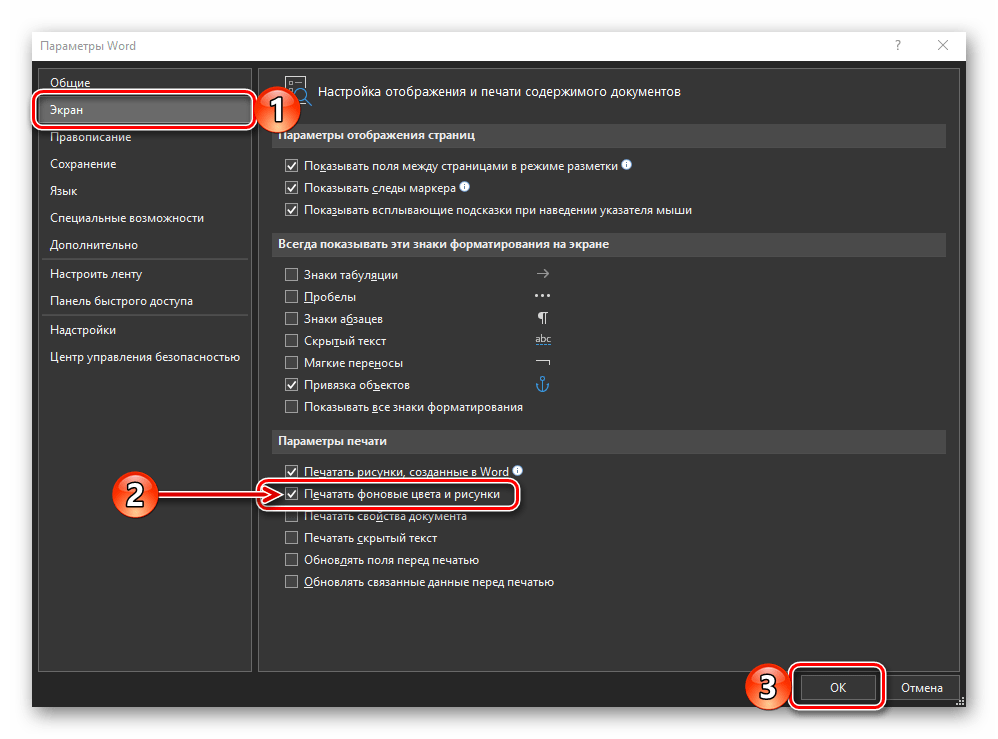
Чтобы распечатать документ, сначала откройте меню «Параметры Word», кликнув по «Файл», а затем выберите «Параметры». Далее перейдите в раздел «Отобразить» и активируйте опции «Печатать рисунки, созданные в Word» и «Печатать цвета фона и изображения». Наконец, нажмите кнопку «ОК».

Вот результат:
Способ 2: вставить фигуру

Убедитесь, что параметры печати установлены правильно, если вам нужно напечатать документ.
Указанные ранее два способа наиболее эффективно подходят для добавления цветов к конкретным страницам. Если необходимо, чтобы несколько страниц имели одинаковый цвет, вам стоит рассмотреть альтернативные варианты.
Способ 3: скопируйте цвет на другие страницы

Способ 4: вставить разрывы разделов



Способ 5: разделить документ

Существует еще один метод — разделить документ на несколько поддокументов. После этого выберите «Разметка страницы», затем кликните на «Цвет страницы» и определите нужный цвет.
Исправьте раздражающие проблемы со словами
Как мost Пользователи Word заметили, Word подвержен ошибкам и ошибкам. Это простительно, но что-то нужно исправлять. В противном случае наши ценные данные оказались бы на кону. Таким образом, необходимо найти утилиту для исправить слово.
Добавляем фон в документе Microsoft Word
Порой возникает необходимость добавления фона к документу MS Word для его визуального оформления и улучшения запоминаемости. Подобный прием часто применяется в веб-документах, но его также можно успешно реализовать и в стандартном текстовом файле.
Изменение фона документа Ворд
Несомненно, существуют различные методы для настройки фона в Ворде, и в каждом варианте визуальное восприятие документа будет уникальным. Давайте рассмотрим подробнее каждый из этих способов.
Вариант 1: Изменение цвета страницы
Этот способ дает возможность окрасить страницу в Ворде, и для этого наличие текста на ней не является обязательным. Все нужные элементы можно ввести или добавить в дальнейшем.
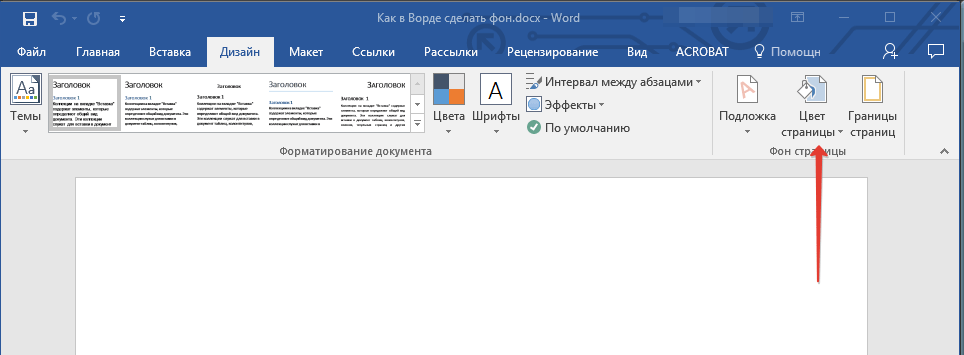
Перейдите во вкладку «Дизайн» («Разметка страницы» в Word 2010 и предшествующих ему версиях; в Word 2003 необходимые для этих целей инструменты находятся во вкладке «Формат»), нажмите там на кнопку «Цвет страницы», расположенную в группе «Фон страницы».
Важно: В последних обновлениях Microsoft Word 2016 и в Office 365 вместо раздела «Дизайн» теперь следует использовать «Конструктор» — название просто изменилось.
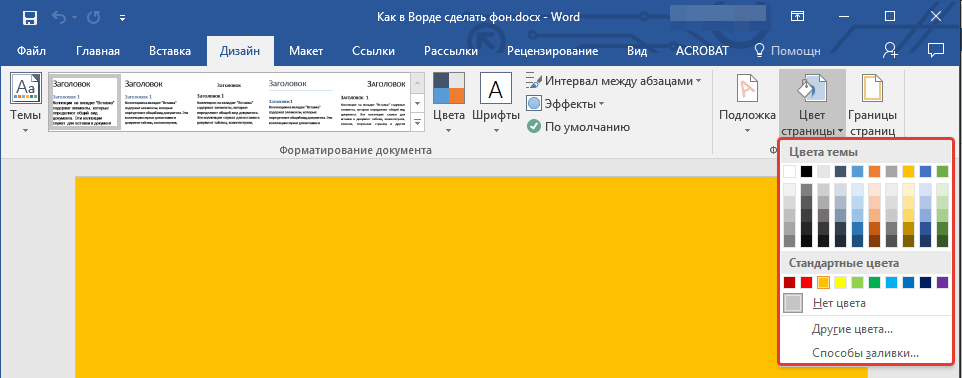
Выберите подходящий цвет для страницы.
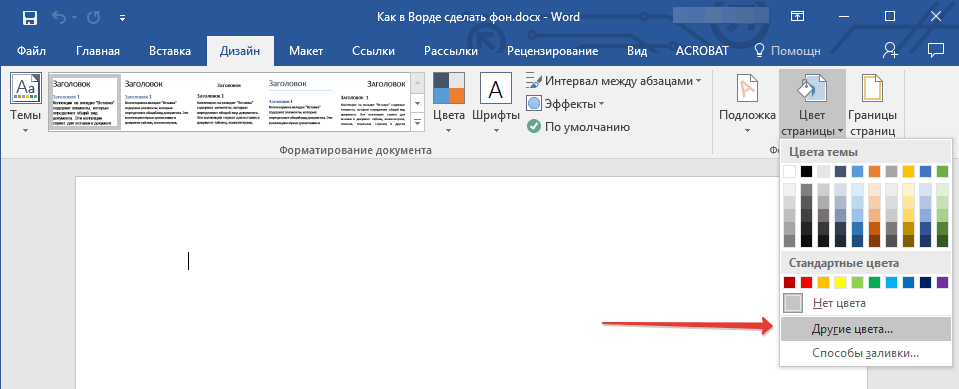
Обратите внимание: если предложенные цвета вам не подходят, вы можете выбрать любой другой оттенок из палитры, выбрав опцию «Другие цвета».
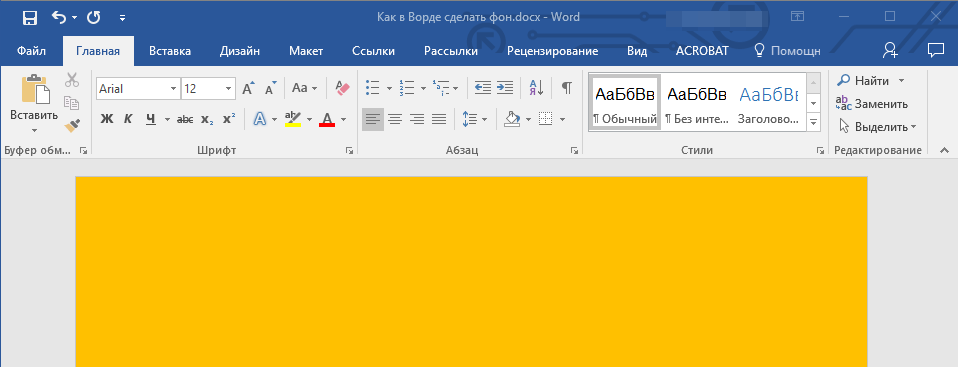
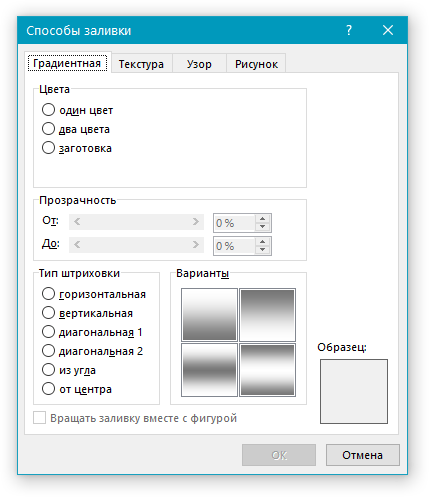
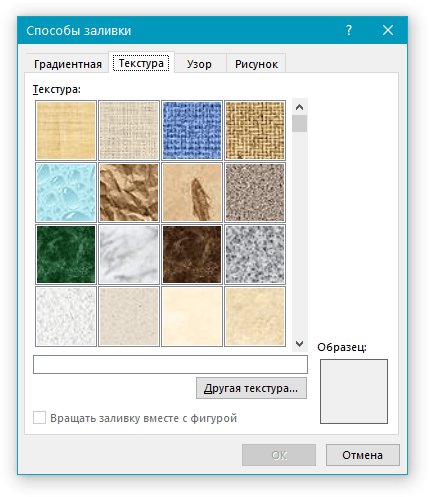
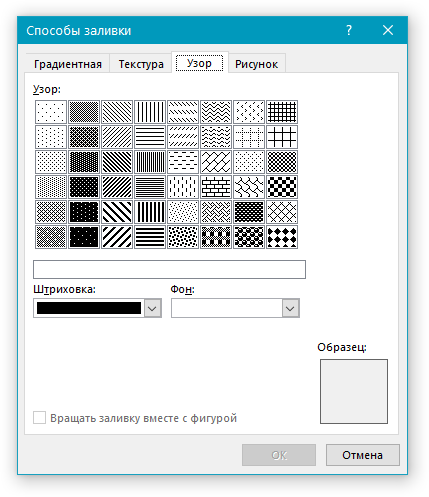
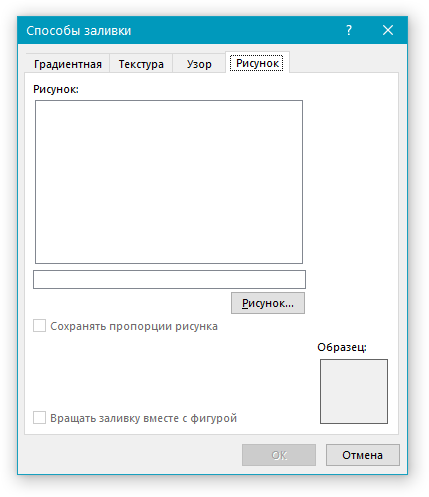
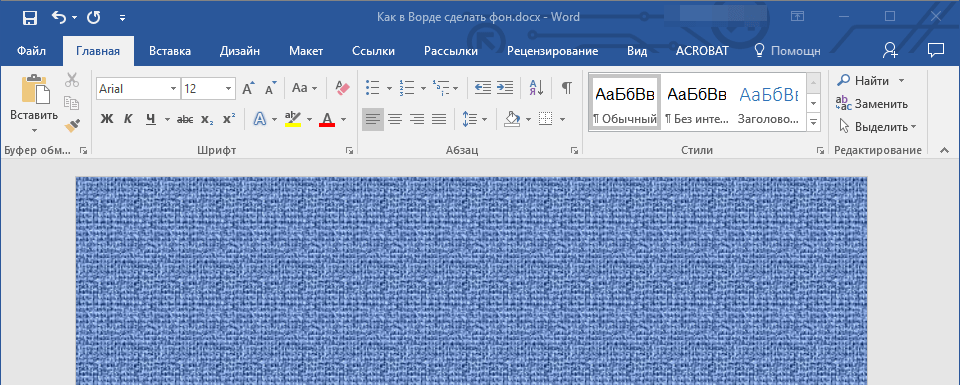
Помимо обычного, «цветного» фона, вы также можете использовать в качестве фона страницы другие способы заливки.
Вариант 2: Изменение фона за текстом
Помимо фона, заполняющего всю площадь страницы или страниц, изменить цвет фона в Ворде можно исключительно для текста. Для этих целей можно использовать один из двух инструментов: «Цвет выделения текста» или «Заливка», найти которые можно во вкладке «Главная» (ранее «Разметка страницы» или «Формат», в зависимости от используемой версии программы).
В первом случае текст будет залит выбранным вами цветом, но расстояние между строк останется белым, а сам фон будет начинаться и заканчиваться там же, где и текст. Во втором — фрагмент текста или весь текст будет залит сплошным прямоугольным блоком, который будет покрывать занятую текстом площадь, но заканчиваться/начинаться в конце/начале строки. Заливка любым из этих способов не распространяется на поля документа.
- Выделите с помощью мышки фрагмент текста, фон которого вы желаете изменить. Используйте клавиши «CTRL+A» для выделения всего текста.
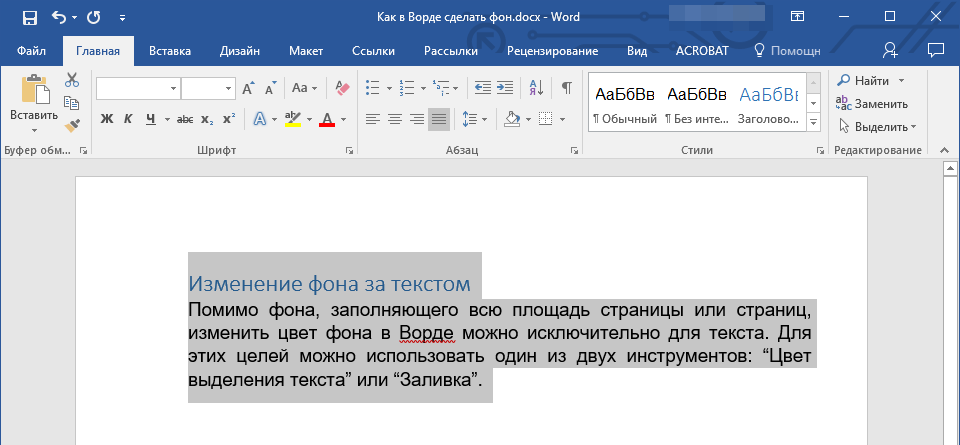
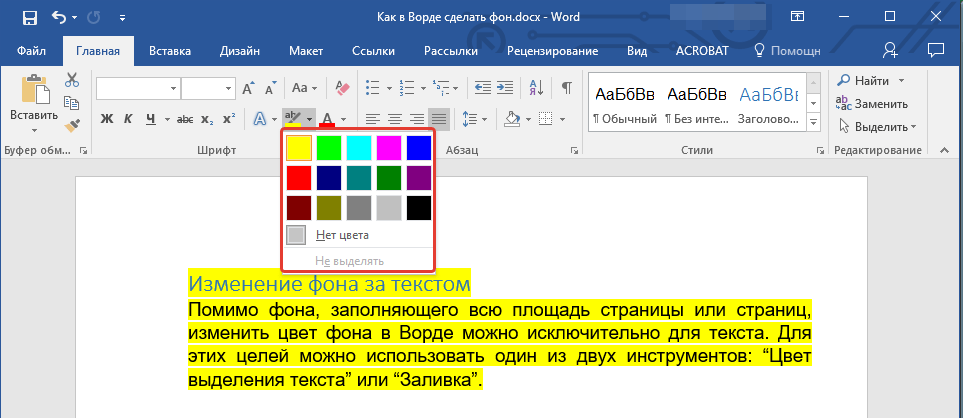
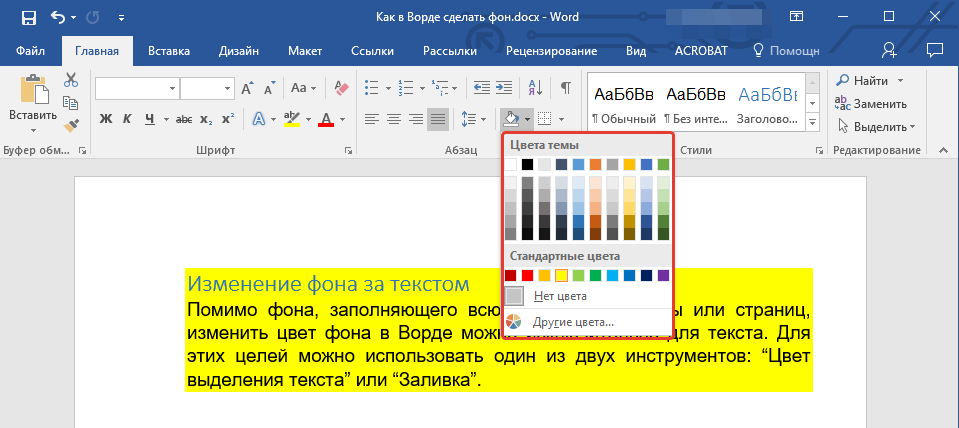
По скриншотам вы можете увидеть, чем эти методы изменения фона отличаются друг от друга.
Печать документов с измененным фоном
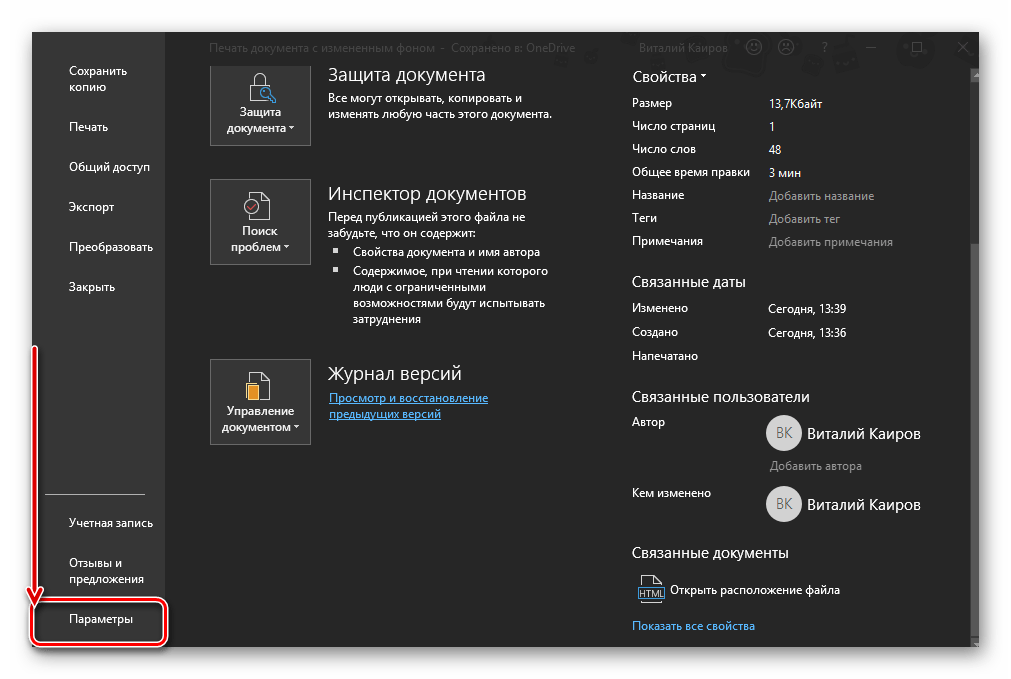
Довольно часто задача заключается не только в изменении фона текстового документа, но и в его последующей распечатке. На данном этапе можно столкнуться с проблемой – фон не выводится на печать. Исправить это можно следующим образом.
Откройте меню «Файл» и перейдите к разделу «Параметры».
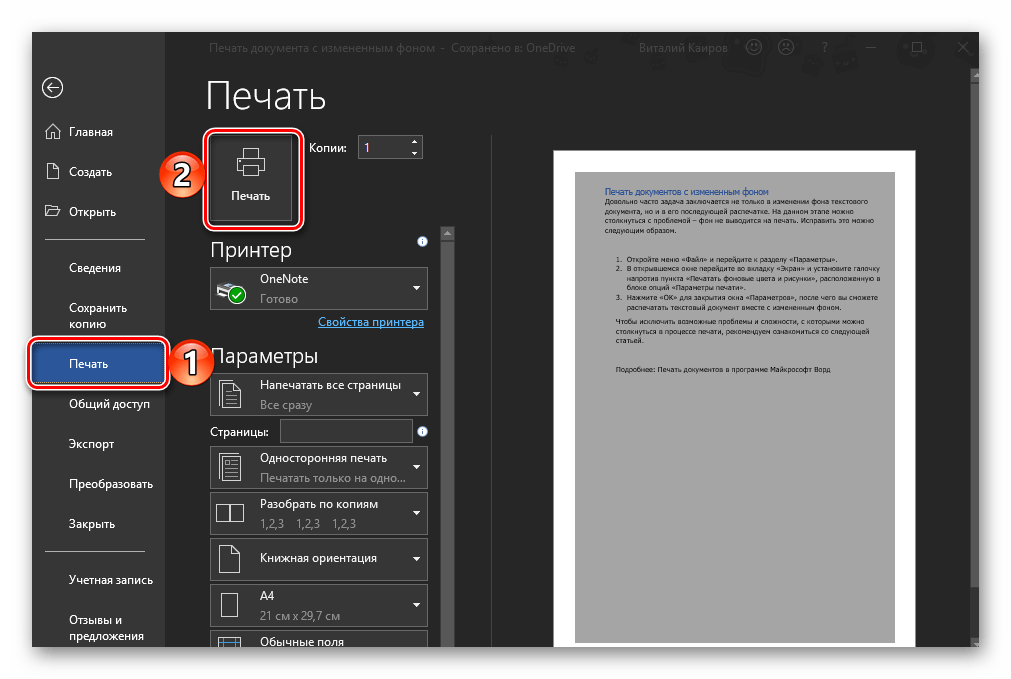
Чтобы исключить возможные проблемы и сложности, с которыми можно столкнуться в процессе печати, рекомендуем ознакомиться со следующей статьей.



