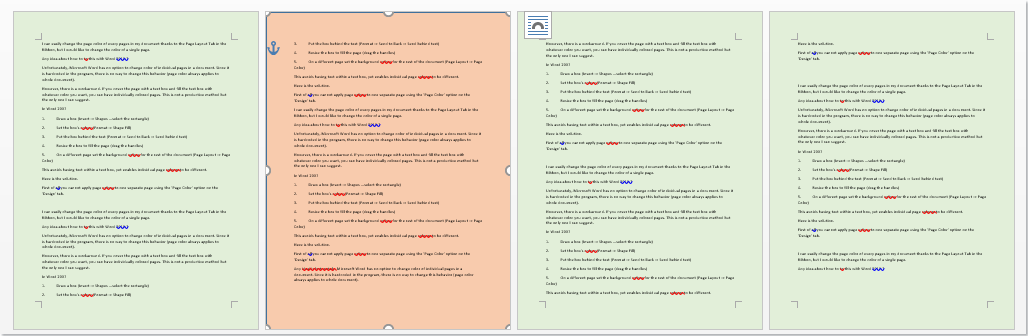
В приложении Word есть возможность задать цвет фона для документа. Однако этот цвет будет одинаковым для всех страниц. Иногда возникает необходимость распечатать документ с различными цветами фона или выделить ключевые страницы различными оттенками. В таких ситуациях нам понадобятся альтернативные методы для установки различных цветов фона на разные страницы.
Способ 1: вставить текстовое поле





Если вам необходимо распечатать документ, перейдите в раздел «Параметры Word», кликнув на «Файл», а затем выберите «Параметры». После этого нажмите на «Отобразить» и отметьте пункты «Печатать рисунки, созданные в Word» и «Печатать цвета фона и изображения». Завершите, нажав «ОК».

Вот результат:
Способ 2: вставить фигуру

Убедитесь, что параметры печати установлены правильно, если вам нужно напечатать документ.
Описанные выше два метода наиболее эффективно подходят для назначения цветов отдельным страницам. Если у вас имеется несколько страниц, которые следует оформить в едином цвете, вы можете обратить внимание на следующие варианты.
Способ 3: скопируйте цвет на другие страницы

Способ 4: вставить разрывы разделов



Способ 5: разделить документ

Существует альтернативный метод — разделить документ на несколько поддокументов. После этого выберите раздел «Разметка страницы», кликните на «Цвет страницы» и определите желаемый оттенок.
Исправьте раздражающие проблемы со словами
Как мost Пользователи Word заметили, Word подвержен ошибкам и ошибкам. Это простительно, но что-то нужно исправлять. В противном случае наши ценные данные оказались бы на кону. Таким образом, необходимо найти утилиту для исправить слово.
Изменение цвета страницы в документе Microsoft Word
В программе Майкрософт Ворд имеется функция изменения фона страницы с использованием однотонного цвета, а также различных вариантов «заливки», включая градиенты, текстуры, узоры и изображения. Чтобы применить один из этих вариантов к документу, следуйте следующими шагами:
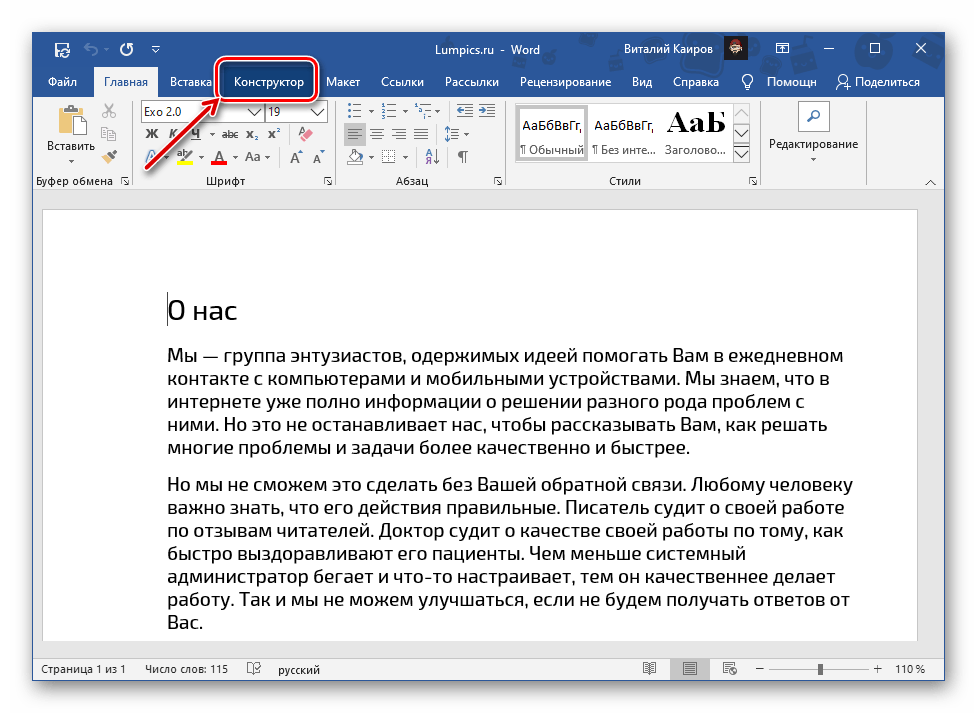
- Перейдите во вкладку «Конструктор». В версиях Word 2012 – 2016 она называлась «Дизайн», в 2010 – «Разметка страницы», в 2003 – «Формат».
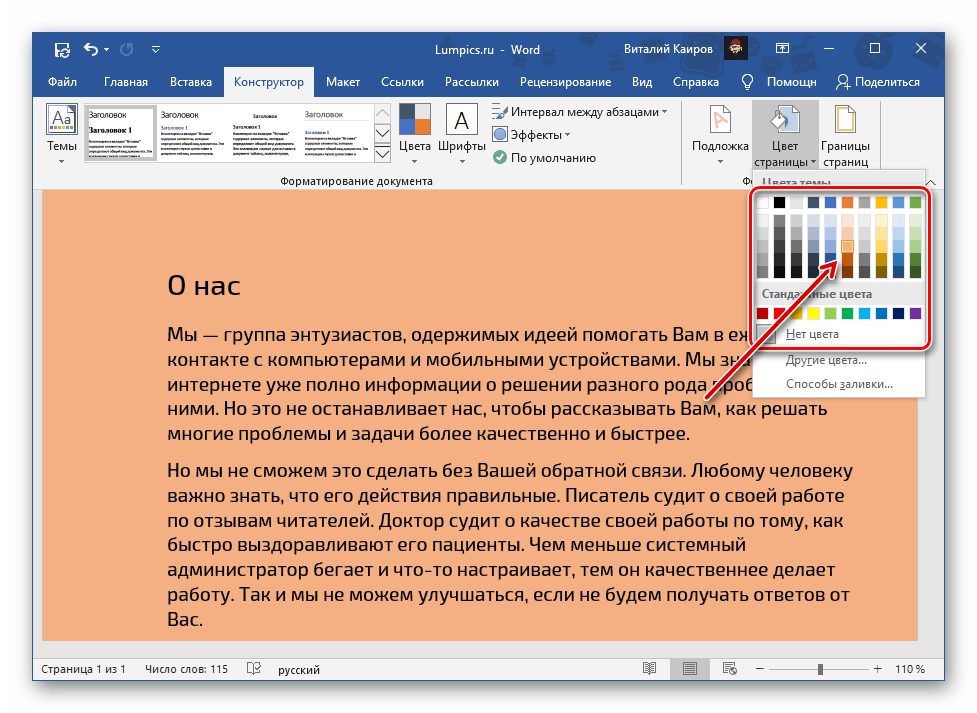
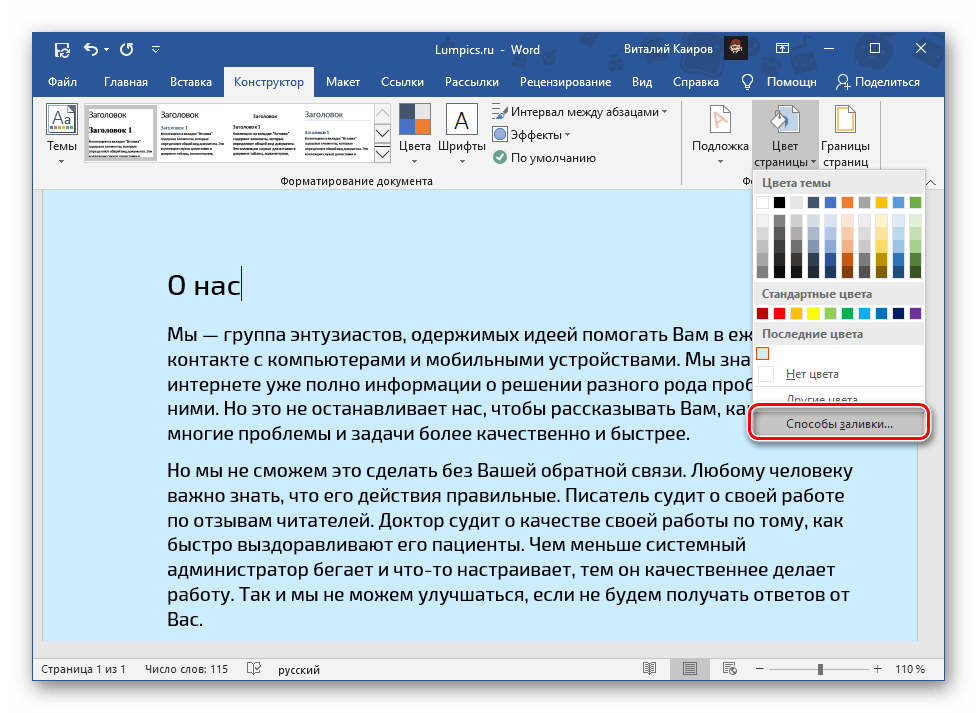
- Разверните меню расположенной справа на ленте кнопки «Цвет страницы».

- Выберите подходящий вариант.
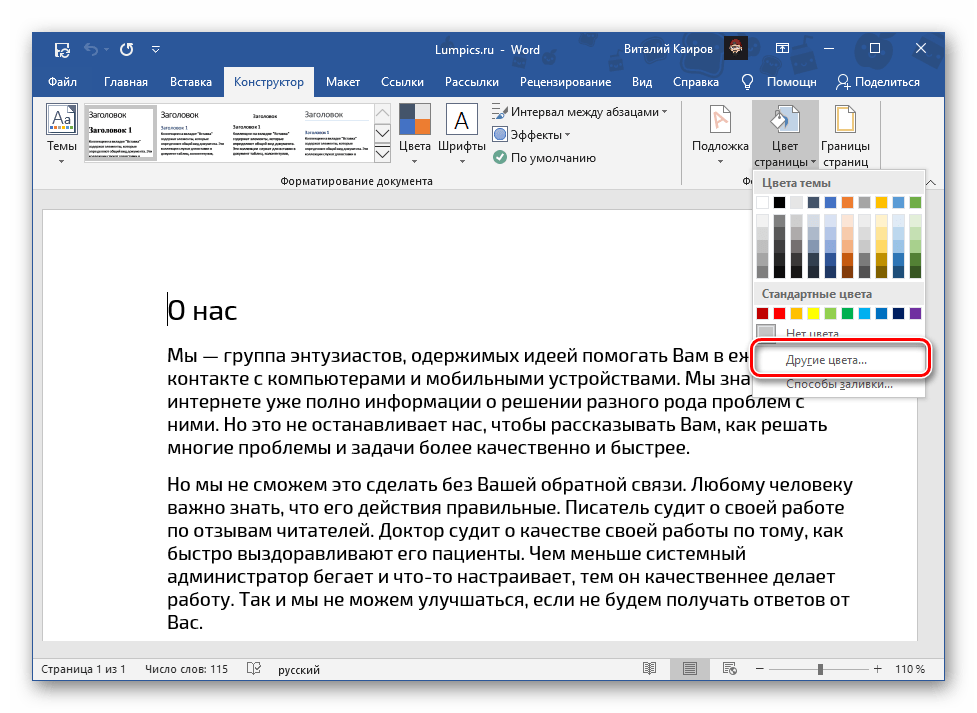
 Помимо доступных по умолчанию и представленных на палитре, можно устанавливать и «Другие цвета…»:
  >
> - «Обычные»;
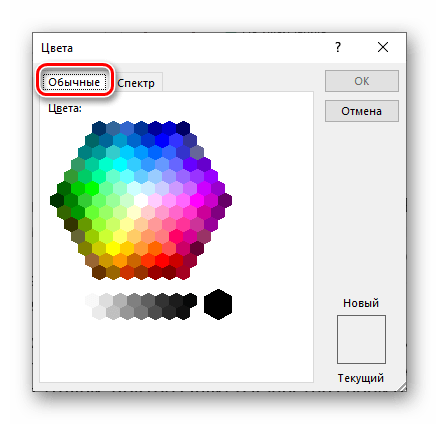
- «Спектр».

Опция «Методы заливки…» открывает доступ к следующим возможностям:
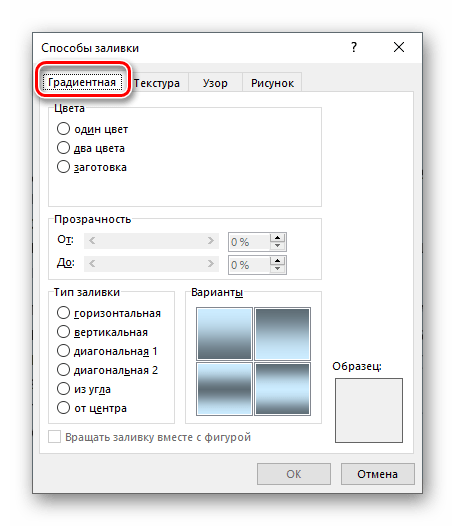

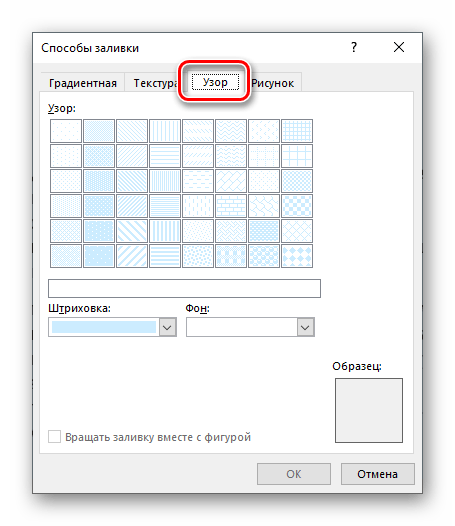

У каждого из вариантов доступно редактирование нескольких параметров отображения. Последний из них («Изображение») дает возможность добавить картинку из файла, выбрать ее из хранилища OneDrive или найти через Bing.

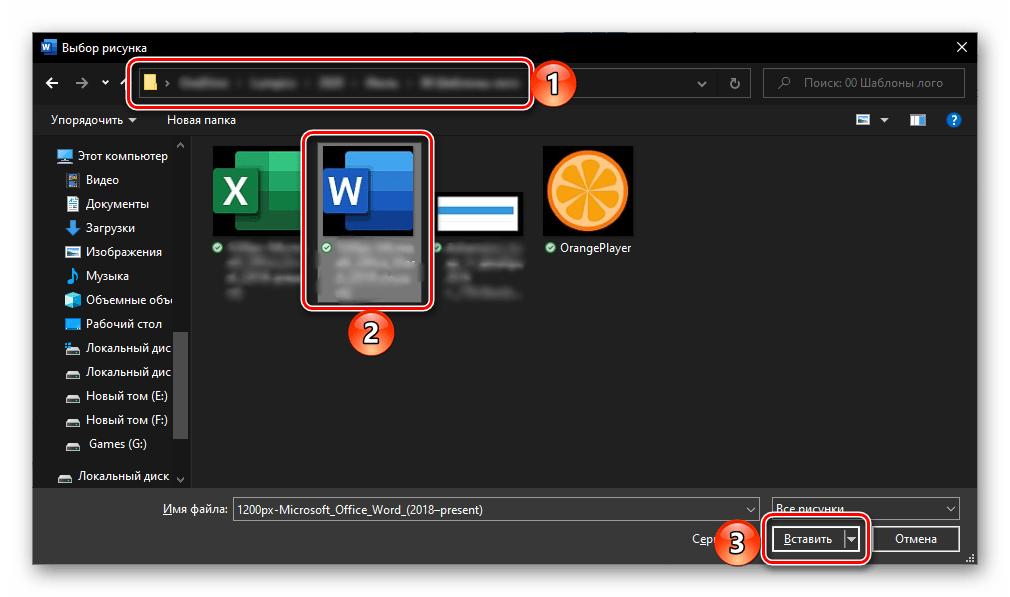
При выборе «Из файла» будет открыт предустановленный в Windows «Проводник», в котором необходимо перейти в директорию с подходящим изображением, выбрать его и нажать «Вставить»,
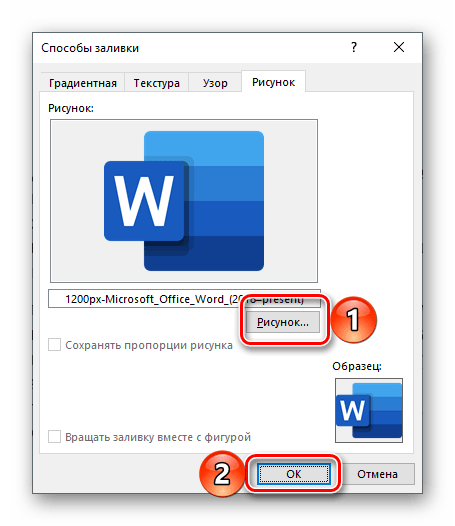
а затем подтвердить свои намерения в диалоговом окне.
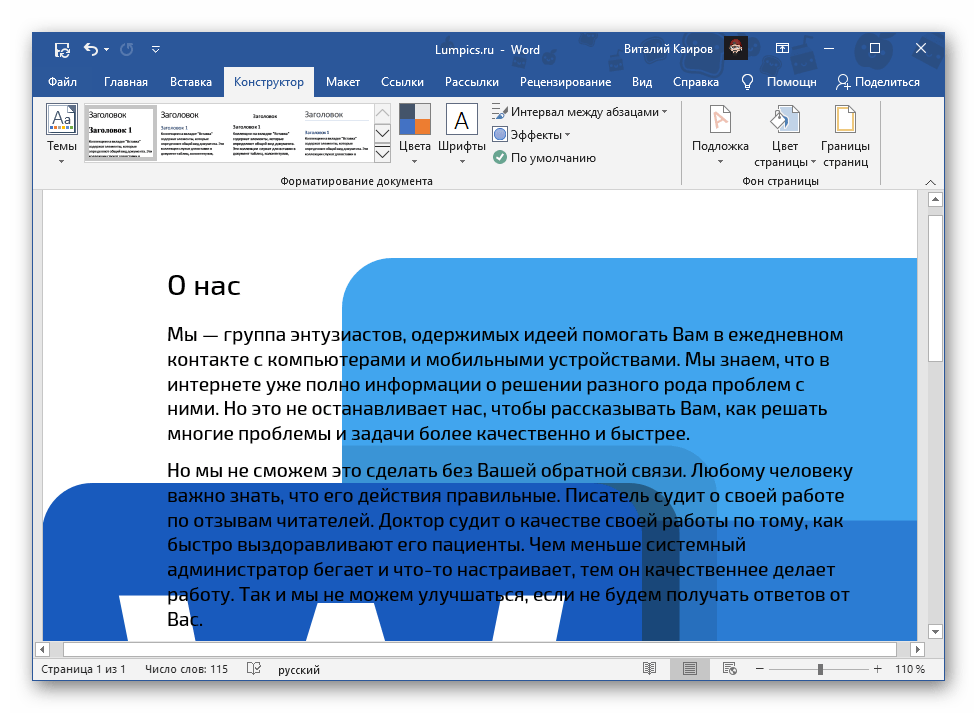
Таким образом в Ворд можно сделать не только цветную страницу, но и использовать в качестве фона любое произвольное изображение или узор. Помимо этого имеется возможность добавления подложки, о чем мы ранее писали в отдельной статье.
Печать документов с измененным фоном
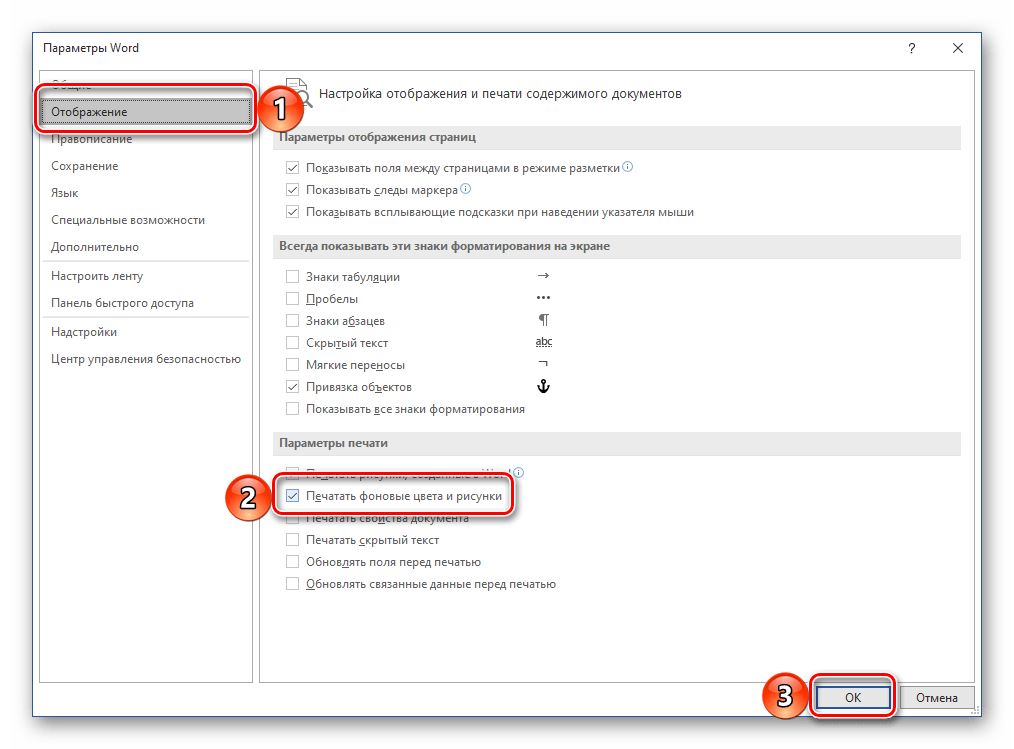
По умолчанию Ворд не печатает измененный, отличный от заданного по умолчанию фон текстовых файлов, и не важно, использовался ли в качестве такового монотонный цвет или полноценное изображение. Для того чтобы внесенные изменения отображались и на распечатанной с помощью принтера версии документов, необходимо изменить параметры отображения программы.

Как закрасить страницу в ворде
Обычно, когда вы применяете функцию «Цвет страницы» для вставки цвета страницы в документ Word, ко всем страницам документа будет применен один и тот же цвет. Однако, если вы хотите изменить цвет одной страницы на другой, в этой статье я расскажу о том, как с этим справиться в файле Word.
Изменить цвет фона одной страницы в документе Word
Возможно, нет прямого способа изменить цвет одной страницы, чтобы он отличался от всего документа, но вы можете использовать следующий обходной путь, чтобы завершить его. Пожалуйста, сделайте так:
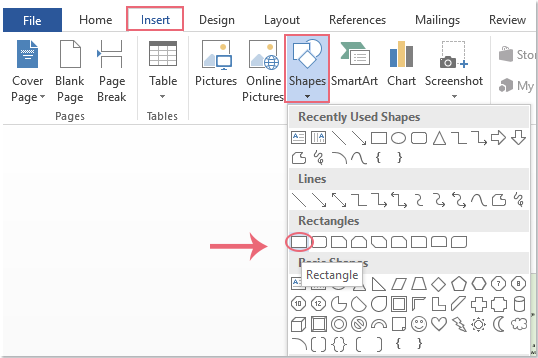
1. Перейдите на страницу документа, цвет страницы которой вы хотите изменить, а затем щелкните Вставить > Формы > Прямоугольные, см. снимок экрана:
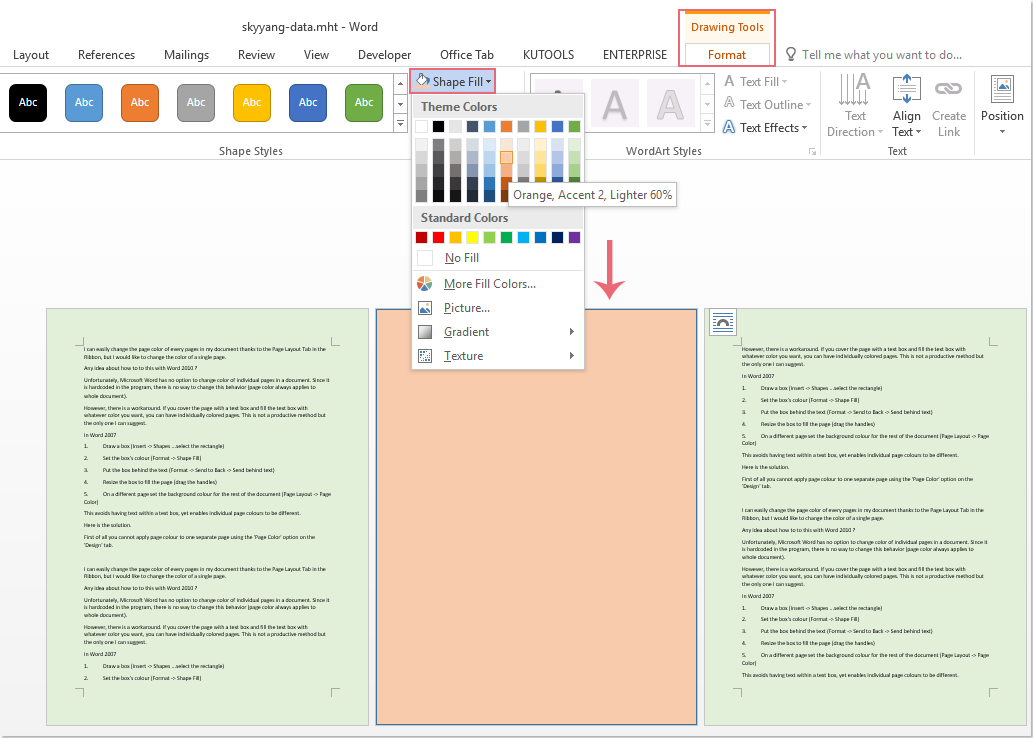
2. Затем перетащите мышь, чтобы нарисовать прямоугольник размером со страницу Word, а затем в Формат на вкладке выберите один цвет, который вы хотите применить для страницы под Заливка формы выпадайте, см. снимок экрана:
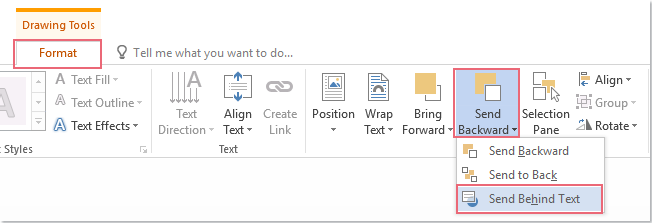
3. После этого, не снимая выделения с выделенного прямоугольника, кликните на вкладку Формат > Отправить назад > Поместить за текстом, как показано на скриншоте:
4. Теперь прямоугольник был вставлен за текстом, а цвет страницы изменен, как показано на следующем снимке экрана: