
Стандартный серый и непримечательный вид таблицы в Microsoft Word устроит далеко не каждого пользователя, и это неудивительно. Благо, разработчики лучшего в мире текстового редактора понимали это изначально. Вероятнее всего, именно поэтому в Ворде есть большой набор инструментов для изменения таблиц, средства для изменения цвета тоже в их числе.
Забегая вперед, скажем, что в Ворде можно изменить не только цвет границ таблицы, но и их толщину и внешний вид. Все это можно выполнить в одном окне, о чем мы и расскажем ниже.
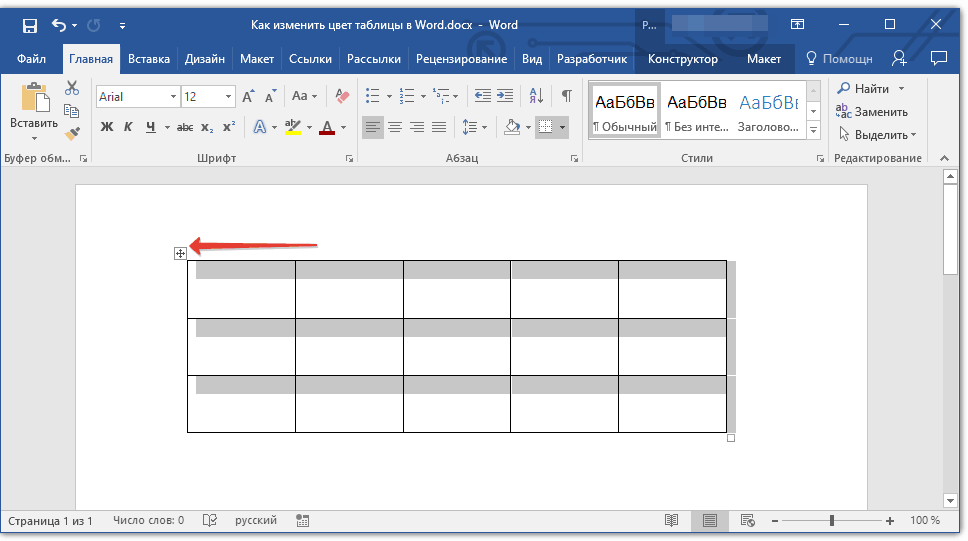
- Выделите таблицу, цвет которой вы хотите изменить. Для этого кликните по небольшому плюсику в квадрате, расположенном в ее верхнем левом углу.
![]()
- Вызовите на выделенной таблице контекстное меню (правый клик мышкой) и нажмите кнопку «Границы», в выпадающем меню которой нужно выбрать параметр «Границы и заливка».
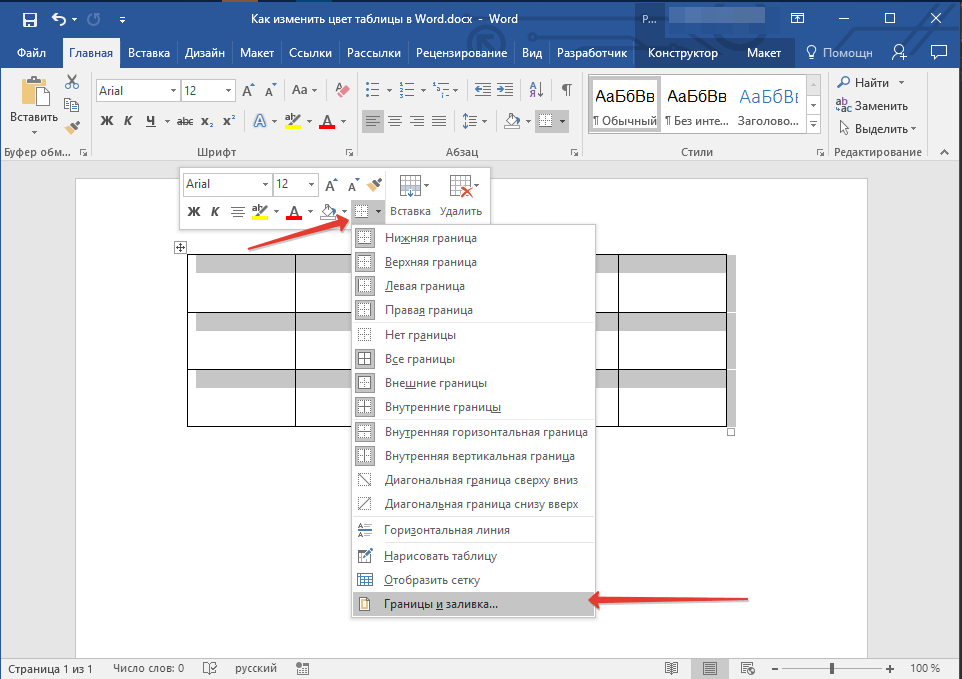
Примечание: В ранних версиях Word пункт «Границы и заливка» содержится сразу в контекстном меню.
В открывшемся окне во вкладке «Граница», в первом разделе «Тип» выберите пункт «Сетка». 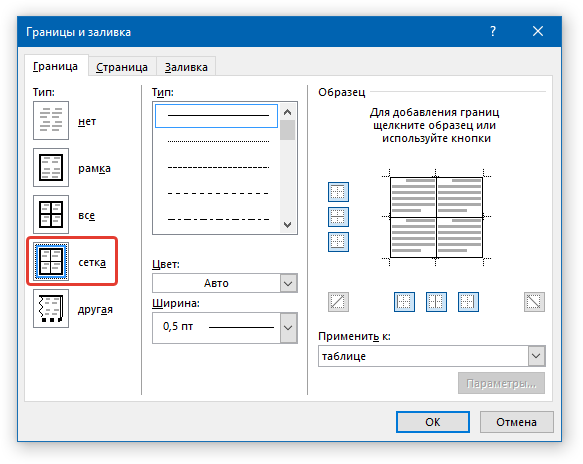
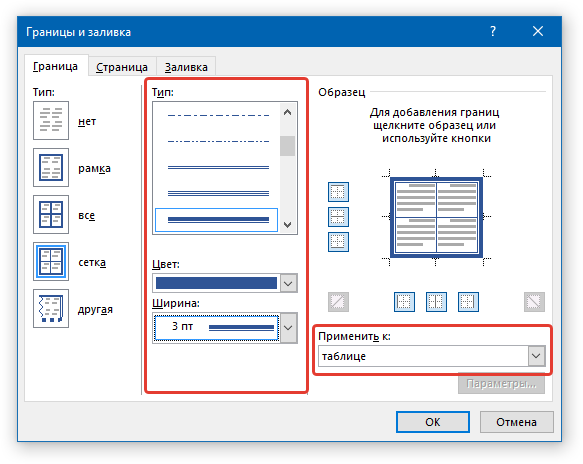

Если у вас, как и в нашем примере, полностью изменилась только рамка таблицы, а ее внутренние границы, хоть и изменили цвет, не изменили стиль и толщину, необходимо включить отображение всех границ.
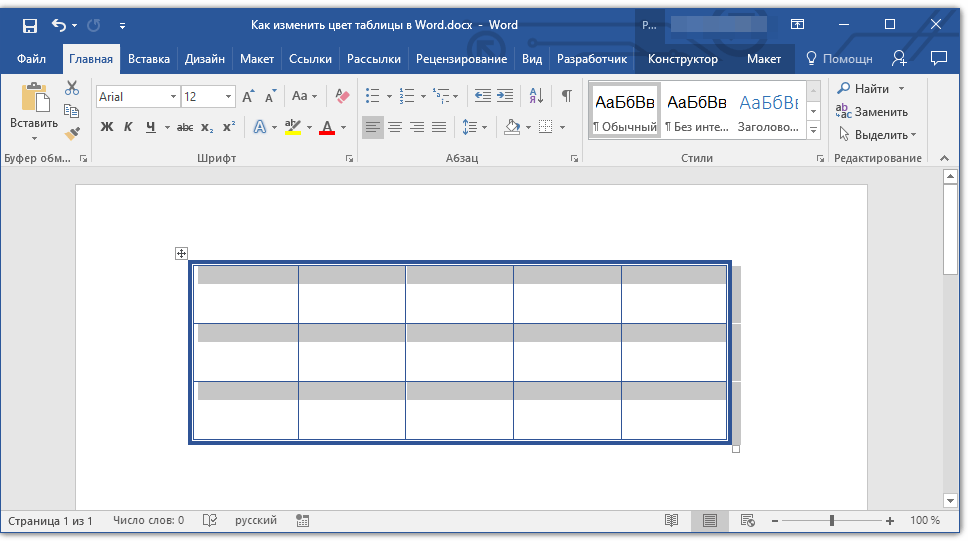
Нажмите кнопку «Границы», расположенную на панели быстрого доступа (вкладка «Главная», группа инструментов «Абзац»), и выберите пункт «Все границы». 
Примечание: Аналогичное можно проделать и через контекстное меню, вызванной на выделенной таблице. Для этого нужно нажать кнопку «Границы» и выбрать в ее меню пункт «Все границы».
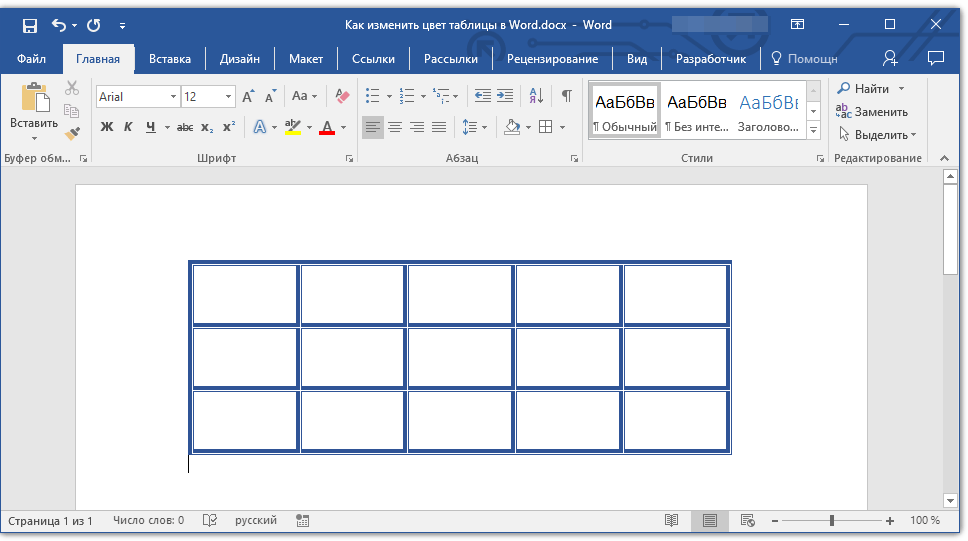
Использование шаблонных стилей для изменения цвета таблицы
Изменить цвет таблицы можно и с помощью встроенных стилей. Однако, стоит понимать, что большинство из них меняют не только цвет границ, но и весь внешний вид таблицы.

- Выделите таблицу и перейдите во вкладку «Конструктор».
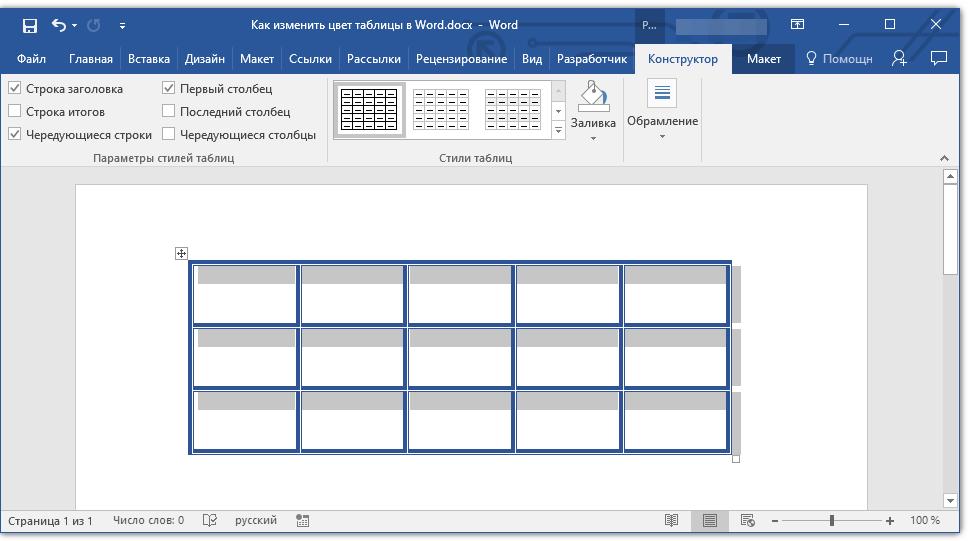
- Выберите подходящий стиль в группе инструментов «Стили таблиц».
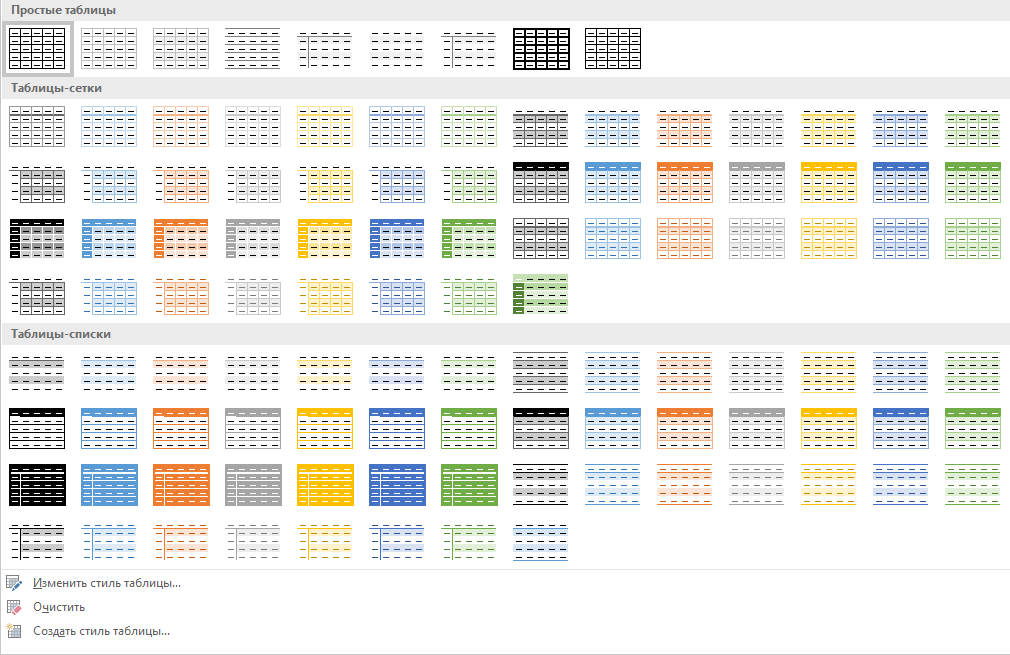
Совет: Чтобы увидеть все стили, нажмите кнопку «Больше», расположенную в правом нижнем углу окна со стандартными стилями.

На этом все, теперь вы знаете, как изменить цвет таблицы в Ворде. Как видите, в этом нет ничего сложного. Если вам часто приходится работать с таблицами, рекомендуем прочесть нашу статью об их форматировании.
Как в Word изменить цвет таблицы: 4 способа
Всем здравствуйте. В этом коротком уроке мы наконец-то рассмотрим один из самых главных вопросов по работе с таблицами – как в Ворде поменять цвет таблицы. Мы рассмотрим не только цвет граней и заливку ячеек, дополнительно я расскажу про уже готовые стили таблиц, а также про выбор нестандартных граней для сетки.
Способ 1: Контекстное меню и выделение

Итак, как же нам в Ворде изменить цвет таблицы. Давайте рассмотрим сначала вариант с дополнительным меню и выделение.
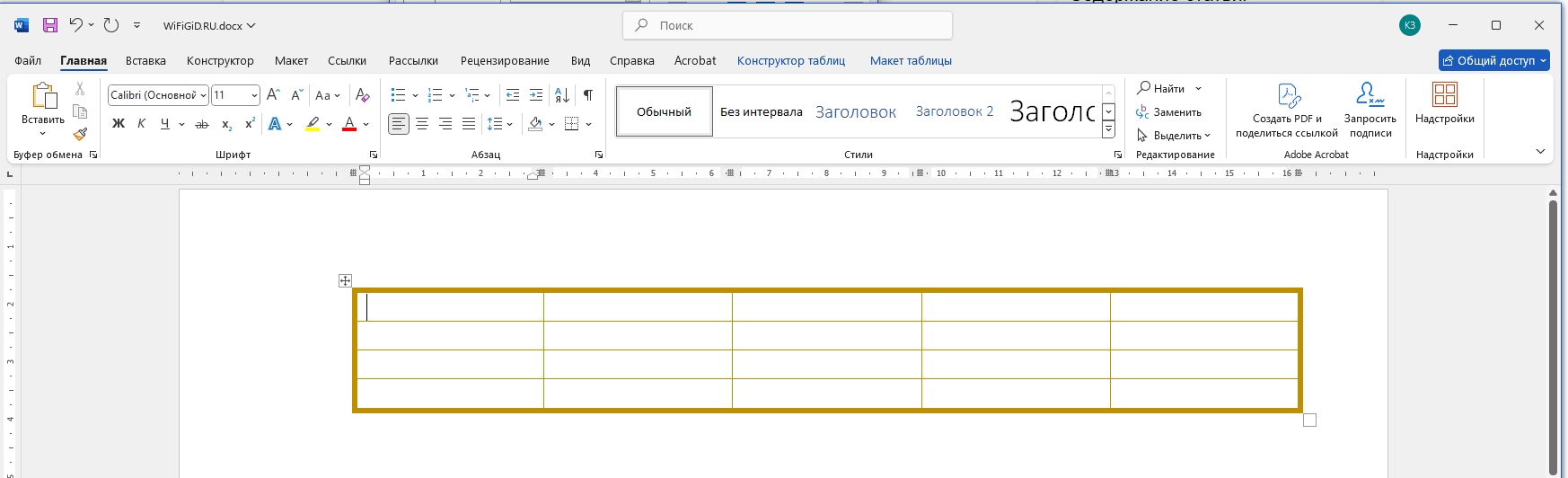
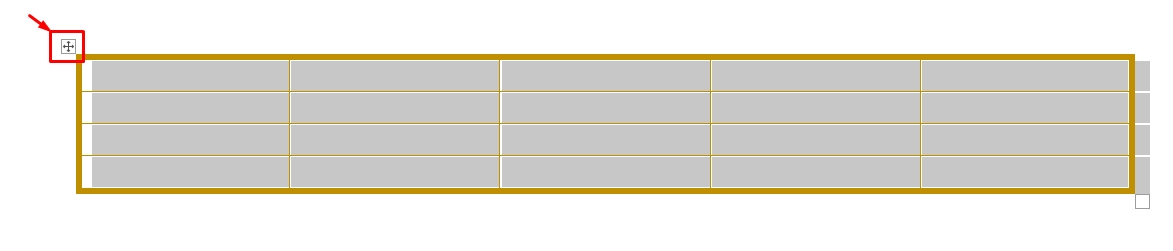
- Выделите таблицу, кликнув левой кнопкой мыши по изображению крестика в левом верхнем углу.
- Нажмите по стрелке рядом с кнопкой границы.
- Переходим в «Границы и заливка».
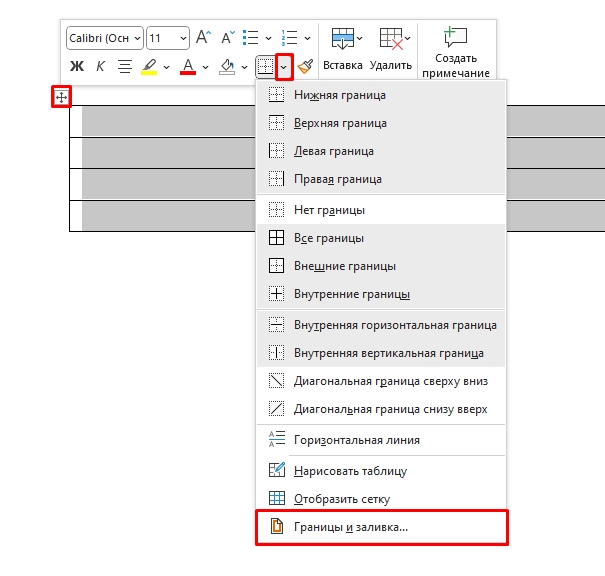
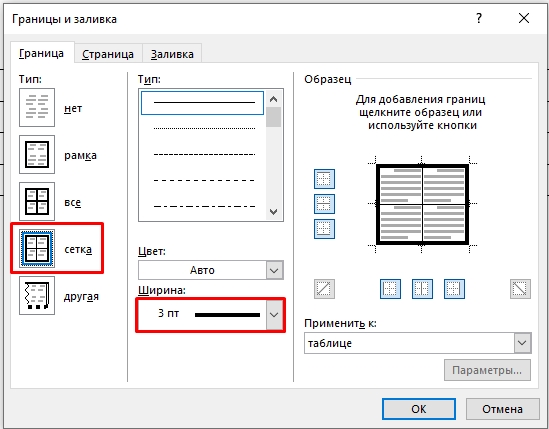
- Далее вы можете выбрать «Все» грани во вкладке справа или только внешнюю «Сетку».
- Указываем «Ширину» и «Тип», если вам это нужно.
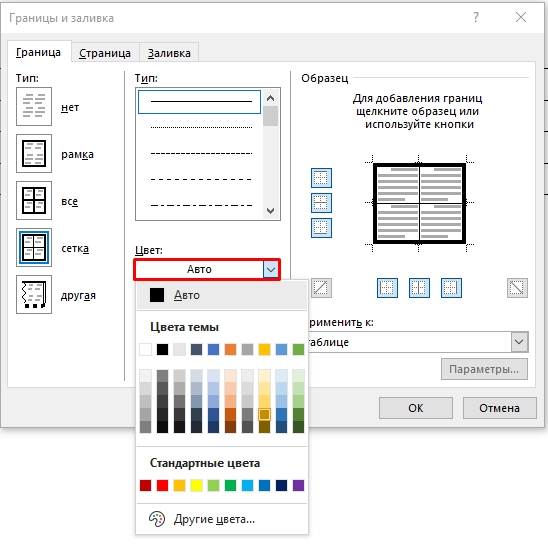
- Теперь выбираем «Цвет» граней.
- Вы можете смотреть на «Образец», чтобы примерно понимать конечный результат.
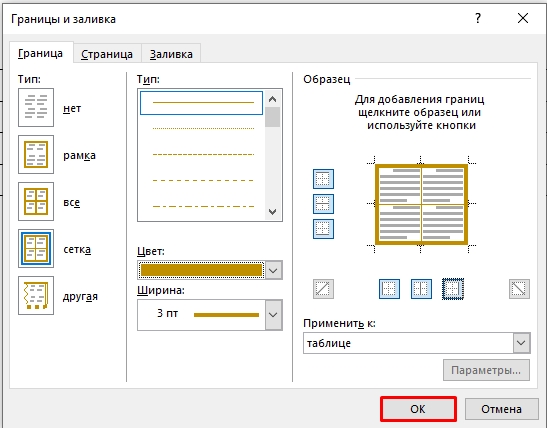
- Обратите внимание, что мы использовали только закрашивание граней. Заливку ячеек мы рассмотрим в следующей главе этой статьи.
Способ 2: Закрашивание ячеек
Если вам нужно помимо границ изменить цвет ячеек, то делается это очень просто с помощью выделения и панели инструментов.
- Выделяем полностью таблицу.
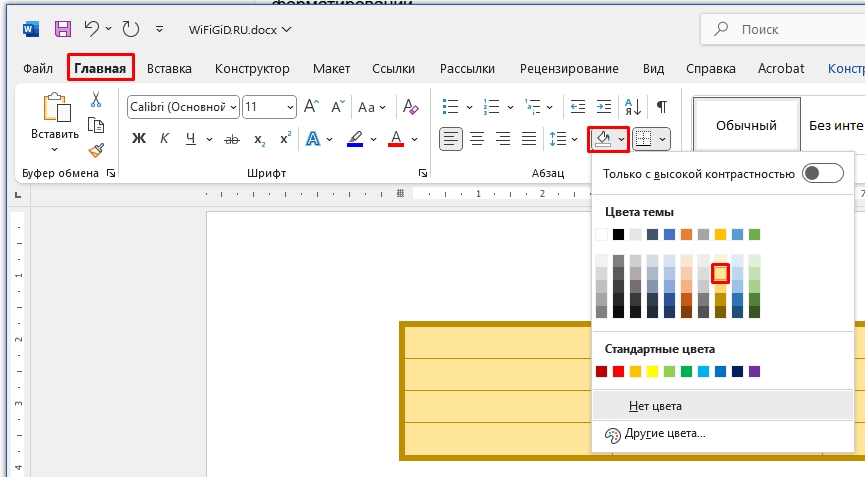
- Для быстрой заливки на «Главной» в разделе «Абзац», выберите кнопку с изображением инструмента «Заливки».
- Далее выберите цвет, и он сразу же применится.
Способ 3: Стили
В Ворде есть уже готовые стили таблиц с разными цветами, гранями и заливкой ячеек. Возможно, вам этот вариант понравится больше.
- После выделения таблички перейдите в «Конструктор таблицы».
- Найдите пункт «Стили таблиц» и откройте весь список.
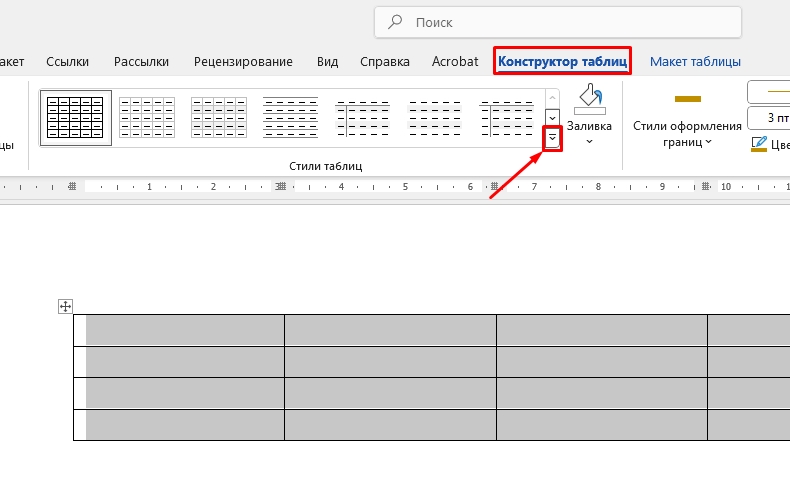
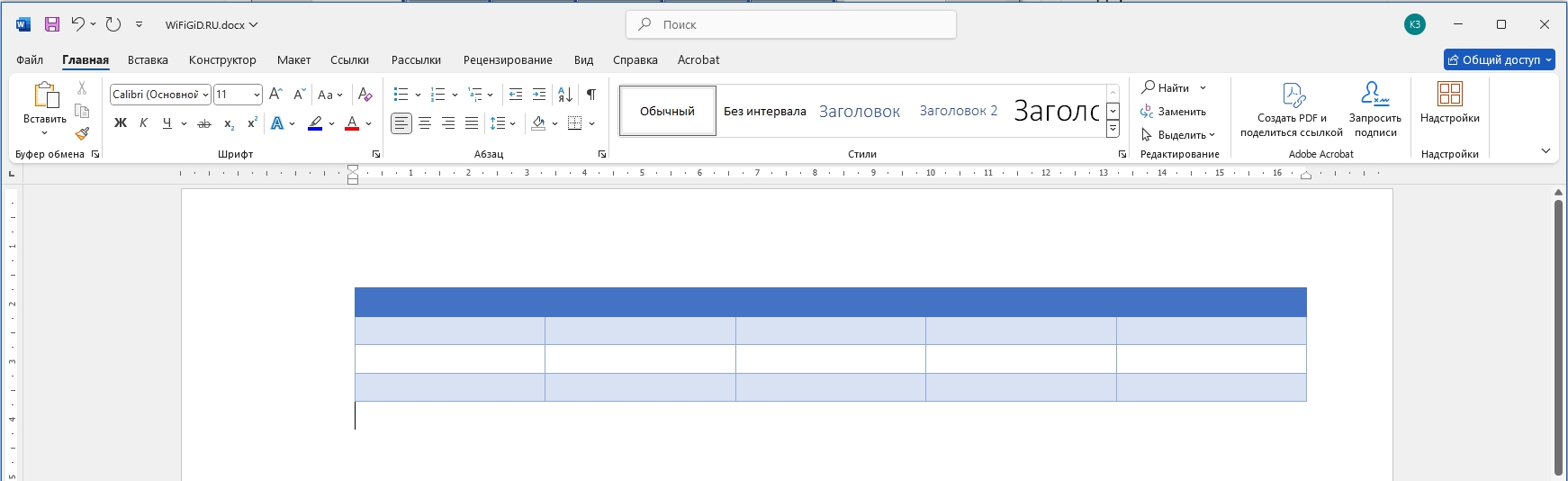
- Как видите, тут есть много красивых и интересных стилизованных таблиц – выберите любой вариант.
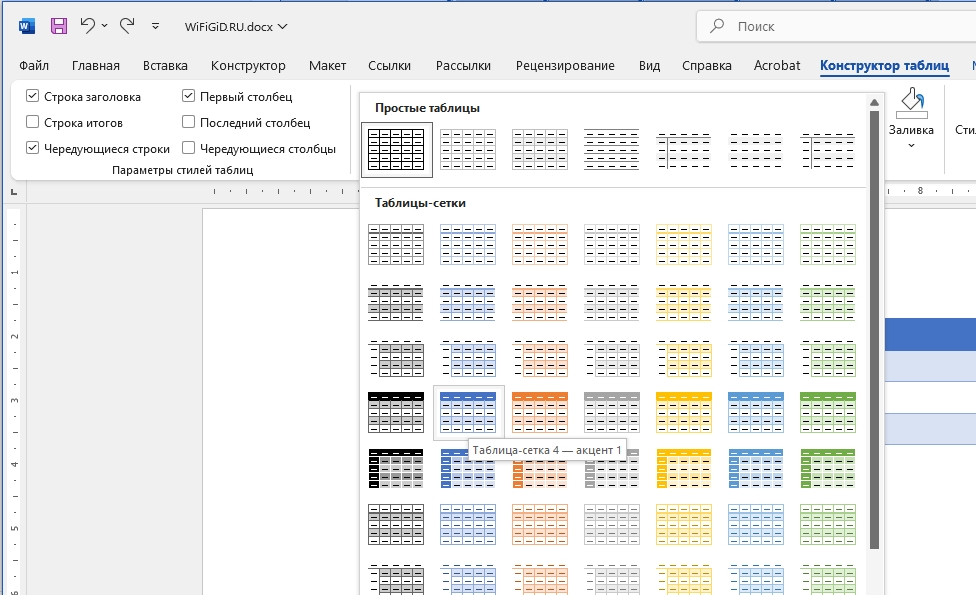
- Старайтесь не выбирать слишком светлую таблицу.
Способ 4: Конструктор
Режим конструктора позволяет не просто сделать в Ворде цветную таблицу, но и полностью её видоизменить, начиная с граней и заканчивая ячейками.
- Выделяем сетку таблицы и заходим в режим конструктора.
- Смотрите, здесь есть несколько полезных кнопок и функций, которые мы уже рассматривали в главах выше. Попробуйте поиграться с этими функциями.
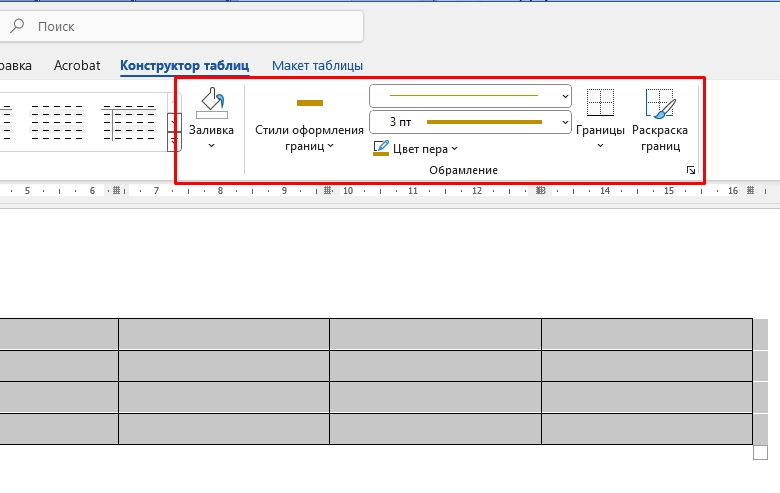
- Например, вы можете изменить стиль оформления границы.
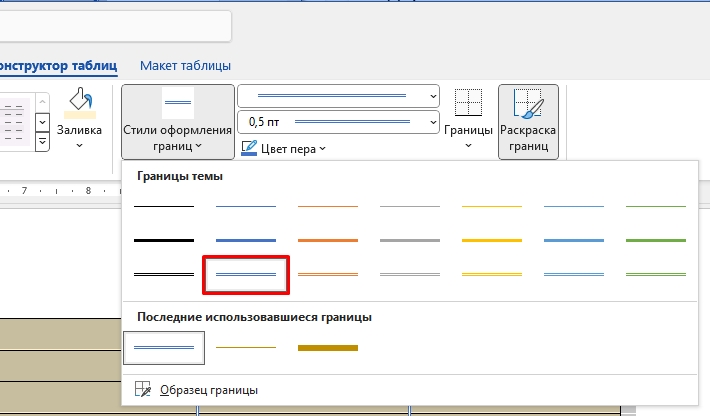
- Также можно выбрать тип.
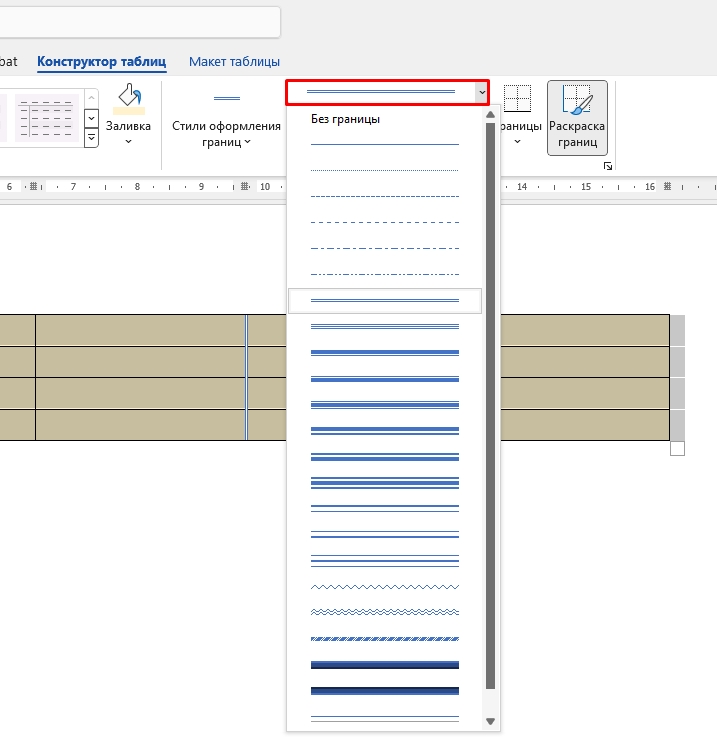
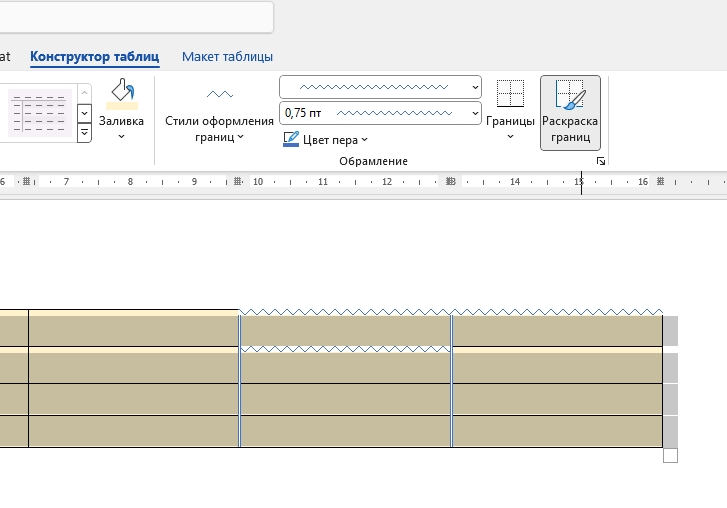
- Как только вы выберите один из вариантов, курсор превратится в карандаш, и вы можете рисовать отдельные грани по выбранному стилю.
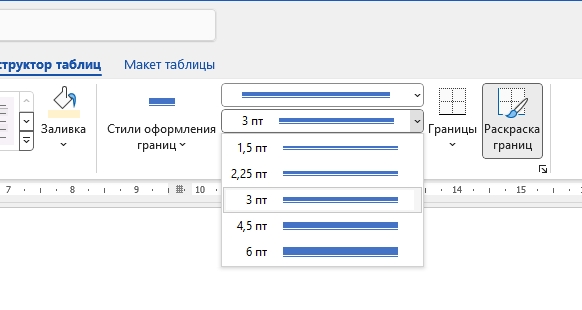
- Также не забываем про толщину.
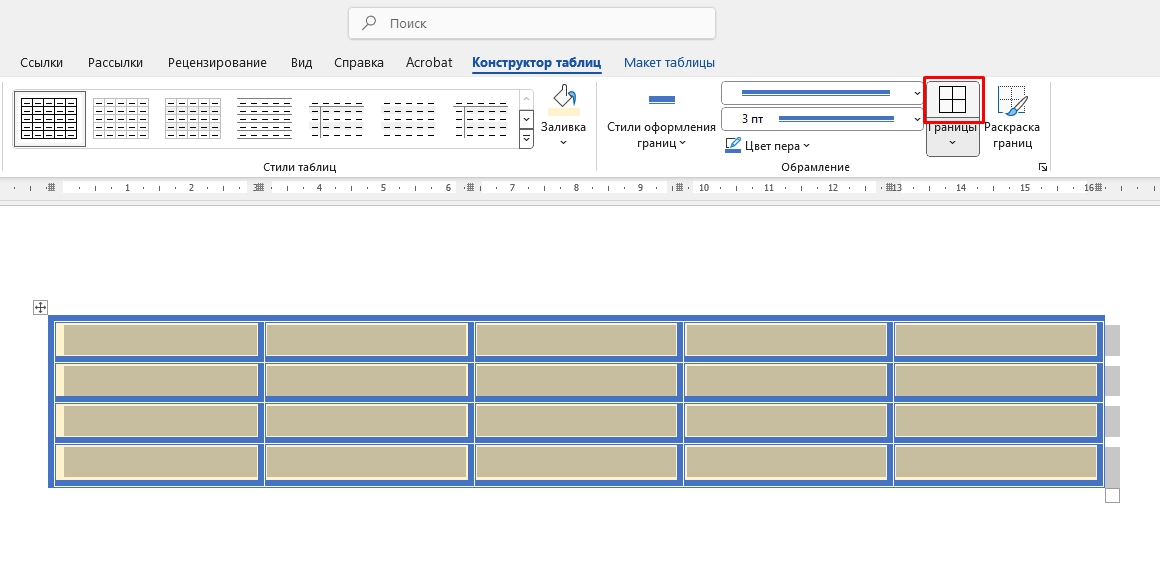
- Чтобы применить настройку ко всей выделенной таблице, не используя при этом «Карандаш», нам нужно выбрать «Границы» со всеми гранями.
На этом все, дорогие друзья. Надеюсь, статья была для вас полезна. До новых встреч на портале WiFiGiD.RU.
Видео
Как закрасить в ворде табличку
Для нас может быть обычной задачей затенять каждую вторую строку или столбец на листе Excel, но пробовали ли вы когда-нибудь затенять поочередно строки или столбцы в таблице Word? В этой статье я расскажу о том, как решить эту задачу в таблице документа Word?
Затеняйте каждую вторую строку или столбец в таблице Word, создав стиль таблицы
Чтобы поочередно затенять строки или столбцы в таблице документа Word, выполните следующие действия:

2. А затем нажмите Ещё значок из Табличные стили группа, см. снимок экрана:

3. В развернутом разделе нажмите Новый стиль таблицы, см. снимок экрана:

4. А затем Создать новый стиль из форматирования появится диалоговое окно, выполните следующие действия:
(1.) Задайте имя для этого нового стиля таблицы;
(2.) Выберите Строка заголовка из Применить форматирование к раскрывающийся список, чтобы установить форматирование заголовка;
(3.) Затем щелкните Формат кнопка в левом нижнем углу диалогового окна;
(4.) Затем выберите Границы и затенение опцию.

5. А потом в Границы и заливка диалоговом окне установите стиль границы и цвет заливки из Границы и затенение вкладку отдельно, см. снимок экрана:

6, Затем нажмите OK вернуться к Создать новый стиль из форматирования диалоговое окно, на этот раз выберите Строки с нечетными полосами из Применить форматирование к раскрывающийся список, а затем перейдите к Границы и заливка диалоговое окно, чтобы установить стиль границы и цвет заливки, как показано на следующем снимке экрана:

7. Нажмите OK, продолжай выбирать Даже полосатые ряды из Применить форматирование к раскрывающийся список и повторите шаг 6, описанный выше, чтобы задать стиль границы и цвет заливки, как вам нужно. Смотрите скриншот:

8, Наконец, нажмите OK > OK чтобы закрыть диалоговые окна, и теперь вы можете найти новый стиль таблицы, в котором вы создали Табличные стили группы, щелкните ее, чтобы отформатировать ее стиль для активной таблицы. Смотрите скриншот:

Внимание: Чтобы поочередно затенять цвета столбцов, вы должны выбрать Колонны с нечетными полосами и Даже полосчатые колонны in Применить форматирование к выпадающий список Создать новый стиль из форматирования Диалог.
Лучшие инструменты для офисной работы
Kutools for Word — Повысьте свой опыт работы со словом с помощью Over 100 Замечательные особенности!
Легкая очистка: Убрать Дополнительные места / Разрывы разделов / Текстовые поля / Гиперссылки / Дополнительные инструменты для снятия см. Удалить группа.
➕ Креативные вставки: Вставлять Разделители тысяч / Флажки / радио кнопки / QR код / Штрих-код / Несколько изображений / Узнайте больше в Вставить группа.

Хотите попробовать эти функции? Загрузите Kutools for Word прямо сейчас!
Бесплатная загрузка Купить Узнайте больше о Kutools для Word



