
Как редактировать изображение или картинку в документе Word? Если вы хотите узнать, как редактировать изображение в Word, то советуем прочитать инструкцию до конца.руководство до конца.
Решения для редактирования PDF
Советы по редактированию
- Бесплатный редактор PDF
- Бесплатный pdf-писатель
- Редактор с открытым кодом
- Проверка орфографии PDF
- Копирование и вставка из PDF
- Движение и совмещение объектов
- Нельзя редактировать PDF
- Редактировать метаданные
Водяной знак PDF
- Удалить водяной знак из PDF-файла
- Добавить логотип в PDF
- Добавить водяной знак в PDF
Изображение в PDF
- Добавить изображение в PDF
- Удалить изображение PDFe
- Редактировать изображение PDF
Текст в PDF
- Редактировать текст в PDF
- Вставка текста в PDF
- Копирование текста из PDF
Ссылка в PDF
- Добавить ссылку в PDF
- Создать ссылку для PDF
- Добавить аудио в PDF
- Добавить видео в PDF

Василий Лебедев
• Отправлено: Знание Ворда • Проверенные решения
Как редактировать изображения в Word? Для решения этой задачи не требуется дополнительных инструментов и настроек. Во многих программах, которые можно интегрировать с Word, есть возможность редактирования JPEG-файлов. Важно, что сделать это достаточно просто. Существует несколько одинаково эффективных процессов.
О самом простом из них мы расскажем в данной статье: вы узнаете все о том, как редактировать изображение в документе Word.
Часть 1. Как редактировать картинку в Word?
Для начала нужно добавить картинку в Word. Панель инструментов для форматирования изображений появится только после нажатия на изображение. Чтобы добавить картинку, выполните действия, описанные ниже.
1. Вставка картинки в Word
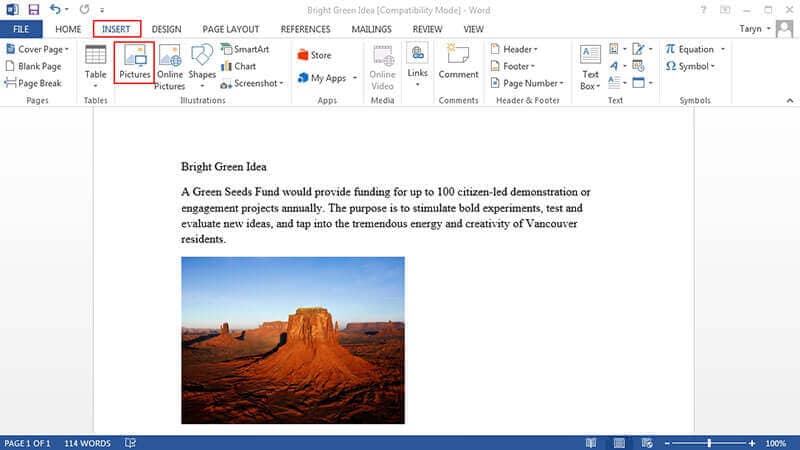
- Шаг 1. Откройте вкладку «Вставить» в верхнем меню Word. Открыв соответствующий раздел, вы сможете начать редактировать фотографии в Word.
- Шаг 2. Нажмите «Изображение», чтобы убедиться, что вы добавили изображение в Word. Выберите необходимое изображение в появившемся диалоговом окне.
2. Удаление фона картинки в Word
Шаг 1. Нажмите «Удалить фон», чтобы убедиться, что фон картинки полностью удален.
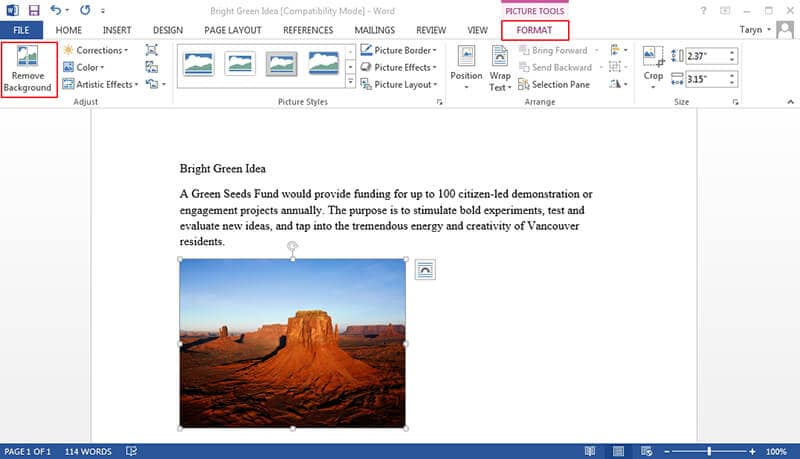
Шаг 2. Отметьте области, которые вы хотите удалить. Освоив этот способ, вы узнаете, как редактировать картинки в Microsoft ® Word. Сохраните изменения, чтобы удалить фон и полностью завершить процесс.

3. Внесение изменений в изображение
Следуйте нижеприведенным инструкциям для внесения исправлений в изображение.
- Шаг 1. Нажмите на картинку, чтобы открыть вкладку «Формат».
- Шаг 2. Нажмите «Коррекция», чтобы открыть раскрывающийся список. Вы увидите, как редактировать текст изображения в word.
- Шаг 3. Внесите необходимые изменения и завершите процесс. Вы узнаете, как редактировать изображения в Word 2007.

4. Художественные эффекты для изображения
Следуйте нижеприведенным инструкциям для добавления эффектов к изображению. Изучив инструкцию, вы узнаете, как редактировать изображение в word.
- Шаг 1. Нажмите на картинку, чтобы увидеть вкладку «Формат».
- Шаг 2. Нажмите на «Художественные эффекты» и выберите из них необходимый.

5. Сжатие картинок в Word
Чтобы сжать изображения в Word, выполните следующие действия:
- Шаг 1. Нажмите на картинку, чтобы появилась вкладка «Формат».
- Шаг 2. Нажмите «Сжать картинку», чтобы завершить процесс.

6. Сбросить изменения для изображения в Word
Для получение результата выполните следующие действия:
- Шаг 1. Откройте панель инструментов «Формат», нажав на добавленное изображение.
- Шаг 2. Нажмите «Сбросить изображение», чтобы сбросить настройки изображения.
- Шаг 3. Для продолжения работы над изображением откройте вкладку «Коррекция».
- Шаг 4. Меняйте яркость, контрастность и резкость изображения в появившемся диалоговом окне. Это даст ответ на вопрос о том, как редактировать изображения в word.

Часть 2. Как отредактировать картинку в PDF-документе?
В этой части мы покажем, как использовать PDFelement для редактирования изображений в файле PDF.
Шаг 1. Открытие PDF-файла
Нажмите «Открыть файл» для открытия PDF-файла в программе PDFelement.

Шаг 2. Редактирование изображения в PDF-файле
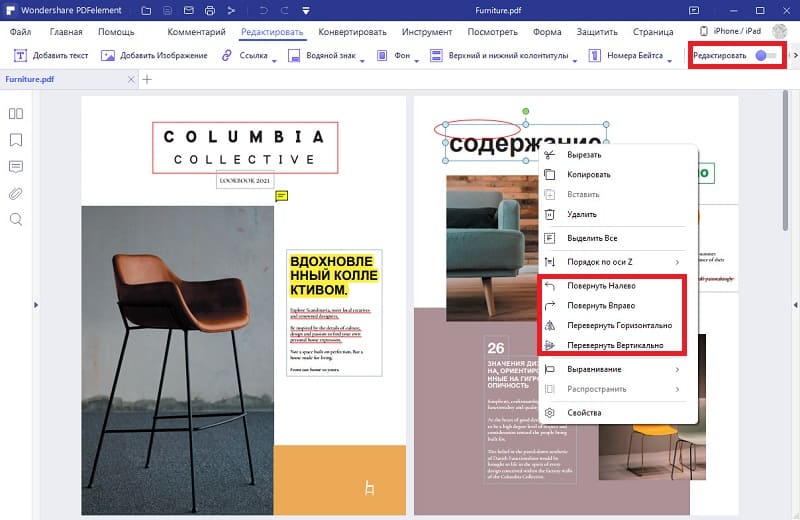
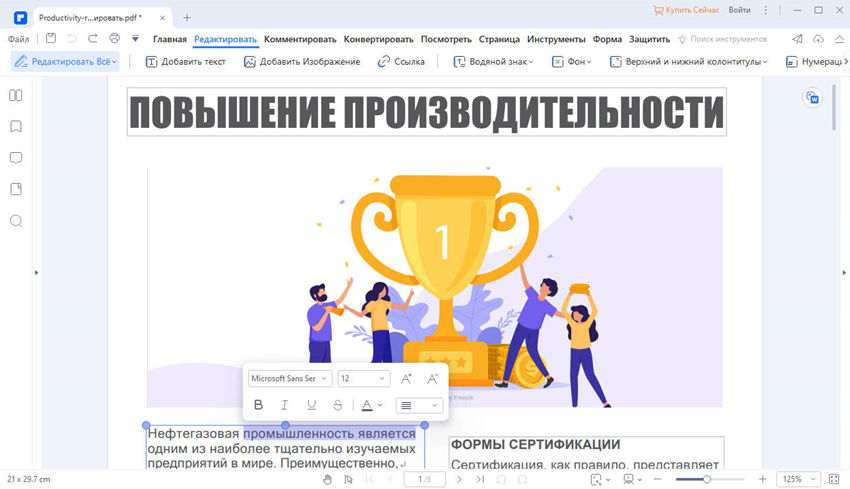
Перейдите во вкладку «Редактировать», чтобы открыть интерфейс редактирования изображений. Вы можете щелкнуть правой кнопкой мыши по изображению, а затем вырезать, копировать, вставлять или поворачивать его. Размер можно скорректировать и «на месте» в соответствии с вашими потребностями.
Шаг 3. Сохранение изменений
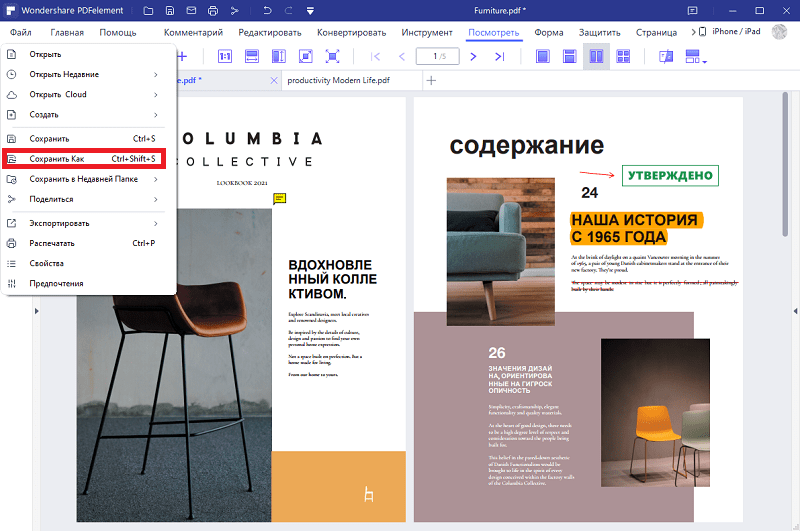
Завершив редактирование изображений в документе PDF, нажмите «Файл», а затем «Сохранить» для сохранения последних изменений.
Wondershare PDFelement — Интеллектуальные PDF-решения, упрощенные с помощью искусственного интеллекта.
Преобразование стопок бумажных документов в цифровой формат с помощью функции распознавания текста для лучшего архивирования.
Различные бесплатные PDF-шаблоны, включая открытки с пожеланиями на день рождения, поздравительные открытки, PDF-планировщики, резюме и т.д.
Редактируйте PDF-файлы, как в Word, и легко делитесь ими по электронной почте, с помощью ссылок или QR-кодов.
ИИ-Ассистент (на базе ChatGPT) напишет, отредактирует и переведет ваш контент, чтобы сделать его прекрасным и особенным.
Часть 3. Преимущества формата PDF
PDF — один из форматов, превзошедших Word по всем параметрам. Многие компании постоянно используют документы такого типа. Это безопасный, надежный и популярный формат. Посторонние пользователи не могут редактировать файлы данного типа так же просто, как word-файлы. Пользователи PDF ценят формат за его универсальность и возможности редактирования.
PDF-файлы имеют небольшой размер и занимают гораздо меньше места в памяти устройства по сравнению с документами word.
PDFelement это отличный формат, который пользуется большой популярностью. Программа обладает массой преимуществ, включая приятный интерфейс и удобство использования. С помощью этой программы вы можете создавать отличные PDF-документы. Работать с содержимым PDF еще никогда не было так просто, как с помощью этой программы. Ознакомьтесь с полным руководством здесь.
Это очень доступный, безопасный и быстрый в работе инструмент.
- Открывайте, сохраняйте, печатайте и добавляйте разметку в PDF-файлы;
- Используйте пароль для защиты вашего PDF.
- Подписывайте документы, используя цифровую подпись;
- Сделайте текст доступным для редактирования с помощью технологии распознавания текста (OCR)
как изменить текст на картинке. Я отсканировал картинку теперь нужно изменить на ней текст как это сделать?
Картинку это не Word, так просто текст не изменишь. Фотошопом еобходимо на старый текст наложить какую нибудь текстуру, либо инструментом «Штамп»(клон) выхватить элементы фона возле текста и «замазать текст». Далее- вноси свой текст. В зависимости от сложности текстуры картинки, на которой имеется текст, эта процедура у меня заняла бы около полу часа.
Обтекание текстом вокруг рисунка в Word


- Выделите рисунок.
- Нажмите кнопку Параметры разметки .
Совет: При выборе варианта В тексте рисунок помещается внутри абзаца, как будто это текст. При добавлении и удалении текста положение рисунка будет меняться. Остальные варианты позволяют перемещать рисунок на странице, при этом текст будет выводиться вокруг него.
Дополнительные сведения о параметрах обтекания текстом и точках обтекания см. в разделе Параметры обтекания текстом.
Размещение рисунка в левом верхнем углу документа
Вы можете добавить рисунок в левый верхний угол документа и сделать так, чтобы текст обтекал его.


- Выберите рисунок.
- Выберите Формат рисунка или Формат >Положение и в разделе Обтекание текстом выберите Сверху слева.
Размещение рисунка в центре документа Вы можете добавить рисунок в центр документа и сделать так, чтобы текст обтекал его. 

- Выберите рисунок.
- Выберите Формат рисунка или Формат >Обтекание текстом >Квадрат.
Совет: Рекомендуется использовать рисунки с прозрачным, белым или сплошным фоном. 

- Выделите рисунок и перетащите его на середину страницы или туда, куда нужно.
- Выберите Формат рисунка или Формат >Обтекание текстом >По контуру.

На вкладке Формат выберите Удалить фон. Примечание: Вы не сможете удалить фон из векторных изображений. Настройка обтекания текстом Если между текстом и изображением остается слишком много места, можно настроить контур обтекания вручную.

- Выберите рисунок, щелкните Формат рисунка или Формат и нажмите Обтекание текстом >Изменить контур обтекания.
Дополнительные сведения о параметрах обтекания текстом и точках обтекания см. в разделе Параметры обтекания текстом. Размещение рисунка в тексте Вставляемые рисунки, размещенные в тексте, привязываются к месту вставки и воспринимаются как текстовые символы.
Они автоматически перемещаются вместе с окружающим текстом.
- Выберите рисунок.
- Нажмите Формат рисунка или Формат и выберите Обтекание текстом >В тексте.
Фиксирование рисунка на странице
Вы можете сделать так, чтобы рисунок точно оставался на месте при добавлении или удалении текста.
- Выберите рисунок.
- Нажмите Формат рисунка или Формат и выберите Обтекание текстом >Зафиксировать положение на странице.
Настройка обтекания текста вокруг рисунка или объекта-рисунка

- Выделите рисунок или объект.
- Нажмите Формат рисунка или Формат фигуры и выберите Упорядочить >Обтекание текстом.
Изменение положения рисунка или объекта-рисунка относительно текста

- Выделите рисунок или объект-рисунок.
- Нажмите Формат рисунка или Формат фигуры и выберите Упорядочить >Положение.

Если окно Word достаточно широкое, пункт Положение будет отображаться прямо на вкладке Формат рисунка. В меню Положение выберите необходимый тип расположения или щелкните Дополнительные параметры разметки, чтобы настроить расширенные параметры.
Настройка обтекания текста вокруг таблицы

- Удерживая клавишу CONTROL, щелкните таблицу и выберите Свойства таблицы. Если в контекстном меню нет пункта Свойства таблицы, нажмите клавишу CONTROL и щелкните в другом месте таблицы.
- В окне Свойства таблицы в разделе Обтекание текстом выберите Вокруг.

Чтобы изменить расстояние от таблицы до текста, выберите Размещение, а затем в окне Размещение таблицы установите значения в разделе Расстояние от окружающего текста.
Обтекание текста вокруг рисунка или графического объекта
- Выделите рисунок или объект.
- Выберите Формат, а затем в разделе Упорядочить нажмите Обтекание текстом.
Совет: Чтобы изменить положение рисунка или графического объекта на странице относительно текста, выделите рисунок или объект, щелкните Формат > Положение и выберите нужное место.
Обтекание текстом для таблицы
- Щелкните таблицу.
- Откройте вкладку Макет таблицы, а затем в группе Параметры нажмите кнопку Свойства.
Совет: Если для создания таблицы применяется инструмент Рисование, расположенный на вкладке Таблицы в группе Нарисовать границы, можно автоматически применить обтекание текстом, удерживая нажатой клавишу OPTION во время рисования таблицы.
Существует ограниченная группа параметров обтекания текстом для изображений в Microsoft Word в Интернете.

- Вставьте и выберите рисунок.
- Выберите Работа с рисунком >Формат >Обтекание текстом.
- Выберите макет.
Хотите убрать дату или логотип с фотографии?
- Центр поддержки
- Инструкции
- Как убрать надпись с картинки
Как убрать надпись с картинки
г.
Даже если вы забыли отключить в фотоаппарате автоматическую простановку даты и точного времени, когда была сделана фотография, это не проблема. Из нашей статьи вы узнаете, как убрать текст с картинки с помощью Movavi Photo Editor. С этой программой вы сможете быстро удалить не только число, но и любую подпись или логотип, если они не закрывают большую часть снимка.
Узнайте, как убрать надпись на фото, из этой пошаговой инструкции. Она подходит как для Windows, так и для Mac-версии фоторедактора. Вам нужно просто скачать и установить подходящий дистрибутив, а затем выполнить все действия, описанные ниже.
5 простых способов скрыть конфиденциальный текст в документе Word
Время от времени документ может состоять из некоторого секретного содержимого, например информации о клиенте. Выставлять их на всеобщее обозрение, конечно же, не лучшая идея. Таким образом, нашей первостепенной задачей должно быть правильное управление ими. И говоря об этом, сделать их невидимыми может быть хорошим выбором.
Метод 1: форматировать как скрытые тексты
Сначала есть мost используемый способ, который заключается в том, чтобы скрыть тексты. Подробную инструкцию вы можете прочитать на этой странице: Как скрыть выделенные тексты в Word
Способ 2: изменить цвет шрифта
Мы считаем, что вы можете легко понять этот метод.
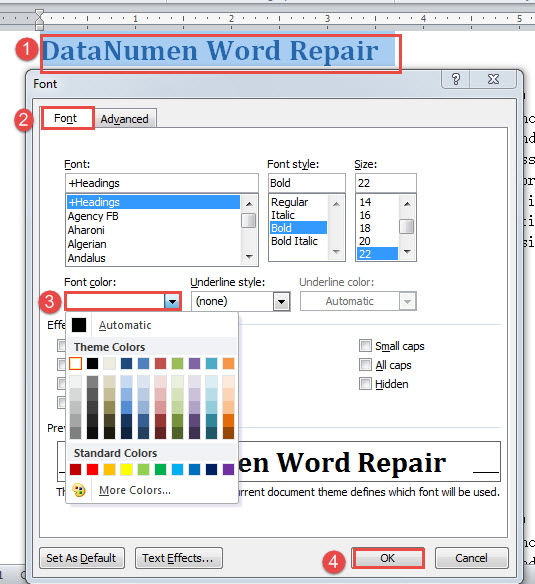
- Во-первых, выберите ваши тексты.
- Затем нажмите «Ctrl + D», чтобы открыть диалоговое окно «Шрифт».
- Затем нажмите кнопку с перевернутым треугольником, чтобы выбрать цвет шрифта, такой же, как у фона страницы.
- Наконец, нажмите «ОК».
Кроме того, есть еще один похожий способ — изменить прозрачность заливки текста.
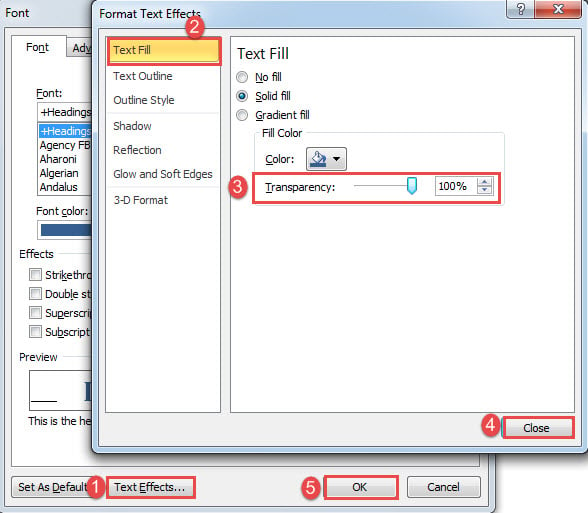
- Повторите первые 2 шага выше.
- Затем нажмите вкладку «Текстовые эффекты» в нижней части диалогового окна «Шрифт».
- В поле «Форматировать текстовые эффекты» нажмите «Заливка текста» в левом столбце.
- Затем измените процент прозрачности на 100.
- Наконец, закройте окно, затем нажмите «ОК» в поле «Шрифт».
Способ 3: изменить шрифт
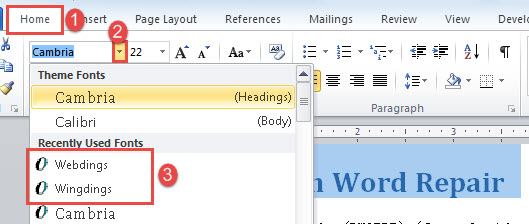
- Прежде всего, выберите тексты.
- Затем нажмите вкладку «Главная».
- Затем нажмите кнопку за текстовым полем «Шрифт» и выберите «Webdings, либоWingdings».

Вы увидите, что все выделенные тексты превращаются в символы, как показано ниже:
Способ 4: настроить «Отступ первой строки»
- Для начала вам нужно сначала отобразить горизонтальную линейку, щелкнув вкладку «Вид», затем установите флажок «Линейка».
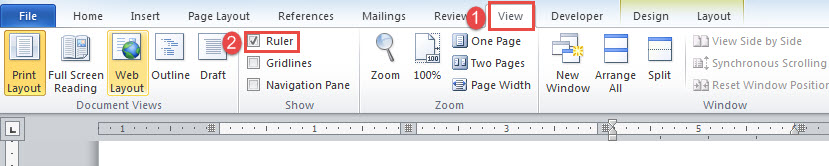
- Затем поместите курсор внутрь ячейки или выберите несколько ячеек в одном столбце.
- Затем щелкните и перетащите верхний ползунок на горизонтальной линейке влево.
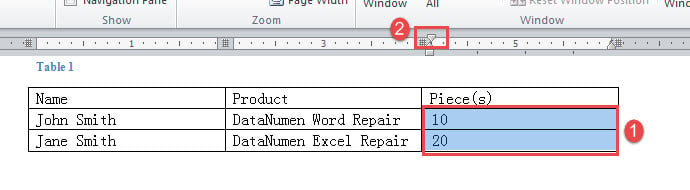
Теперь вы не будете видеть выделенные тексты, как будто они скрыты за чем-то другим.
Обратите внимание, что этот способ подходит только для табличных текстов.
Посмотрите это видео для более наглядной демонстрации:
Способ 5: запустить макрос
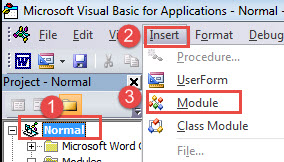
- Сначала нажмите «Alt + F11», чтобы открыть редактор VBA.
- Затем нажмите «Обычный» и вкладку «Вставить».
- Затем выберите «Модуль» в меню, чтобы вставить новый в «Обычный» проект.
- Дважды щелкните по нему, чтобы открыть пространство для кодирования.
- Вставьте туда следующие коды:
re>Sub HideTexts() If Selection.Font.Hidden = False Then Selection.Font.Hidden = True End If End Sub
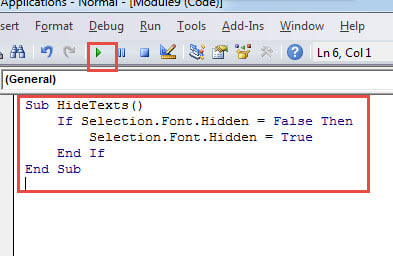
- Наконец, нажмите «Выполнить» или нажмите «F5».
Защита от потери файлов
По разным известным и неизвестным причинам файлы постоянно теряются. Поэтому, чтобы свести к минимуму последствия потенциального повреждения файлов, рекомендуется регулярно создавать их резервные копии. Таким образом, неожиданное все еще происходит. Тогда вы, вероятно, найдете сложный восстановление docx инструмент вашего лучшего друга.
Затенение текста
Самый приятный, на мой взгляд, из всех эффектов диалогового окна Границы и заливка — это эффект затенения. Затенить можно весь текст или его часть, например заголовок (рис. 19.4). Затенение может быть серым, цветным, может применяться вместе с обрамлением и без него. Чтобы им воспользоваться, действуйте следующим образом.
- Выделите текст или заголовок.
Загляните в главу 6, в которой описано, как выделять текст.
Если вы хотите, чтобы затенение было применено не только к заголовку, но и к области текста до и после него, выделите также соответствующие строки.
Рис. 19.4. Пример заголовка документа, выделенного рамкой и фоном
- Выберите команду Формат>Границы и заливка. Появится диалоговое окно Границы и заливка.
- Убедитесь, что вкладка Заливка находится на переднем плане.
Если вы ее не найдете, щелкните кнопкой мыши на ее ярлыке. При этом вкладка Заливка "выберется наверх", как показано на рис. 19.5.
Рис. 19.5. Вкладка Заливка диалогового окна Границы и заливка
- Изучите палитру Заливка и найдите подходящий цвет.
Первые три строки (ниже области Нет заливки) предлагают затенение в процентах черного цвета — от чисто-белого до абсолютно черного. Ниже вы видите палитру цветов. Если щелкнуть на кнопке Другие цвета, то откроется полная палитра цветов и оттенков, многие из которых способны различать только отдельные виды моллюсков. Вы также можете выбирать оттенки! (Но сначала подумайте, сможет ли ваш принтер воспроизвести их.)
Я думаю, самый удачный выбор затенения текста — серый цвет. Лично я пользуюсь значением 20% серого цвета, потому что на лазерном принтере такое затенение дает оптимальный результат.
Советую не спешить с использованием параметра Узор. Наверное, эти узоры можно каким-то образом применять, но для затенения текста они не очень подходят.
Теперь ваш текст затенен. Приготовьтесь отвечать на вопросы восхищенных коллег о том, как вам удалось этого добиться.



