
Лента в программе Microsoft Word играет ключевую роль в навигации и управлении всеми инструментами и функциями, необходимыми для работы с документами. Она включает в себя различные вкладки, на которых размещены команды для редактирования текста, форматирования, настройки страниц и многого другого. Тем не менее, в некоторых случаях лента может скрываться, занимая при этом минимальное пространство на экране, что может усложнять ее использование.
В данной статье мы поделимся с вами способами настройки ленты в Word так, чтобы она оставалась видимой на экране и не сворачивалась. Следуя простым шагам, вы сможете значительно упростить работу с программой и максимально эффективно использовать ее функционал.
Для начала, чтобы изменить настройки ленты в Word, следует открыть программу и загрузить любой документ. В верхнем правом углу интерфейса приложения вы найдете кнопку с изображением «Кнопка переключения ленты». Кликните по ней, чтобы открыть меню для настройки ленты.
Как установить постоянный вид ленты в Word без сворачивания
Если вы часто работаете в Microsoft Word и хотите установить постоянный вид ленты, чтобы она не сворачивалась, есть несколько простых шагов, которые вы можете выполнить. Это позволит вам удобно использовать функции программы и быстро находить нужные инструменты.
Этап 1: Запустите Microsoft Word и выберите вкладку "Вид" в верхней части окна приложения.
Этап 2: Обратите внимание на блок "Лента" и кликните на стрелочку, расположенную справа от него.
Шаг 3: В появившемся окне снимите флажок рядом с опцией "Свернуть ленту при открытии", чтобы она оставалась всегда видимой.
Шаг 4: Кликните на кнопку "ОК", чтобы сохранить внесенные изменения и закрыть диалоговое окно.
Теперь панель инструментов в Microsoft Word будет всегда на виду, что позволит вам пользоваться всеми функциями программы без необходимости ее открывать снова. Это существенно увеличит вашу эффективность и сэкономит время.
Имейте в виду, что данный способ работает лишь для текущей сессии Microsoft Word. Если вы хотите, чтобы лента была постоянно видна для всех документов, вам нужно будет повторить эти действия для каждого отдельного файла или настроить стандартный шаблон при создании нового документа.
Настройка и сохранение вида ленты
Microsoft Word предоставляет возможность настроить и сохранить вид ленты, чтобы она не сворачивалась и была всегда доступна для использования.
Чтобы настроить вид ленты, выполните следующие действия:
Чтобы сохранить эту настройку и вид ленты для использования в будущем, выполните следующие действия:
Теперь вы знаете, как настроить и сохранить вид ленты в Microsoft Word, чтобы она не сворачивалась и всегда была доступна для использования.
Использование функции "Зафиксировать ленту"
В программе Microsoft Word есть функция "Зафиксировать ленту", которая позволяет пользователю сохранять текущую ширину и размещение ленты инструментов при работе с документами. Это удобно, когда нужно оставить нужные вкладки открытыми, чтобы быстро получить доступ к нужным функциям.
Чтобы воспользоваться функцией "Зафиксировать ленту", нужно выполнить следующие шаги:
После выполнения этих шагов лента инструментов в Microsoft Word будет фиксированной, то есть не будет сворачиваться при переключении между различными функциями программы. Теперь вы сможете быстро использовать нужные вам инструменты без необходимости каждый раз раскрывать нужные вкладки.
Если вам понадобится отключить функцию "Зафиксировать ленту", повторите первые четыре шага и снимите галочку рядом с опцией "Зафиксировать ленту".
Таким образом, использование функции "Зафиксировать ленту" в Microsoft Word позволяет значительно упростить и ускорить работу с программой, особенно при частом использовании определенных инструментов.
Кастомизация ширины и положения ленты
В приложении Microsoft Word у вас есть возможность изменить ширину и размещение панели инструментов в соответствии с вашими желаниями. Это помогает создать более комфортное и продуктивное рабочее пространство.
Чтобы настроить ширину ленты, выполните следующие действия:
Помимо ширины, вы также можете настроить положение ленты инструментов. Для этого выполните следующие шаги:
После завершения всех настроек нажмите кнопку "ОК", чтобы сохранить изменения и закрыть окно "Параметры ленты". Лента инструментов в Word теперь будет соответствовать вашим предпочтениям по ширине и положению.
Изменение вида ленты на разных устройствах
В Microsoft Word есть возможность настроить вид ленты таким образом, чтобы она не сворачивалась на различных устройствах. Это может быть особенно удобно, когда вы работаете на планшете или смартфоне, где размер экрана ограничен.
Для настройки вида ленты на разных устройствах, следуйте указанным ниже шагам:
После выполнения этих шагов, лента будет отображаться в выбранном вами виде на всех устройствах, на которых вы используете Microsoft Word. Это позволит вам максимально удобно работать в программе, независимо от размера экрана вашего устройства.
Сохранение и экспорт настроек ленты
Настройки ленты в Word могут быть настроены и сохранены для будущего использования или экспорта на другие компьютеры. Сохранение настроек ленты позволяет вам быстро восстановить их после переустановки программы или при работе на другом компьютере.
Чтобы сохранить настройки ленты в Word, выполните следующие шаги:
Теперь ваши настройки ленты в Word сохранены и будут доступны при следующем запуске программы.
Если вы желаете перенести настройки ленты на другой компьютер, следуйте данным инструкциям:
- Откройте программу Word на компьютере, с которого вы хотите экспортировать настройки ленты.
- Перейдите на вкладку "Файл" в верхнем левом углу экрана.
- Выберите пункт "Параметры" в меню "Файл".
- В открывшемся окне параметров выберите раздел "Лента" слева.
- Нажмите кнопку "Импорт/экспорт" рядом с настройками ленты.
- Выберите опцию "Экспорт" и укажите расположение файла для сохранения настроек ленты.
- Нажмите кнопку "OK", чтобы сохранить настройки ленты в файле.
Теперь вы можете скопировать сохраненный файл с настройками ленты на другой компьютер и выполнить импорт настроек ленты, чтобы восстановить их.
Отключение автоматического сворачивания ленты
Когда вы работаете в программе Microsoft Word, вы можете обратить внимание, что лента инструментов автоматически сворачивается, чтобы оставить больше места на экране. Однако, если вы предпочитаете видеть полностью раскрытую ленту без автоматического сворачивания, существует способ отключить данную функцию.
Для отключения автоматического сворачивания ленты в Microsoft Word, выполните следующие шаги:
| 1. | Запустите программу Microsoft Word и перейдите во вкладку "Файл". |
| 2. | В меню слева выберите пункт "Параметры". |
| 3. | В новом окне "Параметры Word" перейдите на вкладку "Лента" в верхней части. |
| 4. | Уберите галочку с опции "Скрывать ленту при ширине окна менее [число] пикселей". |
| 5. | Нажмите кнопку "ОК", чтобы подтвердить изменения. |
Теперь, лента инструментов в Microsoft Word будет оставаться раскрытой независимо от ширины окна программы. Это удобно, если вы хотите иметь доступ к командам и функциям без постоянного сворачивания ленты.
Резюме
В резюме обычно указывается перечень навыков, достижений и образования, а также контактная информация и рекомендации. Особое внимание следует уделить форматированию и организации информации, чтобы она была легко воспринимаема и привлекала внимание работодателя.
Одним из важных элементов резюме является таблица, в которой указывается опыт работы с указанием дат, названия компаний и описанием выполнявшихся обязанностей. Таблица помогает структурировать информацию и делает ее более удобной для чтения.
| 2017-2020 | ООО "Предприятие" | Специалист по продажам |
| 2015-2017 | ООО "Компания" | Помощник менеджера |
В резюме можно указать информацию о целях и желаемой зарплате, хобби и дополнительных курсах/сертификатах. Важно помнить, что резюме должно быть лаконичным и содержать только самую важную информацию.
В конце резюме следует указать контактную информацию, такую как фамилия, имя, номер телефона и адрес электронной почты. В некоторых случаях может быть полезно указать ссылки на профили в социальных сетях или персональный веб-сайт.
В итоге, хорошо составленное резюме поможет выделиться среди других кандидатов и повысит шансы на успешное прохождение собеседования и получение желаемой работы.
Что делать, если исчезла панель инструментов в MS Word
Вы заметили, что панель инструментов в Microsoft Word пропала? Не переживайте, есть способы восстановить доступ ко всем необходимым инструментам для работы с документами. Главное — сохраняйте спокойствие, она обязательно вернется, а вернуть её можно очень легко.
Как говорится, все, что не делается — к лучшему, поэтому благодаря загадочному исчезновению панели быстрого доступа, вы сможете узнать не только о том, как ее вернуть, но и как настроить элементы, которые на ней отображаются. Итак, приступим.
Включение всей панели инструментов
Если вы используете версию Ворд 2012 и выше, для возвращения панели инструментов достаточно нажать всего одну кнопку. Располагается она в верхней правой части окна программы и имеет вид направленной вверх стрелки, расположенной в прямоугольнике.

Нажимаете эту кнопку один раз, исчезнувшая панель инструментов возвращается, нажимаете еще раз — она снова исчезает. К слову, иногда ее действительно нужно скрыть, например, когда вам необходимо целиком и полностью сконцентрироваться на содержании документа, и чтоб ничего лишнего не отвлекало.

У этой кнопки есть три режима отображения, выбрать подходящий можно как раз-таки при нажатии на нее:
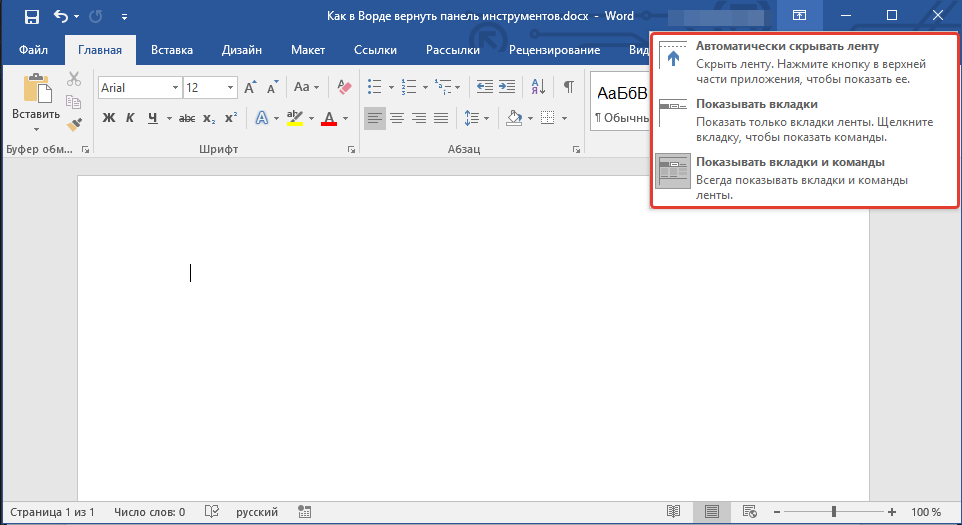
Название каждого из этих режимов отображения говорит само зе себя. Выберите тот, который будет наиболее удобным для вас во время работы.
Если же вы используете MS Word 2003 — 2010, для включения панели инструментов необходимо выполнить следующие манипуляции.
Включение отдельных элементов панели инструментов
Бывает и так, что «исчезает» (скрывается, как мы с вами уже разобрались) не вся панель инструментов, а ее отдельные элементы. Или же, к примеру, пользователь попросту не может найти какой-нибудь инструмент, а то и целую вкладку. В данном случае необходимо включить (настроить) отображение этих самых вкладок на панели быстрого доступа. Сделать это можно в разделе «Параметры».

Откройте вкладку «Файл» на панели быстрого доступа и перейдите в раздел «Параметры».
Важно: В старых версиях Ворд вместо кнопки «Файл» используется кнопка «MS Office».
Перейдите в появившемся окне в раздел «Настроить ленту». 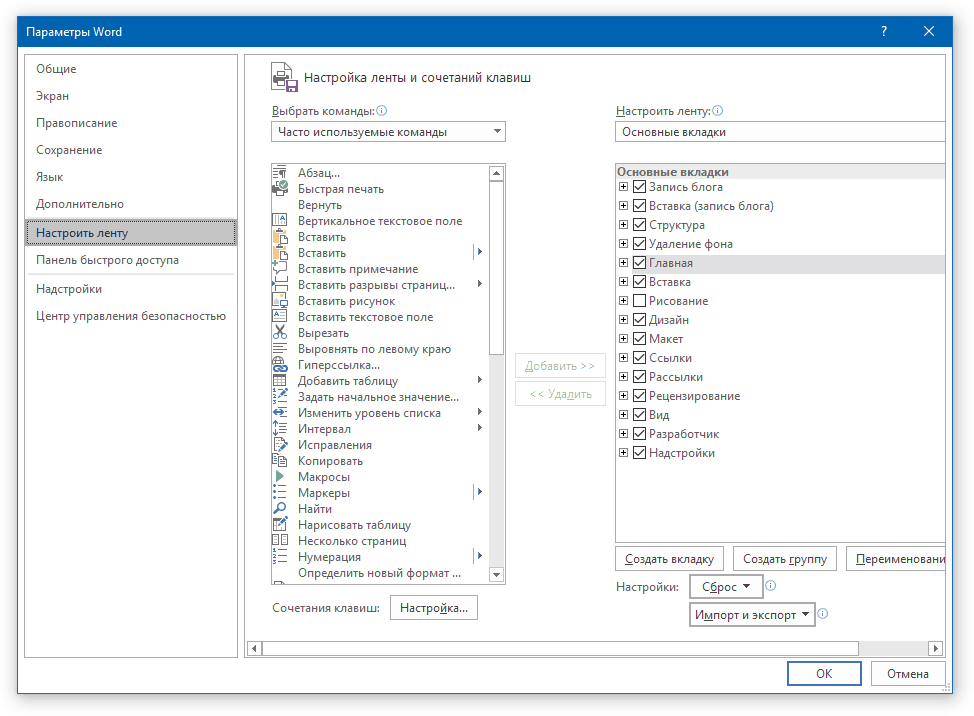
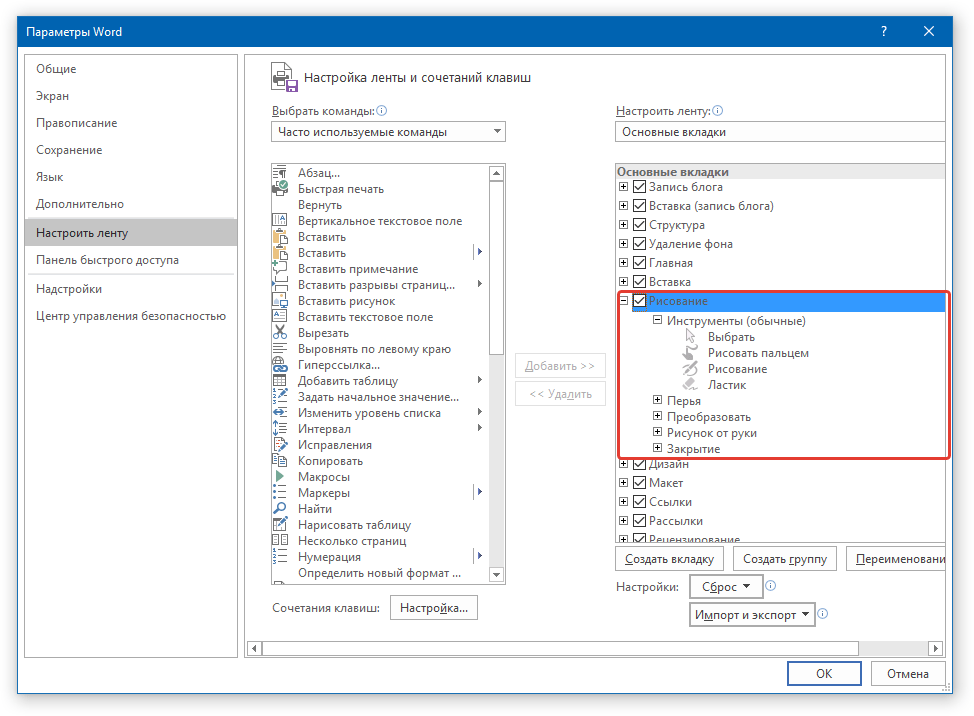
Рекомендация: Кликнув на знак «плюс» рядом с названием вкладки, вы сможете увидеть перечни групп инструментов, которые находятся в этих вкладках. Раскрыв «плюсики» этих категорий, вы обнаружите список инструментов, находящихся в группах.
Как в Ворде вернуть панель инструментов
Текстовый редактор Microsoft Word очень функциональный. Помимо набора и оформления текста, здесь можно создавать различные фигуры, графики и таблицы, выполнять несколько несложных действий с рисунками. А все необходимые для этого инструменты находятся где? Правильно, на Панели инструментов.
Располагается она вверху страницы открытого документа, и с Ворд 2007 на ней Вы видите не только вкладки, но и основные кнопочки, которые используются для работы. В этой статье мы с Вами разберемся, что же делать, если исчезла панель инструментов в Ворде, и вместо привычного вида, видны только основные названия вверху. Расскажу также и про панель быстрого доступа, и как добавить на нее все необходимые кнопки.
Если документ Ворд, который Вы открыли, имеет вид, как на скриншоте ниже, то, чтобы восстановить панель инструментов, достаточно нажать на небольшую стрелочку, указывающую вниз, в правом верхнем углу окна.

После этого, все привычные группы и команды снова будут видны. А если Вам потребуется оставить на странице только лист, то верхнюю ленту можете скрыть, нажав на ту же стрелочку, только теперь она указывает вверх. Это можно использовать, если нужно, чтобы во время работы с документом, ничего не отвлекало.

Если у Вас установлен Ворд 2013 или 2016, тогда для отображения панели инструментов нужно нажать на кнопку «Параметры отображения ленты» , которая находится справа от названия файла, возле кнопочек свернуть, в полный экран и закрыть.

После клика откроется небольшое меню. Первый пункт автоматически скрывает ленту – окно разворачивается во весь экран и она прячется, при наведении курсора в самый верх, она появляется. При нажатии на второй пункт останутся только пункты меню «Главная» , «Вставка» , «Дизайн» и другие. Если выберите последний вариант, тогда получится закрепить не только названия пунктов, но и команды – собственно это нам и нужно.

Теперь давайте разберемся, что сделать, если пропала не сама панель управления, а некоторые вкладки на ней. Перейдите вверху на «Файл» и выберите из левого списка пункт «Параметры» .

Откроется вот такое окошко. Перейдите на вкладку «Настройка ленты» .

В следующем разделе справа необходимо отметить галочками вкладки, которые вы хотите видеть в своей ленте. Для того чтобы узнать, какие команды находятся в каждой вкладке, кликните на плюсы рядом с ними, чтобы открыть список.
У меня, например, не было на панели инструментов вкладки «Разработчик» . Поэтому ставлю галочку напротив нее. Для сохранения внесенных изменений, жмите «ОК» .

После этого, нужный нам пункт появится, и можно использовать все команды, которые в нем есть.

В Ворде помимо панели инструментов так же есть панель быстрого доступа. В нее можно добавить иконки тех команд, которые Вы используете чаще всего. Отображается она или под, или над лентой. По умолчанию в ней есть три кнопки: сохранить, отменить или вернуть.
Чтобы настроить ее под себя, нажмите на маленькую черную стрелочку, указывающую вниз, и выберите из списка «Другие команды» .

Дальше разверните список в поле «Выбрать команды из» и можно или кликнуть по той вкладке, куда она входит, или нажмите «Все» .

Ищите в списке нужную команду, выделяйте ее нажатием мышки, а потом кликайте «Добавить» .

Все, что будет находиться в области справа, появится и на панели быстрого доступа.

При необходимости, все пункты можно расположить в подходящем для Вас порядке. Для этого выделите один и меняйте его положение, используя стрелки вверх/вниз, находящиеся справа. Чтобы внесенные изменения в Ворде сохранились и для всех других файлов, в верхнем поле выберите «Для всех документов» . Когда закончите, сохраняйте нажатием на «ОК» .

Как видите, в примере я добавила кнопку быстрой печати. Теперь у меня есть возможность распечатать документ, как только потребуется, и не нужно будет переходить на определенную вкладку, где находится нужная мне команда.

Процесс удаления осуществляется по аналогичному принципу. Откройте привычное окно, отметьте лишнюю команду и нажмите «Удалить». Для сохранения изменений нажмите «ОК».

На этом все. Теперь Вы знаете не только, как вернуть обратно скрытую панель инструментов, но и как настроить ее и панель быстрого доступа в Ворде.



