
Как зафиксировать страницу в Word и создать структурированный документ без переключений
Microsoft Word является одним из наиболее популярных текстовых редакторов, который предоставляет множество возможностей для создания и форматирования документов. Одной из таких возможностей является зафиксирование страницы, что позволяет сохранить позицию содержимого относительно страницы.
Зафиксирование страницы может быть полезным в различных ситуациях. Например, вы можете зафиксировать заголовки или номера страниц, чтобы они оставались на своих местах при прокрутке документа. Это позволяет сохранить удобство навигации и облегчить чтение больших текстов.
Как же зафиксировать страницу в Word? Ответ прост — используйте функцию «Фиксировать панель». В верхней панели инструментов находится кнопка с изображением «Булавки», которая представляет функцию фиксации. Нажав на кнопку, вы зафиксируете страницу, и она останется на своем месте при прокрутке документа.
Как привязать страницу в Word
Существует несколько способов привязать страницу в Word:
- Использование разделителя страниц. Для этого необходимо выбрать место в документе, где вы хотите зафиксировать страницу, и вставить разделитель страницы. Вы можете найти разделитель страницы на вкладке «Вставка» в разделе «Страницы». После вставки разделителя страница будет закреплена, и при редактировании или форматировании текста она не будет сдвигаться.
- Использование заголовков и разрывов разделов. Вы можете привязать страницу к определенному заголовку, вставив разрыв раздела перед ним. Для этого выделите заголовок, перейдите на вкладку «Разметка», выберите «Разрывы» в разделе «Разделы» и выберите «Следующая страница». После вставки разрыва страница будет закреплена к заголовку.
- Использование закрепленной шапки или нижнего колонтитула. Если вы хотите зафиксировать страницу, но не хотите использовать разделители или разрывы разделов, вы можете создать закрепленную шапку или нижний колонтитул. Для этого выберите вкладку «Вставка», перейдите в разделе «Шапка и нижний колонтитул» и выберите «Редактировать шапку» или «Редактировать нижний колонтитул». Внесите необходимые изменения в шапку или нижний колонтитул и закрепите их на странице.
Еще по теме Как создать отражение объекта в программе SketchUp
Теперь вы знаете несколько способов привязать страницу в Word. Выберите наиболее удобный для вас метод и управляйте своими документами с максимальным комфортом!
Способы зафиксировать содержимое страницы
Зафиксировать содержимое страницы в Word можно несколькими способами. Вот некоторые из них:
2. Использовать «Закрепленный элемент». Если вы хотите закрепить определенный текст или изображение на каждой странице документа, вы можете воспользоваться опцией «Закрепленный элемент». Просто выберите нужный элемент и нажмите «Закрепить», чтобы он был виден на каждой странице.
3. Использовать «Таблицы». Один из способов зафиксировать содержимое страницы — это использовать таблицы. Вы можете создать таблицу на каждой странице и заполнить ее нужной информацией. Таким образом, вы сможете зафиксировать содержимое на каждой отдельной странице документа Word.
4. Использовать «Закладки». Вы можете использовать функцию «Закладки», чтобы создать закладку на конкретной странице документа. Таким образом, вы сможете быстро перейти к нужной странице и зафиксировать ее содержимое.
Преимущества фиксации страницы
Еще по теме Почему у носорога кожа образует складки и что это значит — разбираем феномен «киплинг» у этих величественных животных
2. Упрощение совместной работы: Если несколько людей работают над одним документом, фиксация страницы позволяет каждому участнику видеть и редактировать только свои разделы, не затрагивая остальную часть. Это сильно упрощает и ускоряет коллективную работу, особенно при наличии большого объема информации.
3. Предотвращение случайных изменений: Когда страница зафиксирована, она становится недоступной для внесения изменений. Это предотвращает случайные перетаскивания, удаления или сворачивание важной информации. Таким образом, фиксация страницы помогает избежать непреднамеренного порчи документа и сохранить его целостность.
4. Улучшение навигации: Фиксирование страницы может быть особенно полезно при работе со сложными текстами, содержащими большое количество элементов. Она превращает страницу в отдельную сущность, которую можно легко переходить и редактировать независимо от остального документа. Это облегчает работу с длинными и сложными текстами.
5. Сохранение форматирования: Зафиксированная страница сохраняет все форматирование, стили и разметку, примененные к ней. Это позволяет сохранить конкретный внешний вид страницы, включая шрифты, отступы, выравнивание и многое другое. Таким образом, фиксация страницы помогает поддерживать единый стиль в документе и создавать профессионально оформленные страницы.
Все эти преимущества делают функцию фиксации страницы в Word неотъемлемой частью работы с документами. Она позволяет удобно управлять контентом, сохранять его целостность и облегчает совместную работу не только в рамках офиса, но и в образовательных и научных проектах.
Вопрос-ответ:
Отзывы
DreamyDoll
Я очень давно пользуюсь программой Word для создания и редактирования документов, и думаю, что у меня достаточно опыта, чтобы поделиться с вами некоторыми полезными советами. В процессе работы мне часто приходится фиксировать определенную страницу, чтобы она не смещалась при добавлении нового текста или изменении форматирования.
И сегодня я хотела бы рассказать вам о нескольких способах, как это сделать.
Во-первых, вы можете использовать функцию «Фиксирование» в Word. Для этого просто выберите страницу, которую вы хотите зафиксировать, щелкните правой кнопкой мыши и выберите «Фиксация».
Теперь эта страница будет зафиксирована, и вы не сможете изменять ее содержимое или форматирование, пока функция «Фиксирование» не будет отключена. Этот метод особенно полезен, когда вам нужно сохранить определенные данные или расположение на странице. Во-вторых, вы можете использовать функцию «Оглавление» для фиксации страницы.
Просто вставьте содержимое, создайте оглавление и выберите «Обновить всё». Теперь ваше оглавление будет фиксировано, и вы сможете легко переходить к нужной странице, не беспокоясь о переносе или изменении. Наконец, вы можете использовать разделение окна для фиксации страницы.
Просто разделите окно на две части, щелкнув правой кнопкой мыши на нижней части горизонтальной полосы прокрутки. Затем пролистайте документ до нужной страницы и щелкните на ней. Теперь вы можете свободно писать или редактировать текст в одной части окна, не беспокоясь о смещении фиксированной страницы в другой части.
Этот метод особенно полезен, когда вам нужно сравнить или скопировать данные со страницы, не меняя ее расположения. Надеюсь, что эти советы помогут вам фиксировать страницу в Word и сделают вашу работу более удобной и эффективной. Удачи вам!
Еще по теме:
- Как добавить номера страниц в документе в Word
- Как настроить разные номера страниц в программе…
- Как добавить номера страниц в Microsoft Word
- Установка номеров страниц в Word — подробное руководство
- Причина, по которой все страницы в Word имеют…
Как закрепить текст в Ворд Онлайн
Текстовый редактор ворд-онлайн.рф предоставляет пользователям весь основной набор функций. И, конечно, он в обязательном порядке включает себя функцию закрепления текста путем добавления разрывов. Возможность разделить документ на несколько разделов, чтобы работать с каждым по отдельности. Это очень удобный инструмент, которым нужно уметь пользоваться
Что такое разрывы в тексте и для чего они нужны
Представьте, что вы работаете над рефератом или курсовой. И теперь вам нужно, чтобы и оглавление, и введение, и каждая отдельная глава представляли собой самостоятельные разделы, редактура которых не будет приводить к смещению остальных частей текста. Сделать это можно при помощи добавления разрывов.
Три способа закрепить текст на странице
Способ №1 – при помощи горячих клавиш
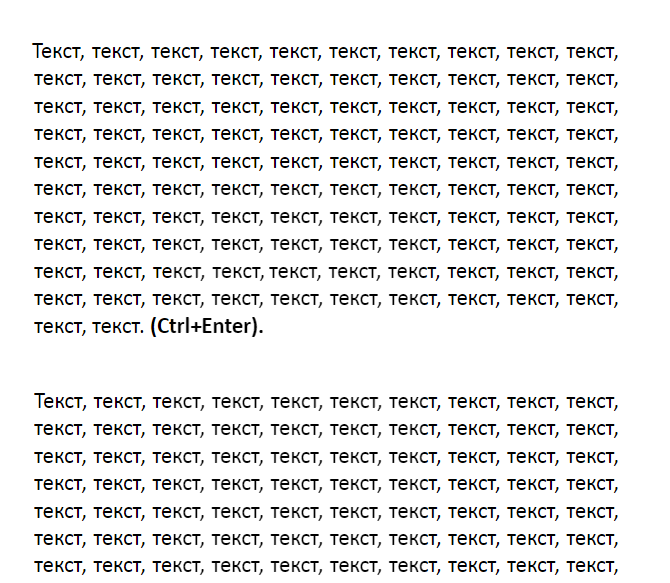
- Устанавливаем курсор на том фрагменте текста, с которого следует начать разрыв.
- Используем комбинацию клавиш Ctrl+Enter.
Готово. Появился новый раздел. Текст во втором разделе не будет смещаться после внесения изменений в первый (добавления новых строк, абзацев или их удаления).
Способ №2 – при помощи вкладки «Вставка»
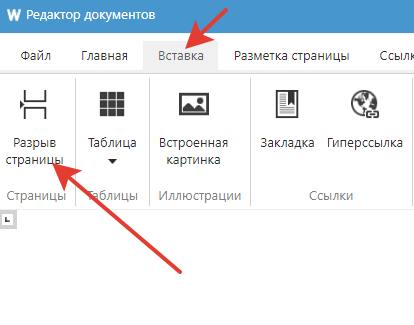
- Правой кнопкой мыши устанавливаем курсор на фрагменте текста, с которого будет начинаться разрыв.
- Переходим на вкладку «Главная», затем нажимаем на крайний слева значок «Разрыв страницы».
- На странице появится новый разрыв. Этот способ ничем не отличается от предыдущего.
Способ №3 – при помощи вкладки «Разметка страницы»
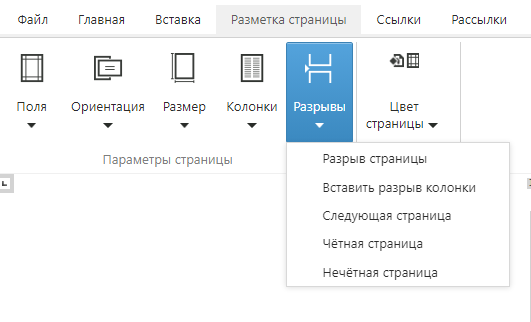
Аналогично предыдущим пунктам, выбираем нужный участок текста при помощи правой клавиши. Нажимаем на клавишу «Разрывы», после чего редактор предложит пять вариантов на выбор:
- Разрыв страницы – тот же самый способ разрыва, позволяющий продолжить текст с новой страницы, используя при этом старое форматирование.
- Разрыв колонки – переносит текст в следующую колонку таблицы.
- Следующая страница – переносит текст на следующую страницу, а также раздел без форматирования.
- Четная страница – вставляет разрыв и переносит на следующую четную страницу (функция используются для печати двухсторонних листов).
- Нечетная страница – вставляет разрыв и переносит на следующую четную страницу (функция, аналогичная предыдущей).
Просто выбираем интересующий нас способ закрепить текст на странице, нажав на него правой кнопкой.
Как убрать ненужный разрыв
Убрать разрыв тоже несложно:
- Устанавливаем курсор мыши на участок текста, с которого он начинается, затем нажимает Delete. Возможно, придется нажать ее несколько раз.
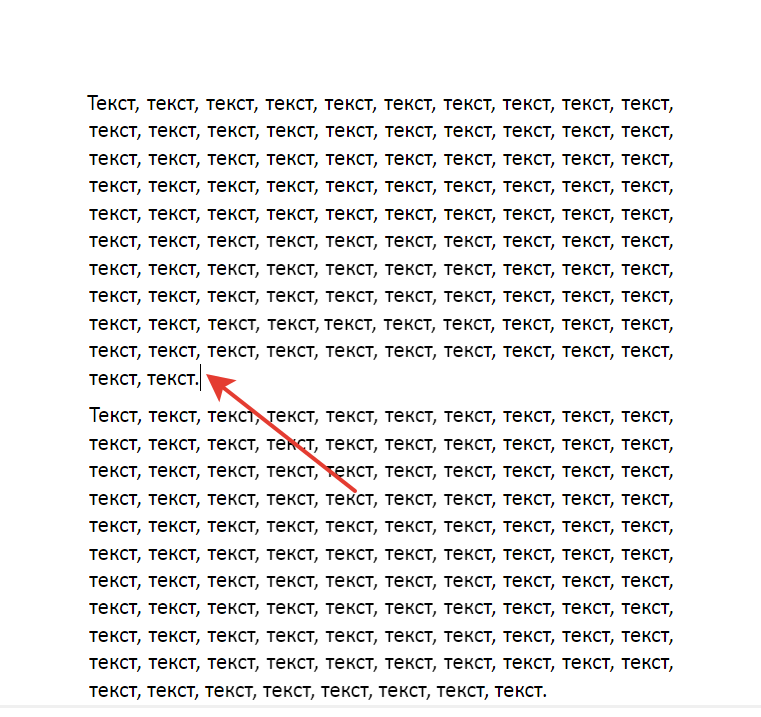
- Если не получается, переходим во вкладку «Главная» и нажимает на кнопку «¶» (Показать маркеры).
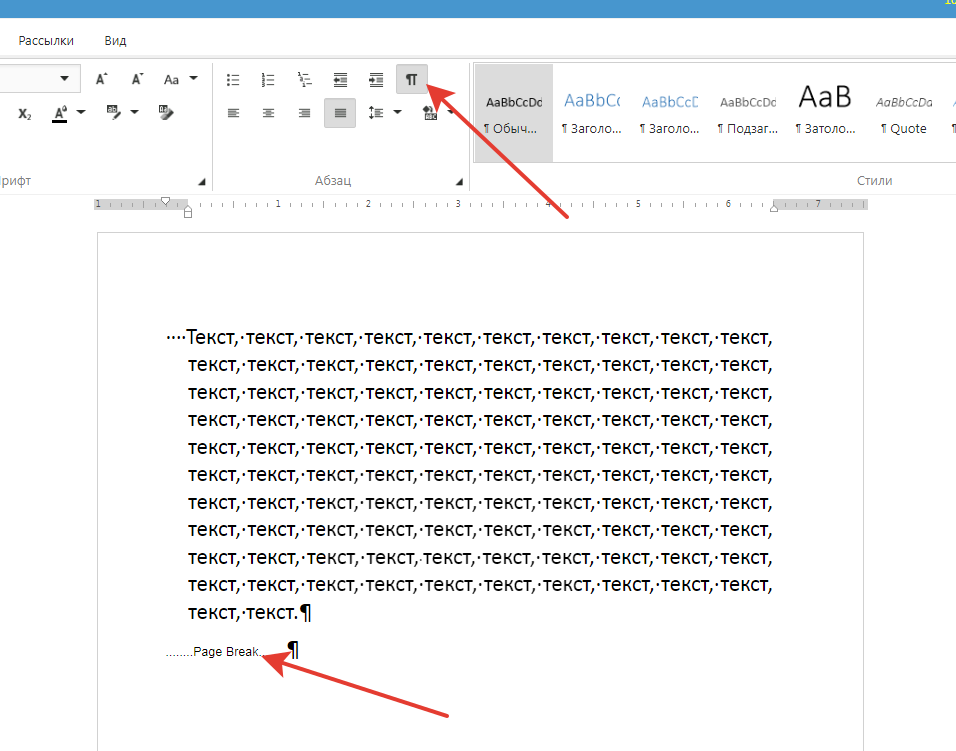
- Находим в конце первого раздела надпись: «…………..Page Break…………» и удаляем ее. Разрыв пропадет, словно его и не было.
На этом все. Удачи в работе с нашим бесплатным онлайн-редактором.
Как закрепить верхнюю строку в документе Word Online
При работе с текстами в Word Online пользователи часто сталкиваются с проблемой – верхняя строка уходит из поля зрения при прокручивании мышкой документа. Чтобы использование таблиц было более комфортным нужно изменить настройки. Из этой статьи вы узнаете, как в Ворд Онлайн закрепить верхнюю строку.

Как закрепить несколько строк в документе Word Online
Чтобы в процессе заполнения таблицы Word Online можно было всегда видеть определенное количество верхних строчек нужно выполнить ряд действий:
- После успешной авторизации в Ворд Онлайн открываете документ.
- Создаете таблицу, выбрав в верхнем меню опцию «Файл».
- Кликаете по ссылке «Создать», в открывшейся вкладке нажимаете «Таблица».
- Заполняете нужное количество строк, внося текст, цифры в графы. Опускаете курсор на то место, до которого нужно провести фиксацию.
- В меню, расположенном в верхней части документа, выбираете опцию «Вид».
- В открывшейся вкладке находите «Закрепить», во всплывающем окне кликаете по ссылке «До строки …».

По такому принципу можно зафиксировать любое количество строчек. Также можно закрепить и столбцы.
Как в Ворд Онлайн закрепить верхнюю строку
Чтобы комфортно работать с таблицей, нужно зафиксировать первую строчку. Это можно сделать следующим образом:
- Проводите авторизацию на Word Online. В специальное окно вводите логин, пароль. Подтверждаете указанные личные данные.
- После успешной идентификации в сервисе открываете документ.
- Выбираете в верхнем меню раздел «Файл», нажимаете на ссылку «Создать».
- В открывшемся окне кликаете по кнопке «Таблица».
- Вводите в созданные графы текст.
- Выбираете в верхнем меню «Вид», в открывшемся меню выбираете пункт «Закрепить».
- Во всплывающем окне нажимаете «1 строку».

После изменения настроек пользователь может заполнять таблицу, спускаясь на любое количество граф. При этом закрепленная страница всегда будет находиться в верхней части.
Как вернуть таблице прежний вид
В процессе заполнения таблицы в Word Online может отпасть необходимость в зафиксированных строках. Для того чтобы убрать форматирование нужно действовать следующим образом:
- В верхней части страницы выбираете опцию «Вид».
- Нажимаете на раздел «Закрепить».
- В открывшемся окне выбираете кнопку «Не закреплять строки».
На заметку: После отмены настроек система открепит все зафиксированные строки. Во всплывающем окне меню высветится «Не закреплять …», с указанным количеством.
Частые вопросы:
- Как в документе Word Online сделать рамку в рамке
- Как в Word Online сделать фон на странице
- Как удалить страницу с колонтитулами в Word Online
- Как удалить сноски внизу страницы документа Word Online



