Существует несколько способов защиты определенной области в Word от случайных модификаций. Это позволяет избежать нежелательных изменений, которые могут привести к ошибкам или потере значимой информации.
Использование фиксаторов и блокировок помогает гарантировать, что все элементы документа остаются на своих местах и не подлежат случайному изменению или перемещению.
Кроме того, можно воспользоваться функцией "Закрепить", которая позволяет зафиксировать область, запрещая её редактирование или удаление без специального разрешения.
Сохранение важной информации
Фиксация области в Word позволяет сохранить важную информацию, которая может быть подвержена случайным удалениям или изменениям. Закрепленные элементы остаются на месте даже при редактировании документа.
Это особенно актуально, когда нужно сохранить расположение изображений, таблиц, графиков, формул и прочих элементов, чтобы они не перемещались и не изменялись в процессе редактирования документа.
Таким образом, фиксирование области гарантирует надежное и безопасное сохранение важной информации в документе Word.
Как закрепить область в Word
Используйте функцию ″Закрепить″, блокировку документа или привязку объектов для фиксации области в Word.
Использование функции ″Закрепить″
Опция ″Закрепить″ в Microsoft Word дает возможность зафиксировать определенную область, чтобы она оставалась неизменной в процессе редактирования документа. Для этого требуется выделить необходимую часть и выбрать функцию ″Закрепить″ в контекстном меню или на панели инструментов.
После закрепления эта область не подлежит изменениям или перемещениям, кроме случаев специальной разблокировки. Это особенно удобно, когда нужно сохранить конкретное расположение текста, элементов либо форматирования, исключая риск их случайных правок.
Опция ″Закрепить″ представляет собой простой и эффективный метод фиксации области в Word.
Блокировка документа
Для закрепления области в Word можно использовать функцию блокировки документа. Это позволяет предотвратить случайные изменения или перемещения всего документа или его части.
Чтобы блокировать документ, нужно перейти во вкладку ″Разработка″ и выбрать ″Защитить документ″. Затем можно установить пароль для разблокировки или применить только защиту от редактирования документа.
Блокировка документа гарантирует сохранение всей области в исходном виде и предотвращает возможные изменения, а также обеспечивает безопасность информации.
Привязка объектов
Еще один способ закрепить область в Word ─ это использование привязки объектов. Это позволяет связать объекты, такие как изображения или таблицы, с определенной областью документа, чтобы они оставались на своем месте даже при изменении размеров документа или перемещении других элементов.
Привязка объектов осуществляется путем выбора ″Зафиксировать позицию″ или ″Привязка к абзацу″ в контекстном меню или на панели инструментов. Таким образом, объекты будут оставаться на своей позиции относительно выбранной области документа.
Привязка объектов обеспечивает надежное и точное закрепление элементов в документе Word.
Прикрепление элементов в Word
Удержание изображений и графических объектов, фиксаторы для таблиц и текстовых блоков, замок для формул и диаграмм ─ эти методы позволяют закрепить область в документе Word и удерживать элементы на своих местах.
Удержание изображений и графических объектов
Для удержания изображений и графических объектов в Word можно использовать специальный функционал. Это позволяет закрепить их положение и предотвратить их случайный сдвиг или изменение размеров.
Для этого необходимо выделить изображение или объект, затем выбрать опцию ″Закрепить позицию″ в контекстном меню или на панели инструментов. После этого элемент будет удерживаться на своем месте, независимо от изменений в документе.
Закрепление изображений и графических элементов дает возможность разрабатывать документы с высоким уровнем оформления, минимизируя вероятность искажений или незапланированных модификаций.
Фиксаторы для таблиц и текстовых блоков
Для закрепления таблиц и текстовых блоков в Word можно использовать фиксаторы. Это специальные инструменты, позволяющие сохранить их расположение и предотвратить случайное изменение или перемещение.
Чтобы использовать фиксаторы, необходимо выделить таблицу или текстовый блок, а затем выбрать соответствующую опцию ″Закрепить″ в контекстном меню или на панели инструментов.
Фиксаторы обеспечивают надежность и стабильность в работе с таблицами и текстом, позволяют сохранить их в исходном виде, несмотря на последующие изменения в документе.
Замок для формул и диаграмм
Для закрепления формул и диаграмм в Word можно использовать функцию замка. Она позволяет зафиксировать их положение и предотвратить случайные изменения и смещения.
Для применения замка нужно выделить формулы или диаграммы, затем выбрать опцию ″Замок″ в контекстном меню или на панели инструментов.
Замок гарантирует, что формулы и диаграммы останутся на месте, несмотря на внесение изменений в документ или редактирование текста.
Как закрепить шапку таблицы в Word? (Ответ)
Всем привет! При работе с серьезными документами, в которых содержится табличная информация, зачастую нужно закреплять шапку таблицы на каждой новой странице. Сегодня в коротком уроке я покажу вам, как это можно сделать в Word редакторе. Для начала у вас уже должна быть хоть какая-то таблица. Вы можете создать пустой документ, чтобы просто потренироваться или сразу опробуйте свои новые навыки на рабочем примере.
Дубль шапки

Итак, как же нам закрепить основную шапку таблицы в Ворд редакторе. Нас самом деле все делается очень просто.
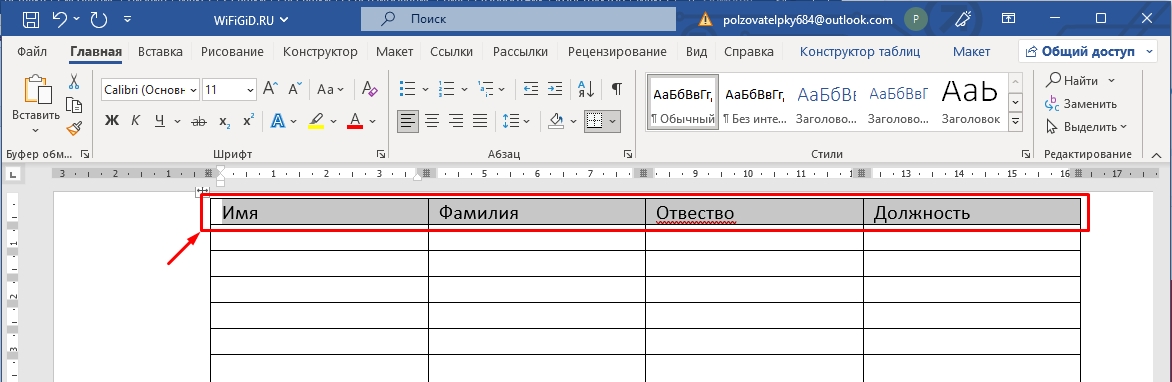
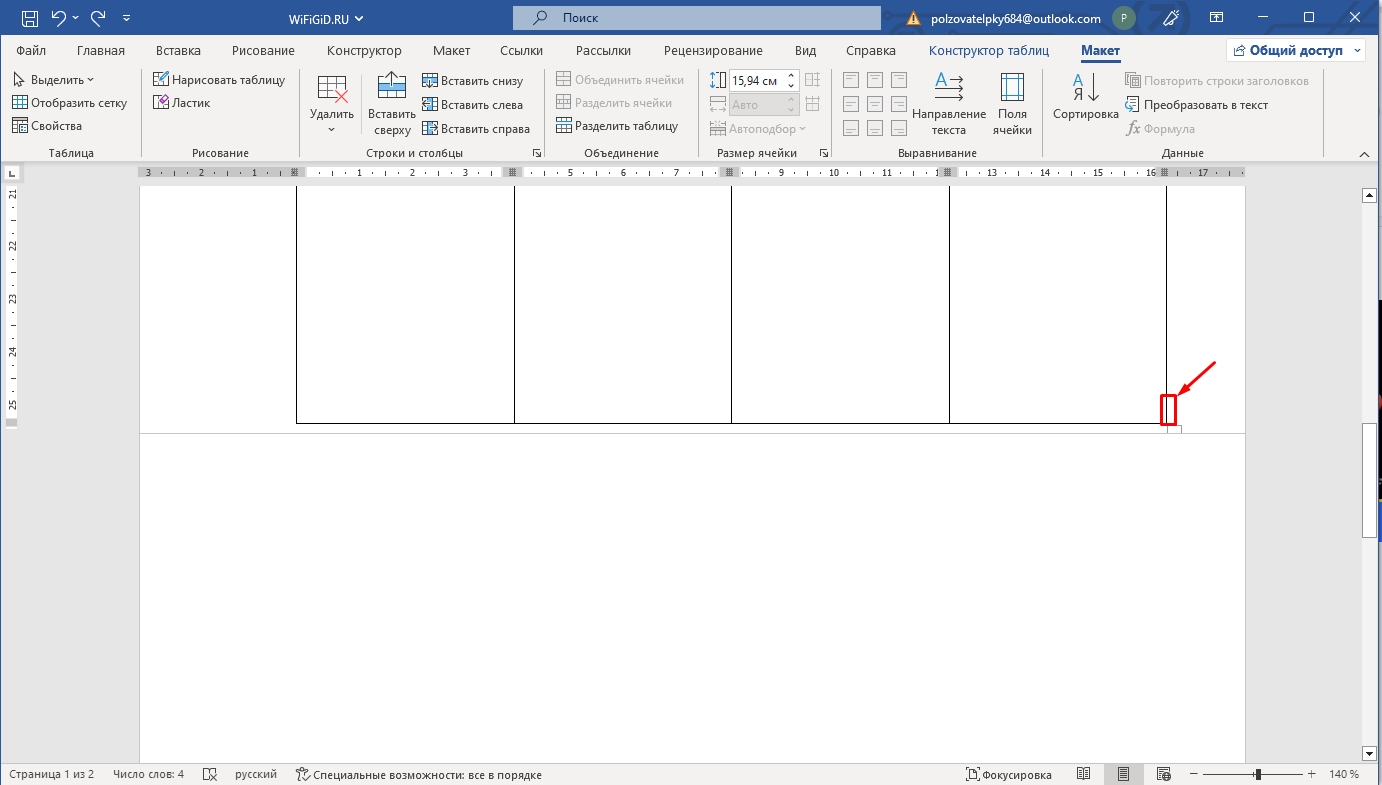
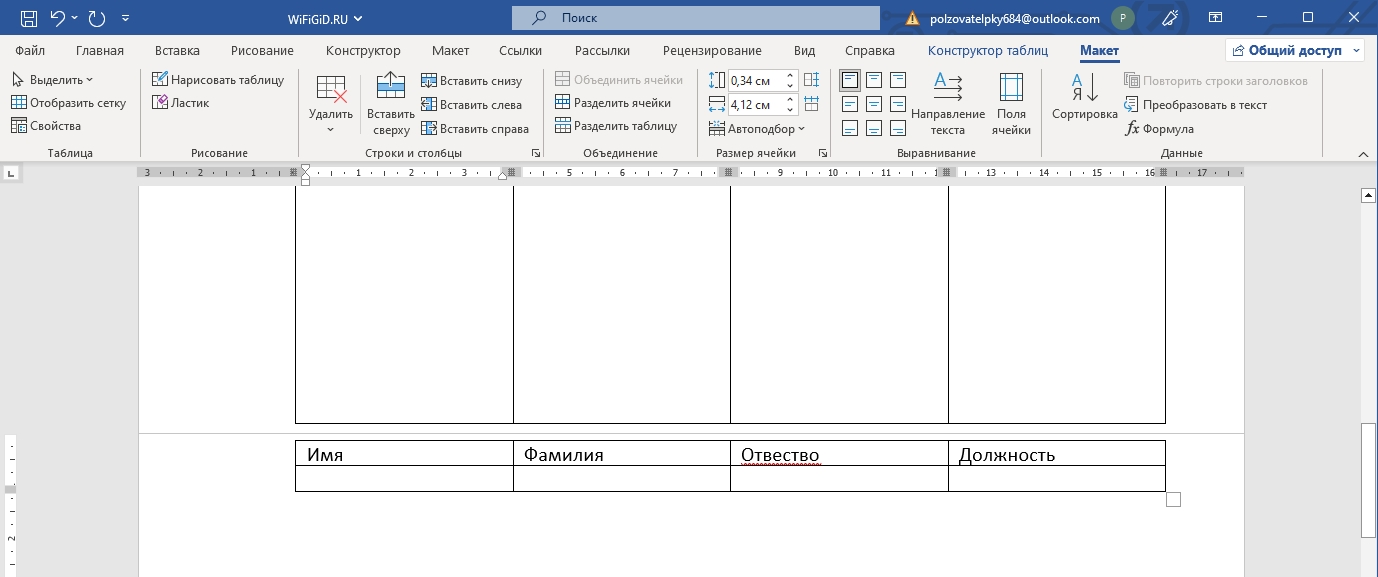
Можете не переживать, данная шапка будет отображаться и при печати. Если вы работаете с серьезными документами, вам обязательно понадобится добавить на каждую страницу номер.
Как убрать шапку в начале страницы
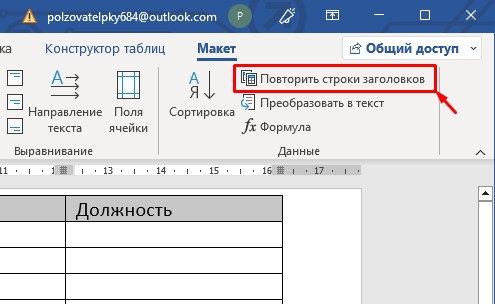
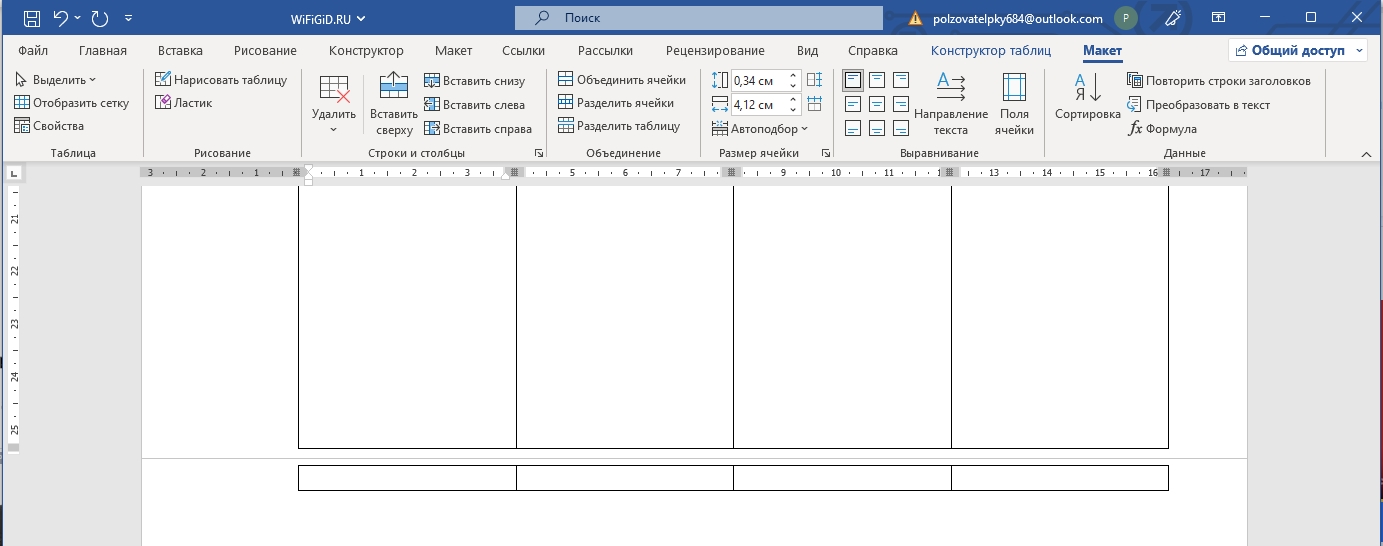
Мы уже освоили, как добавлять заголовок таблицы на каждой странице документа Word, но что делать, если необходимо удалить эту шапку? Процесс осуществляется так же, как и в предыдущем разделе. Тем не менее, давайте я продемонстрирую, как это сделать. Перейдите к первой странице, на которой расположен основной (родительский) заголовок таблицы. Выделите шапку, затем перейдите в раздел «Макет», выберите «Данные» и нажмите на кнопку «Повторить строки заголовков», чтобы деактивировать эту настройку.
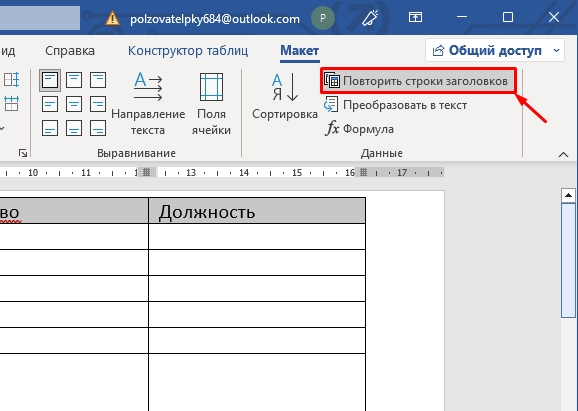
Теперь листаем до второй странички и проверяем – как видите, у нас все получилось, и шапка полностью удалилась. Как вы можете понять, эту функцию можно в любой момент включать и выключать. Самое главное не забываем выделить заголовки.
Как я и обещал в самом начале, урок будет коротким. Вроде бы ничего не забыл и рассказал все. Если же я что-то упустил, у вас остались вопросы, возникли трудности – срочно пишите в комментариях. Кто-то из преподавателей портала WiFiGiD.RU вам обязательно поможет. Всем добра!
Видео
Как закрепить строку в Word
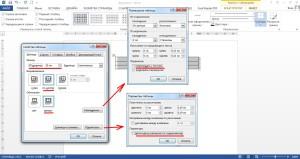
Созданная по умолчанию таблица в Ворде всегда будет увеличиваться при добавлении в нее текста, и всегда будет перемещаться по листу вместе с текстом. Чтобы избежать подобных ситуаций и заставить таблицу всегда оставаться на одном месте, мы рассмотрим, как закрепить таблицу в Ворде.
Чтобы зафиксировать таблицу в Word, нам необходимо зайти в «Свойства таблицы», где и будут производиться все настройки. Нам нужно задать точную ширину таблицы, задать выравнивание и обтекание таблицы текстом. Далее нажимаем на кнопку «Размещение» и убираем галочку напротив пункта «перемещать с текстом». После этого заходим в «Параметры» и убираем галочку напротив пункта «автоподбор размеров по содержимому».
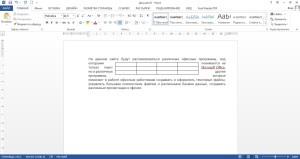
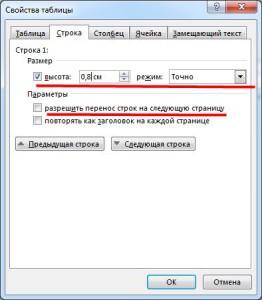
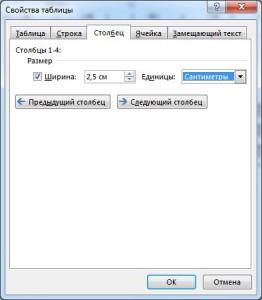
Проделанные выше настройки позволили нам закрепить таблицу в Word относительно листа, но еще нам осталось зафиксировать размер таблицы. Для этого нам понадобятся все те же настройки «Свойства таблицы», только теперь необходимо задать точную высоту строки на вкладке «Строка», точную ширину каждого столбца на вкладке «Столбец».