
Если вам когда-либо приходилось сталкиваться с трудностями при закреплении изображения в документе Word, вы понимаете, что это может оказаться довольно непростой задачей. Тем не менее, есть несколько методов, которые помогут вам решить эту проблему без особых усилий. К примеру, один из способов закрепить изображение в Word — использовать функцию Обтекание текстом.
Это позволит вам точно разместить картинку в нужном месте и предотвратить ее смещение при добавлении текста. Кроме того, вы можете воспользоваться функцией Закрепить на странице, чтобы зафиксировать изображение на определенной странице и избежать его перемещения во время редактирования документа. Таким образом, следуя этим простым рекомендациям, вы сможете без труда закрепить изображение в Word и сделать ваш документ более профессиональным и привлекательным.
Способы закрепления рисунка в документе Word
1. **Соединение изображения с текстом:**
— Выберите рисунок в документе Word.
— Щелкните правой кнопкой мыши по изображению и выберите пункт Обтекание текстом.
— Определите тип обтекания, который вам нужен (например, За текстом).
— Рисунок теперь будет закреплен в документе и будет перемещаться вместе с текстом.
2. **Закрепление изображения на странице:**
— Укажите изображение в документе Word.
— Кликните правой кнопкой мыши по изображению и выберите Опции формата изображения.
— Во вкладке Размещение выберите Фиксированная позиция на странице.
— Теперь рисунок будет оставаться на месте, несмотря на изменения в тексте.
3. **Использование анкеров:**
— Вставьте рисунок в документ Word.
— Перетащите анкер, который появляется рядом с рисунком, на нужное место в тексте.
— Рисунок будет закреплен к этому анкеру и будет перемещаться вместе с ним.
Следуя этим способам, вы сможете эффективно закрепить рисунок в документе Word и управлять его расположением в тексте.
Как закрепить рисунок в текстовое поле в Word
Для закрепления рисунка в текстовом поле в Word следует следовать нескольким простым шагам. Вставка рисунка в текстовое поле позволяет создать единое целое из изображения и текста, что делает документ более профессиональным и привлекательным для восприятия читателями.
Чтобы вставить рисунок в текстовое поле, вам необходимо создать текстовое поле, в котором будет располагаться изображение. Для этого выберите вкладку Вставка в верхней панели меню Word, затем нажмите на кнопку Текстовое поле и выберите один из вариантов расположения текстового поля.
Когда вы создадите текстовое поле, добавьте рисунок, перейдя на вкладку Вставка, а затем выбрав Изображение. Найдите нужное изображение на вашем компьютере и нажмите Вставить. Вы можете изменить размер и позицию изображения, перетаскивая его в необходимую область текстового поля.
Для закрепления рисунка в текстовом поле, убедитесь, что изображение не выходит за границы текстового поля. Для этого можно изменить размер текстового поля или изображения, чтобы они соответствовали друг другу.
Вставка рисунка в текстовое поле делает документ более структурированным и профессиональным. Этот прием позволяет лучше организовать информацию и сделать документ более привлекательным для читателей. Не стоит забывать о форматировании текста и изображения, чтобы они гармонично взаимодействовали друг с другом.
Таким образом, вставка рисунка в текстовое поле в Word является простым способом сделать документ более удобочитаемым и привлекательным. Следуйте указанным выше шагам, чтобы успешно закрепить рисунок в текстовом поле и создать качественный документ.
Использование анкеров для закрепления рисунка в Word
Чтобы закрепить рисунок в документе Word с помощью анкеров, следуйте этим шагам:
Используя анкеры, вы сможете легко закрепить рисунок в нужном месте документа Word и изменять его положение без сложностей.
Привязка рисунка к абзацу в Word
Привязка рисунка к абзацу в Word – это удобный способ организации документа, который позволяет сделать рисунок частью текста и обеспечить правильное его размещение при изменении размеров абзаца.
Чтобы привязать рис унок к абзацу, нужно сначала вставить рисунок в документ Word. Затем выберите рисунок, кликните правой кнопкой мыши и выберите пункт Свойства. В открывшемся окне выберите вкладку Положение и установите опцию Привязать к абзацу.
Привязка рисунка к абзацу обеспечивает следующие преимущества:
— Рисунок будет автоматически перемещаться вместе с абзацем при изменении размеров или расположении текста.
— Гарантируется корректное расположение и организация изображения относительно текста.
— Упрощается форматирование документа и создание профессионального внешнего вида.
Необходимо помнить, что привязка рисунка к абзацу может быть полезна при создании документации, презентаций, отчетов и других текстов, где важно сохранить единый стиль и композицию.
Когда необходимо закрепить рисунок в Word перед текстом, следует выполнить следующие действия:
1. Вставьте изображение в документ Word, используя команду Вставка -> Изображение.
2. Выберите вставленное изображение.
3. Нажмите правой кнопкой мыши на изображении и выберите Обтекание текстом -> Верхний уровень.
4. Изображение теперь будет закреплено перед текстом и будет отображаться поверх текста.
Таким образом, вы сможете управлять расположением и обтеканием изображения в документе Word.
Использование таблиц для закрепления рисунка
Для закрепления рисунка в документе Word можно использовать таблицы. Этот способ позволяет разместить картинку точно там, где вам нужно, и при этом сохранить ее положение при изменении размеров текста или макета документа.
Для того чтобы зафиксировать изображение в таблице, выполните следующие действия:
1. Создайте таблицу, выбрав нужное количество строк и столбцов.
2. Вставьте рисунок в ячейку таблицы, выбрав вкладку Вставка и затем Рисунок.
3. Выберите нужный файл с изображением и нажмите Вставить.
4. Измените размеры ячейки таблицы, чтобы рисунок был отображен правильно.
5. Чтобы выровнять рисунок в ячейке, выберите его и используйте опции выравнивания вкладки Рисунок формат.
6. Когда рисунок расположен в нужном месте, можно добавить текст или другие элементы вокруг него.
7. Для дополнительного контроля над положением рисунка можно использовать опции ячеек таблицы, такие как объединение ячеек или изменение размеров.
Использование таблиц для закрепления рисунка позволяет вам легко управлять его размещением и внешним видом в документе Word. Попробуйте этот способ и увидите, как он может улучшить оформление ваших документов.
Закрепление рисунка как фон страницы
Для закрепления рисунка как фона страницы в Word, необходимо следовать следующим шагам:
Теперь изображение будет служить фоном для страницы. Вы можете изменить его размещение и размер, используя необходимые настройки и инструменты. Этот способ позволяет разработать оригинальный дизайн документа и внести креативные элементы в работу с Word.
Свободное перемещение картинок в Microsoft Word
Вы освоите все инструменты пакета MS Office: научитесь эффективно работать с текстовыми документами, анализировать большие объемы данных с помощью таблиц, создавать запоминающиеся презентации. Сможете освободить время для более важных задач и претендовать на более высокую зарплату.
Научитесь свободно перемещать картинку в Microsoft Word для удобного оформления документов. Этот курс поможет вам повысить эффективность работы с текстовыми документами.
При разработке текстовых документов в редакторе Word часто необходимо добавлять изображения, иллюстрирующие написанное. Но со стандартными настройками Word изображения несколько ограничены в движении. Обычно изображение можно разместить либо в центре страницы, либо вдоль правого или левого поля. В этом случае свободное перемещение изображения по странице недоступно.
Расположение картинок в Word 2007, 2010, 2013, 2016 и 2019
В этом кратком руководстве мы расскажем, как решить эту проблему и включить свободное распространение изображения в документе Word. Эта статья будет полезна для всех современных версий Word, включая Word 2007, 2010, 2013, 2016 и 2019.
Если вы используете одну из последних версий текстового редактора Word, эта проблема будет решена очень легко в вашем случае. Все, что вам нужно сделать, это выбрать изображение с помощью мыши и щелкнуть плавающую кнопку «Параметры макета», которая появится рядом с изображением.

Откроется меню, в котором вы можете выбрать один из способов обтекания текстом изображения.

Расположение картинок в Word более ранних версиях
В более ранних версиях Word эта плавающая кнопка может не отображаться. В этом случае вам просто нужно выбрать изображение и перейти на вкладку «Формат изображения» (эта вкладка появляется только после выбора изображения). Есть кнопка «Перенос по словам», с помощью которой вы можете выбрать один из способов переноса изображений.

Вы также можете щелкнуть изображение правой кнопкой мыши и в появившемся меню выбрать «Перенос по словам».

Параметр обтекания по умолчанию называется «Картинка в тексте». В этом случае изображение ведет себя так, как если бы оно было частью текста. Этот вариант очень часто не подходит, поэтому его нужно менять. В открывшемся меню можно выбрать такие параметры потока, как: «Квадрат», «По контуру», «Сквозь», «Сверху и снизу», «За текстом» и «Перед текстом». Ниже мы рассмотрим наиболее часто используемые и полезные варианты упаковки.
Опция «Квадрат» дает возможность свободно размещать картинку в документе Word, при этом текст будет обтекать её, формируя заданный квадрат. Пример представлен на скриншоте ниже.

Параметр «По краю» позволяет свободно перемещать изображение, но в этом случае текст пытается обернуть изображение как можно ближе к его краям.

Параметр «Сверху и снизу» позволяет вам свободно перемещать изображение в документе, в то время как изображение, как представляется, разделяет текст на две части.

Параметры «За текстом» и «Перед текстом» позволяют свободно перемещать изображение в документе Word, игнорируя текст. В этом случае текст ведет себя так, как будто изображения нет, и находится либо над, либо под изображением.

Советы по работе с изображениями в редакторе Word
В заключение дадим несколько советов по работе с изображениями в редакторе Word:
Word: Как примирить текст и рисунки, чтобы они не съезжали
Редактор Microsoft Word обладает множеством полезных возможностей, чем и привлекает к себе пользователей. Если у вас установлен офисный пакет от Microsoft, то вряд ли вы будете использовать какой-либо иной редактор.
Обратите внимание:
В нем вы можете набирать текст, работать с таблицами и графиками, украшать текст буквицами и клипами, вставлять формулы и изображения. И было бы с изображениями все очень хорошо, если бы они вдруг не начинали «сползать» с того места, на которое вы их поставили, или наоборот – оставались на месте, когда им следовало бы сместиться. Текст и рисунок — как два барана, не хотят уступать друг другу. Разберемся, с чем это связано и как избежать этих проблем. Вставка изображения в текст может производиться разными способами. Можно вставлять с помощью копирования. А можно вставить рисунок, перетащив файл на страницу, где вы работаете с текстом, либо используя меню «Вставить – Рисунок». Вот только результаты будут немного отличаться. В первом случае рисунок окажется привязанным к листу, во втором – к абзацу. Настройка взаимного расположения текста и рисунка производится при выделенном изображении в меню «Формат». Вы можете задать либо обтекание рисунка текстом, либо разместить его за или перед набранным текстом. Здесь же можно выбрать положение рисунка относительно страницы. Но это лишь базовые настройки. А есть и более тонкие, которыми пользуются значительно реже. Для перехода к ним в окне «Положение» нужно выбрать опцию «Дополнительные параметры разметки». Откроется новое окно – «Дополнительная разметка». В нем есть две вкладки:
- Обтекание текстом
- Положение рисунка
На вкладке «Обтекание текстом» можно установить расстояние от края рисунка до текста. 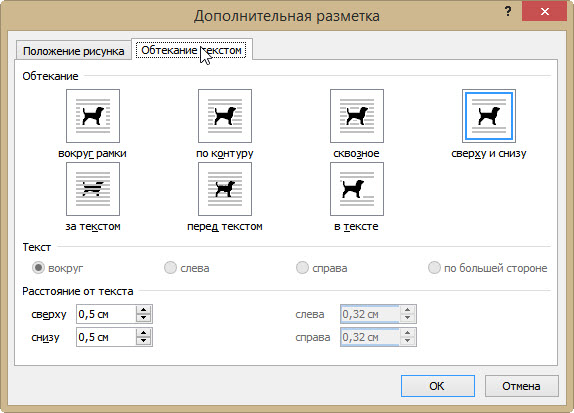 На вкладке «Положение рисунка» настраивается его расположение по горизонтали и вертикали. Задать расположение можно как относительно какого-либо элемента (страницы, поля, абзаца, знака), так и в абсолютных единицах с привязкой к какому-либо элементу.
 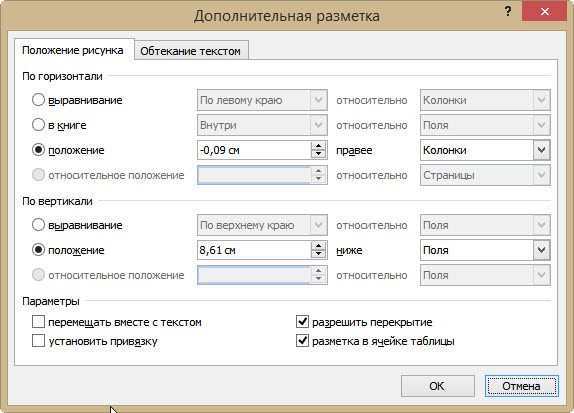 И здесь следует обратить внимание на два дополнительных параметра. Флажок в Параметрах «Перемещать вместе с текстом» привязывает рисунок к элементу текста, так что рисунок будет перемещаться вместе с ним. Например, если изображение расположено вместе с абзацем и вы вставили в него еще один абзац, изображение будет перемещаться вместе с исходным абзацем. Если Включить флажок «Установить привязку», то рисунок и текст, к которому он привязан, всегда будут располагаться на одной и той же странице. Используя эти настройки можно успешно подружить текст и рисунки, чтобы результат вашего труда вас радовал.
Понравилась статья? Поделитесь!



