
Для того чтобы закрепить таблицу в Word, следует перейти в «Свойства таблицы», где будут выполнены все необходимые настройки. Важно установить точную ширину таблицы, а также определить ее выравнивание и обтекание текстом. Затем нажимаем кнопку «Размещение» и снимаем галочку с опции «перемещать с текстом».
Как зафиксировать ширину столбца в ворде?
Выделите таблицу. На вкладке «Макет» в разделе «Размер ячейки» кликните на кнопку «Автоподбор». Затем выберите опцию «Фиксированная ширина столбца».
Как сделать чтобы таблица в ворде не меняла размер?
Перейдите на вкладку Таблица (Table). Кликните кнопку Параметры (Options). В появившемся окне Параметры таблицы (Table Options) в секции Параметры (Options) снимите отметку с опции Автоподбор размеров по содержимому (Automatically resize to fit contents). Нажмите ОК.
Как перенести часть таблицы на следующую страницу?
Выполняется это одновременным нажатием клавиш Ctrl+Enter, при курсоре, установленном в строку, которую намереваемся перенести. Вторая часть таблицы переместится на новую страницу, перейдя на которую нажатием кнопки Enter, можно вписать «Продолжение…», вставить дополнительную строку и пронумеровать ее ячейки.
Как закрепить таблицу?
Как сделать так чтобы в ворде строки не двигались?
Обозначьте те абзацы, для которых необходимо отключить висячую строку. В меню Формат выберите раздел Абзац и перейдите на вкладку Положение на странице. Активируйте опцию Запрет висячих строк.
Как изменить ширину столбца?
Как изменить ширину колонки в ворде?
На вкладке Разметка страницы или Макет нажмите кнопку Колонки. В нижней части списка выберите Другие столбцы. В диалоговом окне Столбцы настройте параметры в поле Ширина и интервал, чтобы выбрать ширину столбцов и интервал между ними.
Как увеличить всю таблицу в ворде?
Как сделать так чтобы таблица не разрывалась?
Выделите всю таблицу и откройте окно настроек Абзац. Перейдите на вкладку Положение на странице и установите галочки на параметрах «Не разбивать абзац» и «Не отделять от следующего».
Как расположить таблицу по центру относительно полей страницы?
Как правильно сделать перенос таблицы?
Если требуется продолжить таблицу на следующей странице, на первой части таблицы следует указать ее название без нижней горизонтальной линии, отделяющей его от основной части. Для оставшихся частей таблицы, находящихся на следующей странице, в левом верхнем углу прописывается слово «Продолжение» с указанием номера таблицы (например, «Продолжение таблицы 2»).
Как закрепить шапку таблицы в Word? (Ответ)
Всем привет! При работе с серьезными документами, в которых содержится табличная информация, зачастую нужно закреплять шапку таблицы на каждой новой странице. Сегодня в коротком уроке я покажу вам, как это можно сделать в Word редакторе. Для начала у вас уже должна быть хоть какая-то таблица. Вы можете создать пустой документ, чтобы просто потренироваться или сразу опробуйте свои новые навыки на рабочем примере.
Дубль шапки

Итак, как же нам закрепить основную шапку таблицы в Ворд редакторе. Нас самом деле все делается очень просто.
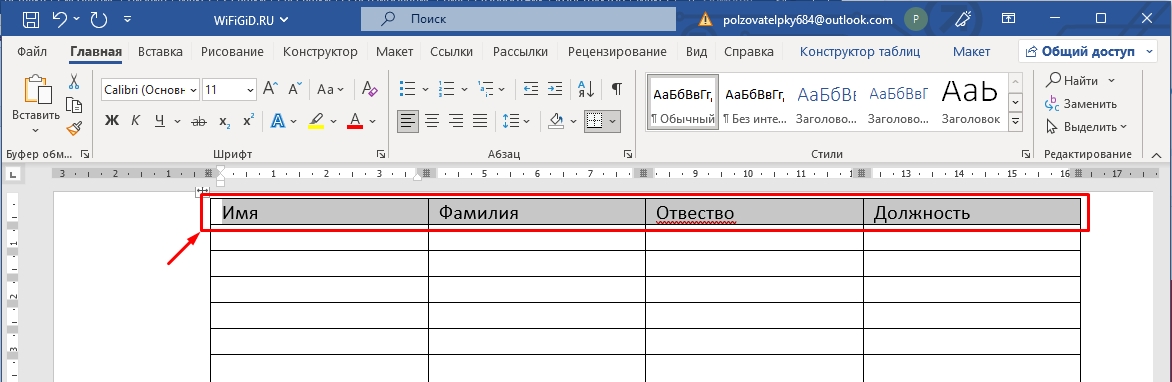
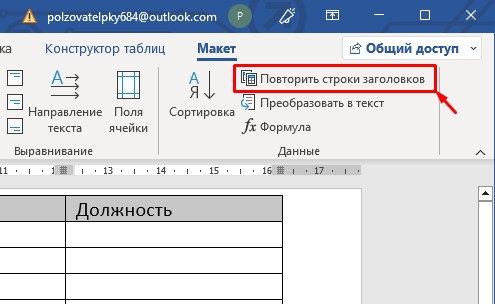
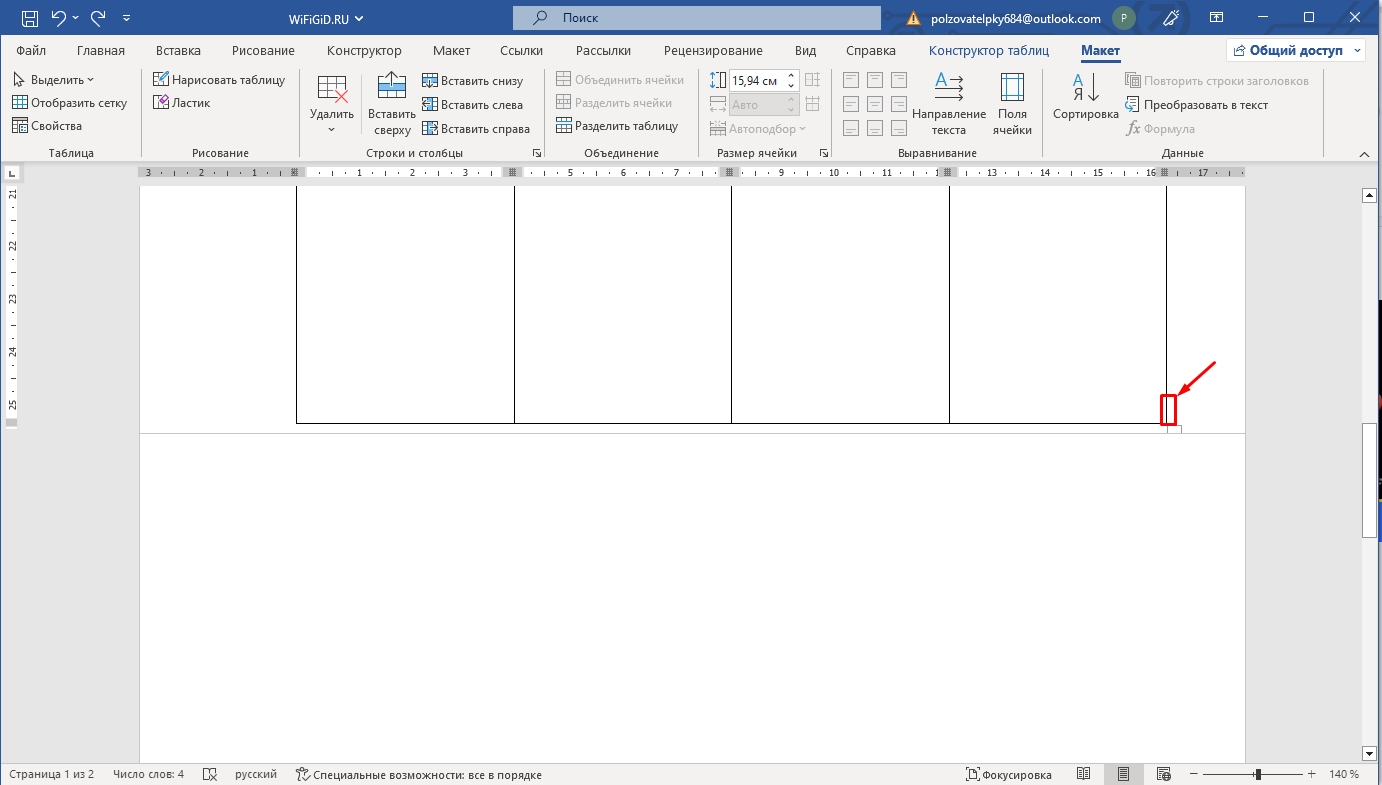
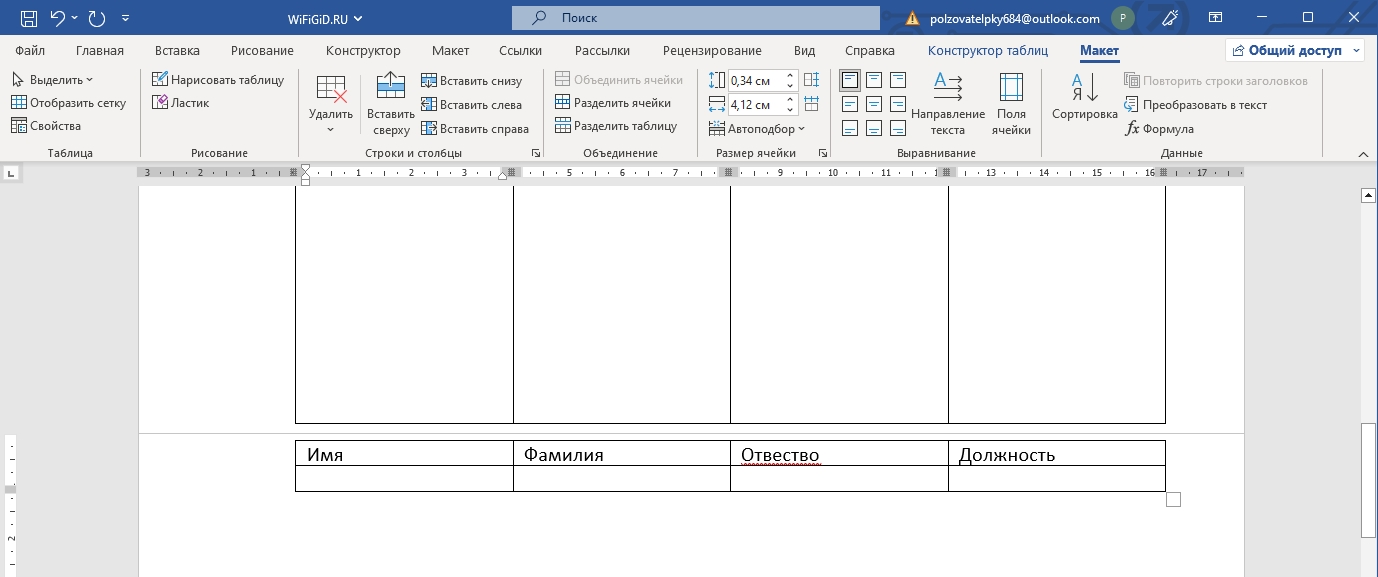
Можете не переживать, данная шапка будет отображаться и при печати. Если вы работаете с серьезными документами, вам обязательно понадобится добавить на каждую страницу номер.
Как убрать шапку в начале страницы
Добавлять заголовок таблицы на каждой странице в Word мы научились, но что, если нам нужно наоборот, убрать саму шапку. Все делается в точности, как и в предыдущей главе. Но давайте на всякий случай я покажу вам, как это делается. Пролистайте до самой первой страницы, где находится основной (родительский) заголовок таблицы. Выделяем шапку, переходим в «Макет» – «Данные» – жмем по кнопке «Повторить строки заголовков», чтобы отключить эту функцию.
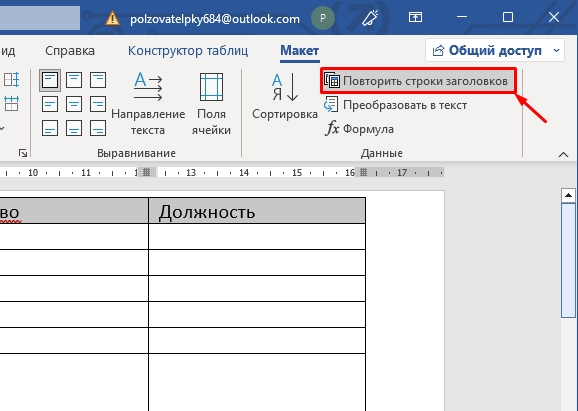
Теперь листаем до второй странички и проверяем – как видите, у нас все получилось, и шапка полностью удалилась. Как вы можете понять, эту функцию можно в любой момент включать и выключать. Самое главное не забываем выделить заголовки.
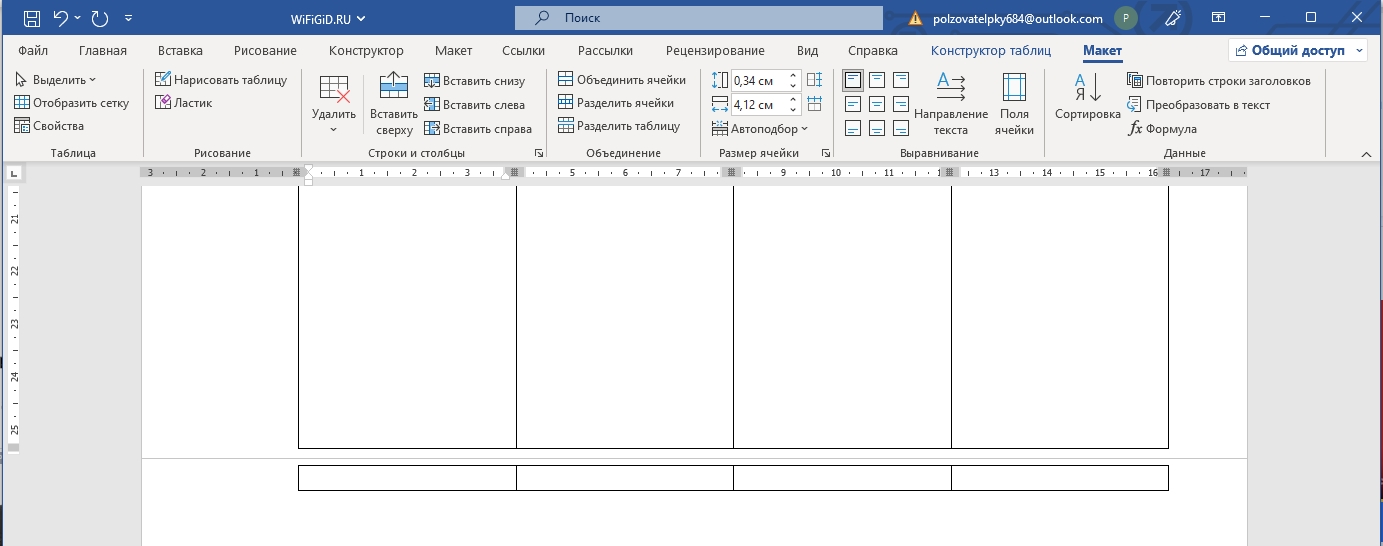
Как я и обещал в самом начале, урок будет коротким. Вроде бы ничего не забыл и рассказал все. Если же я что-то упустил, у вас остались вопросы, возникли трудности – срочно пишите в комментариях. Кто-то из преподавателей портала WiFiGiD.RU вам обязательно поможет. Всем добра!
Видео
как зафиксировать таблицу в ворде
В данной статье рассмотрим, как закрепить таблицу в Microsoft Word. Закрепление таблицы позволяет фиксировать ее положение на странице, облегчая работу с большими объемами данных.
Описание проблемы
Одной из распространенных проблем при работе с большими таблицами в Microsoft Word является необходимость постоянного прокручивания страницы для просмотра содержимого таблицы. Это отнимает время и затрудняет работу с данными. Чтобы решить эту проблему, можно использовать функцию закрепления таблицы, которая позволяет зафиксировать таблицу на определенной части страницы и облегчает ее просмотр и редактирование.
Цель статьи
Данный материал направлен на объяснение процесса закрепления таблицы в Microsoft Word. Вы изучите, как закрепить таблицу в верхней или левой части страницы, а также как зафиксировать конкретную ячейку в таблице. Будут также рассмотрены дополнительные варианты размещения и блокировки таблицы. Используя эти знания, вы сможете более продуктивно взаимодействовать с таблицами в Word и повысить качество своего опыта работы с этой программой.
Определение закрепления таблицы
Закрепление таблицы в Microsoft Word – это функция, которая позволяет прикрепить таблицу к верхней части страницы, левой части страницы или закрепить определенную ячейку в таблице. Это облегчает работу с большими таблицами и улучшает пользовательский опыт.
Что такое закрепление таблицы
Закрепление таблицы в Microsoft Word ⎻ это функция, которая позволяет ″прикрепить″ таблицу к определенной части страницы, такой как верхняя часть или левая часть. Это обеспечивает постоянную видимость таблицы при прокрутке страницы и упрощает работу с данными. Закрепление таблицы также позволяет блокировать определенные строки или ячейки для обеспечения статичности нужных данных.
Почему закрепление таблицы важно
Закрепление таблицы в Microsoft Word имеет несколько преимуществ. Во-первых, оно облегчает чтение и редактирование таблицы с большим объемом данных, так как таблица остается видимой даже при прокрутке страницы. Во-вторых, закрепление позволяет фиксировать определенные строки или ячейки, что обеспечивает сохранение необходимой информации на видимой области. Это удобно при работе с таблицами, содержащими сводные данные или заголовки. В-третьих, закрепление таблицы повышает удобство использования Word и повышает производительность при работе с данными.
Как закрепить таблицу в Microsoft Word
Для прикрепления таблицы в Word можно использовать несколько методов. Рассмотрим выбор нужной таблицы, прикрепление к верхней или левой части страницы и закрепление определенной ячейки в таблице.
Открытие документа с таблицей
Для начала, откройте документ Microsoft Word, содержащий таблицу, которую вы хотите закрепить. Вы можете открыть существующий документ или создать новый. После открытия документа, убедитесь, что таблица, с которой вы собираетесь работать, находится в нужном месте и содержит необходимую информацию.
Выбор нужной таблицы
Внимательно просмотрите документ с таблицами и определите, какую таблицу вы хотите закрепить. Если в документе содержится несколько таблиц, выберите ту, с которой вы собираетесь работать. Убедитесь, что таблицу выбрана и она активна для применения функции закрепления.
Прикрепление таблицы к верхней части страницы
Чтобы прикрепить таблицу к верхней части страницы, выделите таблицу и перейдите на вкладку ″Расположение″ в верхнем меню. В разделе ″Закрепление″ выберите опцию ″Закрепить строку заголовка″. Теперь таблица будет закреплена и останется видимой при прокрутке страницы, а строка заголовка будет сохраняться на видимой области.
Закрепление таблиц в Microsoft Word значительно облегчает работу с данными, улучшает их просмотр и редактирование. Вы выучили, как прикрепить таблицу к верхней или левой части страницы, а также как закрепить определенную ячейку. Также, вы изучили дополнительные возможности по расположению таблицы и блокировке шапки. Теперь, применяя эти навыки, вы сможете более эффективно работать с таблицами в Microsoft Word.



