
В зависимости от того, какая языковая раскладка используется при работе с текстовым документом в Microsoft Word, по умолчанию можно поставить один из двух видов кавычек – «елочки» в кириллице и «прямые» (бывают двойными и одинарными, а первый знак может находиться как внизу строки, так и вверху) в латинице. Однако во-первых, все они вводятся по-разному, а во-вторых, не всегда удобно переключаться между языками, чтобы быстро проставить тот или иной символ. Сегодня расскажем о том, каким образом можно поставить кавычки абсолютно любого вида и как максимально упростить данную процедуру.
Кавычки в Ворде
Практически все символы, необходимые для ввода кавычек разного типа, есть на клавиатуре (хотя могут иметь немного другой вид). При этом Word позволяет ставить не только их, но и остальные разновидности данного знака препинания. Но прежде чем приступить к рассмотрению того, как и какие кавычки следует вводить в текстовом редакторе, покажем основные и наиболее часто используемые из них.
| Вариант кавычек | Как выглядит |
|---|---|
| Французские кавычки («елочки») | «елочки» |
| Немецкие кавычки («лапки») | „лапки“ |
| Английские двойные кавычки | “английские двойные” |
| Английские одиночные кавычки | ‘английские одиночные’ |
В русском языке наиболее часто применяются именно «елочки», „лапки“ же находят свое применение в написании вложенного текста, подразумевающего содержание кавычек внутри кавычек.
Способ 1: Клавиши на клавиатуре
Французские «елочки» и английские “кавычки” можно ввести с помощью клавиатуры, а на изображении ниже показано то, какие клавиши для этого следует задействовать (плюс Shift). ‘‘Прямые’’ и „немецкие“ кавычки вводятся схожим образом, но не без нюансов.
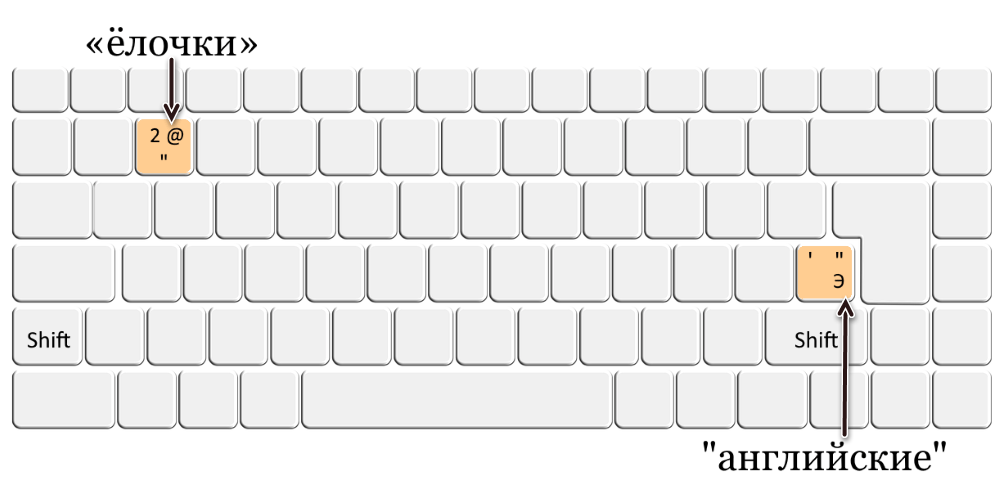
Кавычки-«елочки» Символы данного типа закреплены за цифрой 2 в верхнем цифровом блоке клавиатуры. Вводить их необходимо в кириллической раскладке (русский, украинский язык и т.д.), поэтому для начала переключитесь на него, используя клавиши «ALT+SHIFT» или «CTRL+SHIFT» (смотря какая комбинация установлена в настройках системы), либо воспользуйтесь для этого значком в системном трее.
- Установите указатель курсора в то место, куда требуется поставить открывающуюся «елочку».
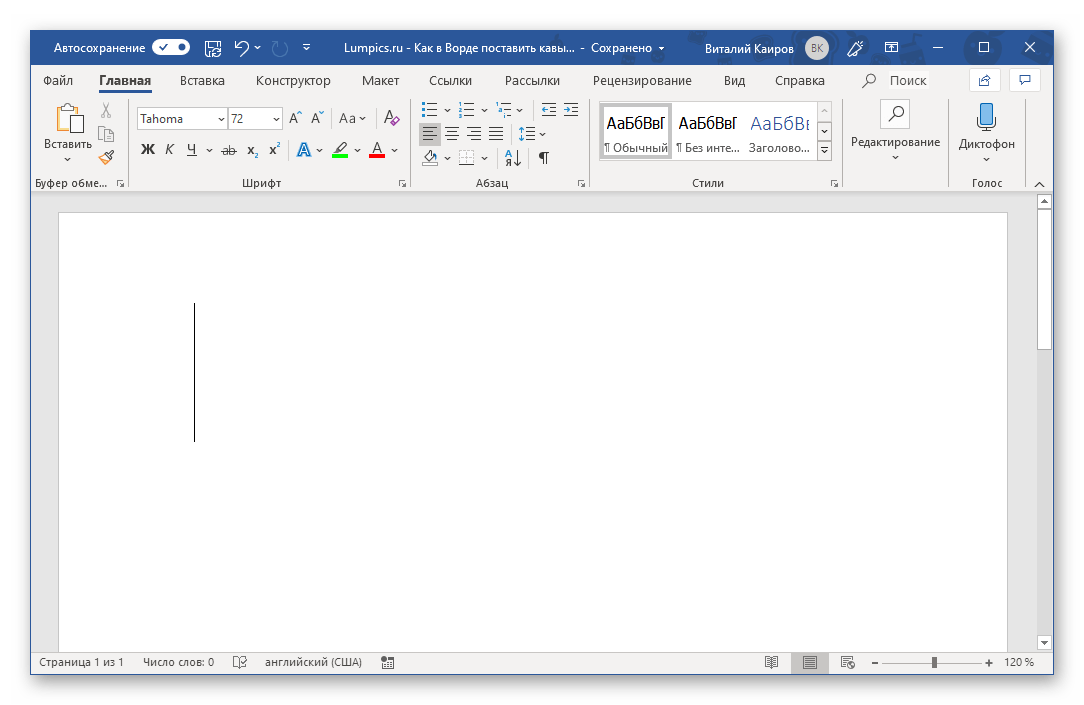
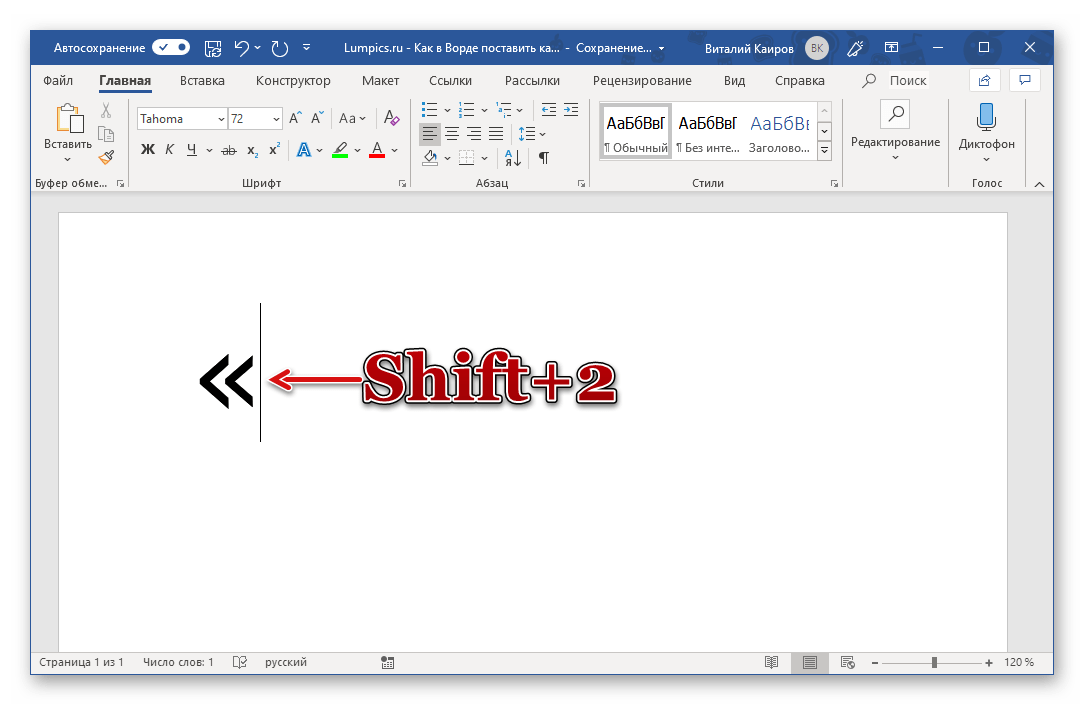
- Нажмите «SHIFT+2» и введите текст, который должен содержаться внутри кавычек.
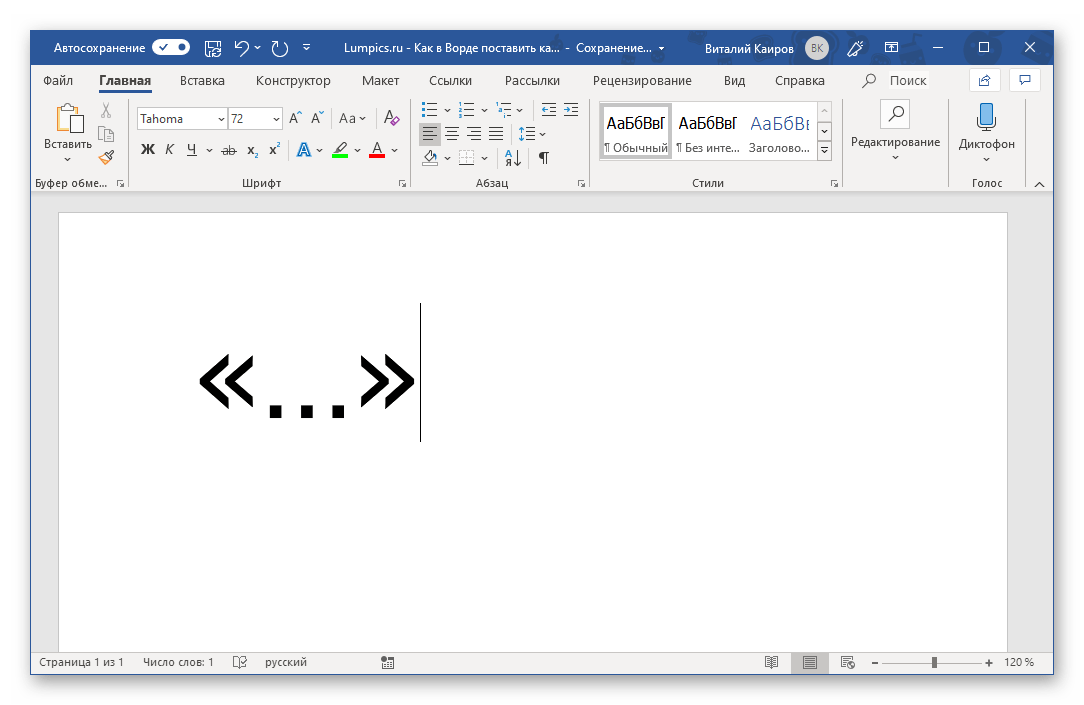
- Еще раз нажмите «SHIFT+2» для ввода закрывающейся «елочки».
Английские ‘одиночные’ и “двойные” Как уже было сказано выше, данные кавычки бывают двух видов – одиночные и двойные. Оба символа находятся на одной и той же клавише – это буква ‘э’ русского алфавита.
- Переключите языковую раскладку на английскую (это же работает и с некоторой другой «латиницей») и поместите каретку (указатель курсора) в место ввода знака препинания.
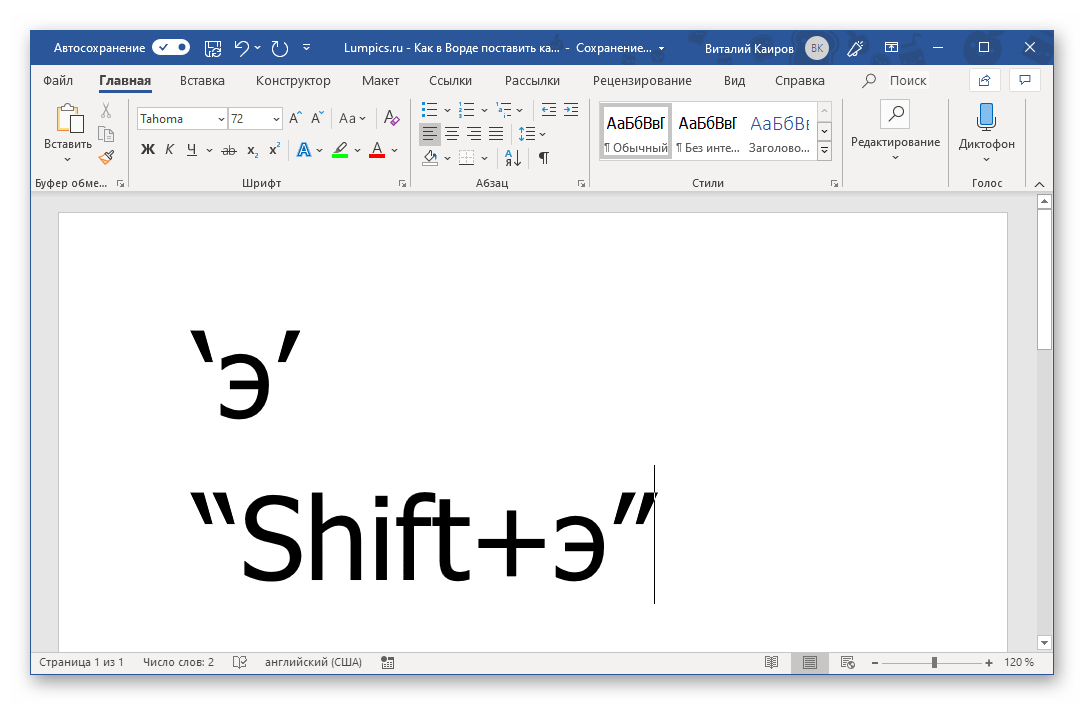
- Нажмите клавишу с изображением буквы ‘э’ для ввода одинарной открывающейся кавычки или “SHIFT+э” для ввода двойной.
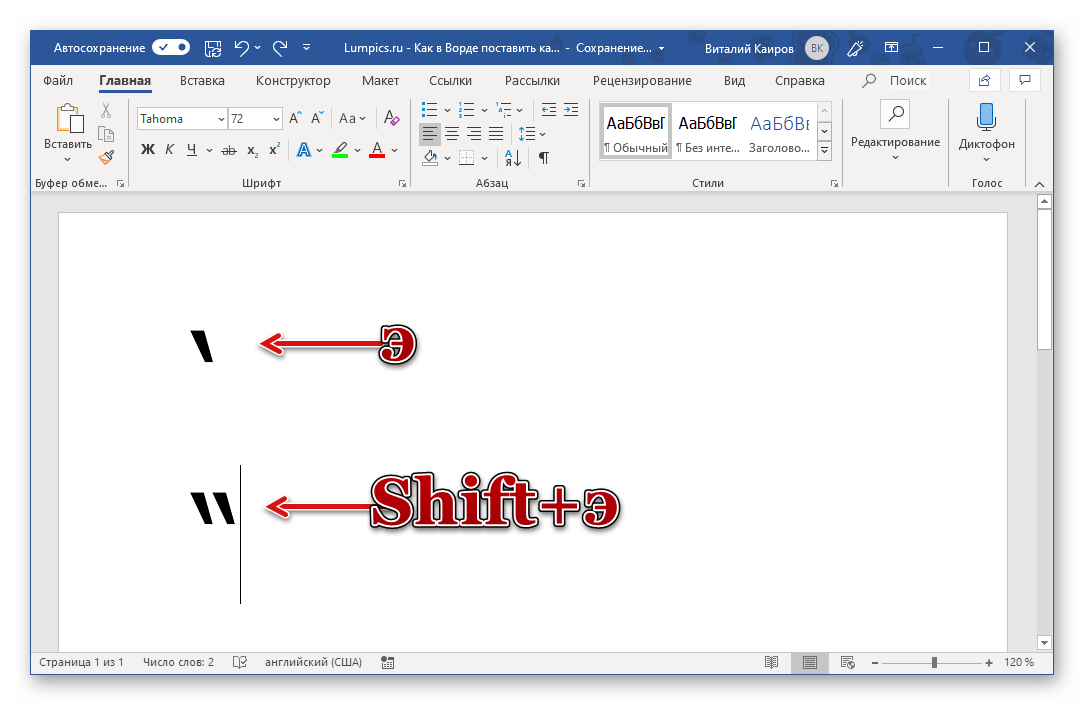
- Наберите текст, который должен содержаться внутри английских “палочек”, а затем нажмите ‘э’ или “SHIFT+э”, чтобы закрыть одинарные или двойные кавычки соответственно.
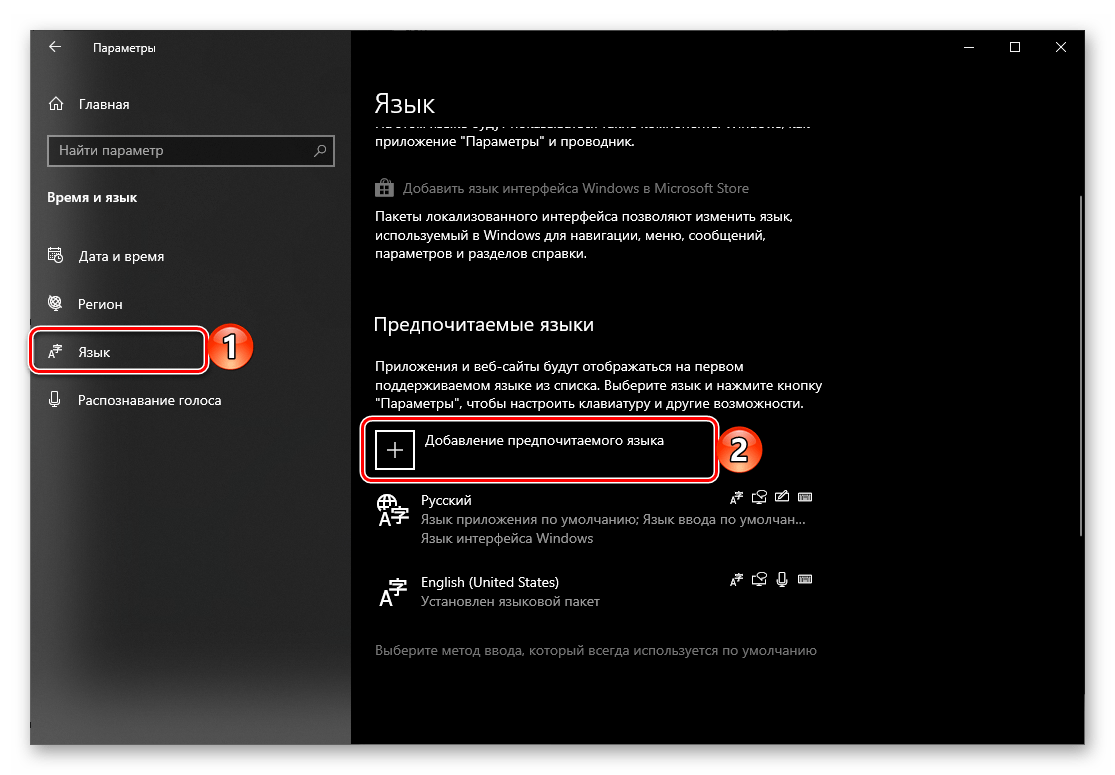
Немецкие „лапки“ Кавычки данного типа вводятся точно так же, как общепринятые для русского языка французские «елочки», но только делается это в немецкой раскладке. Следовательно, сначала ее нужно добавить в список установленных в системе языков. На этом мы отдельно останавливаться не будем, а просто предоставим ссылки на статьи по теме. Подробнее: Как добавить новый язык в Windows 7 и в Windows 10
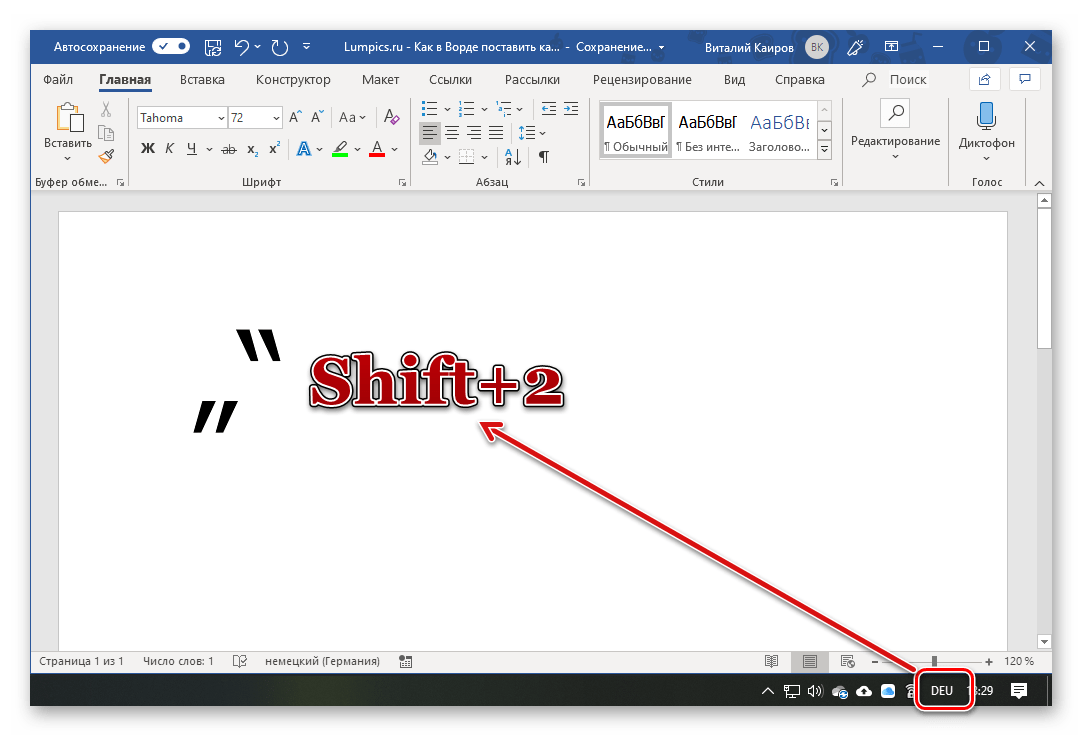
«Наделив» свою систему немецким языком, переключитесь на него и выполните ровно те же действия, что и для ввода «елочек». То есть используйте клавиши «SHIFT+2» для ввода сначала открывающейся, а затем и закрывающейся кавычки, в результате чего вы получите именно „лапки“. ‘‘Прямые’’ кавычки Несмотря на то что эти кавычки мы не выделили в какой-либо отдельный вид во вступлении, многие пользователи (и программы) предпочитают использовать при написании текста именно их. Microsoft Word же по умолчанию заменяет данные символы на рассмотренные нами выше «елочки» (по крайней мере, в своей русскоязычной версии). Но если в использовании последних нет необходимости, вместо них без проблем можно ставить ‘‘прямые’’ и даже вовсе отменить функцию автозамены. Но обо всем по порядку.
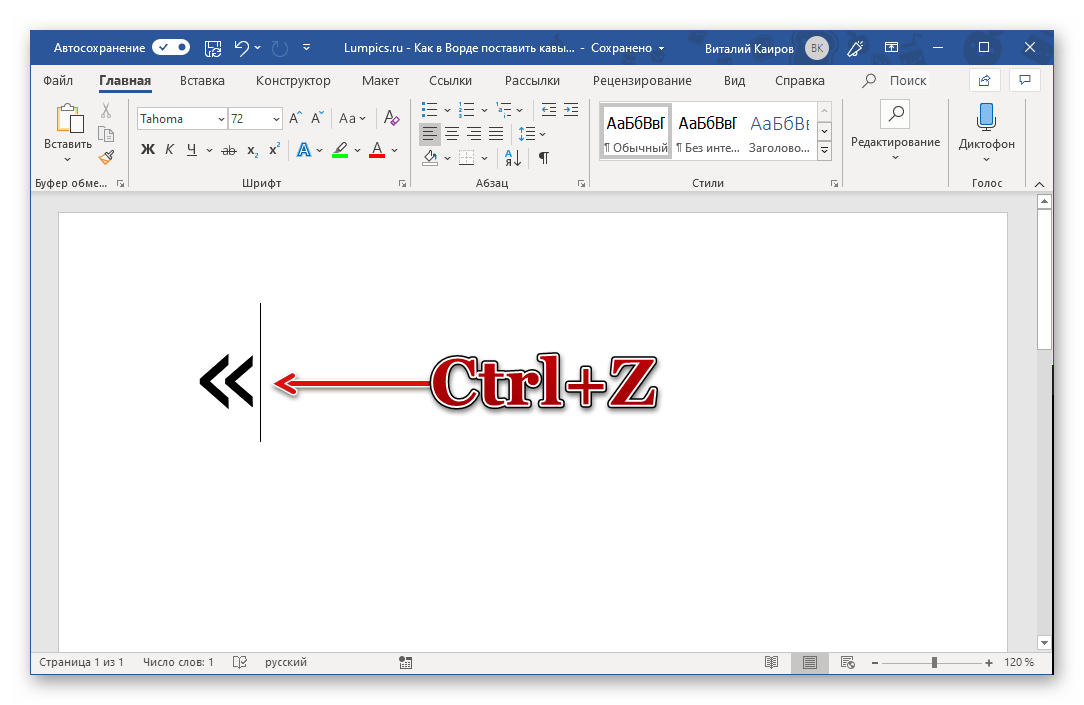
Для того чтобы ввести ‘‘прямые’’ кавычки, нужно просто отменить «елочки» сразу после их ввода. То есть сначала следует в русской раскладке нажать «SHIFT+2», а затем «CTRL+Z».
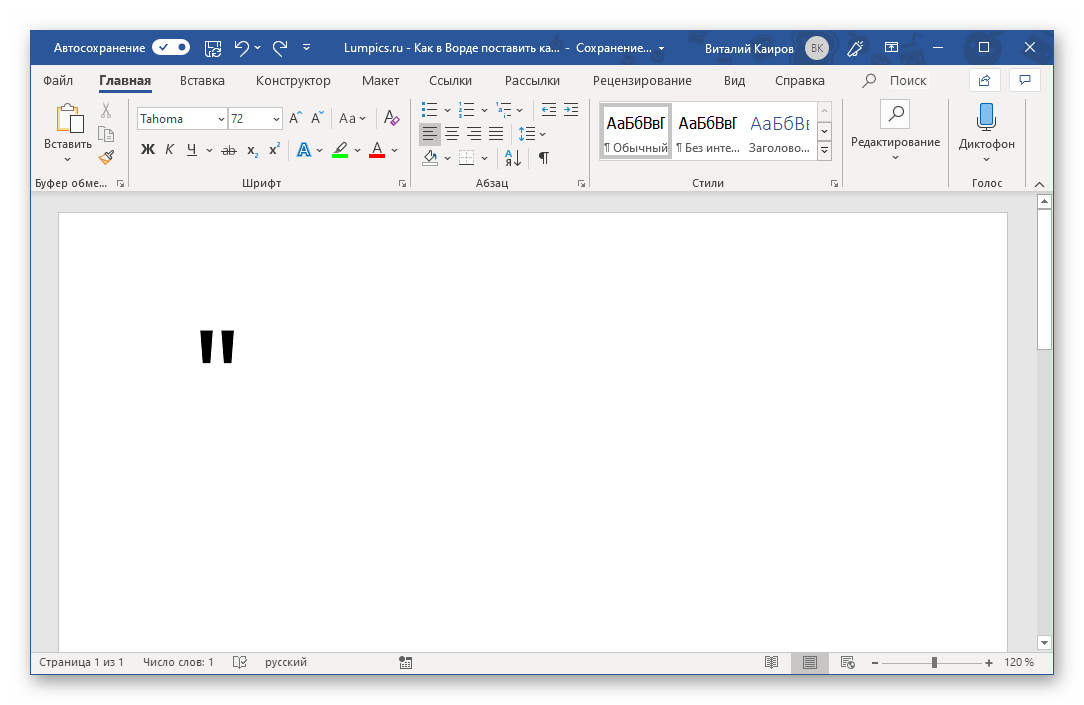
Это действие отменит преобразование символа. Обязательно делайте это сразу после ввода кавычки, до нажатия каких-либо других клавиш.
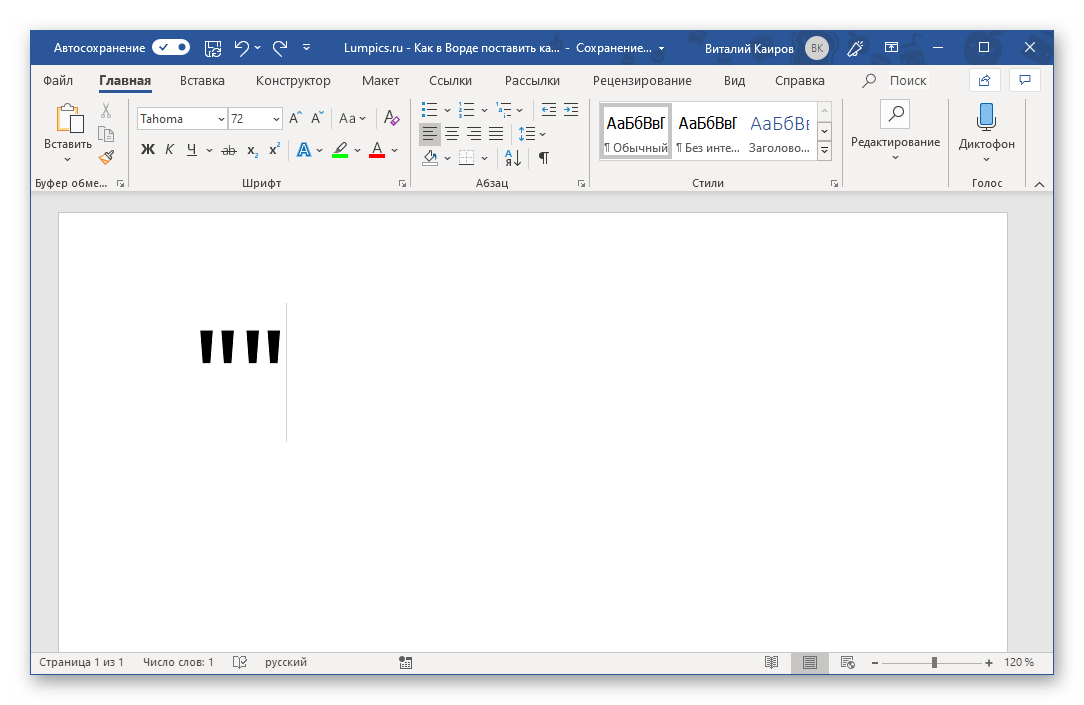
Как открывающаяся, так и закрывающаяся прямая кавычка, выглядят одинаково.
Отключение автозамены прямых кавычек на парные Если же необходимость в написании «елочек» отсутствует вовсе, и вместо них на постоянной основе требуется ставить только «прямые» кавычки, функцию автозамены символов можно и нужно деактивировать.
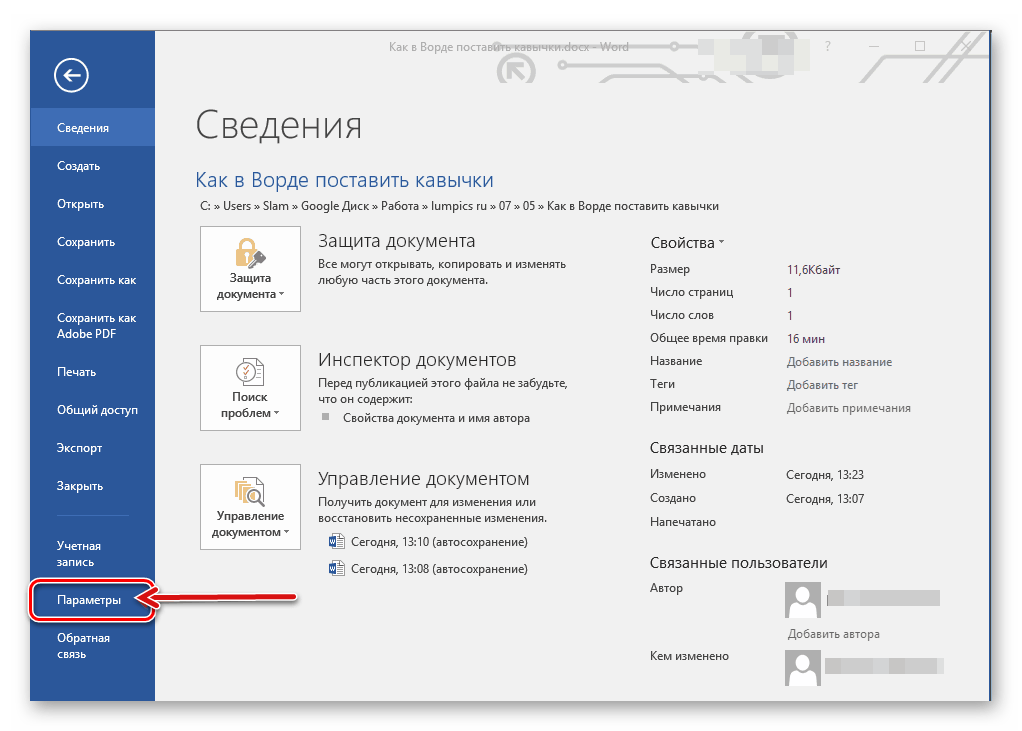
- Откройте «Параметры» программы Microsoft Word (меню «Файл» в версии Word 2010 и выше или кнопка «MS Office» в более ранних).
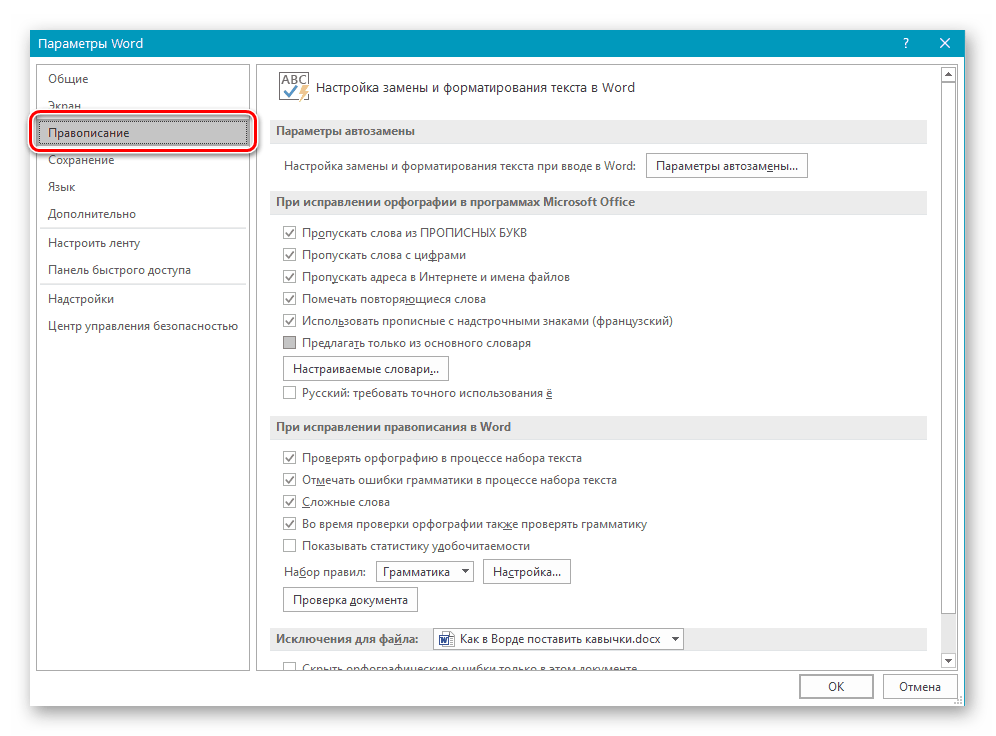
- В окне, которое перед вами появится, перейдите в раздел «Правописание».
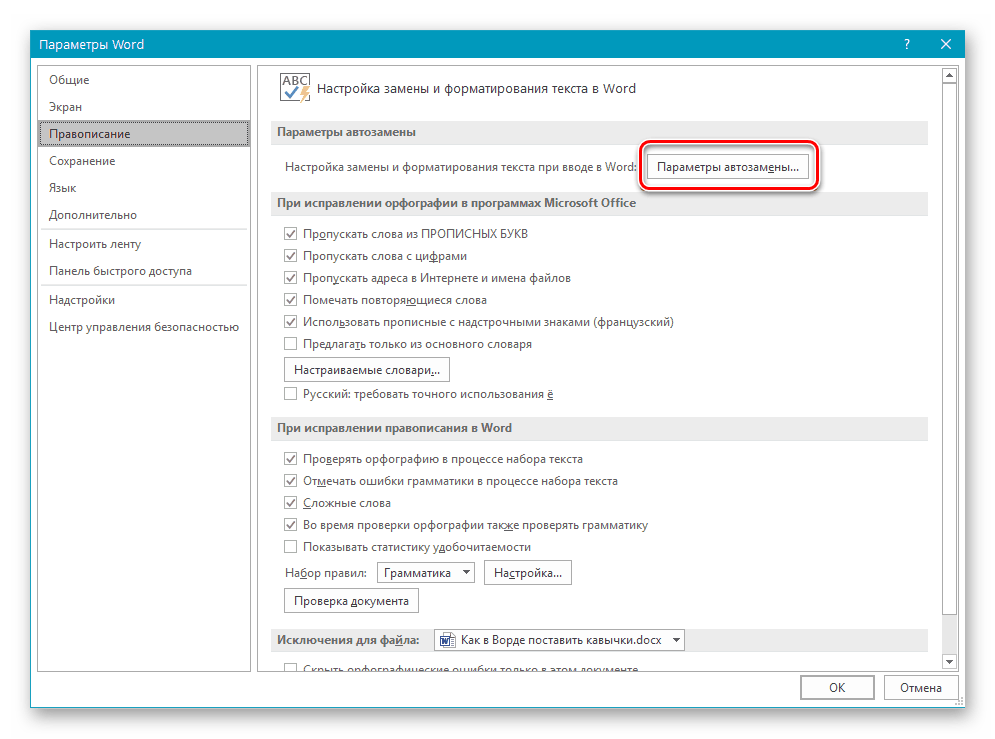
- В разделе «Параметры автозамены» кликните по одноименной кнопке.
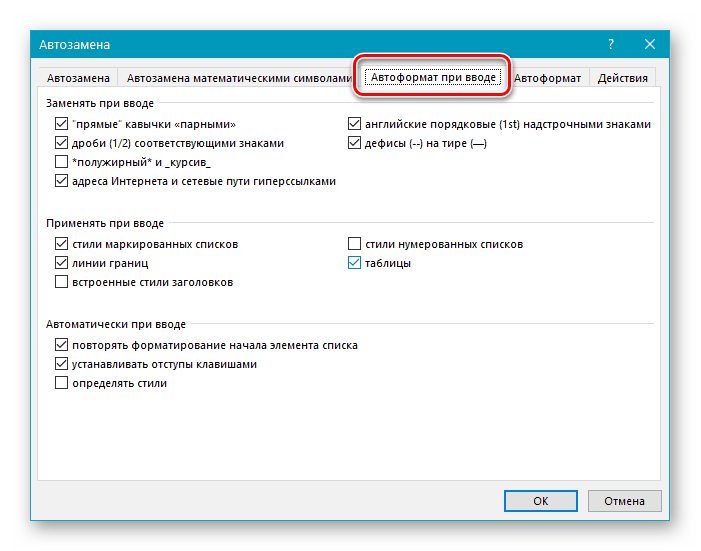
- В появившемся диалоговом окне перейдите ко вкладке «Автоформат при вводе».
- В разделе «Заменять при вводе» уберите галочку напротив пункта ‘‘прямые’’ кавычки «парными», после чего нажмите «ОК».
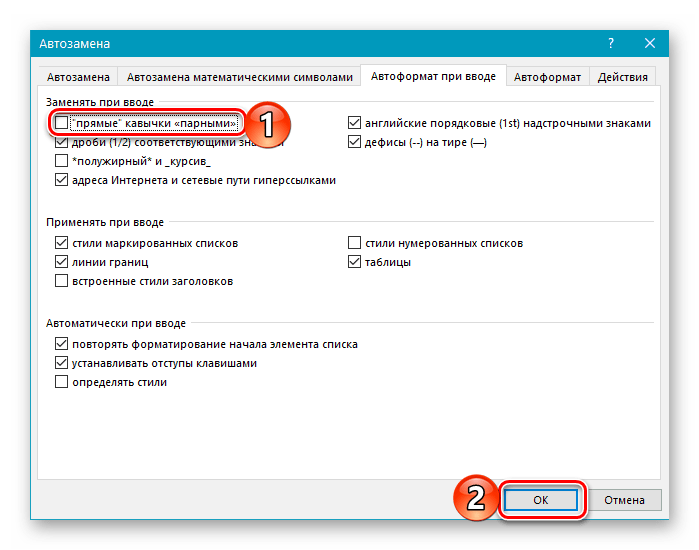
Автоматическая замена прямых кавычек на парные больше не будет происходить.
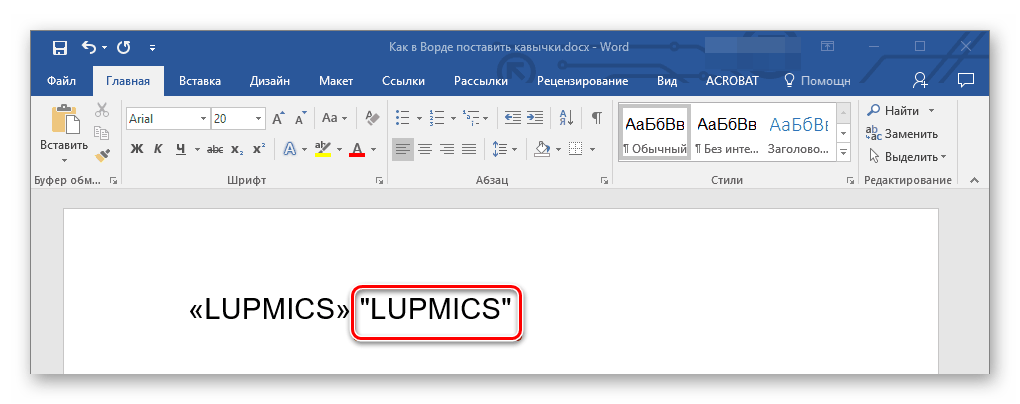
Совет: Если ставить кавычки елочки в Ворд вам приходится значительно чаще, чем так называемые парные, параметры автозамены, о которых шла речь выше, нужно будет принять и сохранить только для текущего документа.
Microsoft Word также позволяет выполнить более тонкую настройку параметров автозамены. Например, можно сделать так, чтобы «елочки», вводимые в русской раскладке, автоматически заменялись не на ‘‘прямые’’, а на немецкие „лапки“ или английские ‘одиночные’. О том, как это сделать, рассказывается в представленной по ссылке ниже статье.
Способ 2: Вставка символов
Microsoft Word содержит в своем арсенале довольно большой набор символов и специальных знаков, в числе которых есть и кавычки разного вида. Если вы точно не знаете, какие из них вам нужны, или не хотите «страдать», нажимая разные клавиши и их комбинации, использование средств вставки будет оптимальным решением нашей сегодняшней задачи.
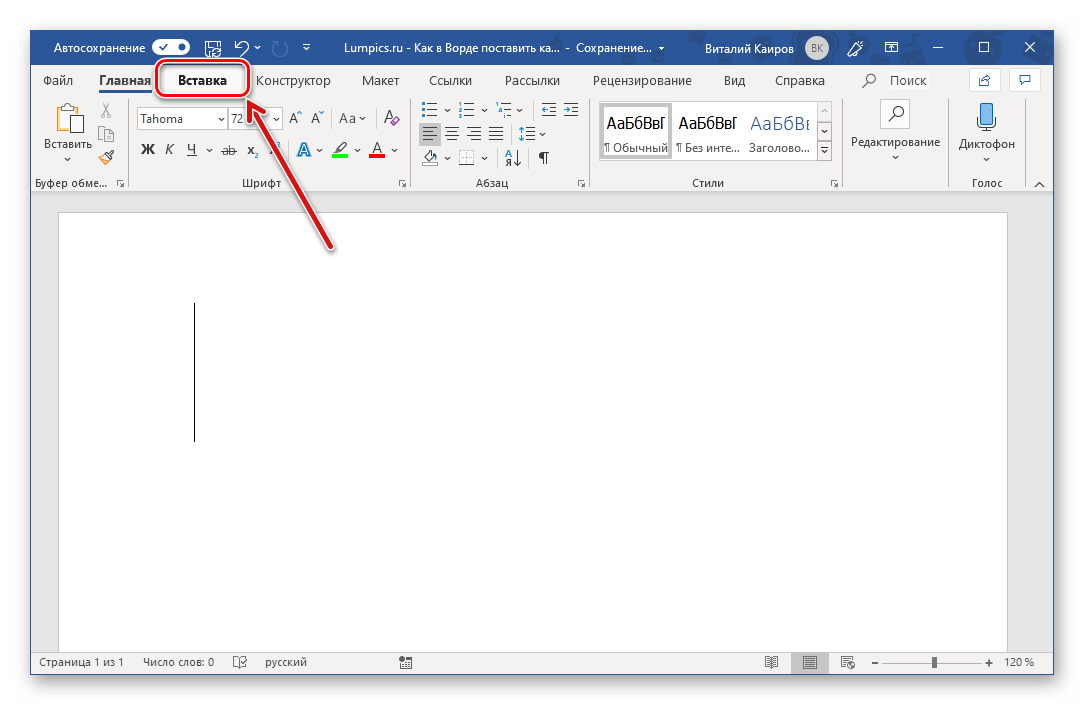
- Установив курсор в место для написания будущих кавычек, перейдите во вкладку «Вставка».
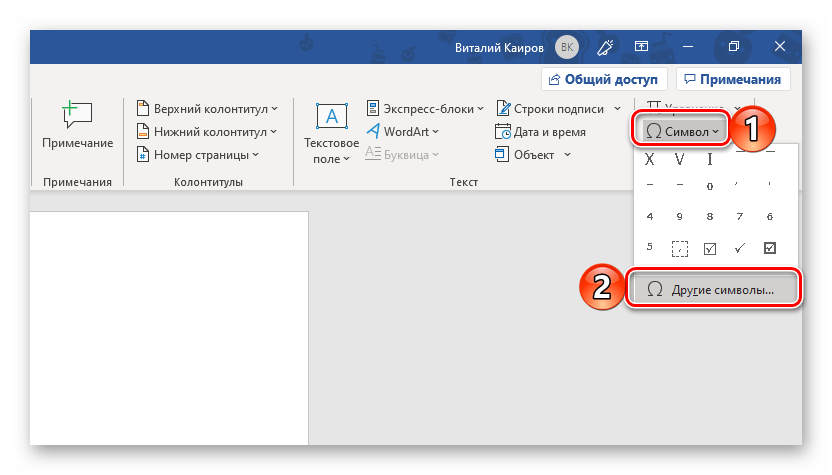
- Разверните меню кнопки «Символ» и выберите пункт «Другие символы».
- В открывшемся окне выберите набор «буквы изменения пробелов» и найдите там подходящие символы.
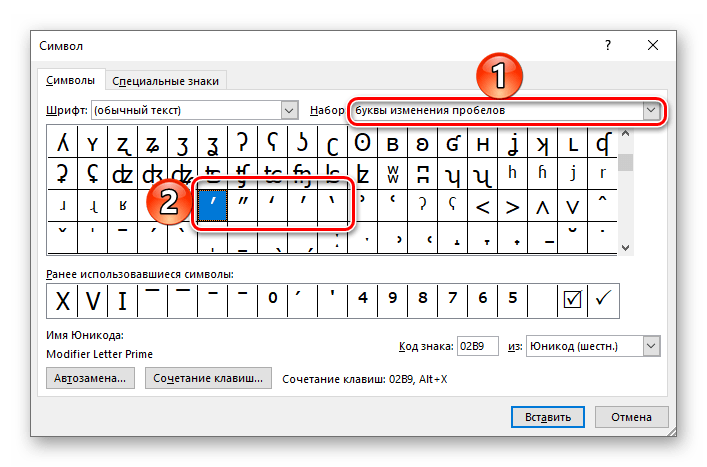 Выделите первый из них и нажмите по кнопке «Вставить», затем это же проделайте со вторым.
 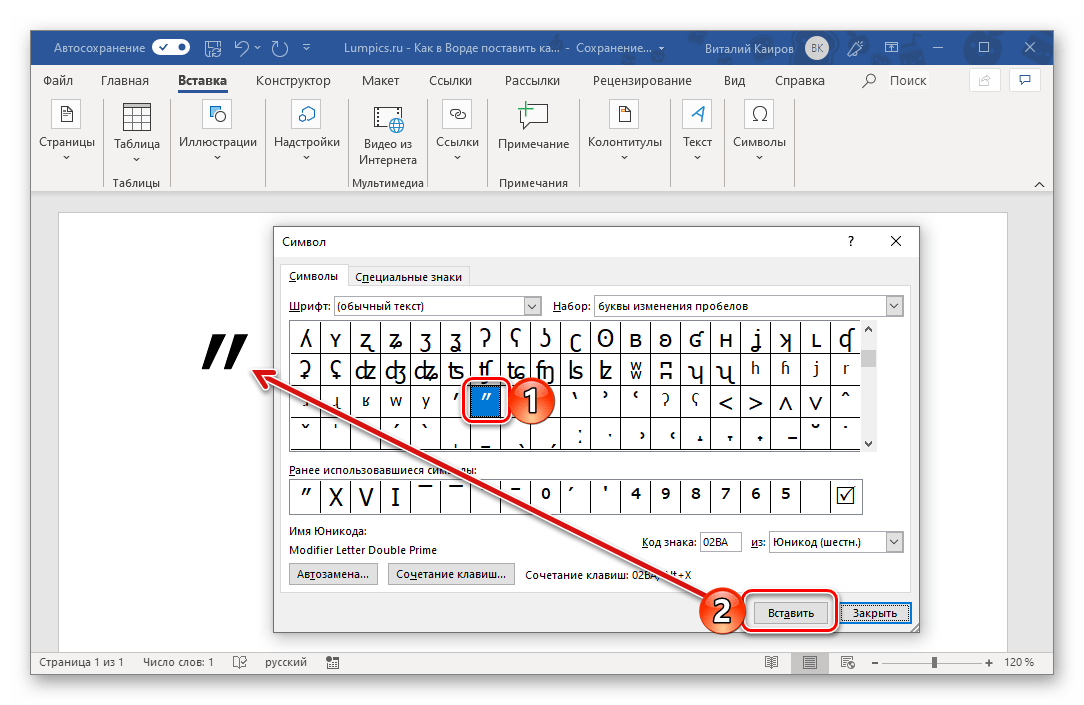 В данном наборе представлены не все виды кавычек (например, нет французских и немецких), но их можно либо самостоятельно найти в окне «Символ», пролистав его содержимое, либо ввести с клавиатуры так, как мы это делали в предыдущем способе.
 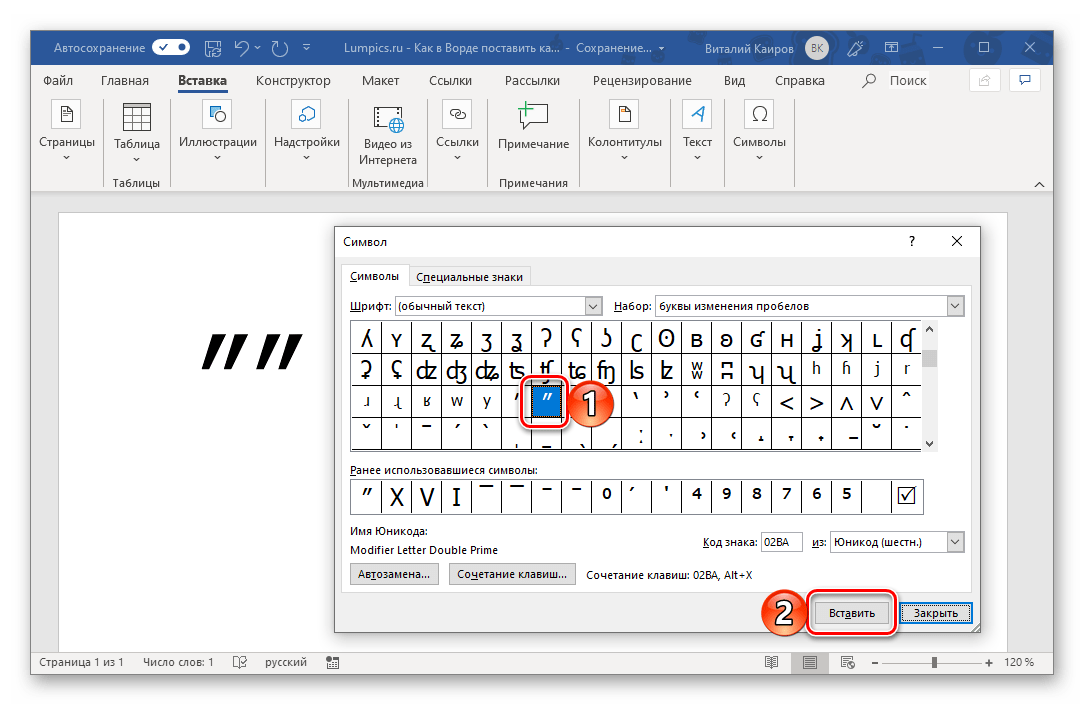 Читайте также: Вставка символов и специальных знаков в Ворде
Способ 3: Ввод кода символа
У каждого из символов, представленного во встроенном наборе Word, есть свой код. Зная его, а также горячие клавиши, можно преобразовать это значение в кавычки нужного типа.
| Код | Тип кавычек |
|---|---|
| 0171 и 0187 | Французские «елочки», открывающиеся и закрывающиеся соответственно |
| 0132 и 0147 | Немецкие „лапки“, открывающиеся и закрывающиеся |
| 0147 и 0148 | Английские “двойные”, открывающиеся и закрывающиеся |
| 0145 и 0146 | Английские ‘одинарные’, открывающиеся и закрывающиеся |
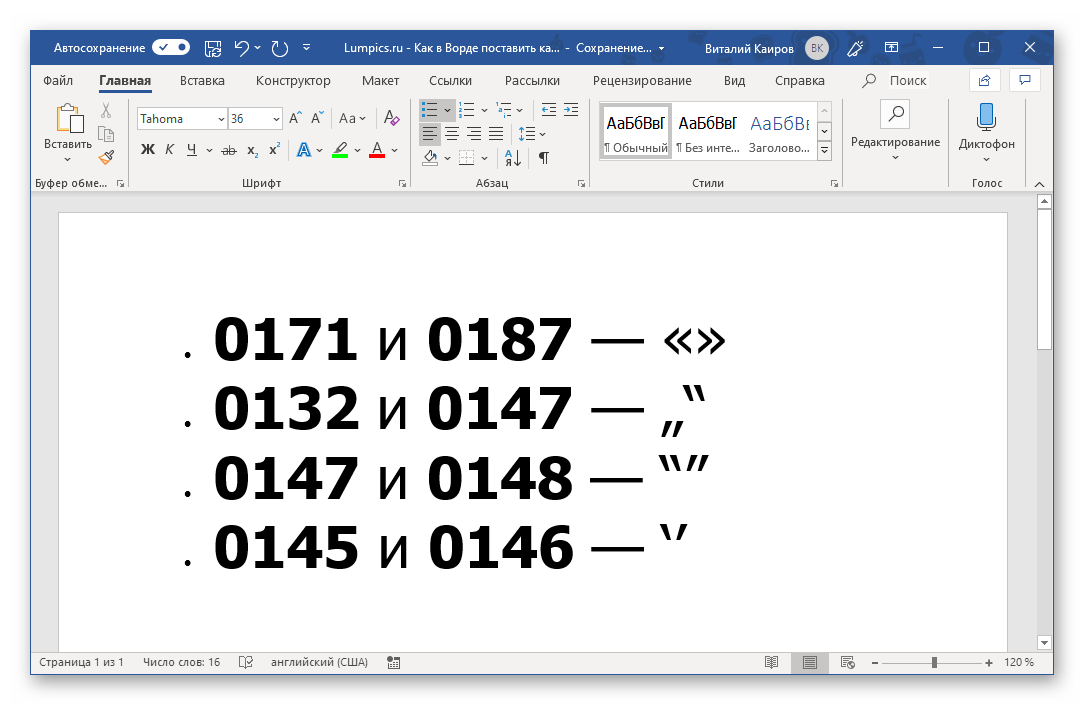
Для того чтобы любое из перечисленных выше значений преобразовать соответствующий знак, зажмите клавишу «ALT» на клавиатуре, введите необходимый код на цифровом блоке клавиатуры, а затем отпустите «ALT». Непосредственно в процессе набора символы отображаться не будут.
Примечание: В разных шрифтах кавычки разного типа могут отличаться визуально. Так, на скриншотах в статье использовался Tahoma, а на изображении ниже показано то, как все эти символы будут выглядеть в шрифте Arial.
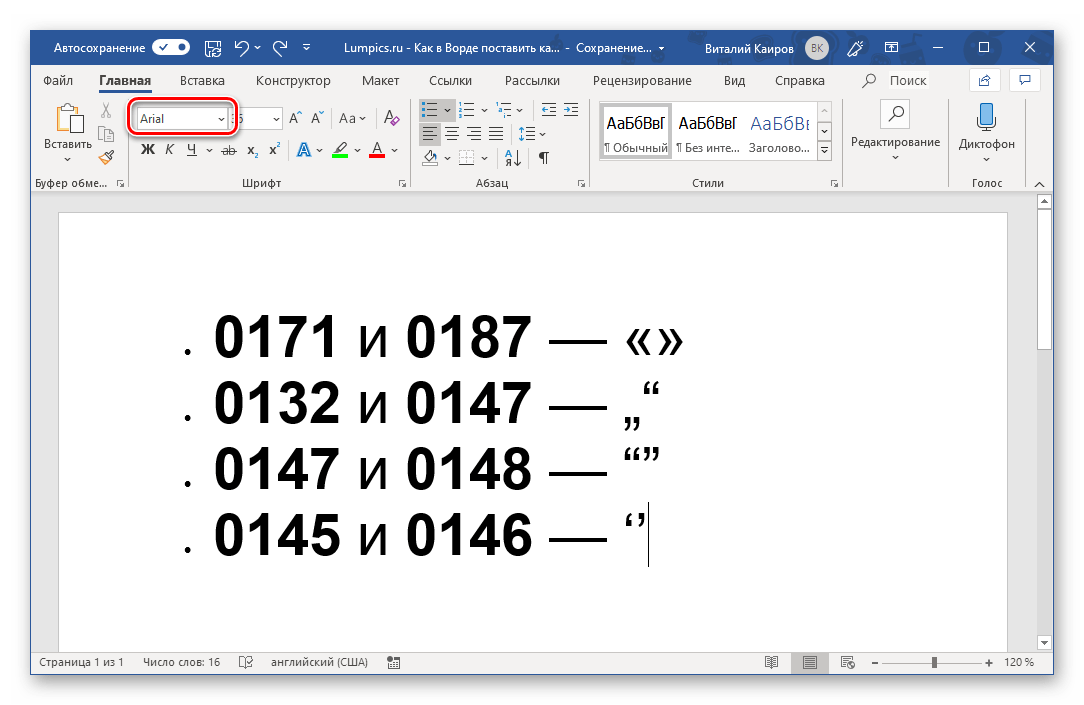
Существует и еще один способ простановки «елочек» в Ворде, подразумевающий ввод кода и использование горячих клавиш, а не тех, посредством которых они вводятся по умолчанию. Этим, как и рассмотренным выше способом, можно будет ввести французские кавычки в случае, когда ввод текста осуществляется в английской раскладке.
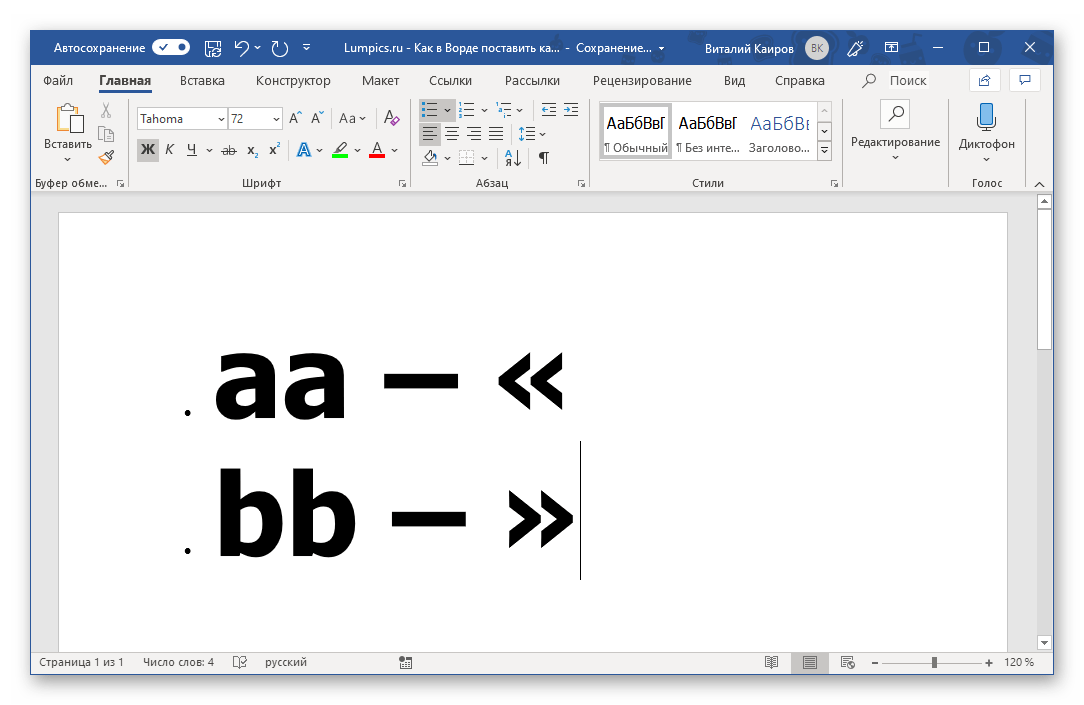
- Латинские буквы ab — открывающаяся «елочка»;
- Латинские буквы bb — закрывающая «елочка».
Вводить эти буквы следует в английской раскладке, а для их преобразования в нужный знак препинания следует сразу же после ввода нажать клавиши «ALT+X».
2 способа пакетного удаления скобок и внутренних пробелов в документе Word
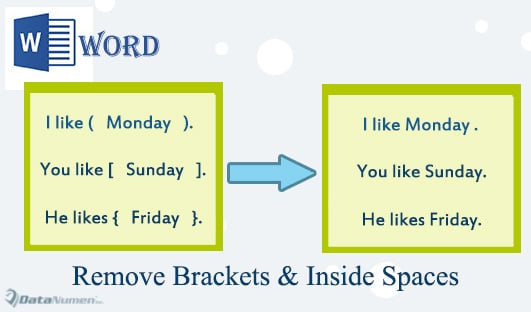
Время от времени людям нравится использовать скобки для обозначения слов из самых разных целей. Тем не менее, через некоторое время вы можете решить удалить все скобки, но только для того, чтобы обнаружить, что их очень много, разбросанных по всему документу. Честно говоря, удаление их по одному может занять целую вечность. Более того, по какой-то особой необходимости вам, возможно, придется удалить все пробелы между парой квадратных скобок.
Вот почему вам нужно будет прочитать эту статью, чтобы вооружиться более практичными решениями.
Способ 1: используйте подстановочные знаки в команде «Расширенный поиск»
- Прежде всего, перейдите на вкладку «Главная» и нажмите кнопку раскрывающегося списка в команде «Найти».
- Затем выберите «Расширенный поиск» в раскрывающемся меню, чтобы открыть диалоговое окно «Найти и заменить».

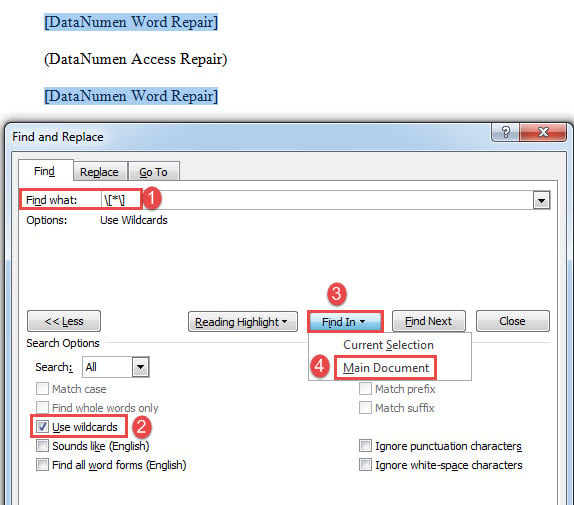
- Например, если вы хотите найти все квадратные скобки, введите « [* ]”(без кавычек) в текстовом поле «Найти что».
- Затем нажмите кнопку «Дополнительно», чтобы открыть дополнительные параметры.
- Установите флажок «Использовать подстановочные знаки».
- Затем нажмите вкладку «Найти в» и выберите «Основной документ». Вы увидите, что все квадратные скобки и заключенные в них тексты выделены, например, ниже:
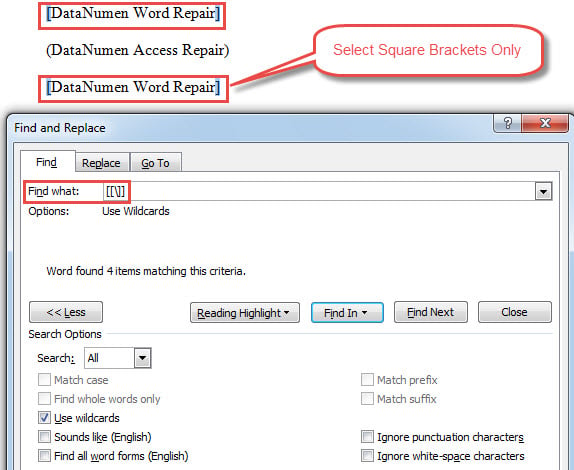
- Теперь очистите текстовое поле «Найти что» и введите «[[] ](без кавычек).
- Нажмите «Найти в» и на этот раз выберите «Текущий выбор». Вы найдете, что все квадратные скобки и все пробелы внутри выделены следующим образом:
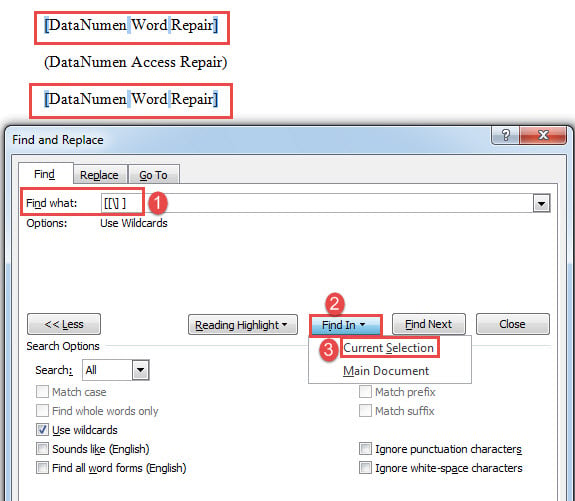
- Нажмите «Удалить», чтобы избавиться от квадратных скобок и всех пробелов внутри.
- Однако, если вы хотите сохранить пробелы, просто замените строки на шаге 7 на «[[]]».
В нижеприведенной таблице есть несколько видов часто используемых разделителей, а также строки для их поиска или внутренние пробелы.
| Кронштейны | Строки для поиска скобок и всех заключенных текстов | Строки для поиска скобок и всех пробелов внутри | Строки для поиска только скобок |
| Квадратных скобок |
Способ 2: запустить коды VBA
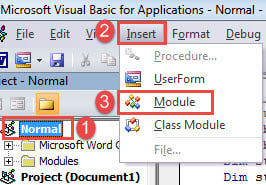
- Во-первых, нажмите «Alt + F11», чтобы открыть редактор VBA.
- Затем нажмите «Обычный», а затем вкладку «Вставка».
- Выберите «Модуль».
- Затем дважды щелкните, чтобы открыть его.
- И вставьте туда следующие коды:
re>Sub DeleteDelimiters(objFind As Find, strLeftDelimiter As String, strRightDelimiter As String, bDeleteSpace As Boolean) Dim strFind1 As String Dim strFind2 As String strFind1 = "" "*" [ " "" " ]" Else strFind2 = "[" "" "]" End If Selection.HomeKey Unit:=wdStory objFind.ClearFormatting objFind.Replacement.Text = " " Пока objFind.Execute(FindText:=strFind1, MatchWildcards:=True) objFind.Execute FindText:=strFind2, MatchWildcards:=True, _ ReplaceWith:="", Replace:=wdReplaceAll, Wrap:=wdFindStop Wend End Sub Sub DeleteBracketsAndSpace () Application.ScreenUpdating = False ‘ Удалить все квадратные скобки и пробелы в них. Call DeleteDelimiters(Selection.Find, "[", "]", True) ‘ Удалить все скобки и пробелы в них. Вызов DeleteDelimiters(Selection.Find, "(", ")", True) ‘ Удалить все фигурные скобки и пробел в них. Вызов DeleteDelimiters(Selection.Find, "", True) ‘ Удалить все угловые скобки и пробел в них. Вызов DeleteDelimiters(Selection.Find, "", Ture) Application.ScreenUpdating = True End Sub
- Теперь в макросе «DeleteBracketsAndSpace» оставьте только те строки, которые вам нужны, чтобы удалить скобки, которые есть в вашем документе, и удалить все ненужные строки кода.
Если вы хотите избавиться только от скобок, вам нужно немного изменить коды. Допустим, в вашем документе есть квадратные скобки. Затем перейдите к строке «Call DeleteDelimiters(Selection.Find, «[», «]», True)» и измените «Правда"К"Ложь».
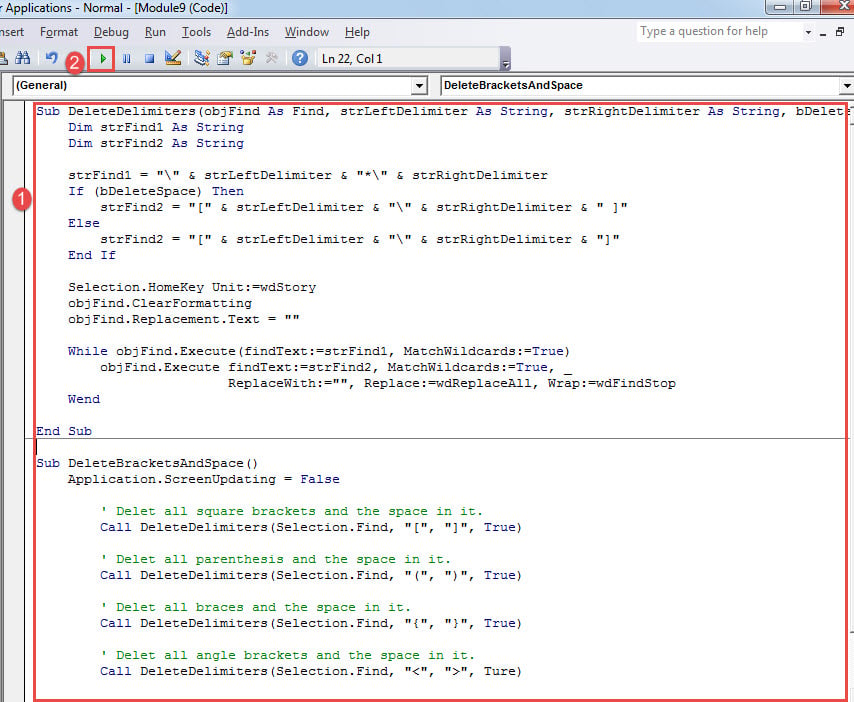
- Наконец, нажмите «Выполнить».
Решить проблемы со словами
Честно говоря, Word действительно способен выполнять множество задач. Тем не менее, он не безупречен в конце концов. Когда возникает проблема, результат может быть разрушительным. Поэтому мы никогда не можем упускать из виду любые мелкие проблемы в Word, так как это может привести вас к мертвому Word с поврежденный документ файлы. Лучшее решение — получить расширенный инструмент для восстановления документов Word.



