
Microsoft Word представляет собой один из наиболее популярных текстовых редакторов, который активно используется как в офисах, так и в домашних условиях. Одной из его ценных возможностей является вставка изображений и графики в документы. Тем не менее, иногда требуется скрыть определенные участки рисунка, например, для защиты конфиденциальности или для выделения важной части изображения.
Однако не все пользователи знают, что в Word есть простой метод для замазывания части изображения, который не требует применения сложных графических программ или редакторов. Этот метод позволяет быстро и легко скрыть нужный участок изображения, при этом сохраняя его целостность и качество.
Чтобы закрыть часть изображения в Word, вам нужно активировать функцию "Скругление изображения". С её помощью можно наложить прозрачный слой на выбранную область изображения. В результате вы сможете затемнить эту зону, сохраняя при этом всю остальную часть изображения неизменной. Этот метод является довольно простым и оперативным, поэтому даже новички без труда с ним справятся.
Что такое замазывание фрагмента рисунка в Ворде?
Замазывание фрагмента рисунка широко используется в различных сферах, включая деловую документацию, обучение, редактирование изображений и т.д. Он позволяет обозначить или скрыть конфиденциальные или ненужные части изображения, не нарушая его целостность или качество.
Задание по замазыванию части изображения в Word является вполне легкой и быстрой задачей, для выполнения которой не нужны особые умения в графике или дизайне.
Почему важно замазывать фрагмент рисунка в Ворде?
Конфиденциальность под защитой. Использование замазывания частей изображения в Word помогает скрыть информацию, которую вы не хотите делиться или показывать другим читателям документа. К примеру, если требуется отправить документ, но некоторые сведения должны остаться скрытыми, вы можете просто замаскировать эти участки изображения, чтобы быть уверенными, что они не попадут в поле зрения получателей.
Защита авторских прав. Замазывание фрагмента рисунка в Ворде может быть полезным в случае несанкционированного использования вашей работы. Если вы опубликовали документ или отправили его кому-то, и есть риск, что другие могут использовать ваши рисунки без вашего разрешения, вы можете замазать определенные части рисунка, чтобы предотвратить несанкционированное копирование и снизить вероятность потери авторских прав.
Оптимизация редактирования изображений. В определенных ситуациях может возникнуть необходимость внести коррективы в изображение, и полное его перерисовывание может оказаться сложным или нецелесообразным. Вместо этого вы можете замаскировать участки изображения, требующие исправлений, и изменить только эти области. Это позволяет экономить время и упрощает редактирование.
Замаскировка участков изображения в Ворде – это функция, предназначенная для повышения безопасности и упрощения работы с документами, содержащими графические элементы. С помощью этой опции вы можете управлять доступом к информации, защищать свои авторские права и улучшать процесс работы с изображениями в документах.
Легкий способ замазывания фрагмента рисунка в Ворде
Если вам нужно закрасить часть изображения в Microsoft Word, вы можете воспользоваться инструментом "Редактирование рисунка".
Шаг 1: Выделите фрагмент рисунка, который вы хотите замазать. Для этого курсором мыши выделите нужную область.
Шаг 2: В меню "Формат" выберите пункт "Фон".
Шаг 3: В открывшемся подменю выберите "Заливка".
Шаг 4: Выберите нужный цвет, которым вы хотите замазать фрагмент рисунка.
Шаг 5: Настройте прозрачность цвета, чтобы замазанный фрагмент выглядел естественно. Воспользуйтесь ползунком "Прозрачность" для регулирования степени прозрачности цвета.
Шаг 6: Нажмите "ОК", чтобы применить изменения.
Теперь вы успешно замазали фрагмент рисунка в программе Microsoft Word. Если вам понадобится отменить замазку, выделите замазанную область и выберите в меню "Формат" пункт "Сбросить область заливки".
Используйте этот простой и быстрый способ для замазывания фрагментов рисунков в Ворде и создавайте профессионально выглядящие документы.
Быстрый способ замазывания фрагмента рисунка в Ворде
Зачастую возникает необходимость скрыть некоторую информацию на картинке, например, персональные данные или конфиденциальные сведения. Вместо того, чтобы обрабатывать исходный файл в графическом редакторе, можно воспользоваться встроенными инструментами Word.
Чтобы скрыть часть изображения в Word:
- Выберите изображение, в котором нужно замазать фрагмент.
- На вкладке "Вставка" в группе "Изображение" нажмите на кнопку "Формат изображения".
- В открывшемся окне "Формат изображения" выберите вкладку "Обрезка".
- Выберите инструмент "Рисование области", обведите фрагмент рисунка, который нужно замазать.
- Нажмите правой кнопкой мыши на выделенную область и выберите команду "Замазать область".
После выполнения этих шагов выбранный фрагмент изображения будет замазан и скрыт от посторонних глаз. Замазанный рисунок можно сохранить и распечатать без всяких опасений о конфиденциальности информации.
Microsoft Word предоставляет пользователю простые и удобные инструменты для работы с изображениями. Замазывание фрагмента рисунка – один из способов защитить конфиденциальные данные и информацию в ваших документах.
Результат – идеальное замазывание фрагмента рисунка в Ворде
После выполнения всех описанных выше шагов, вы сможете получить идеальное замазывание фрагмента рисунка в программе Microsoft Word. Ваш рисунок будет выглядеть так, будто никаких изменений не было произведено.
За счет использования слоев и жестко определенных контуров, замазка будет незаметной и безупречно впишется в общий стиль документа. Кроме того, использование подхода с замазыванием позволяет быстро и легко скрыть любую информацию, защищая ее от нежелательного доступа и улучшая безопасность документа.
Используя данную технику в Microsoft Word, вы сможете без проблем редактировать и сохранять свои документы, не беспокоясь о сохранении конфиденциальности информации и о невозможности удалить или изменить ее видимость в случае необходимости.
Теперь, когда вы знаете, как замазать фрагмент рисунка в Ворде, вы сможете эффективно использовать эту возможность для решения экспертных задач и повышения качества представления информации в ваших документах.
Пользуйтесь данной техникой ответственно и осознанно, соблюдая правила безопасности информации и соблюдая закон.
| Позитивные аспекты | Негативные аспекты |
| Совершенное скрытие частей изображения | Необходимость длительной практики для освоения метода |
| Удобство и простота в использовании | Нужен специальный комплект инструментов |
| Защита приватности данных |
Как удалить фон или ненужные части изображения в Word
С точки зрения редактирования изображения или изображения, мost из вас может перейти к идее приложений PS. По общему признанию, они могут делать потрясающую работу. Тем не менее, это требует денег и времени, чтобы купить и изучить сложное программное обеспечение. Вот хорошие новости. Word может удовлетворить некоторые из ваших самых основных требований к модификации изображения, например удаление фона изображения.
Шаги по удалению фона или ненужных частей изображения
Ниже приведены конкретные шаги для получения результата:
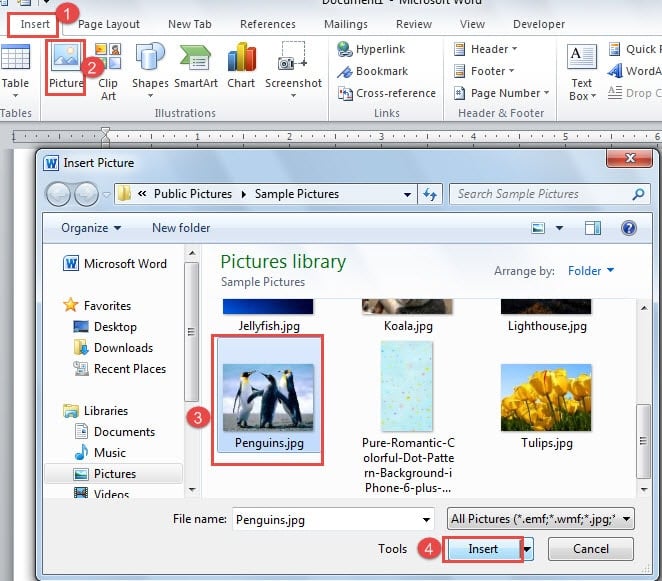

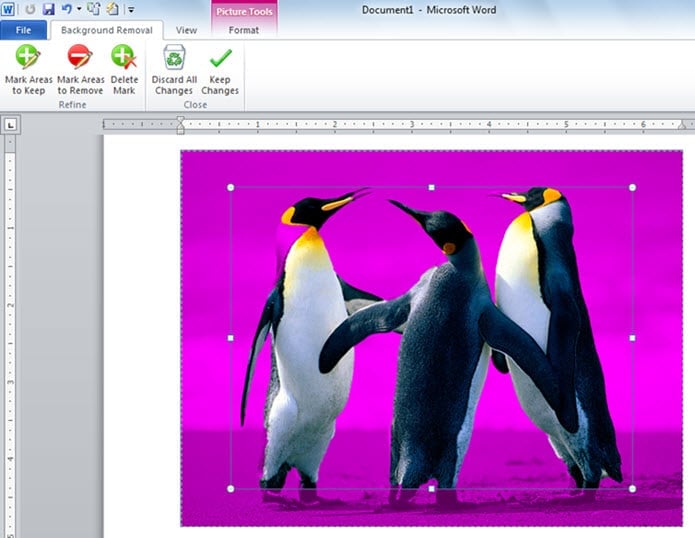
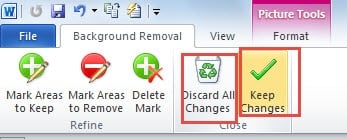
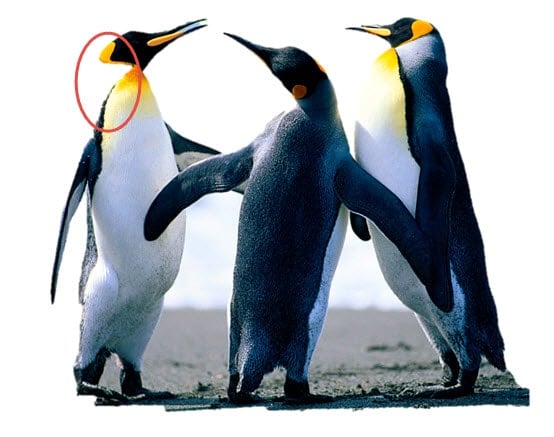
Каждая из операций предоставляет возможность завершить редактирование изображения и достичь следующего итога:
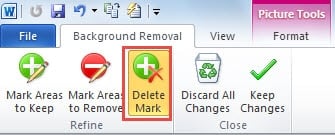
- Конечно, если вы хотите отменить все изменения, вы можете просто нажать «Отменить все изменения» на шаге 10, и вы сможете вернуть исходное изображение.
Уточните удаление фона изображения
Фактически, вышеупомянутые шаги являются основными для удаления фона изображения. Более того, эффект автоматического удаления фона может время от времени вас подводить, что дает почву для доработки удаления фона изображения. Вот подробности:
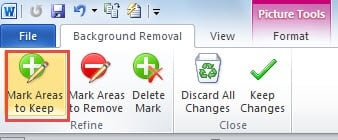
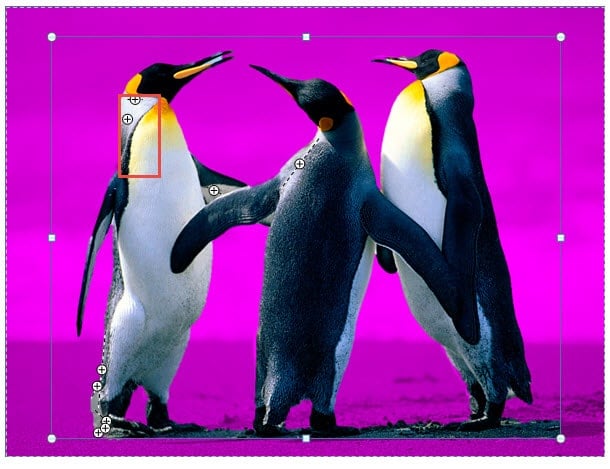
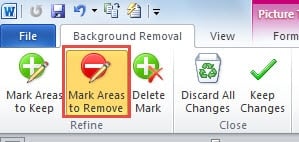
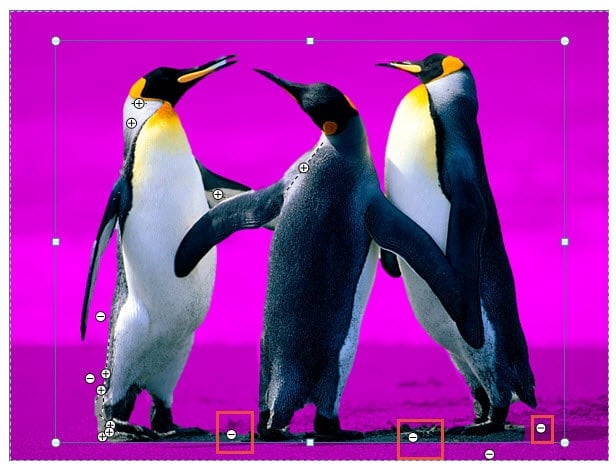
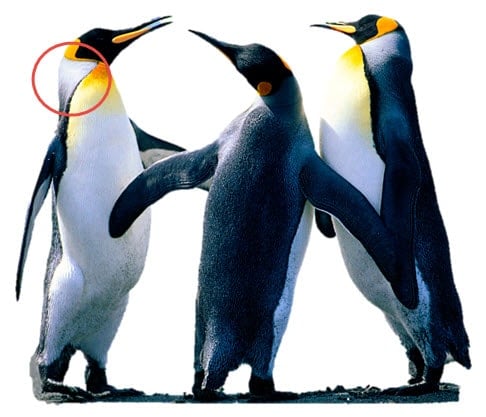
Теперь вы можете получить следующий эффект:
Вы можете проверить демонстрацию в видео ниже:
В случае коллапса слова
Я предполагаю, что некоторые из вас были на стадии потери файлов Word из-за краха Word. Столкнуться с таким риском в повседневной работе, безусловно, не очень приятно. Что еще хуже, это может быть более хлопотно, когда выtarт к ремонтное слово. Поэтому очень важно выбрать профессиональный продукт для выполнения ремонтных работ.
Как вставить текст в Ворде в картинку
MS Word ― это буквы, но программа также позволяет работать с изображениями и изменять их хоть и по минимуму. Рассказываем про 2 способа как на картинке написать текст в Ворде ― быстро и просто, не прибегая к другим сервисам и программам.
Добавляем изображение в документ Word
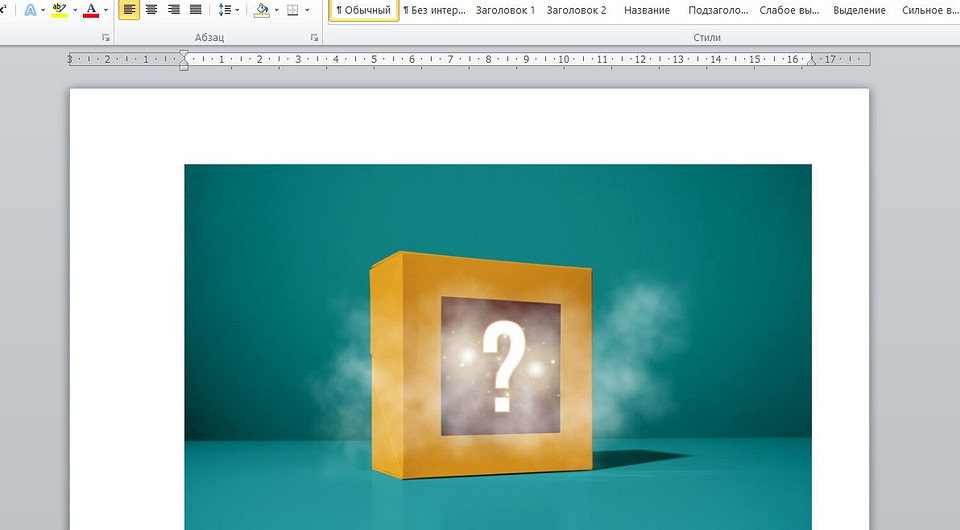
Как вставить картинку под текст в ворде? Нет ничего проще, и есть два варианта.
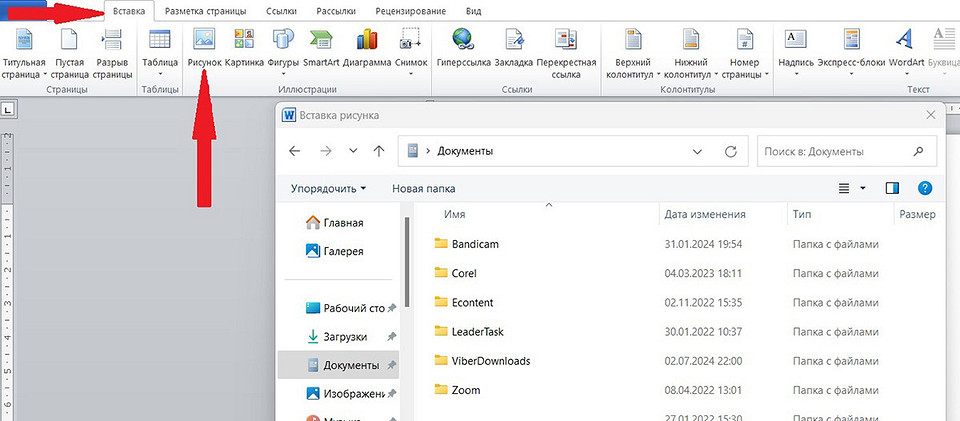
1. Нажмите на «Вставка» —> «Рисунок» —> Выберите нужный файл из папки на компьютере.
2. Просто скопируйте изображение в документ, поставив курсор ниже текста.
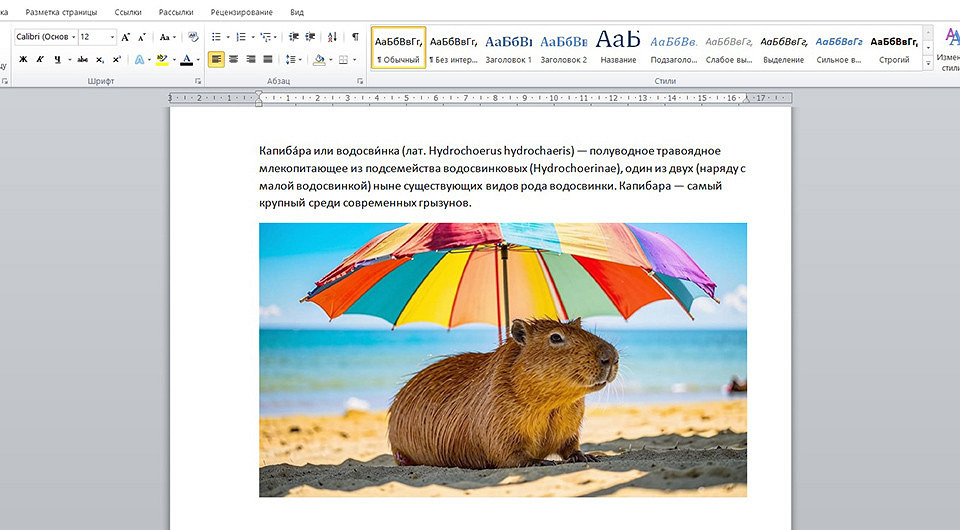
Теперь решаем обратную задачу: как вставить текст над картинкой в ворде. Алгоритм максимально простой:
Переходим к практике ― добавляем текст и буквы прямо на картинку в Word.
Способ 1. Объект WordArt
Выбирайте этот вариант, если вам нужно быстро поместить на картинку короткий текст и придать ему стилизованный вид.
На этот случай есть инструкция.
1. Поместите картинку в текстовый документ
2. В той же вкладке «Вставка» найдите раздет «Текст» и откройте пункт WordArt.

3. Выберите подходящий стиль и кликните по нему ― он появится на документе. Напишите текст и отредактируйте его, поиграйте с дизайном. Для помещенного на графический макет текста доступны такие же изменения, как и для обычного, написанного в документе. То есть его можно выравнивать, оформлять маркированным списком, менять шрифт и размер ― пользоваться всеми инструментами, которые есть на панели Word.

Способ 2. Надпись
Этот алгоритм используют, если нужно добавить длинный текст поверх картинки в ворде.
Здесь работает следующая схема:
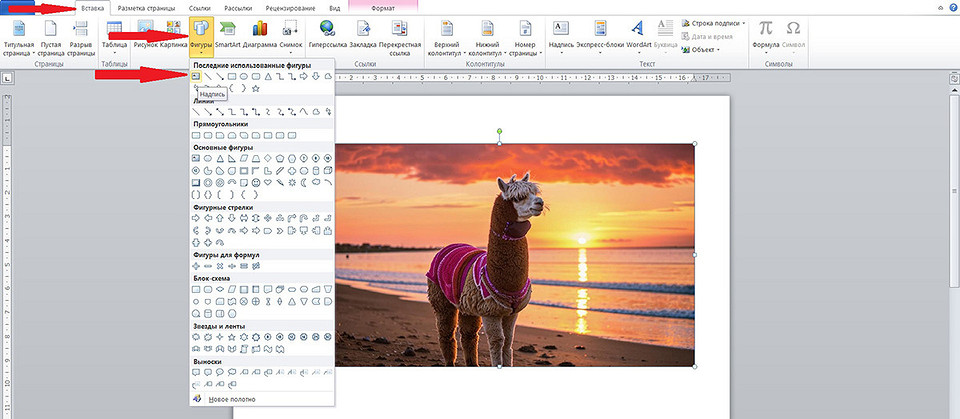
1. Создайте документ, добавьте графику. Далее выполните шаги: «Вставка» —> «Фигуры». Из списка выберите прямоугольник с буквой А ― «Надпись». Курсор-стрелочка превратится в крестик.
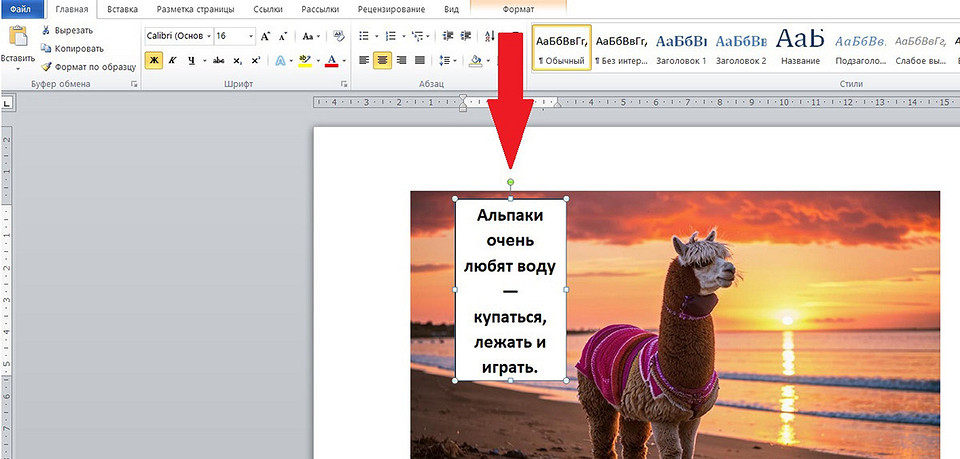
2. В нужном месте изображения кликните левой кнопкой мыши. Зажимая ее, нарисуйте прямоугольник и напишите или скопируйте в него текст. Нажав на зеленый кружок, можно поворачивать эту область на любой градус.
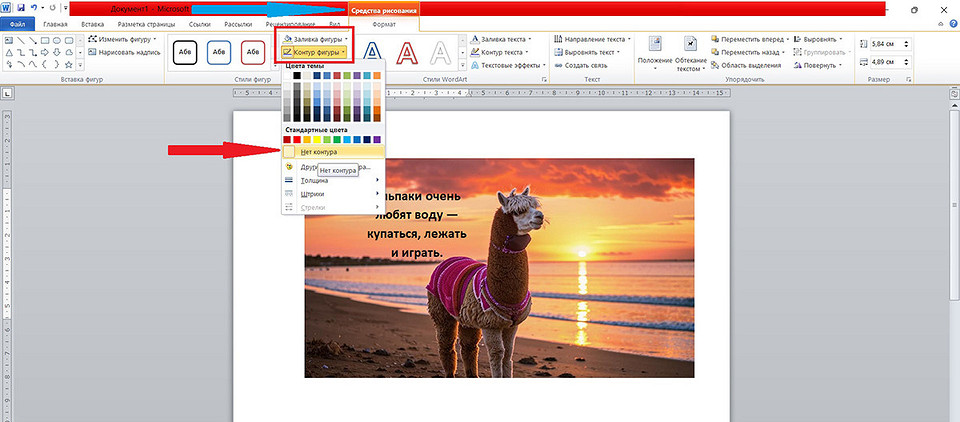
3. Если требуется, измените белый фон и контуры. Для этого перейдите в раздел «Средства рисования» —> «Формат». Фон можно изменить с помощью опции «Заливка фигуры», а контуры — через «Контур фигуры». Чтобы полностью удалить их, выберите «Нет заливки» и «Нет контура» соответственно.
Если вы знаете еще способы как наложить текст на картинку в ворде, напишите в комментариях. Будет полезно и интересно.



