
При редактировании текста в документе Word многим пользователям может понадобиться удалить лишние пробелы. Пробелы применяются для разделения слов, букв, цифр, словосочетаний и предложений.
Обычно между словами ставится одинарный пробел. Однако вы можете заметить, что некоторые участки вашего текста выглядят так, как будто пробелы используются несколько раз.
Это может происходить из-за ошибок при вводе текста, когда используются некорректные интервалы между словами или предложениями. Также такой эффект может возникнуть из-за ошибок форматирования документа или при копировании материалов из Интернета, что приводит к появлению больших пробелов между словами и несоответствующим расстояниям.
Ненужных пробелов между словами может быть два, три и даже больше. Вы можете исправить эту ошибку. В этом случае пользователю необходимо удалить лишние пробелы из документа Word.
В данном руководстве представлено, как в Microsoft Word убрать лишние пробелы в тексте документа. Эти рекомендации подходят для различных версий Word, включая Word 2021, Word 2019, Word 2016, Word 2013, Word 2010 и Word для Microsoft 365.
Как удалить лишние проблемы в словах при вводе текста
Наиболее простой очевидный метод избавиться от ненужных проблем в тексте — это вручную пройтись по нему. Поиск и удаление пробелов на глаз может быть затруднительным, поэтому разумно активировать отображение подсказок в виде линий, которые будут появляться в процессе ввода текста.
Проверьте настройки правописания в Microsoft Word:

Теперь при каждой опечатке проверка орфографии в Word будет автоматически выделять ошибки, позволяя вам редактировать документ в режиме реального времени, а не исправлять всё после завершения ввода текста.
Избыточные пробелы между словами выделяются двойной линией.

Для того чтобы лучше ознакомиться с излишними пробелами в документе, выполните следующие действия:
- Во вкладке «Главная» в группе «Абзац» нажмите на значок «¶» (Отобразить все знаки).
- В тексте документа вы увидите точки при обычном пробеле, или две и более точек, если между словами есть несколько пробелов.
- Вы можете вручную удалить пробелы между словами, или щелкнуть правой кнопкой мыши по значку дополнительного пробела (пунктирная линия или двойная линия), а затем выбрать исправление в контекстном меню. Правильный интервал между словами отобразится в самом верху контекстного меню.


Как удалить пробелы в Ворде с помощью поиска и замены
Пользователю необходимо обнаружить лишние пробелы в тексте документа Word и автоматически их удалить. После определения местоположения вы можете исправить интервал, используя функцию замены.


Как удалить лишние пробелы в Ворде с помощью подстановочных знаков
Чтобы удалить двойные пробелы из документа Word, можно использовать метод с подстановочными символами.
Выполните следующие действия:


Этим методом можно заменить другое количество пробелов, например, три, четыре или более, используя соответствующую цифру в подстановочном знаке.
Как удалить большие пробелы в Ворде при выравнивании по ширине
Если используется выравнивание по ширине, то часто в документе Word появляются большие неравномерные пробелы. Неравные промежутки между словами при таком форматировании выглядят некрасиво. Это легко исправить.
Проделайте следующее, чтобы удалить большой пробел в Ворде между словами при выравнивании по ширине:

Подробнее: Как выровнять текст в Word — 5 способов
Как удалить большой пробел между словами с помощью переноса слов
Выполните следующее, чтобы удалить большой пробел справа:

Таким образом, длинные слова, не умещающиеся в конце строки, будут разбиты по слогам и перенесены на следующую строку, что уменьшит количество больших пробелов.
Как удалить лишний пробел в Word онлайн
Пользователи могут создать новый или редактировать свой текущий документ с помощью сервиса Word онлайн. Это бесплатный сервис с ограниченным функционалом. Для использования ресурса вам понадобится учетная запись Майкрософт, чтобы вы могли открыть облачное хранилище OneDrive онлайн.
Сделайте следующее, чтобы убрать лишние пробелы онлайн:


Как убрать лишние пробелы в Word
Лишние пробелы – не только очень мешающий знак в документах, но и признак неопытности человека, набирающего текст. Каждый лишний пробел – это дополнительный отрицательный фактор для неряшливо оформленного документа Word. Достаточно изменить отступы полей или отступ красной строки, чтобы готовый казалось бы текст «разъехался» в разные стороны.
Этого можно избежать, если на этапе набора текста не вводить лишние пробелы. Как этого избежать? Читайте первую главу десяти заповедей Word – Не вставляйте лишние пробелы. Но чаще всего неряшливый текст не создаётся с нуля, а находится в интернете, например, в виде рефератов, дипломов и т.д. Что же делать? Удалять каждый пробел вручную?
Не надо – Word позволяет не только вводить лишнее, но и быстро удалять его.
Как убрать пробелы в начале и конце строки
Чаще всего лишние пробелы в начале строки заменяют неопытным пользователям отступы красной строки (первой строки в абзаце). Вместо пробелов в таких случаях используйте меню Формат | Абзац…, на вкладке «Отступы и интервалы» в поле «Отступ | Первая строка» выберите «Отступ» и задайте стандартное значение – 1,27 см.
Чтобы быстро убрать все лишние пробелы и табуляторы в началах и концах строк , выделите весь текст, задайте выравнивание по центру – пробелы будут удалены. После этого задайте нужное выравнивание, например по ширине.
Будьте внимательны, чтобы не сбить разное выравнивание для разных частей текста – например по правому краю для эпиграфов, по центру для заголовков. В таких случая лучше заменять пробел и знак абзаца на знак абзаца. Выберите меню Правка | Заменить… В поле «Найти» введите пробел (нажмите на пробел). Нажмите кнопку «Больше», чтобы раскрыть диалог.
Нажмите кнопку «Специальный» и появившемся меню выберите Знак абзаца. В поле «Найти» добавится текст « ^p ». В поле «Заменить на» вставьте один знак абзаца « ^p ». Нажмите кнопку «Заменить всё». Нажмите ещё раз – возможно в тексте перед абзацами были тройные пробелы.
Как убрать лишние пробелы в тексте
Чаще всего лишние пробелы появляются из-за незнания о неразрывном пробеле. Люди пытаются вставить несколько пробелов, чтобы буква «г.» оставалась рядом с годом или названием города. Кстати, для вставки неразрывного пробела воспользуйтесь комбинацией Ctrl+Shift+Пробел: удерживайте Ctrl и Shift, затем нажмите пробел и отпустите все клавиши. Неразрывный дефис устанавливается почти идентично – комбинацией Ctrl+Shift+Дефис.
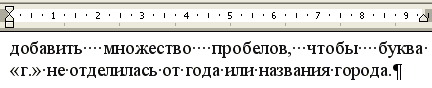
Чтобы убрать все лишние пробелы по всему тексту , выберите меню Правка | Заменить… В поле «Найти» введите два пробела (нажмите два раза на пробел). Будьте внимательны – возможно в поле ранее вы уже ввели пробел. В поле «Заменить на» введите один пробел. Нажмите кнопку «Заменить всё». Нажмите ещё раз – возможно в тексте были тройные пробелы.
Если ситуация совсем ужасная и в тексте пробелов очень и очень много – предварительно замените пять пробелов подряд на один пробел. После избавления от них заменяйте на одинарный пробел двойные пробелы.
Для просмотра невидимых символов включите их отображение – нажмите кнопку «Непечатные знаки» на панели инструментов. Тогда пробелы отображаются точками «•», табуляция стрелочкой «→», неразрывный пробел кружком «°», знак абзаца «¶», разрыв строки мягкий перенос «¬», неразрывный дефис как длинное тире «—».
Понравилась статья? Расскажите о ней друзьям!
Удаление двойных пробелов в документе Microsoft Word
Избавиться от двойных пробелов в текстовом документе Ворд можно путем поиска пары соответствующих символов и их замены на единичный. Для этих целей в программе предусмотрена отдельная функция.
Замечание: Описанный ниже способ предназначен исключительно для устранения двойных пробелов. Если обширные и/или ненужные отступы в тексте возникли иным образом, обратитесь к следующему разделу статьи и следуйте предложенным там указаниям.
Чтобы увидеть все парные пробелы, нажмите клавиши «Ctrl+F» и введите в строку «Поиск в документе» два отступа – все они будут подсвечены желтым цветом.
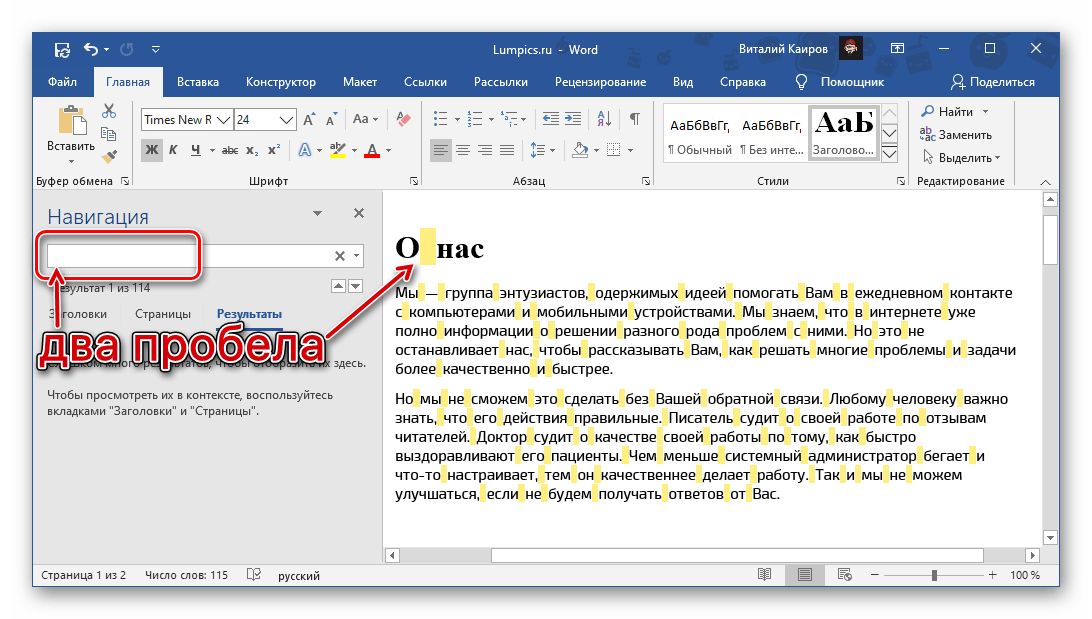
Другой возможный вариант определения проблемы состоит во включении отображения непечатаемых символов — одна точка между словами и знаками означает один пробел; двойной, соответственно, отображается двумя.

Несложно догадаться, что таким образом можно решить не только озвученную в заголовке статьи задачу, но и найти любые символы в документе и заменить их на другие, если такая необходимость возникнет. Об особенностях использования данной функции мы ранее писали в отдельной статье.
Вариант 2: Другие отступы
Бывает так, что то, что внешне выглядит как двойные пробелы, на деле является совершенно иными символами – большими отступами или табуляцией. Возможно и то, что большое расстояние между словами обусловлено отнюдь не знаками, а особенностью выравнивания текста, переносами или другими причинами. Все это – проблемы форматирования документа, от которых в обязательном порядке необходимо избавляться. Сделать это поможет следующая инструкция.



