

Дополнительные пробелы между словами в документе Word могут сделать ваш текст неопрятным и непрофессиональным. Эти ненужные пробелы часто могут возникать из-за проблем с форматированием или при копировании текста из других источников. К счастью, Microsoft Word предоставляет простые способы удалить эти лишние пробелы и очистить документ.
В этом уроке мы покажем вам два эффективных метода одновременного удаления лишних пробелов между словами в Word:
Удалите лишние пробелы между словами с помощью функции поиска и замены в Word
Удалите лишние пробелы между словами с помощью Kutools for Word
Удалите лишние пробелы между словами с помощью функции поиска и замены
Метод 1: Чтобы убрать лишние пробелы между словами, используйте Найти и заменить выполните следующие действия:
- Press Ctrl + H для отображения Найти и заменить Диалог.
- Нажмите Пробел дважды в Найти то, что поле и консолидировать в Заменить поле.
- Нажмите Заменить все .
![]()
- Повторяйте шаг 3, пока не увидите надпись «Все готово. Мы сделали 0 замен».

Метод 2: Если вы знакомы с регулярными выражениями, вы можете сразу удалить все лишние пробелы между словами, используя шаблоны регулярных выражений, выполнив следующие действия:

Примечание: () — это шаблон регулярного выражения, который соответствует двум или более последовательным пробелам. И 1 — это шаблон замены, который сообщает Word о необходимости заменить совпавшую последовательность одним пробелом.
Удалите лишние пробелы между словами с помощью Kutools for Word
Kutools for Word’s Extra Spaces Утилита может быстро и легко удалить все лишние пробелы из вашего документа.
- После установки Kutools for Word перейдите в Кутулс вкладку и щелкните Удалить >Удалить все лишние пробелы в выбранных диапазонах:

- В всплывающем диалоговом окне с надписью «Хотите удалить все лишние пробелы?» нажмите Да.

Теперь все лишние пробелы между словами удалены. Смотрите скриншоты до и после ниже:

- Если вы хотите удалить лишние пробелы из определенного раздела документа, сначала выберите раздел, а затем нажмите Удалить >Удалить все лишние пробелы в выбранных диапазонах.
- Чтобы узнать больше об этой функции, посетите сайт Страница «Удалить лишние пробелы».
Если вы хотите удалить пробелы в ячейках Excel, вы можете применить функцию удаления пробелов Kutools for Excel, чтобы быстро решить эту проблему.
Быстро удалить лишние / ведущие / конечные пробелы в листе Excel
Для Удалить пробелы С помощью утилиты Kutools для Excel вы можете легко очистить текстовые строки, удалив пробелы различными способами, включая начальные пробелы (пробелы перед текстом), конечные пробелы (пробелы после текста), начальные и конечные пробелы, лишние пробелы между словами или все пробелы из текстовой строки целиком.

Kutools for Excel — Усильте Excel более чем 300 необходимыми инструментами. Наслаждайтесь постоянно бесплатными функциями ИИ! Get It Now
Статьи по теме:
- Удалить все изображения из документа в Word
- Удалить все фреймы в Word
- Удалить все макросы из документа в Word
- Удалить отслеживание изменений из документа Word
Лучшие инструменты для офисной работы
Kutools for Word — Повысьте свой опыт работы со словом с помощью Over 100 Замечательные особенности!
Легкая очистка: Убрать Дополнительные места / Разрывы разделов / Текстовые поля / Гиперссылки / Дополнительные инструменты для снятия см. Удалить группа.
➕ Креативные вставки: Вставлять Разделители тысяч / Флажки / радио кнопки / QR код / Штрих-код / Несколько изображений / Узнайте больше в Вставить группа.

Хотите попробовать эти функции? Загрузите Kutools for Word прямо сейчас!
Бесплатная загрузка Купить Узнайте больше о Kutools для Word
Лучшие инструменты для офисной работы
Как быстро удалить двойные пробелы в документе Word
Самой частой ошибкой в оформлении документов являются двойные пробелы – набирая текст, их очень легко не заметить. Однако их просто удалить всего за пару кликов. Как это сделать, рассказываем в статье.


Удаляем двойные пробелы с помощью проверки правописания в Word
Microsoft Word в основном распознает два типа двойных пробелов: в сплошном тексте и в конце предложения. Если последний до недавнего времени не был признан ошибкой, на данный момент проверка орфографии уже оптимизирована. Соответственно, программа распознает двойные пробелы как внутри текста, так и в конце или в начале предложения и исправляет их, если активирована такая опция.
Чтобы активировать автоматическое удаление двойных пробелов:
- Откройте в документе раздел «Файл».
- Перейдите к «Параметры» — «Правописание». Здесь можно включить или отключить обнаружение двойных пробелов.
Альтернатива: удаление двойных пробелов с помощью функции «Найти и Заменить»
Если вы используете старую версию Microsoft Word, в настройках правописания которой нет отдельного пункта для распознавания двойных пробелов, вы можете задать этот параметр вручную — через функцию поиска и замены.
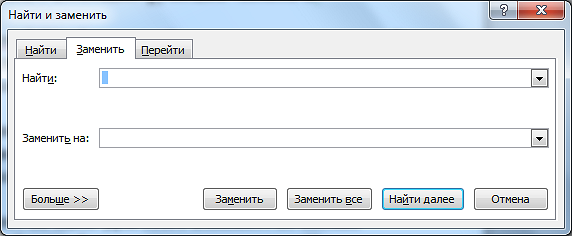
- Для этого надо кликнуть по кнопке «Заменить», которая находится во вкладке «Главное». Также можно вызвать функцию с помощью комбинации клавиш Ctrl + H.
- В поле «Найти» введите два пробела, а в поле «Заменить на» — один пробел, на который они будут заменены.
- Word найдет все двойные пробелы и заменит их на один. Если вы хотите, чтобы все ошибки отображались друг за другом, кликните по кнопке «Заменить». Или нажмите «Заменить все», чтобы заменить сразу все двойные пробелы.
- Апгрейд ноутбука своими силами: что можно сделать?=«content_internal_link»>
- Как вернуть старую адресную строку в Firefox=«content_internal_link»>
Редактор направлений «Мобильные устройства» и «Техника для дома»
Была ли статья интересна?
Поделиться ссылкой
Комментарии (3)

Владимир
4 года назад
Поскольку нельзя гарантировать что в тексте отсутствуют последовательности пробелов бОльшей длины, чем 2, то для удаления всех кратных пробелов надо повторить описанную замену несколько раз пока при очередной замене не будет указано, что число проведенных замен = 0 Работу по замене кратных пробелов можно упростить указав в строке поиска подстановочный символ ^w, а в строке замены пробел, но в этом случае на одиночные пробелы будут также заменены знаки табуляции и неразрывные пробелы



