
В зависимости от используемой раскладки клавиатуры при работе с текстовым документом в Microsoft Word по умолчанию доступны два типа кавычек – «елочки» для кириллицы и «прямые» (которые бывают одинарными и двойными, причем первая кавычка может располагаться как снизу, так и сверху) для латиницы. Тем не менее, во-первых, они вводятся по-разному, а во-вторых, переключаться между языками для быстрого написания нужного символа не всегда удобно. Сегодня мы расскажем, как легко и быстро можно вставить кавычки любого типа и упростить этот процесс.
Кавычки в Ворде
Практически все необходимые символы для ввода различных типов кавычек присутствуют на клавиатуре (хотя их внешний вид может слегка отличаться). Microsoft Word позволяет не только вводить эти символы, но и использовать другие виды данного знака препинания. Прежде чем перейти к детальному изучению того, какие кавычки и как вводить в текстовом редакторе, мы представим основные и наиболее распространенные из них.
| Французские кавычки («елочки») | «елочки» |
| Немецкие кавычки («лапки») | „лапки“ |
| Английские двойные кавычки | “английские двойные” |
| Английские одиночные кавычки | ‘английские одиночные’ |
Способ 1: Клавиши на клавиатуре
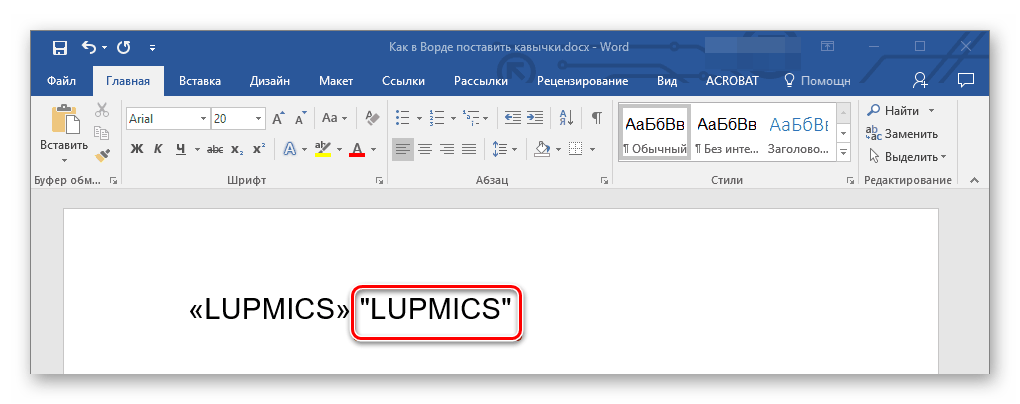
Французские «елочки» и английские “кавычки” можно напечатать с помощью клавиатуры, а на представленном ниже изображении видно, какие именно клавиши необходимо использовать (включая Shift). ‘‘Прямые’’ и „немецкие“ кавычки вводятся аналогично, но имеют некоторые особенности.
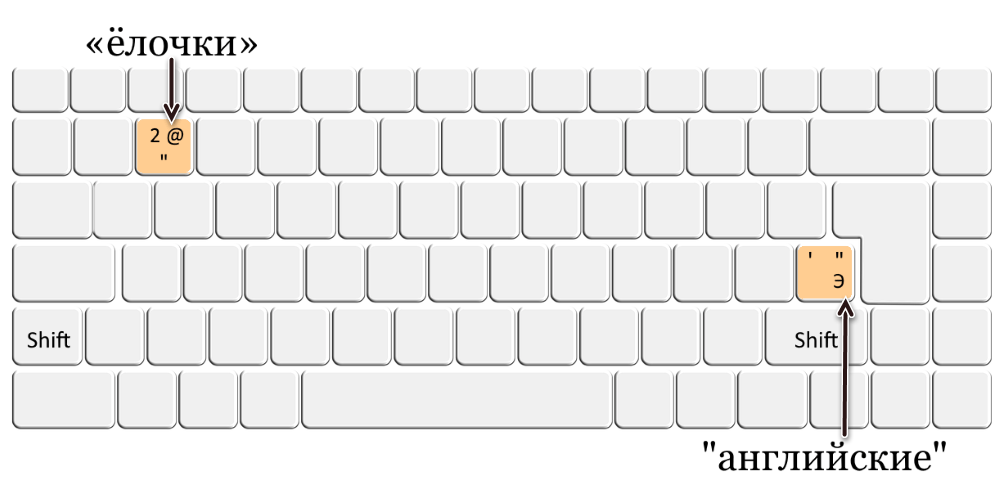
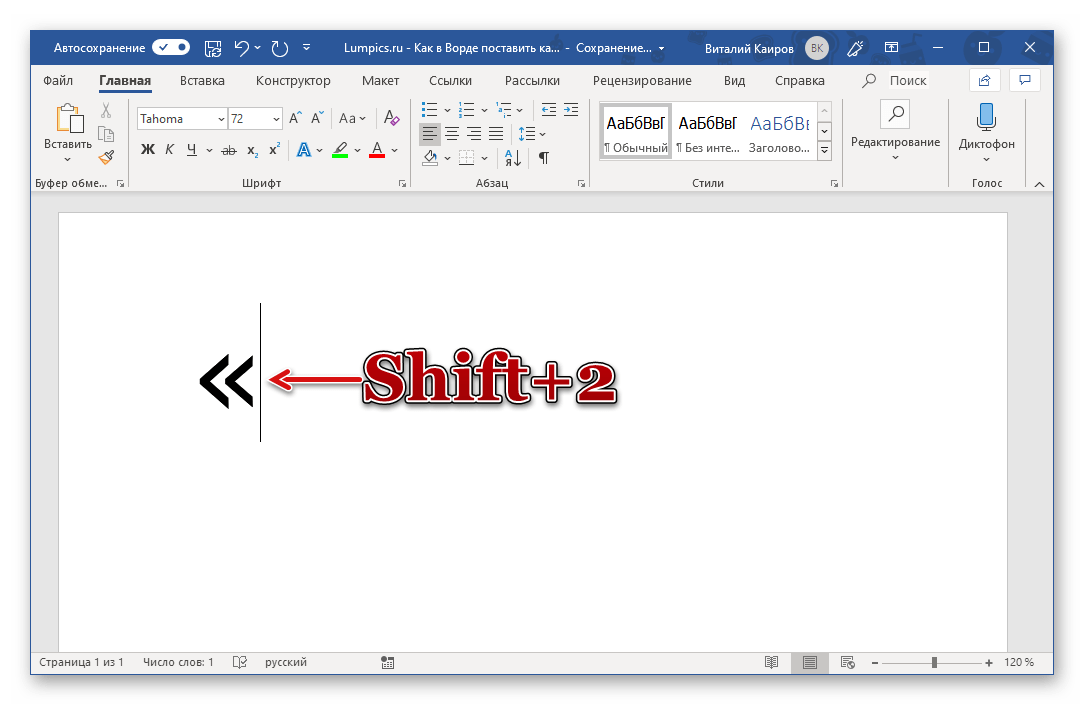
Кавычки-«елочки» Символы данного типа закреплены за цифрой 2 в верхнем цифровом блоке клавиатуры. Вводить их необходимо в кириллической раскладке (русский, украинский язык и т.д.), поэтому для начала переключитесь на него, используя клавиши «ALT+SHIFT» или «CTRL+SHIFT» (смотря какая комбинация установлена в настройках системы), либо воспользуйтесь для этого значком в системном трее.
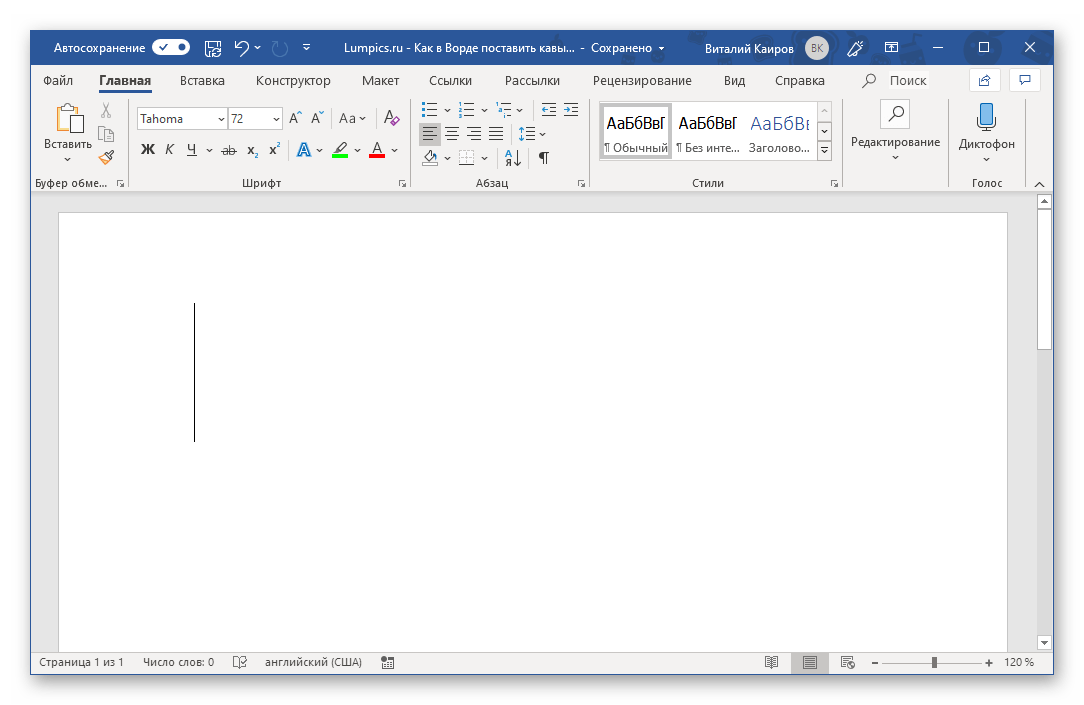
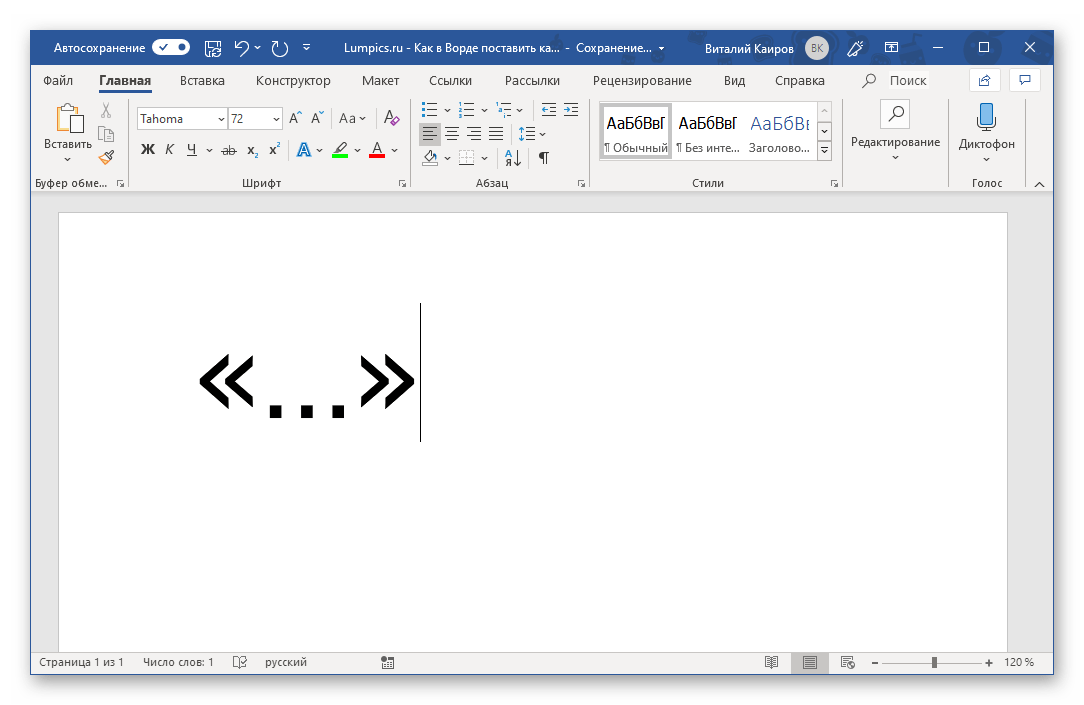
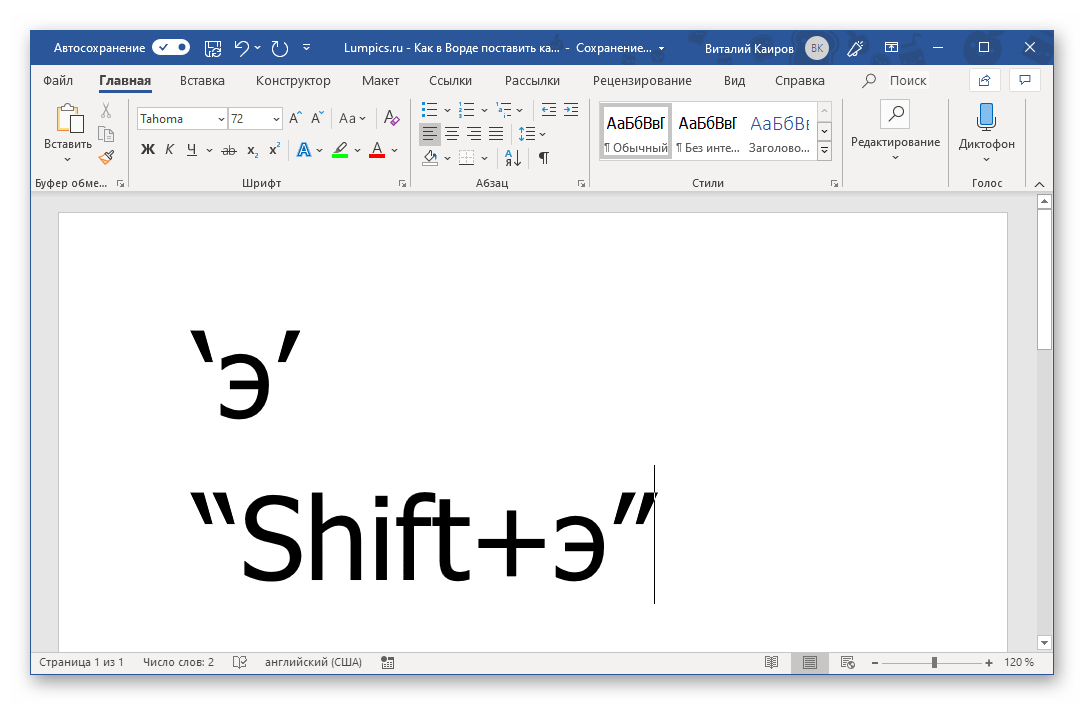
Английские ‘одинарные’ и "парные". Как упоминалось ранее, эти кавычки делятся на два типа – одинарные и парные. Оба знака располагаются на одной и той же клавише – это буква ‘э’ из русского алфавита.
- Переключите языковую раскладку на английскую (это же работает и с некоторой другой «латиницей») и поместите каретку (указатель курсора) в место ввода знака препинания.
- Нажмите клавишу с изображением буквы ‘э’ для ввода одинарной открывающейся кавычки или “SHIFT+э” для ввода двойной.
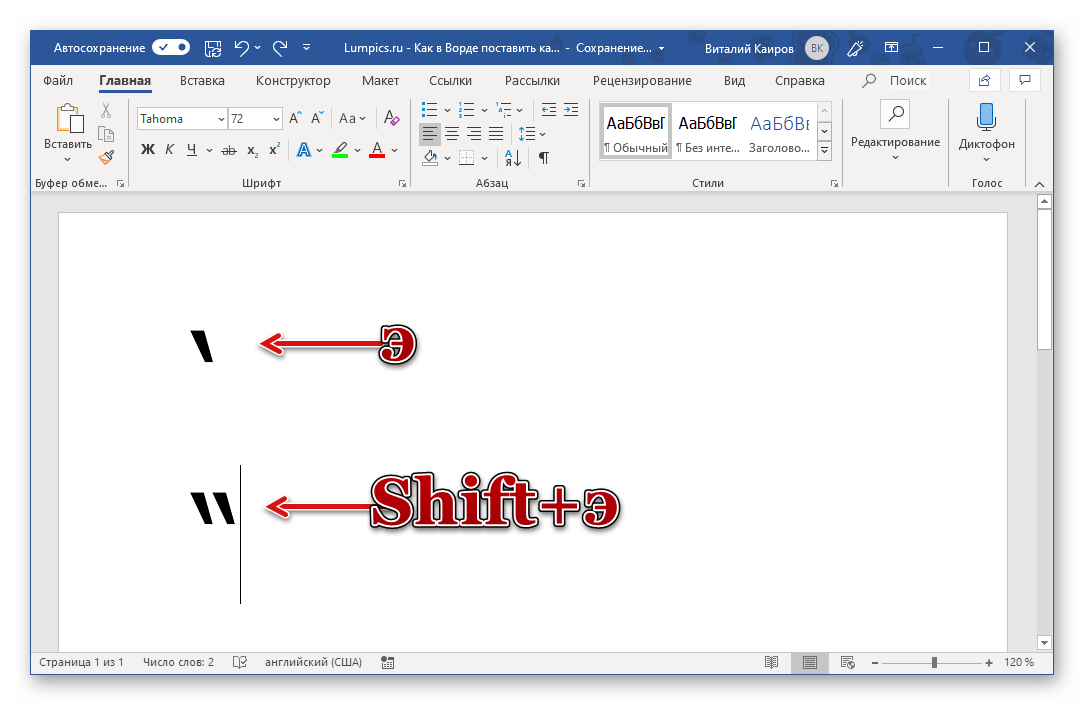
- Наберите текст, который должен содержаться внутри английских “палочек”, а затем нажмите ‘э’ или “SHIFT+э”, чтобы закрыть одинарные или двойные кавычки соответственно.
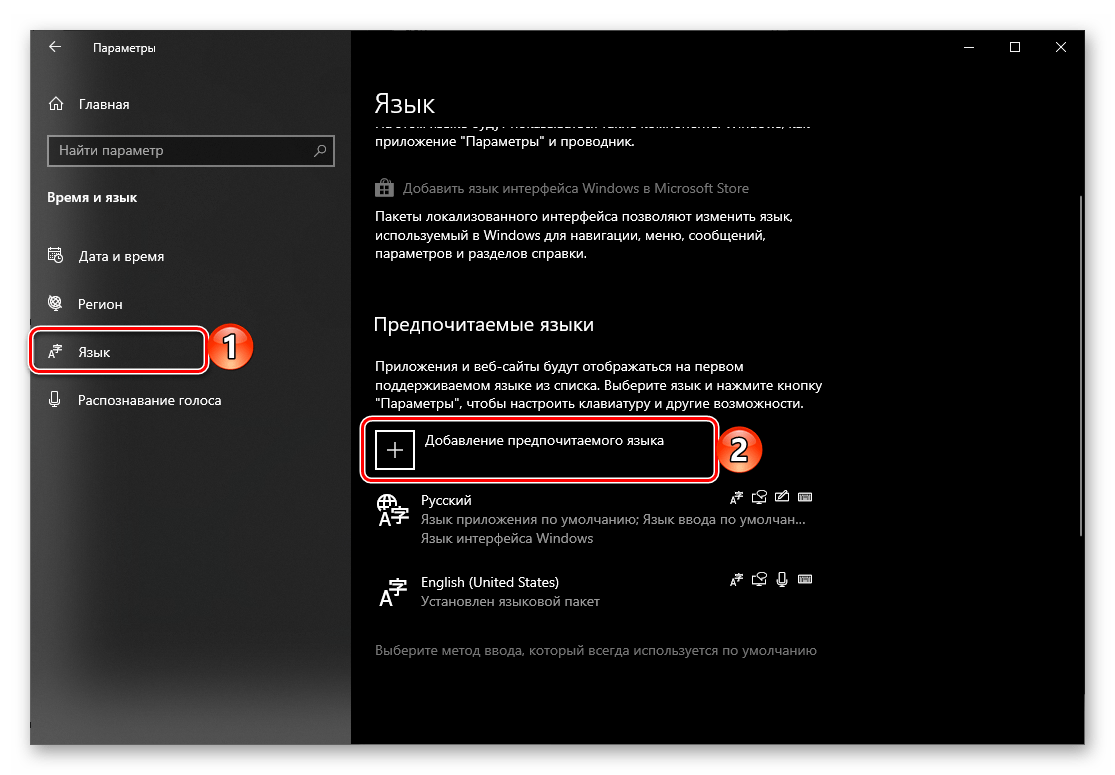
Немецкие кавычки «лапки» вводятся аналогично привычным для русского языка французским кавычкам «елочкам», однако для этого необходимо использовать немецкую раскладку. Поэтому сначала следует добавить её в список языков, установленных в системе. Мы не будем детально останавливаться на этом, а просто предложим ссылки на статьи по данному вопросу. Подробнее: Как добавить язык в Windows 7 и Windows 10
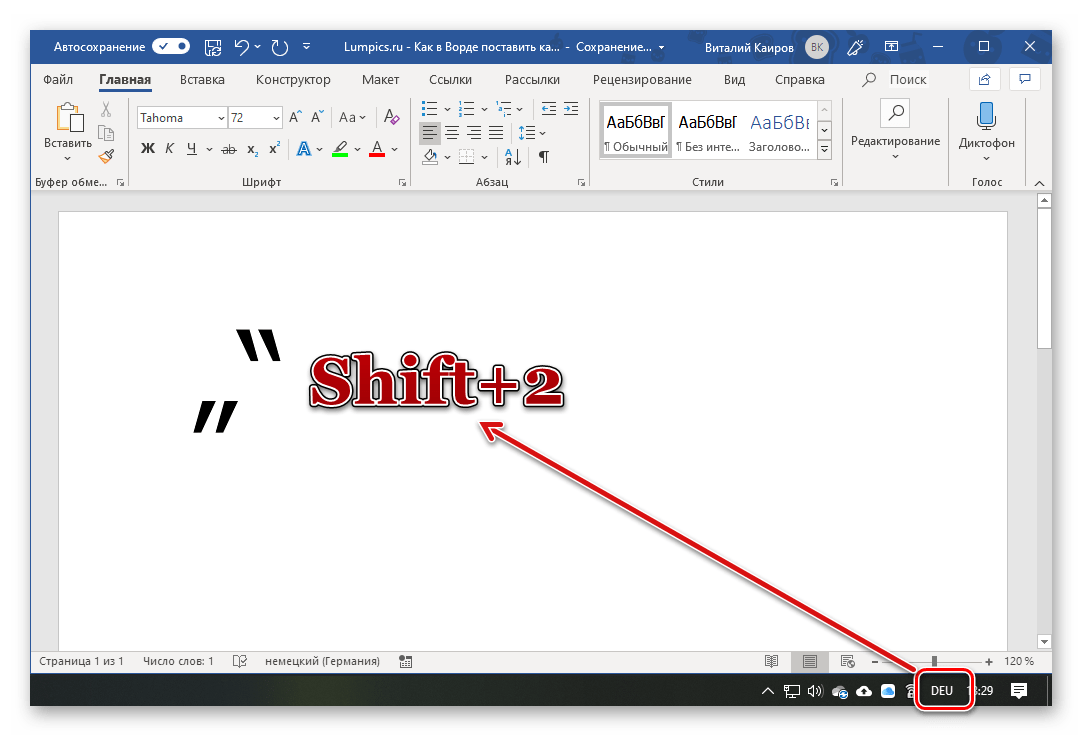
«Наделив» свою систему немецким языком, переключитесь на него и выполните ровно те же действия, что и для ввода «елочек». То есть используйте клавиши «SHIFT+2» для ввода сначала открывающейся, а затем и закрывающейся кавычки, в результате чего вы получите именно „лапки“. ‘‘Прямые’’ кавычки Несмотря на то что эти кавычки мы не выделили в какой-либо отдельный вид во вступлении, многие пользователи (и программы) предпочитают использовать при написании текста именно их. Microsoft Word же по умолчанию заменяет данные символы на рассмотренные нами выше «елочки» (по крайней мере, в своей русскоязычной версии). Но если в использовании последних нет необходимости, вместо них без проблем можно ставить ‘‘прямые’’ и даже вовсе отменить функцию автозамены. Но обо всем по порядку.
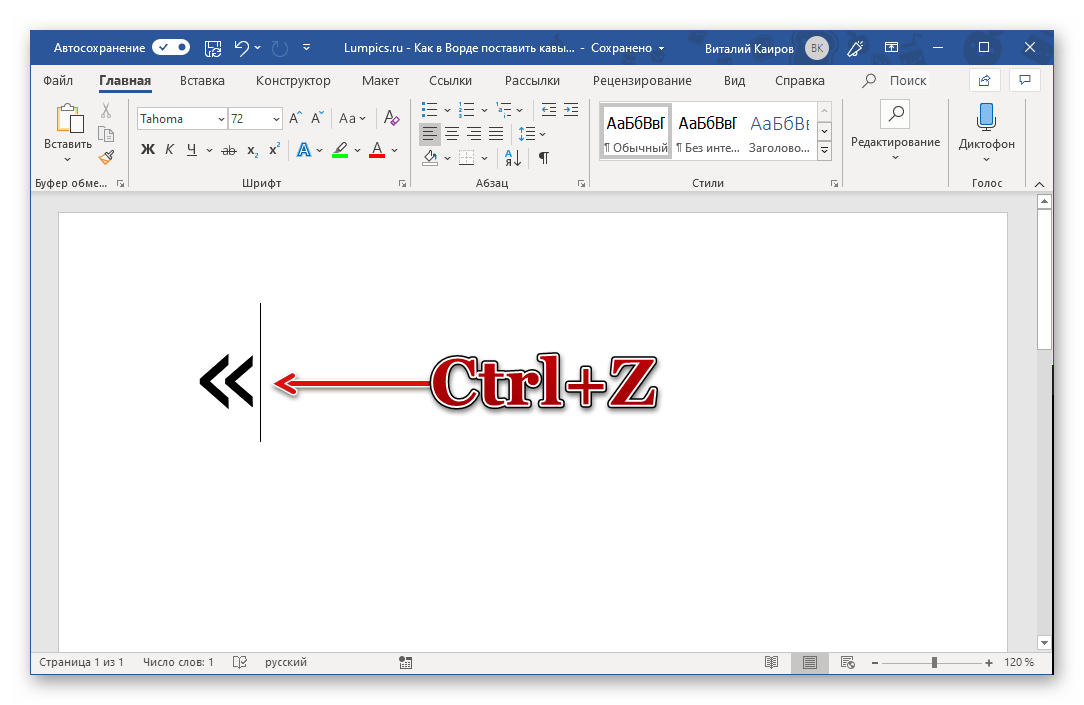
Чтобы вставить ‘‘прямые’’ кавычки, необходимо сначала ввести «елочки», а затем отменить их. Для этого в русской раскладке нужно нажать «SHIFT+2», а после этого – «CTRL+Z».
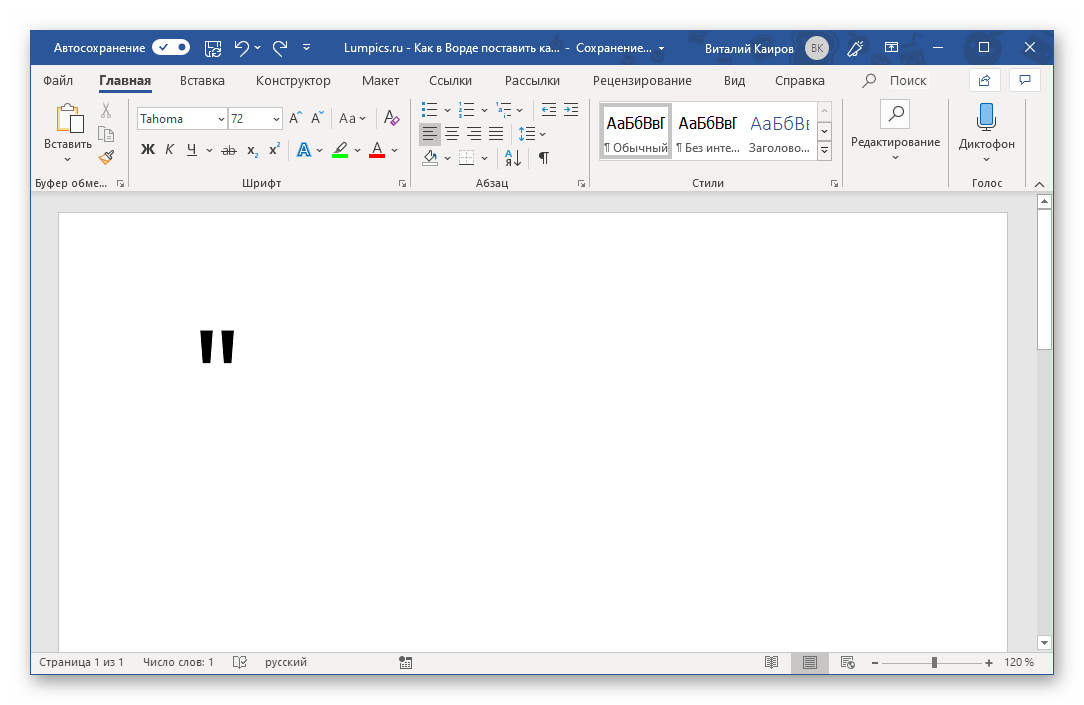
Это действие предотвращает преобразование символа. Обязательно выполняйте его сразу после ввода кавычки, до нажатия любых других клавиш.
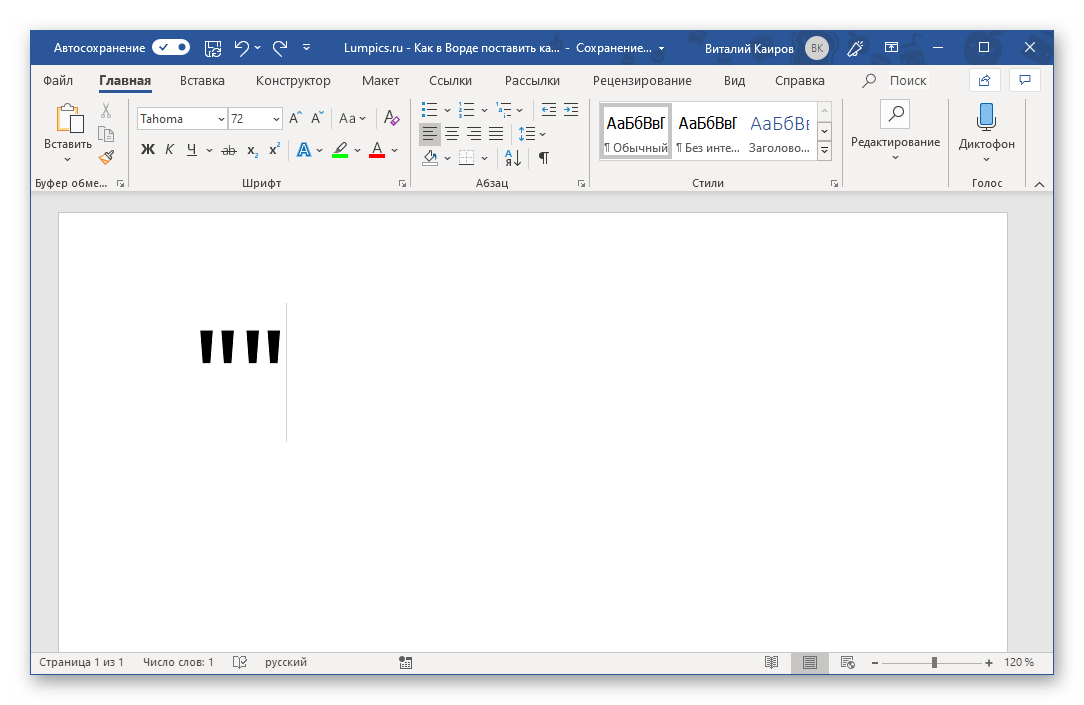
Открывающая и закрывающая прямая кавычка имеют одинаковый внешний вид.
Отключение автозамены прямых кавычек на парные Если же необходимость в написании «елочек» отсутствует вовсе, и вместо них на постоянной основе требуется ставить только «прямые» кавычки, функцию автозамены символов можно и нужно деактивировать.
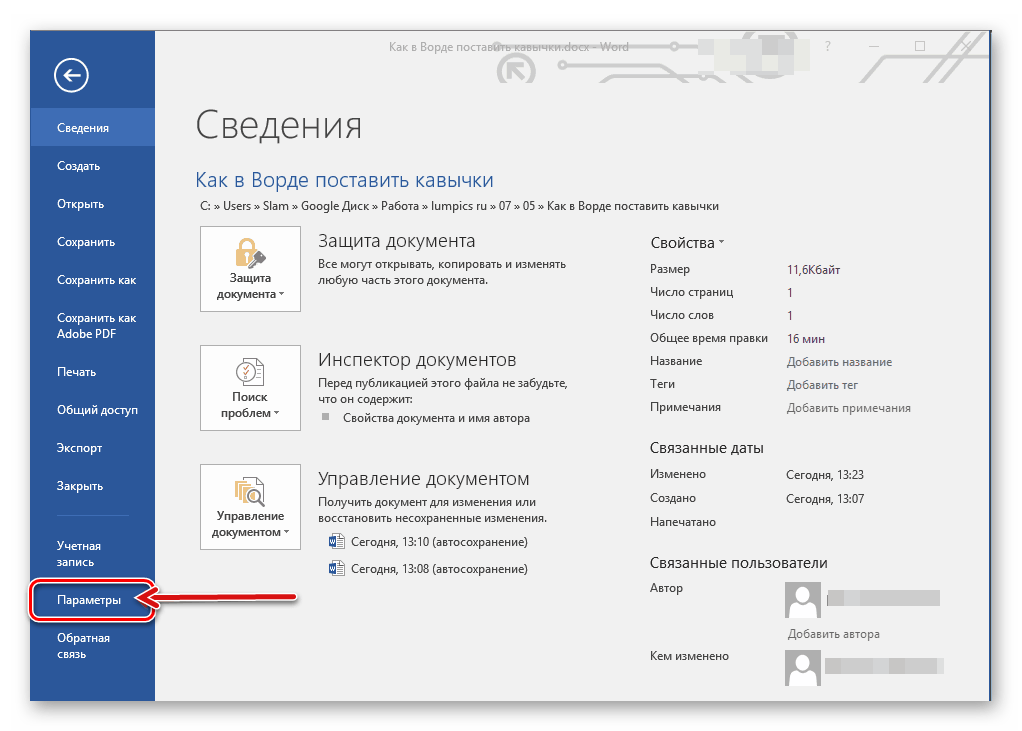
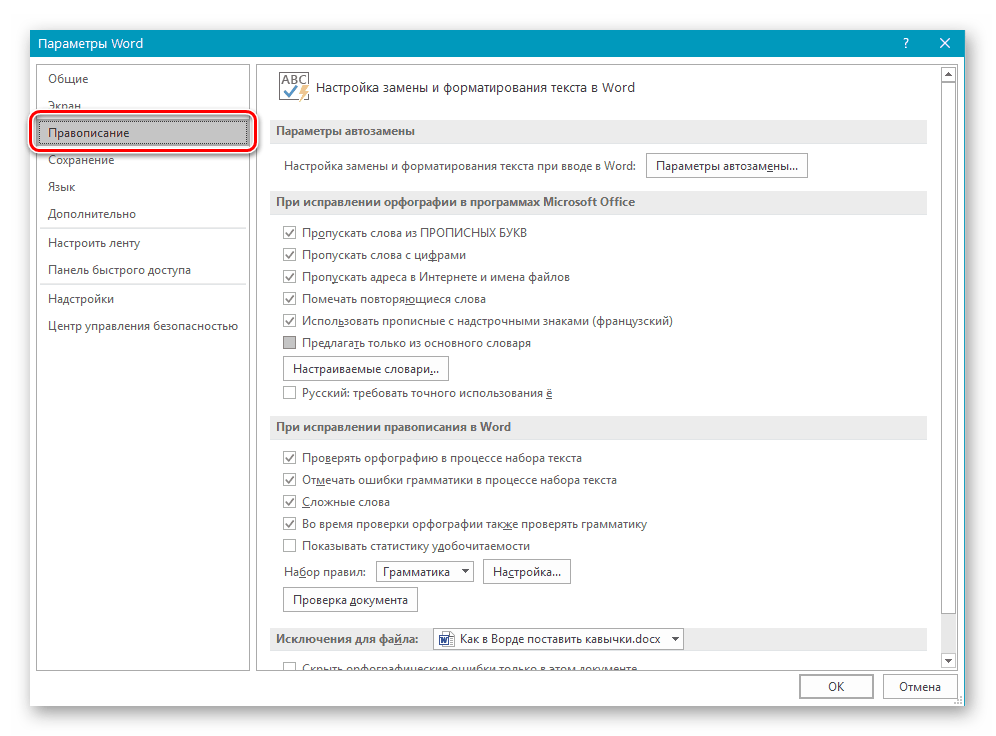
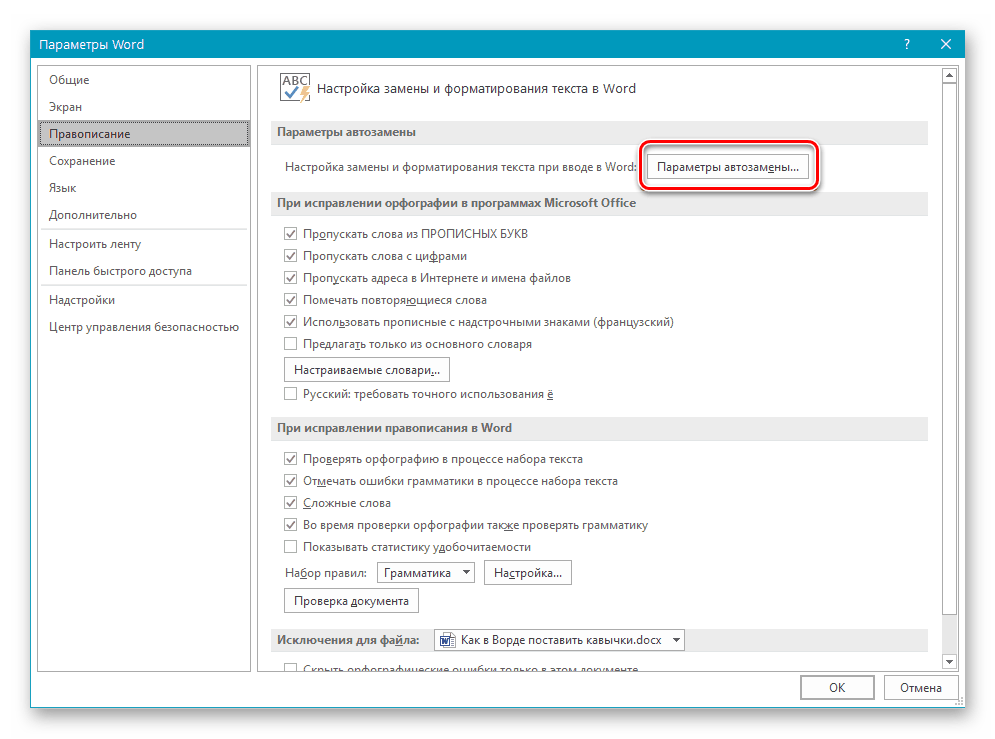
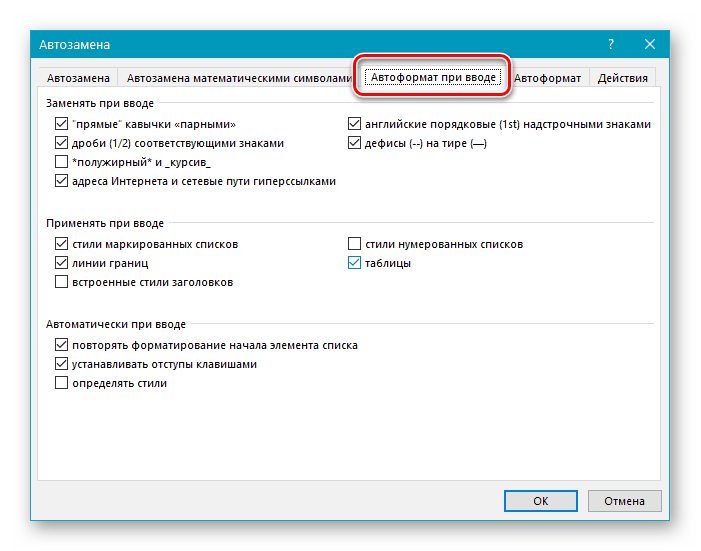
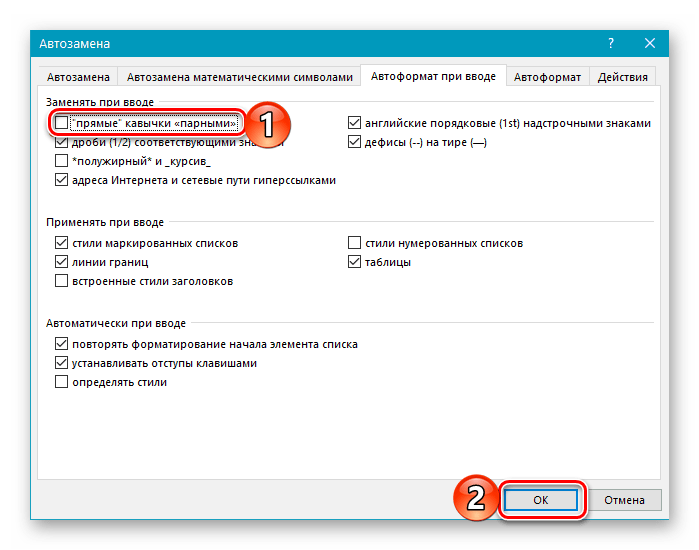
Автоматическая замена прямых кавычек на парные больше не будет происходить.
- Латинские буквы ab — открывающаяся «елочка»;
- Латинские буквы bb — закрывающая «елочка».
Рекомендация: Если вам постоянно приходится использовать кавычки-ёлочки в Ворде, а не парные, стоит изменить настройки автозамены, упомянутые ранее, и сохранить их только для этого документа.
Microsoft Word также позволяет выполнить более тонкую настройку параметров автозамены. Например, можно сделать так, чтобы «елочки», вводимые в русской раскладке, автоматически заменялись не на ‘‘прямые’’, а на немецкие „лапки“ или английские ‘одиночные’. О том, как это сделать, рассказывается в представленной по ссылке ниже статье.
Способ 2: Вставка символов
Microsoft Word содержит в своем арсенале довольно большой набор символов и специальных знаков, в числе которых есть и кавычки разного вида. Если вы точно не знаете, какие из них вам нужны, или не хотите «страдать», нажимая разные клавиши и их комбинации, использование средств вставки будет оптимальным решением нашей сегодняшней задачи.
Способ 3: Ввод кода символа
У каждого из символов, представленного во встроенном наборе Word, есть свой код. Зная его, а также горячие клавиши, можно преобразовать это значение в кавычки нужного типа.
| 0171 и 0187 | Французские «елочки», которые начинают и заканчивают текст |
| 0132 и 0147 | Немецкие „лапки“, которые также открываются и закрываются |
| 0147 и 0148 | Английские “двойные”, предназначенные для открытия и закрытия |
| 0145 и 0146 | Английские ‘одинарные’, используемые в начале и в конце |
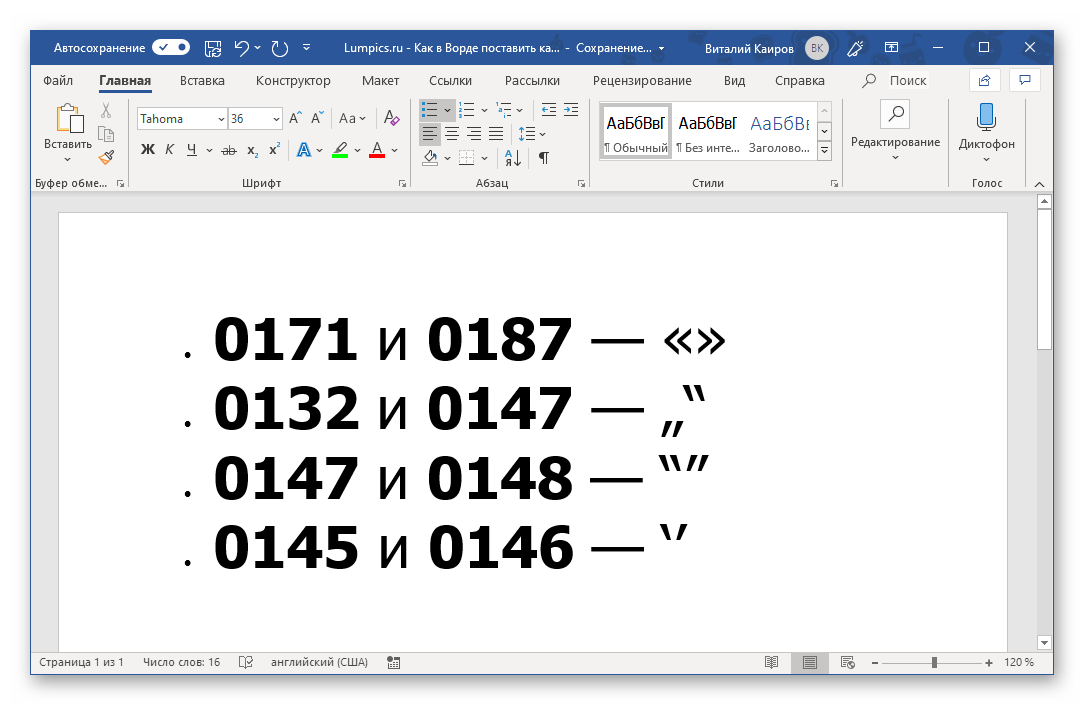
Для того чтобы любое из перечисленных выше значений преобразовать соответствующий знак, зажмите клавишу «ALT» на клавиатуре, введите необходимый код на цифровом блоке клавиатуры, а затем отпустите «ALT». Непосредственно в процессе набора символы отображаться не будут.
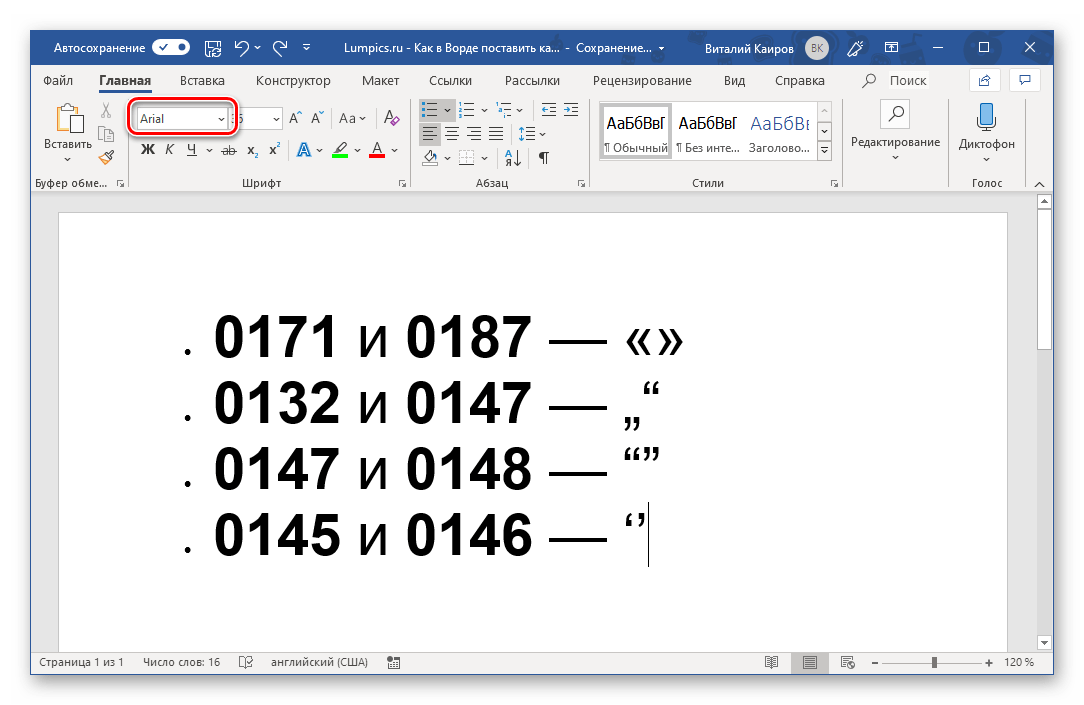
Обратите внимание: в различных шрифтах кавычки могут иметь различные визуальные представления. Например, в скриншотах статьи использовался шрифт Tahoma, в то время как на приведенном ниже изображении демонстрируется, как эти символы будут выглядеть в шрифте Arial.
Существует и еще один способ простановки «елочек» в Ворде, подразумевающий ввод кода и использование горячих клавиш, а не тех, посредством которых они вводятся по умолчанию. Этим, как и рассмотренным выше способом, можно будет ввести французские кавычки в случае, когда ввод текста осуществляется в английской раскладке.
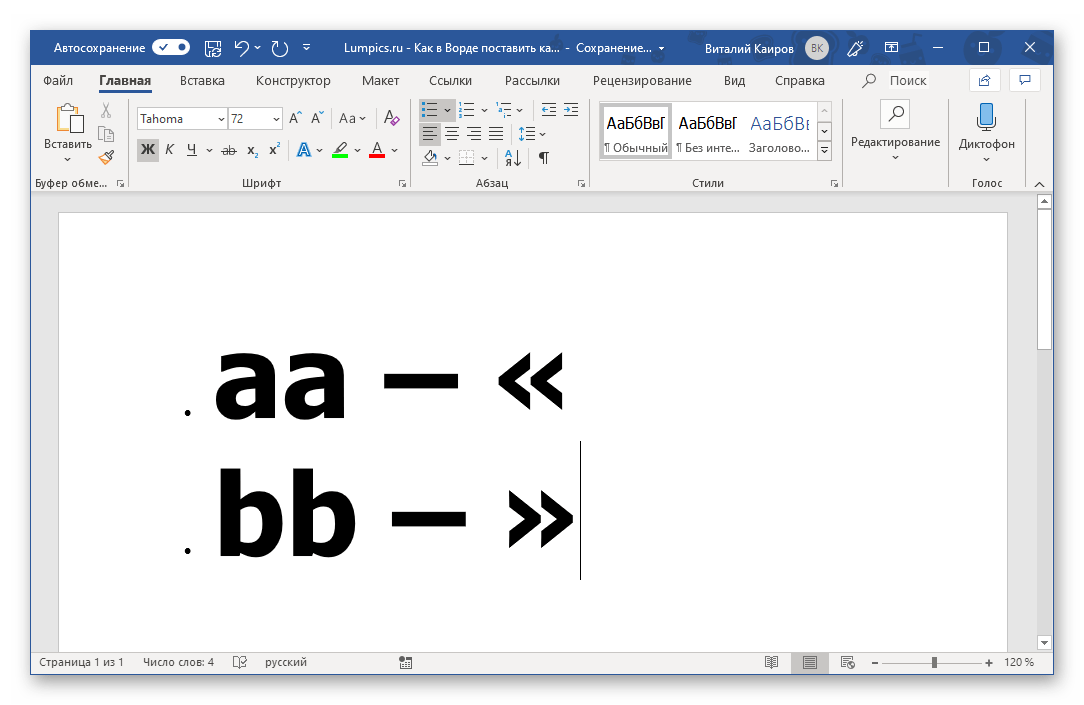
Вводить эти буквы следует в английской раскладке, а для их преобразования в нужный знак препинания следует сразу же после ввода нажать клавиши «ALT+X».
Как сделать квадратные скобки в Ворде: на клавиатуре компьютера и не только
Всем здравствуйте. В сегодняшнем нашем уроке я расскажу вам, как поставить квадратные скобки в Ворде (Word). Мы рассмотрим три способа. Я постарался описать все как можно подробнее, но если у вас в процессе чтения статьи возникнут какие-то трудности, вопросы, или вы заметите ошибку, то смело обращайтесь ко мне в комментариях.
Способ 1: Ввод с клавиатуры компьютера
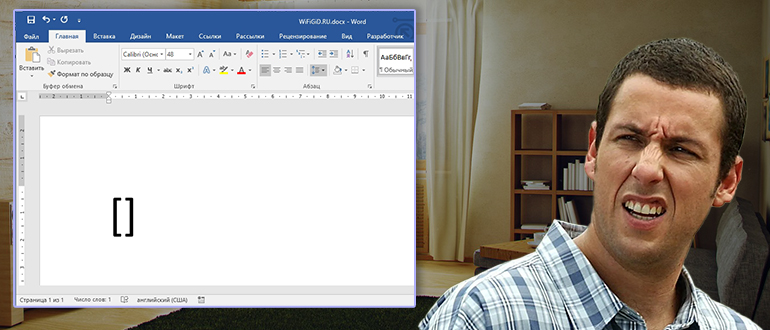
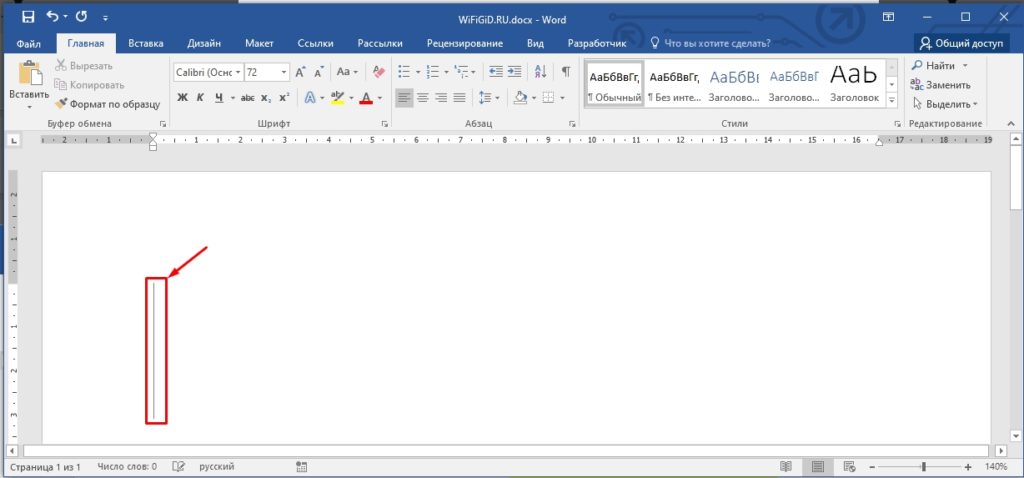
- Для начала вам нужно установить каретку (да она называется именно так) в место, где вы хотите установить квадратные скобки. Для этого нажимаем левой кнопкой мыши в нужное место. Вы увидите, как бегунок начнет мигать.
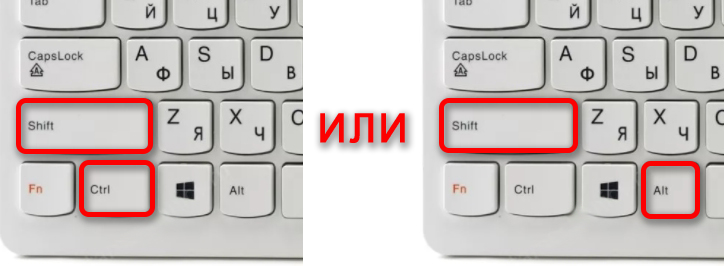
- Вам нужно переключиться на английскую раскладку, так как квадратные скобки печатаются только так. Сначала проверьте, какая раскладка установлена у вас сейчас – вы можете напечатать пару букв. Для переключения языка есть два способа. Первый – вы можете использовать так называемые горячие клавиши. Нажимаем одновременно на:
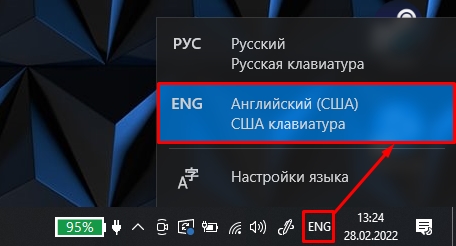
- Второй способ — это найти языковую панель в трее – в правом нижнем углу вашего экрана. Нажать по этой панели и выбрать английский язык.
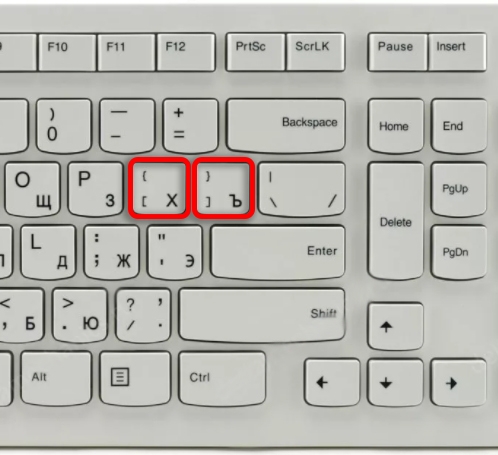
- Теперь находим на клавиатуре две русские буквы Х и Ъ (твердый знак) – это кнопка находится в верхнем буквенном ряду, как правило под знаками – и + . Теперь просто жмем на нужный знак. Попробуйте напечатать их оба.
- Установите бегунок в нужное место.
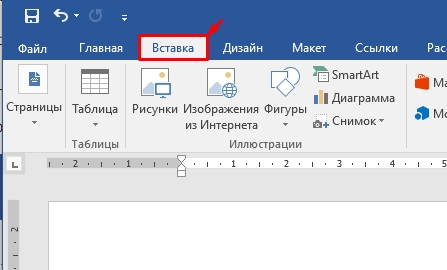
- Сверху выберите вкладку (раздел) – «Вставка».
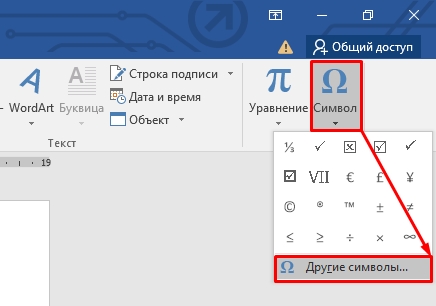
- Находим кнопку «Символ» и нажимаем по ней левой кнопкой. После этого откроется небольшой меню, где нужно будет выбрать «Другие символы».
- Найдите строку «Набор» и выберите там значение – «основная латиница». Далее просто выбираем нужную скобку и жмем по кнопке «Вставить».
- Устанавливаем курсор в место, где вы хотите напечатать квадратную скобку.
- Печатаем код открытой скобки:
- Чтобы перевести код в символ используем горячие кнопки:
- Давайте теперь напечатаем закрытую скобку:
- Жмем по клавишам:
Самый легкий способ – это использовать вашу клавиатуру для добавления квадратных скобок в Ворде. Позвольте мне детально объяснить этот процесс.
Shift + Ctrl
Alt + Shift
ВНИМАНИЕ! При смене языка на русский, эти кнопки будут отображать фигурные скобки: < >.
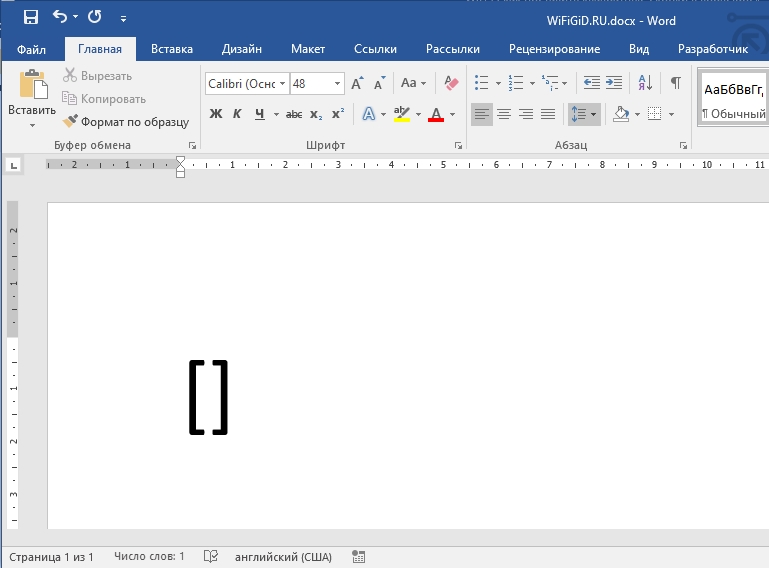
Как видите тут нет ничего сложного, нужно только привыкнуть, что некоторые знаки (в том числе и математические) печатаются только на альтернативной раскладке.
Способ 2: Отдельные символы
Давайте посмотрим, как еще можно сделать квадратные скобки в Ворде. Данный способ немного сложнее, но с ним нужно ознакомиться, чтобы вы понимали сам принцип работы программы Microsoft Word. В ней есть огромное количество отдельных знаков и символов, которые нельзя напечатать с клавиатуры. Да я понимаю, что квадратные скобки можно ввести с кнопок, но давайте познакомимся с этим вариантом для расширения нашего компьютерного кругозора.
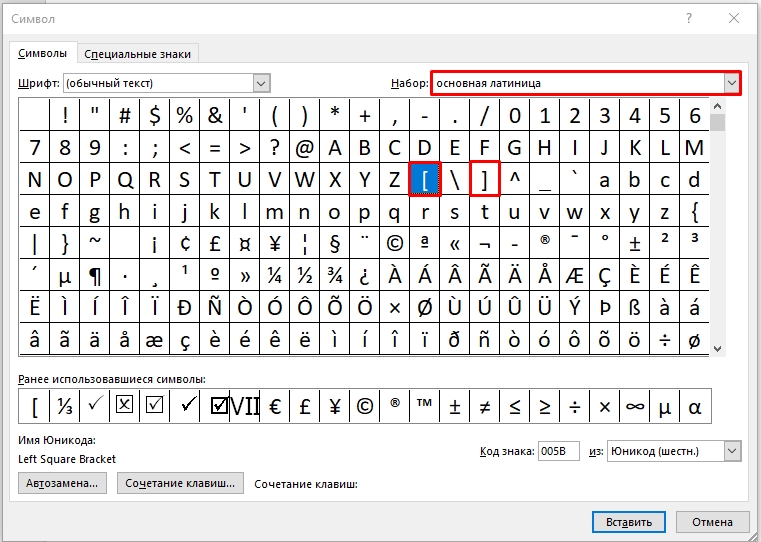
Способ 3: С помощью кода
Каждый символ в Word имеет свой юникод, который кодируется в 16-тиричной системе исчисления. Этот код можно использовать в своих целях. Ситуации бывают разные, поэтому давайте, на всякий случай, познакомимся и с этим вариантом.
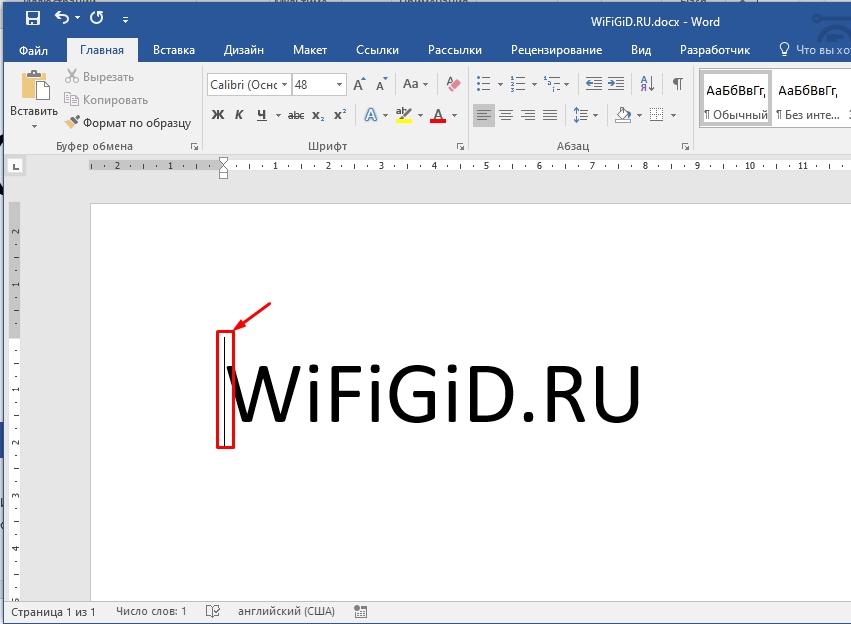
ВНИМАНИЕ! Хочу напомнить, что начальные два символа представляют собой не буквы, а два нуля (0)
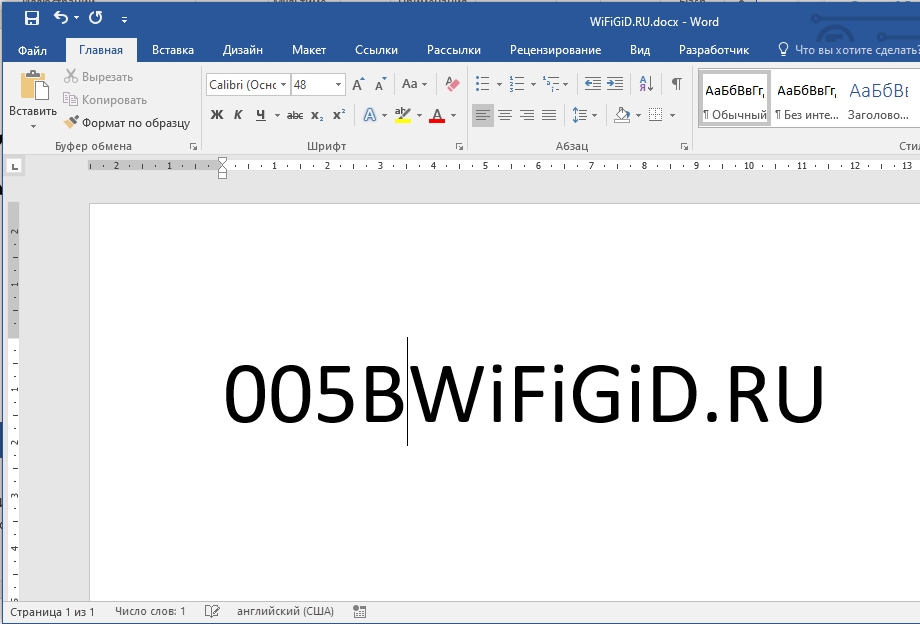
Alt + X
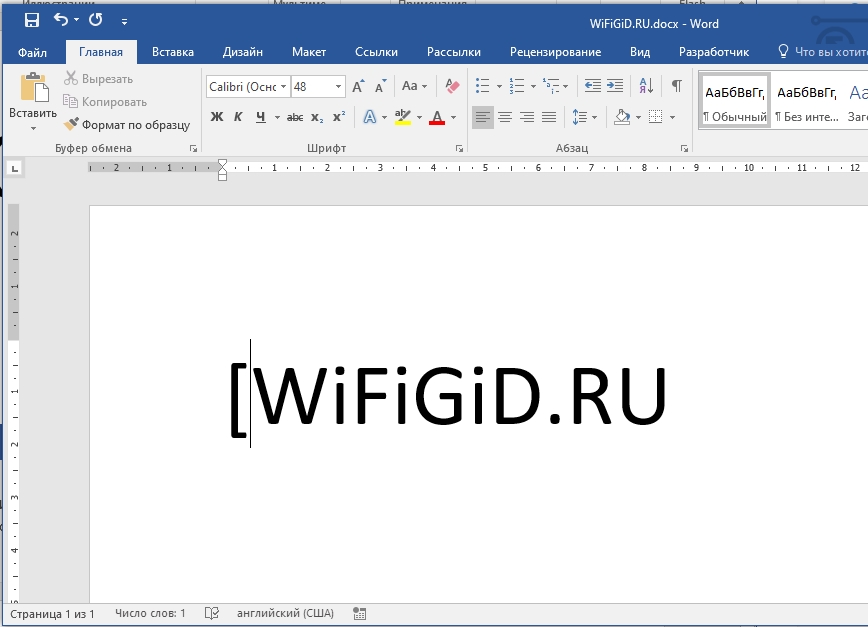
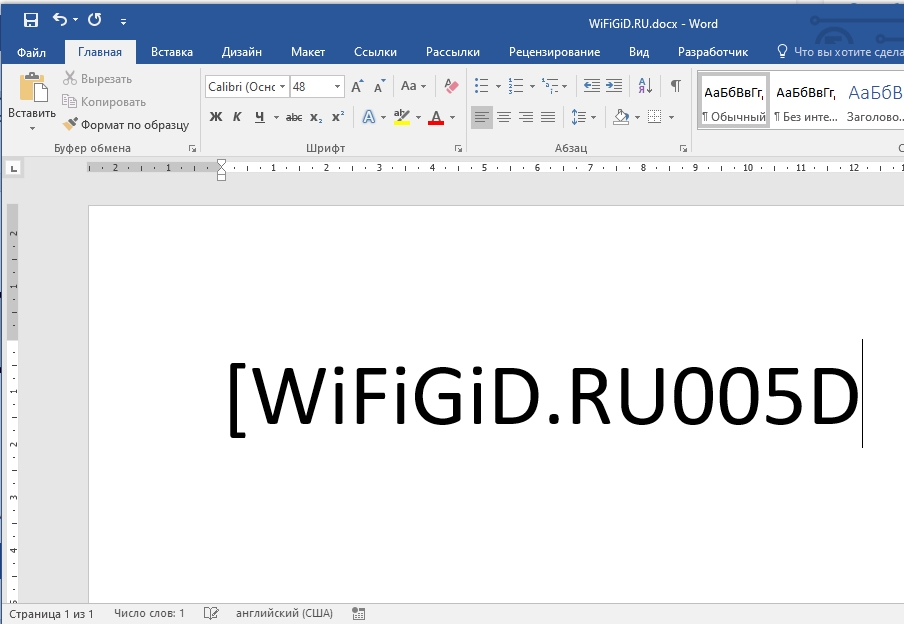
Alt + X
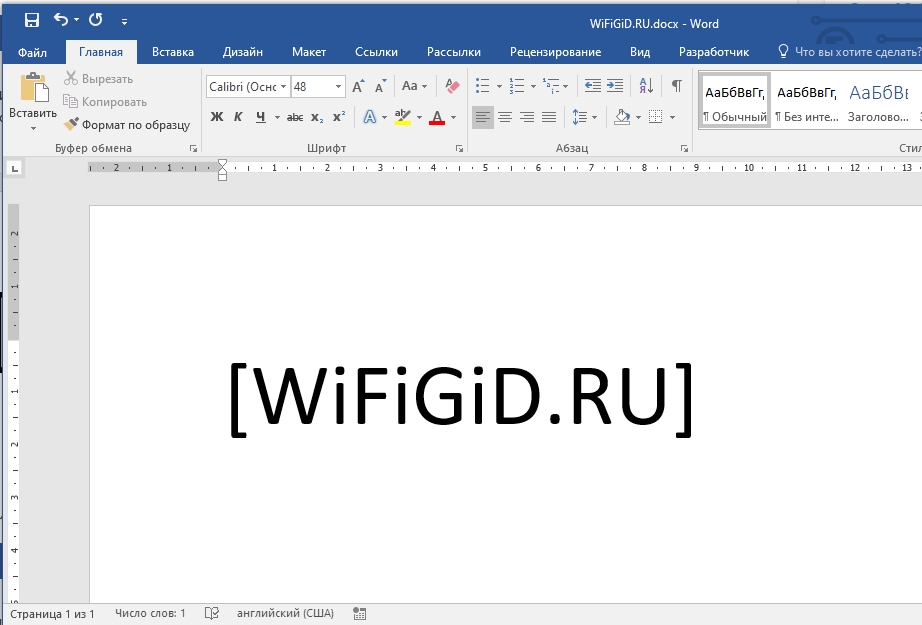
Теперь вы научились вставлять символы. Кстати, если вам нужно, то вы всегда можете подсмотреть код, зайдя в раздел «Символы». Достаточно выбрать любой символ и посмотреть в строку «Код знака». Конвертация из кода в символ происходит одним сочетанием кнопок:
Alt + X
Как поменять скобки в ворде
По умолчанию Microsoft Word заменяет прямые кавычки на фигурные (умные «типографские») при вводе текста. Однако если эта опция отключена, в документе вы можете увидеть и одинарные, и двойные кавычки. Здесь приведены рекомендации по преобразованию прямых кавычек в фигурные и наоборот в Word.
Рекомендуемые инструменты повышения производительности для Word
Kutools for Word: Интеграция ИИ , более 100 расширенных функций экономят 50 % времени обработки документов. Бесплатная загрузка
Office Tab: вводит вкладки, подобные браузеру, в Word (и других инструментах Office), упрощая навигацию по нескольким документам. Бесплатная загрузка
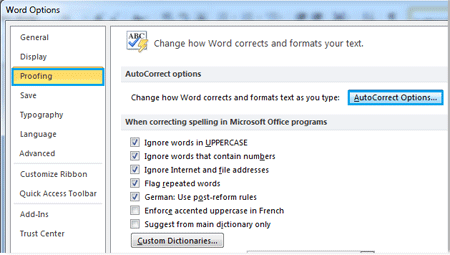
Перед применением Найти и заменить, тебе следует пойти в Параметры автокоррекции снять отметку «Прямые цитаты» с «умными цитатами» установите флажок.
Шаг 1. Нажмите Файл > Опция > теплоизолирующие > Параметры автокоррекции > Автоформат при вводеИ выберите «Прямые цитаты» с «умными цитатами» флажок. См. скриншот
 |
 |
Шаг 2. Нажмите Главная > Замените в Редактирование группа или пресс Ctrl + H для отображения Найти и заменить диалоговое окно и введите " or » in Найти то, что поле и введите " or » in Заменить коробка. Смотрите скриншот:

Шаг 3. Нажмите Заменить все.
Примечание: если вы хотите заменить все фигурные кавычки прямыми, очистите «Прямые цитаты» с «умными цитатами» флажок).
Измените прямые кавычки на фигурные с помощью VBA
Вкладка Office: предоставляет интерфейсы с вкладками в Word, Excel, PowerPoint.
Улучшите свой рабочий процесс прямо сейчас. Узнайте больше о вкладке «Офис» Бесплатная загрузка
Чтобы заменить все прямые кавычки фигурными в Word 2010 с использованием VBA, нажмите Файл> Опция > теплоизолирующие и нажмите Автозамена Опции И выберите «Прямые цитаты» с «умными цитатами» установите флажок, как показано ниже. (Внимание: если вы хотите заменить все фигурные кавычки прямыми, снимите флажок «Прямые кавычки» с помощью «умных кавычек»).
Шаг 1. Удерживайте клавиши "Alt-F11», чтобы запустить окно Microsoft Visual Basic для приложений;
Шаг 2: нажмите Модули на Вставить вкладку, скопируйте и вставьте следующий код VBA в Модули окно;
Шаг 3: Затем нажмите Run кнопку, чтобы применить VBA.
Следующий код VBA — заменить прямые кавычки на фигурные:
Sub ИзменитьДвойныеПрямыеКавычки() ‘Обновлено 20131107 Selection.Find.ClearFormatting Selection.Find.Replacement.ClearFormatting With Selection.Find .Text = """" .Replacement.Text = """" .Forward = True .Wrap = wdFindContinue .Format = False .MatchCase = False .MatchWholeWord = False .MatchWildcards = False .MatchSoundsLike = False .MatchAllWordForms = False End With Selection.Find.Execute Replace:=wdReplaceAll End Sub
Следующий код VBA предназначен для замены фигурных кавычек на прямые:
Sub ЗаменаУмныхЦитат() Dim vНайтиТекст As Variant Dim vЗаменитьТекст As Variant Dim i As Long vНайтиТекст = Array("[^0145^0146]", "[^0147^0148]") vЗаменитьТекст = Array("^039", "^034") With Selection.Find .ClearFormatting .Replacement.ClearFormatting .Forward = True .Wrap = wdFindContinue .MatchWholeWord = True .MatchWildcards = True For i = LBound(vНайтиТекст) To UBound(vНайтиТекст) .Text = vНайтиТекст(i) .Replacement.Text = vЗаменитьТекст(i) .Execute Replace:=wdReplaceAll Next i End With End Sub



