
Microsoft Word является самым популярным программным обеспечением, предназначенным для работы с текстом. В широком обилии функций этой программы имеется немалый набор инструментов для создания и изменения таблиц. О работе с последними мы неоднократно рассказывали, но многие интересные вопросы все еще остаются открытыми. Один из таких – преобразование таблицы в текст.
Преобразование таблицы в текст в Ворде
Word позволяет буквально в несколько кликов преобразовать заполненную текстовыми данными таблицу в обычный текст. Правда, в результате вы все равно не получите целостное предложение или, например, абзац – рамки исчезнут, но текст останется на своих местах, то есть между словами и/или фразами будут большие отступы, которые затем потребуется убрать вручную. Но это лучше, чем ничего, тем более, что других решений тоже нет.
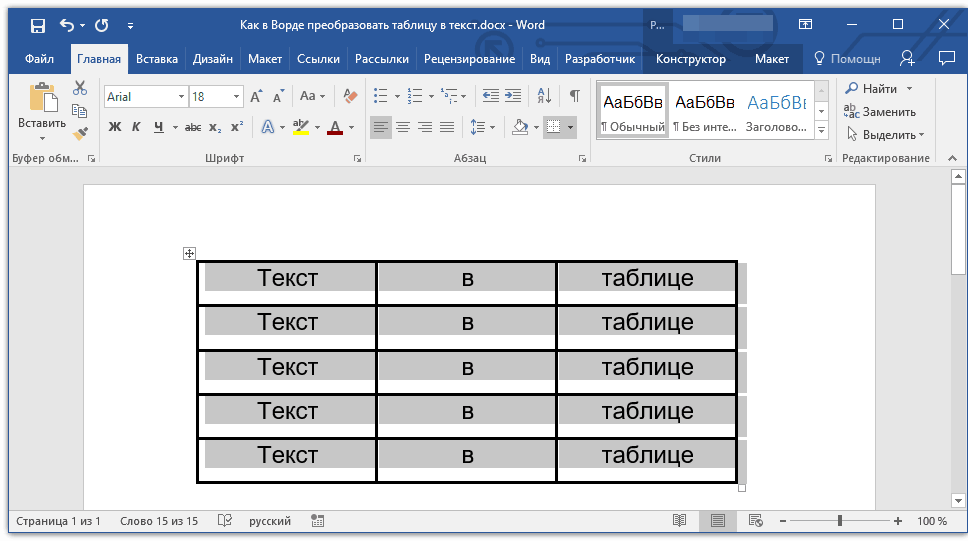
- Выделите таблицу вместе со всем ее содержимым, нажав на небольшой «плюсик» в левом верхнем углу внешней рамки.
Совет: Если вам необходимо преобразовать в текст не всю таблицу, а только несколько ее строк или столбцов, выделите их с помощью мышки.
Перейдите во вкладку «Макет», которая находится в основном разделе «Работа с таблицами». 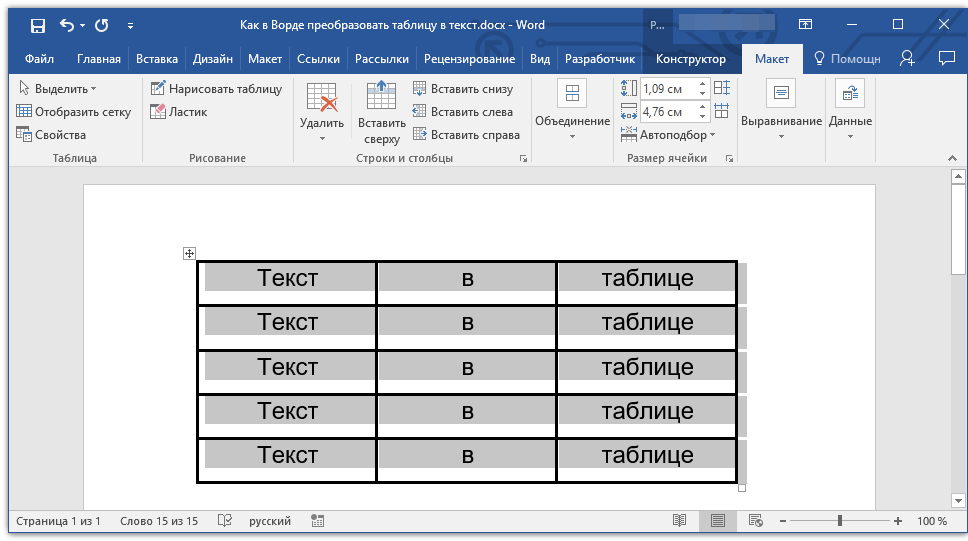
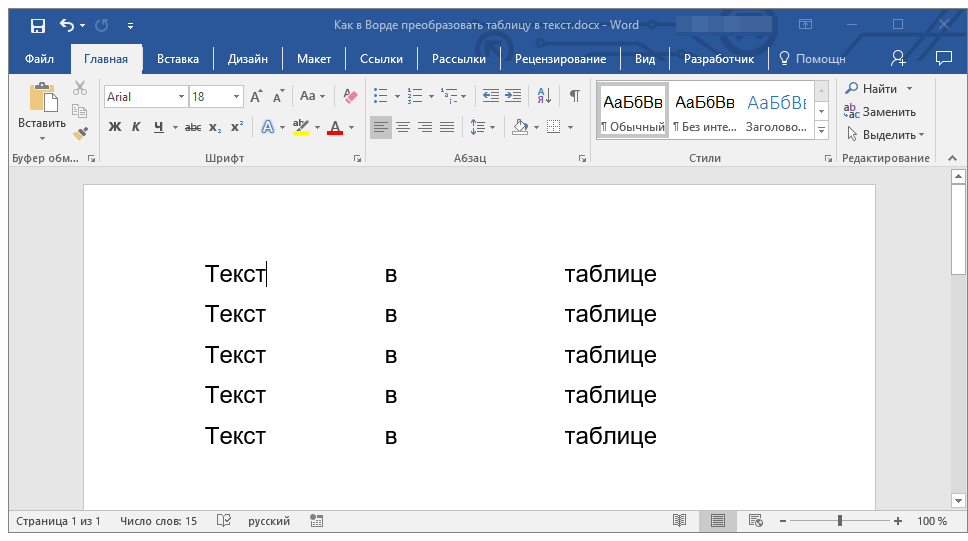
Примечание: Если текстовому содержимому таблицы требуется придать точно такой же вид, как на изображении выше, сохранив, но при этом все же скрыв ее рамки, воспользуйтесь рекомендациями из представленной по ссылке ниже статьи.
Если это необходимо, измените внешний вид текста, шрифт, размер и другие его параметры. Наша инструкция поможет вам это сделать.
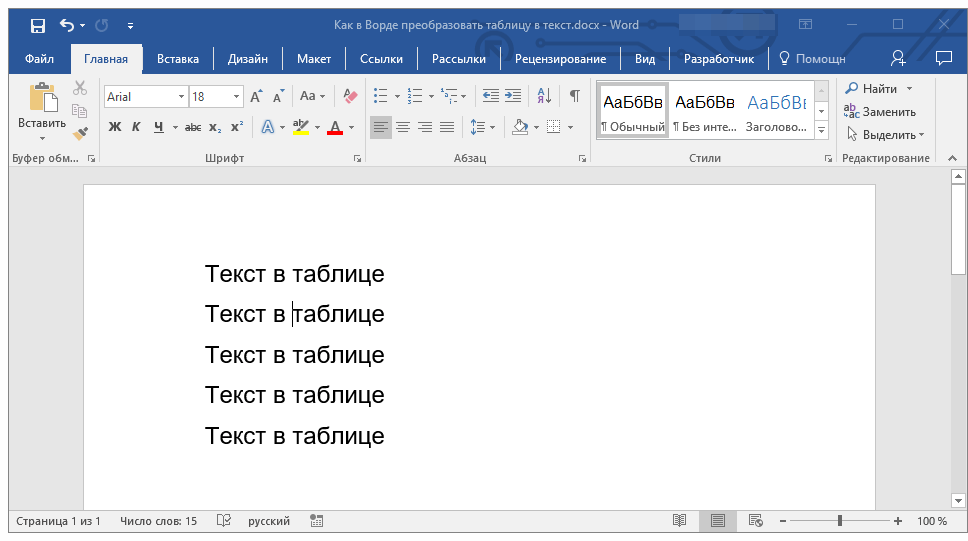
Как видите, преобразовать таблицу в текст в Microsoft Word совсем несложно, достаточно выполнить пару простых манипуляций, и готово. Не сложнее будет решить и обратную задачу – превратить уже имеющийся текст в таблицу. О том, как это делается, мы ранее писали в отдельной статье на нашем сайте.
Как выполнить поиск и заменить в таблицах MS Word, используя C
Замените текст в документы Word с использованием fileformat.words. Используйте этот бесплатный API API .NET .NET для выполнения поиска и замены текста программно
Обзор
В недавнем сообщении в блоге мы обсудили, как открыть документ 3 с использованием API fileformat.words. Эта статья будет охватывать, как выполнить и заменить в таблицах MS Word, используя C#. Прежде чем продвигаться вперед, пожалуйста, посетите наш пост 4, где вы узнаете, как программно создавать таблицы в файлах Word, используя fileformat.words.
Таким образом, замена слова в таблицах слов является очень распространенной задачей, и иногда оно становится трудоемким в случае больших таблиц данных. Тем не менее, эта библиотека с открытым исходным кодом .NET поможет вам сделать поиск и заменить таблицы слов легким процессом. Поэтому, пожалуйста, тщательно пройдите через это руководство, чтобы убедиться, что вы полностью выучили процесс. Мы рассмотрим следующие темы в этом руководстве:
- Замените слово в файлы Word — установка API
- Как заменить текст в документы Word программно
Замените слово в файлы Word — установка API
Процесс установки этого API обработки текстов с открытым исходным кодом является относительно простым. Тем не менее, вы можете установить fileformat.words, загрузив Nuget Package или запустив следующую команду в менеджере пакетов Nuget.
re>Install-Package FileFormat.Words
Как заменить текст в документы Word программно?
Теперь мы можем начать писать код, чтобы выполнить и заменить в таблицах MS Word программно. Вы можете выполнить шаги и фрагмент кода, упомянутый ниже:
- Инициализируйте объект класса 9 и загрузите файл DOCX/DOCS.
- Создание экземпляра класса Body.
- Создать объект класса Таблица.
- Вызвать метод findTableByText, чтобы найти количество случаев таблиц для данного текста.
- Вызовите метод FindTableRow, чтобы найти определенную строку вместе с количеством ячеек.
- Вызовите метод FindTableCell, чтобы найти определенную строку вместе с количеством ячеек.
- Поиск и замените текст в документе Word, вызывая метод ChanteTextlel.
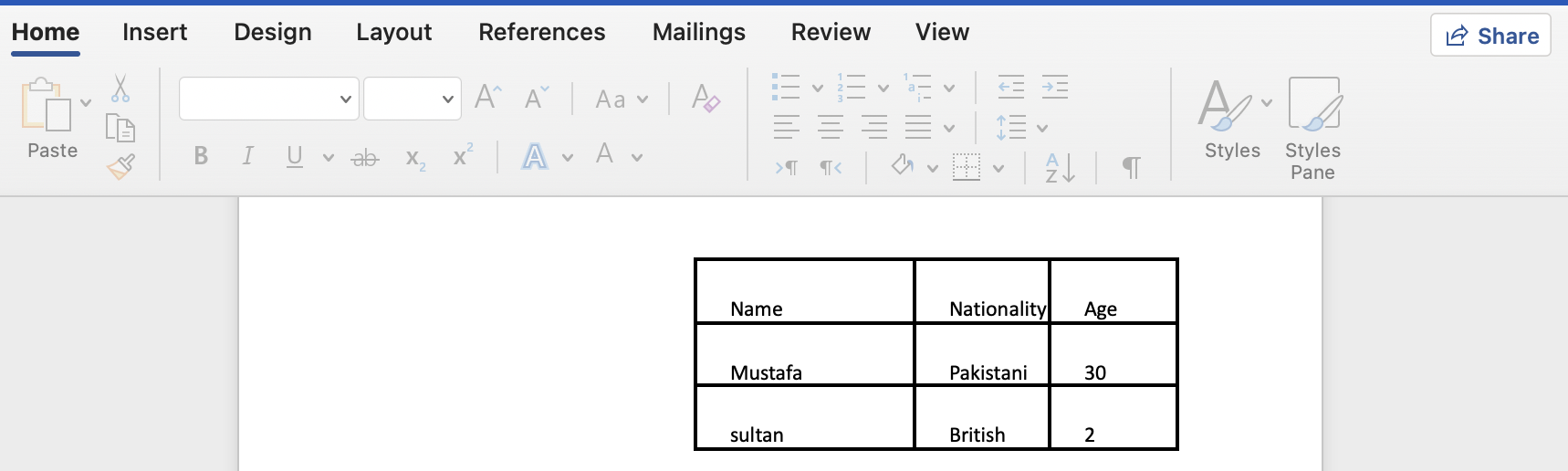
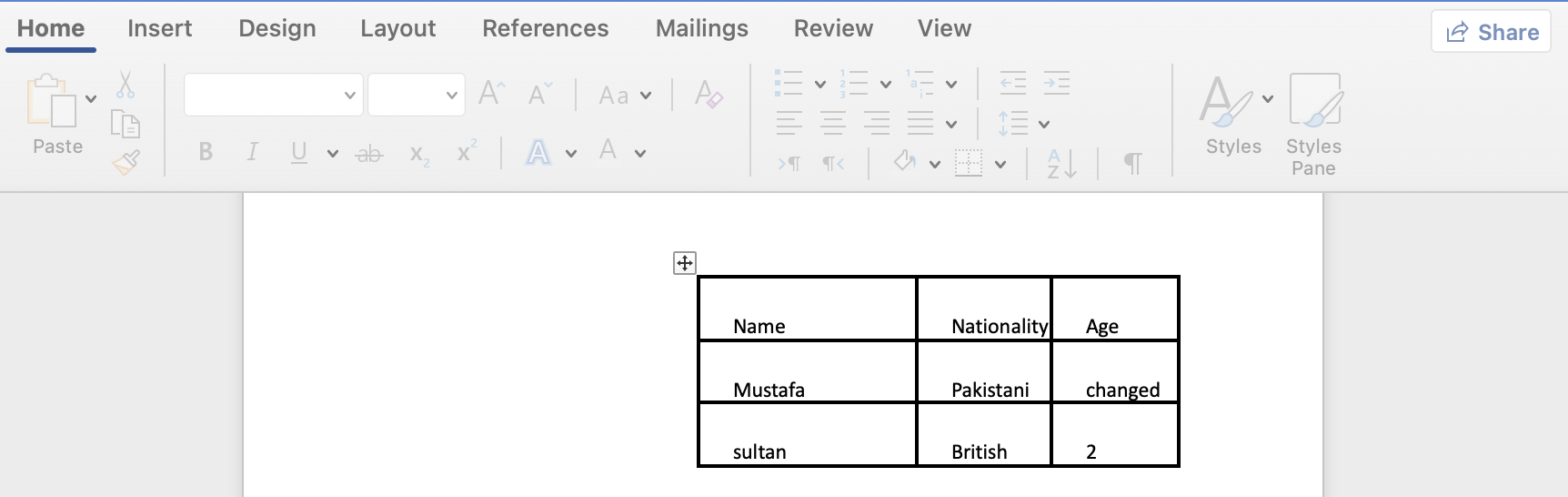
Скопируйте и вставьте приведенный выше код в свой основной файл и запустите программу. Кроме того, вы можете увидеть выход на изображении ниже:
 |  |
Преобразовать таблицу в текст в Word: полный урок
Всем привет! Сегодня я расскажу вам, как преобразовать таблицу в обычный текст в Ворде. На самом деле таблица в Word – это и есть текст, который имеет обозначенные границы и разделение табуляцией. Мы же видим её как обычную сетку. В статье ниже мы будем использовать немного другие способы.
Если вам нужно наоборот преобразовать текст в таблицу – читаем эту инструкцию.
ПРИМЕЧАНИЕ! Если же вам нужно убрать границы, при этом оставив текст на том же месте с границами табуляцией, вы можете сделать границы невидимыми – об этом подробно написано тут (ссылка на инструкцию).
Способ 1: Отдельная функция

Давайте посмотрим, как из таблицы сделать обычный текст в Ворде. Для этого мы воспользуемся специальной функцией, которую можно запустить через панель инструментов.
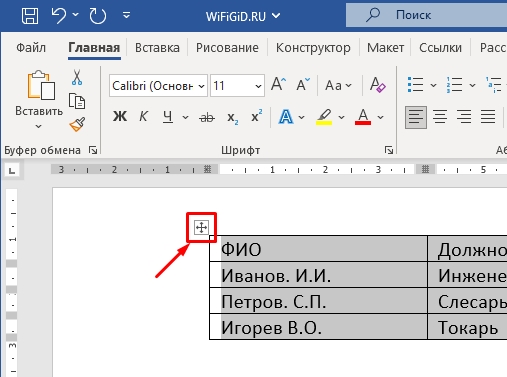
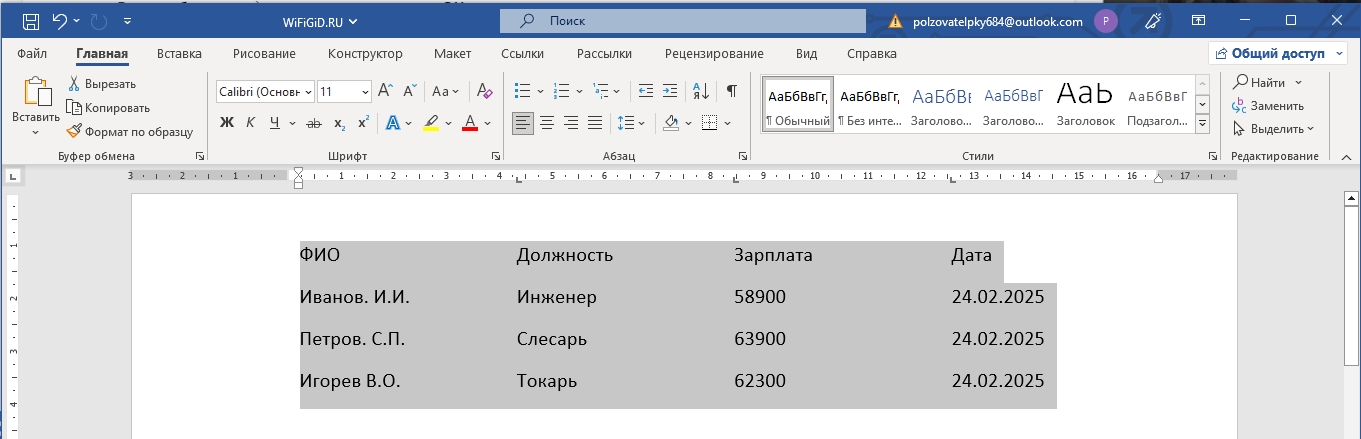
- Полностью выделите табличку, нажав по крестику в квадратике в левом верхнем углу.
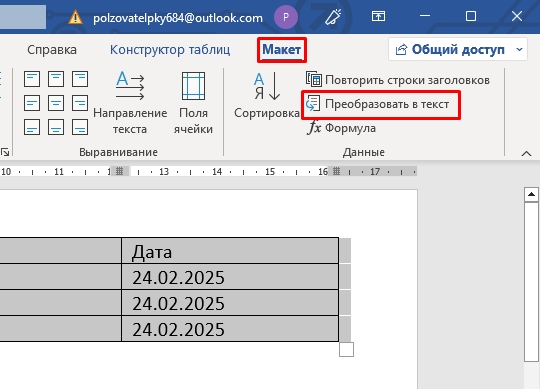
- В самом верху перейдите на вкладку «Макет».
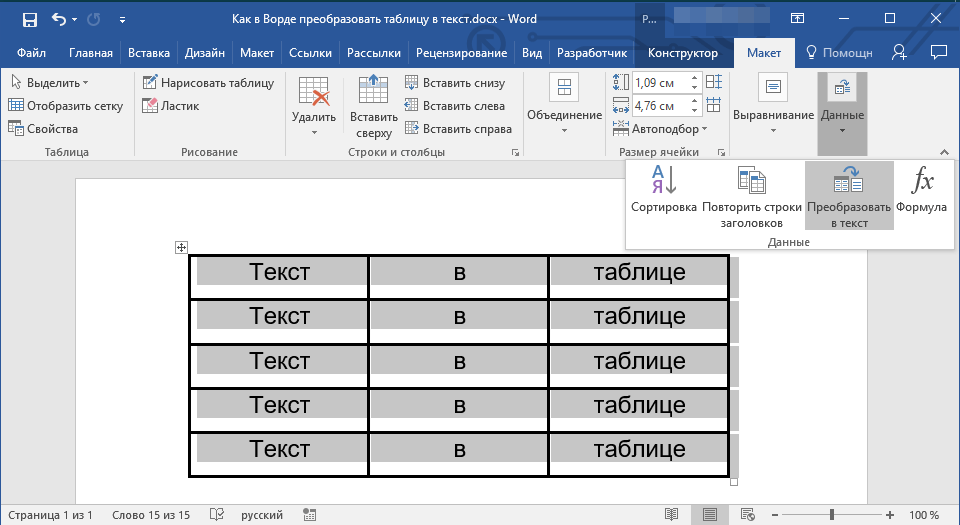
- Найдите там раздел «Данные» и в нем кликните по кнопке «Преобразовать в текст».
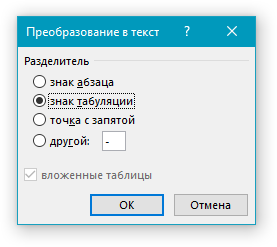
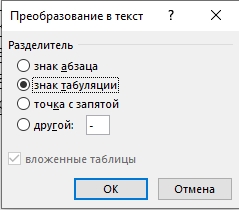
- Оставьте разделитель со значением по умолчанию (знак табуляции) и нажмите «ОК».
- После этого таблица исчезнет, но останется табуляция – она стирается с помощью кнопок удаления символов:
Delete или BackSpace
Способ 2: Вырезать – Вставить
Еще один вариант вытащить текст из таблицы в Ворде – это использовать стандартные функции «Вырезать» и «Вставить».
- Выделите таблицу, так же как мы это делали в первом способе.
- На клавиатуре одновременно зажмите две кнопки:
Ctrl + X
- Или вы можете вызвать контекстное меню, нажав правой кнопкой по выделению, и выбрать команду «Вырезать».
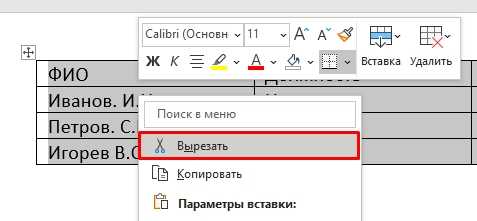
- После этого табличка исчезнет. Зажимаем теперь другие кнопки:
Ctrl + V
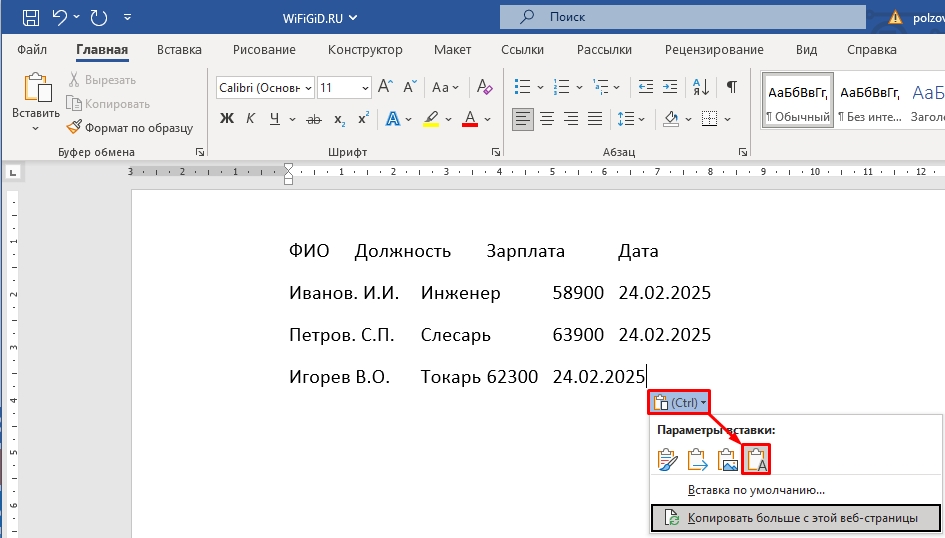
- Таблица появится вновь. В правом нижнем углу вставки нажмите по параметрам и выберите режим вставки – «Только текст». После этого останется текстовая информация, а табуляция и границы исчезнут.
В принципе это самые популярные варианты. Если вы найдете какой-то свой, особый метод – напишите о нем в комментариях, и я добавлю его в статью. До новых встреч на портале WiFiGiD.RU.



