
Иногда нужно документ Ворд защитить от редактирования. Это может быть часть документа, либо весь документ, это зависит от ваших нужд. Если в части документа запретить изменение, то то она останется неименной, в то время, как другую часть можно будет изменять. Приступим к изучению.
Оба метода проверялись в Word 2007, 2010, 2013.
- Как запретить редактирование, через разрыв документа
- Как запретить редактирование, через форматированный текст
- 1 Как запретить редактирование, через разрыв документа
- 2 Как запретить редактирование, через форматированный текст
Как запретить редактирование, через разрыв документа
В этом методе мы сделаем разрыв документа, и в оставшейся части запретим редактирование файла Word.
Шаг 1.
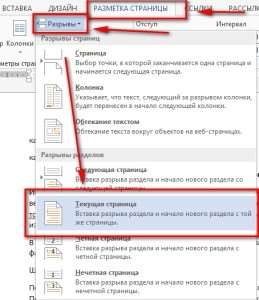
Поставьте курсор перед той частью документа Ворд, в которой мы запретим изменения. Перейдите на вкладку «Разметка страницы», кликните по кнопке «Разрывы» в разделе «Параметры страницы» и выберите «Текущая страница». Таким образом вы обозначите начало защищенной части. Затем, таким же образом укажите конец запрета редактирования.
Шаг 2.
Откройте вкладку «Рецензирование», выберите в разделе «Защитить» кнопку «Ограничить редактирование».
В Word 2007: вкладка «Рецензирование» — «Защитить документ» — «Ограничить форматирование и редактирование».
Шаг 3.
Переходим к работе с окном «Ограничить редактирование» в файле Word.
- Ставим галочку «Разрешить только указанный способ редактирования документа»
- В выпадающем списке ниже выбираем «Ввод данных в поля форм»
- Под ним нажимаем на ссылку «Выбор разделов»
- В открывшемся окне «Защита раздела» галочками отмечаем те разделы файла, которые мы защищаем от редактирования.
- Когда отмечены нужны разделы жмем на кнопку «ОК»
Шаг 4.
В окне «Ограничить редактирование» перейдите к пункту «Включение защиты» и нажмите на кнопку «Да, включить защиту».
Шаг 5.
В окне «Включить защиту» указываем и подтверждаем пароль, если нужен, и жмем на кнопку «ОК».

Шаг 6.
Когда вы все это проделали, сохраните документ Ворд.
Это первый метод, позволяющий в Ворде запретить редактирование документа.
Как запретить редактирование, через форматированный текст
Если вы делали все по первому методу, то согласитесь, не просто понять какие разделы нужно отметить галочками, чтобы запретить редактирование файла Word. Второй метод будет попроще.
Прежде всего вам нужно убедиться, что на вашей ленте в Ворд есть вкладка «Разработчик». Если у вас ее нет, тогда прочтите здесь как вкладку «Разработчик» отобразить в Word >>>
Шаг 1.
Выделите ту часть файла Ворд, которую вы желаете защитить от возможности изменить. Затем на вкладке «Разработчик» нажмите на значок «Элемент управления содержимым Форматированный текст».
В Word 2007 этот значок называется «Элемент RTF».
Шаг 2.
В том же разделе «Элементы управления» нажмите на иконку «Свойства».
Шаг 3.
В открывшемся окне «Свойства элемента управления содержимым» нам необходимо заполнить следующие пункты:
- Укажите «Название»
- Поставьте две галочки в разделе «Блокировка»: «Элемент управления содержимым нельзя удалить» и «Содержимое нельзя редактировать».
Шаг 4.
На вкладке «Рецензирование» либо «Разработчик», в разделе «Защитить» кликните по иконке «Ограничить редактирование».
В Word 2007: вкладка «Рецензирование» либо «Разработчик» — «Защитить документ» — «Ограничить форматирование и редактирование».
Шаг 5.
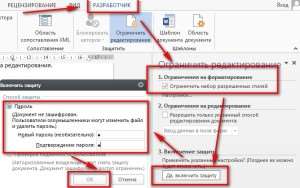
В открывшемся окне «Ограничить редактирование» поставьте галочку «Ограничить набор разрешенных стилей» и нажмите кнопку «Да, включить защиту».
Шаг 6.
В окне «Включить защиту» указываем и подтверждаем пароль, если он вам нужен, и жмем на кнопку «ОК».
Шаг 7.
После всех проделанных манипуляций, сохраните ваш документ Ворд.
Способы защиты документа Word
Защита строится следующим образом: пользователь, являющийся владельцем файла, ставит пароль. При открытии документа приложение (Word, LibreOffice, Google Docs и другие) потребует ввода пароля. Пока пользователь не укажет ключ доступа, файл не будет открыт, а текст, содержащийся в нем, никто не прочитает.
Установка пароля
Если у вас версия Word 2007 года, то вам нужно нажать на кнопку «Office», что находится в левом верхнем углу.

- Раскройте раздел «Подготовить».
- Выберите «Зашифровать документ».
- Введите ключ безопасности два раза (второй нужен для подтверждения пароля).
Код доступа чувствителен к регистру, поэтому убедитесь, что не была нажата клавиша Caps Lock или Shift.
Восстановление утерянного пароля невозможно, поэтому позаботьтесь о том, чтобы ключ безопасности не был утерян (забыт).
В версии Word 2003 года та же операция проделывается через меню «Сервис», где есть раздел «Параметры» с подразделом «Безопасность». В Word 2010 сохранена кнопка «Office», однако раздел «Подготовить» заменен на вкладку «Защитить», в которой есть пункт «Зашифровать паролем».
Удаление пароля
Если вам больше не нужно защищать содержимое документа, можете также легко и быстро снять с него пароль:

- Запустите файл и введите код доступа для его открытия.
- Нажмите кнопку «Office».
- Перейдите на вкладку «Подготовить» («Защитить документ» в Word 2010).
- Выберите «Зашифровать документ».
- Удалите пароль из строки и нажмите «Ок».
В версии Word 2003 года те же действия производятся через меню «Сервис» в разделе «Параметры». Удалите ключ из пункта «Безопасность» – и документ будет открываться без проверки пароля.
Запрет редактирования
Если вам нужно, чтобы документ могли открывать другие пользователи, но возможность внесения изменений была только у вас, то поставьте ограничение на редактирование. В Word 2007:
- Откройте вкладку «Рецензирование».
- Нажмите «Защитить документ».
- Выберите в появившейся справа панели режим ограничения.

Есть два вида ограничений – на форматирование и редактирование. В первом вы можете ограничить набор разрешенных стилей, во втором – полностью запретить какое-либо редактирование документа.
Пользователь, открывший файл, может лишь ознакомиться с его содержимым, но удалить что-то или заменить у него не получится.
- Выберите режим редактирования.
- Нажмите кнопку «Да, включить защиту».
- Введите и подтвердите пароль.
Отключается защита таким же образом: вы переходите на вкладку «Рецензирование», запускаете опцию «Защитить документ» и нажимаете «Снять защиту». После ввода пароля ограничение на форматирование и редактирование будет снято.
В Word 2010 путь к настройке ограничений немного отличается: нужно нажать кнопку «Office», перейти в раздел «Сведения» и здесь уже нажать кнопку «Ограничить редактирование».
В версии 2003 года функция располагается в меню «Сервис», где есть пункт «Защитить документ».
Пометить как окончательный
Если вы собираетесь открыть к текстовому файлу общий доступ и беспокоитесь, что кто-то случайно внесет в него изменения, то можно пометить документ как окончательный. Эта функция не является средством обеспечения безопасности, так как поменять статус документа может любой пользователь, открывший файл.
Команда «Пометить как окончательный» позволяет защитить текст от случайных изменений.
Кроме того, пользователям будет сообщено, что рассматриваемый документ является окончательной версией.

- Нажмите кнопку «Office».
- Раскройте раздел «Подготовить».
- Нажмите «Пометить как окончательный».
Внизу появится небольшой значок, уведомляющий, что документ помечен как окончательный. Все инструменты редактирования станут неактивными; файл же будет доступен только для чтения.
Обход защиты
Если есть методы установки пароля, то должен быть и способ его снять. С «правильным» отключением ограничений мы разобрались; но если вы забыли код доступа, то придется прибегнуть к нечестным методам:
- Поменяйте расширение файла с «docx» на «zip».
- Вытащите из полученного архива файл settings.xml (в папке «word»).
- Откройте файл и удалите из него сведения
- Запакуйте settings.xml обратно в архив с документом.
- Поменяйте обратно расширение с «zip» на «docx».
Использование других методов защиты
Если встроенные средства защиты документа Word кажется вам недостаточно надежными, можете дополнительно запаролить файл с помощью сторонних программ. Рассказывая, как установить пароль на папку, мы уже описывали несколько проверенных способов:
- Ограничение доступа средствами Windows.
- WinRar.
- Anvide Lock Folder.
Зашифровать файл можно с помощью любого архиватора – например, отлично справляется с задачей программа 7-Zip. После создания архива с паролем вы можете не беспокоиться о конфиденциальности документа: на его взлом понадобится много времени и средств.
Похожие статьи:
- Удаление страниц и нумерации в Ворде
- Некоторые способы восстановления несохраненного документа Word
Защита документа Word от редактирования: почему ничего нельзя сделать с текстом

Word
Как защитить документ «Word» от редактирования?
В программе «Word» есть возможность защитить документ различными опциями. Например, вы можете назначить пароль, без которого никто не сможет изменить ваш документ, пока он будет доступен для чтения. Вы также можете защитить документ таким образом, чтобы его нельзя было не только редактировать, но также читать или копировать.
Сначала мы обсудим, как защитить документ Word от редактирования, для чего вам нужно будет сделать следующее:
- Перейдите на панель инструментов вверху раздела «Файл»
- Затем выберите первый пункт «Информация»
Переходим к «Информация»
- Теперь нажмите большую кнопку «Защитить документ». Откроется меню, в котором программа предложит вам выбрать следующие действия. В частности, вы можете полностью зашифровать документ или просто защитить его от изменения.
Откроется меню, в котором программа попросит вас выбрать следующие действия. Нажмите «Ограничить редактирование»
- Далее мы переместимся в само окно редактирования, где справа откроется панель инструментов с параметрами защиты. Установите флажок, как показано на снимке экрана, и выберите «Только для чтения» (должен быть назначен по умолчанию) из раскрывающегося списка. Затем нажмите кнопку «Да, включить защиту» внизу».
Включите защиту на правой панели инструментов
- Откроется окно, в котором нужно ввести пароль и его подтверждение. Установите флажок рядом с «Пароль», найдите надежный пароль, убедитесь, что вы его помните, и нажмите «ОК». Теперь ваш документ будет доступен для чтения, но никто, кроме вас, не сможет его редактировать.
Введите и подтвердите свой пароль
Способ 3: Стандартные средства Ворд
Вы также можете установить пароль для текстового документа Microsoft Word, используя инструменты, доступные в самой программе. Кроме того, у этой проблемы есть три решения.
Вариант 1: Ограничение редактирования
В первую очередь мы рассмотрим способ защиты, который будет полезен при совместной работе над документами Word. Устанавливая кодовое выражение таким образом, вы можете ограничить возможность редактирования даже для пользователей, у которых есть разрешение на открытие файла.
- Откройте документ Word, для которого вы хотите ввести пароль, и перейдите на вкладку «Обзор».

- Нажмите кнопку «Защитить» на ленте и выберите параметр «Ограничить редактирование».


- В правой части окна редактора появится панель, на которой вы можете ограничить параметры редактирования документа.
- Затем вы можете установить «Ограничения форматирования», для чего нужно щелкнуть ссылку «Параметры», затем в открывшемся окне определить их, выбрав разрешенные стили или, наоборот, отключив их. Ниже можно определить три дополнительных параметра. Нажмите «ОК» для подтверждения».

- Если текстовый документ содержит стили форматирования, которые вы отключили в окне настроек, появится соответствующее уведомление. Если они не нужны, нажмите «Да», а если они нужны, нажмите «Нет» и исключите их из списка ограничений.

Следующая опция — «Разрешить только указанный способ редактирования документа», то есть вы можете определить, какие действия будут доступны другим пользователям. Доступны следующие варианты:

- «иборьбы в оформлении»;
- «Примечания»;
- «Ввод данных в поля формы»;
- «Только чтение».
Последний абзац устанавливает самые строгие ограничения. Ниже в блоке «Группы» определяется, к каким пользователям он будет применяться.

- Последнее, что вы можете сделать, это «Включить безопасность», то есть установить пароль, не указывая, какие из ограничений, установленных на предыдущих шагах, нельзя обойти. Для этого нажмите кнопку «Да, включить защиту»,
- затем дважды введите пароль и нажмите «ОК» для подтверждения.

Важно! Если вы забудете кодовое выражение, установленное для открытия или редактирования файла, вы не сможете восстановить доступ к нему. Поэтому мы рекомендуем хранить незащищенную копию текстового документа в надежном месте.
Теперь, если кто-то откроет документ с установленными ограничениями редактирования, в зависимости от его параметров, панель инструментов текстового редактора будет частично или полностью неактивна. Таким образом, вы не сможете вносить какие-либо изменения.

Чтобы получить доступ к возможности полноценной работы с ним, во вкладке «Обзор» воспользуйтесь пунктами «Защитить» — «Ограничить редактирование», с которыми мы уже знакомы во втором шаге этой инструкции, затем на появившейся боковой панели нажмите кнопку Нажмите кнопку «Отключить безопасность», введите пароль и нажмите «ОК» для подтверждения.

Установка пароля через Word Review позволяет максимально точно определить параметры безопасности файлов, но подходит не для всех случаев.
Установка пароля
Если у вас установлена версия Word 2007, вам нужно нажать кнопку «Офис», расположенную в верхнем левом углу.
- Разверните раздел «Подготовка».
- Выберите «Зашифровать документ».
- Дважды введите ключ безопасности (второй необходим для подтверждения пароля).
Пароль чувствителен к регистру, поэтому убедитесь, что вы не нажали клавишу CAPS LOCK или SHIFT.
восстановить утерянный пароль невозможно, поэтому убедитесь, что ключ безопасности не утерян (забыт).
В версии Word 2003 та же операция выполняется через меню «Инструменты», где есть раздел «Параметры» с подразделом «Безопасность». Word 2010 сохраняет кнопку Office, но заменяет раздел «Подготовка» вкладкой «Защита» с параметром «Зашифровать паролем».
Обход защиты
Если есть способы установить пароль, то должен быть способ его удалить. Мы обнаружили «правильное» отключение ограничений; но если вы забудете пароль, вам придется прибегнуть к нечестным методам:
- Измените расширение файла с «docx» на «zip».
- Распакуйте файл settings.xml из полученного архива (в папку «word»).
- Откройте файл и удалите из него информацию
- Снова заархивируйте settings.xml в архив с документом.
- Снова измените расширение с «zip» на «docx».
Как защитить документ «Word» от копирования?
Если вы хотите более глубоко защитить свой документ Word, вы можете полностью заблокировать доступ к его чтению и копированию. Поэтому никто не может его скопировать или сделать снимок экрана. Это требует:
- Опять же, как и в предыдущем случае, перейдите в «Сведения о файле» и нажмите «Защита документа»
Переходим к «Защите документов»
- Затем выберите пункт «Зашифровать с помощью пароля»
Выберите «Зашифровать паролем»
- Откроется окно, в котором нужно установить пароль и нажать «ОК». После этого откроется еще одно окно с просьбой подтвердить пароль.
Введите пароль Подтвердите пароль
- При выходе из документа нажмите «Сохранить» изменения
Удаление пароля
Если вам больше не нужно защищать содержимое документа, вы также можете легко и быстро удалить из него пароль:
- Запустите файл и введите пароль, чтобы открыть его.
- Нажмите кнопку «Офис».
- Перейдите на вкладку «Подготовка» («Защитить документ в Word 2010).
- Выберите «Зашифровать документ».
- Удалите пароль из строки и нажмите «ОК».
В версии Word 2003 те же действия выполняются через меню «Инструменты» в разделе «Параметры». Удалите ключ из пункта «Безопасность» и документ откроется без проверки пароля.
Используем другие программы
Документ Word, как и любой другой файл, можно зашифровать с помощью сторонних программ. Лучшим вариантом будет создание зашифрованного ZIP-архива. Эти архивы поддерживаются операционной системой Windows. Это означает, что их также можно открыть без установки архиватора.
Наверное, лучший бесплатный архиватор — 7-zip. Поэтому рассмотрим процесс создания зашифрованного архива на его примере.
Откройте контекстное меню документа, который вы хотите зашифровать, и выберите 7-Zip — Добавить в архив.
В открывшемся окне нужно выбрать формат Zip-архива и указать пароль. Затем программа создаст зашифрованный архив и сохранит его в той же папке, где находится исходный документ.
Как снять защиту документа «Word» от копирования?
- При попытке открыть файл, зашифрованный указанным выше способом, программа попросит вас ввести пароль. Введите это.
Введите пароль для доступа к документу
- Затем перейдите в «Информация о файле», нажмите «Безопасность документа», затем нажмите «Зашифровать с помощью пароля».
Нажмите «Зашифровать с помощью пароля еще раз»
- Теперь оставьте поле пароля пустым и нажмите «ОК». Впоследствии пароль для защиты документа от копирования будет удален.
Оставьте поле «Пароль» пустым
Видео: Как защитить документ «Word» от редактирования?
Используем стандартные возможности MS Office
Чтобы воспользоваться преимуществами безопасности документа Word, запустите меню «Файл» в верхнем левом углу окна программы. В открывшемся окне выберите пункт «Информация» и нажмите кнопку «Защитить документ».
Вы увидите раскрывающееся меню со следующими элементами:
- Отметить как окончательное. Отметить документ как окончательный и недоступный для редактирования.
- Зашифровать паролем. Требуется пароль при открытии документа.
- Пределы редактирования. Ознакомьтесь с типами изменений, которые пользователи могут вносить в этот документ.
- Добавьте свою цифровую подпись. Обеспечьте целостность документа, добавив невидимую цифровую подпись.
Рассмотрим по порядку все эти виды защиты документов.
Отметить как окончательное. При использовании этой функции документ будет заблокирован для редактирования. При его открытии вверху окна появится сообщение о запрете редактирования. Однако запрет на изменение этого документа может быть снят в любое время без необходимости ввода пароля.
Зашифровать паролем. При использовании этого метода для защиты документа Word пользователю предлагается ввести пароль, с помощью которого документ будет зашифрован. При попытке открыть зашифрованный документ программа попросит ввести пароль.
Пределы редактирования. Этот режим безопасности документа позволяет вам устанавливать ограничения на форматирование или редактирование документа.
Добавьте свою цифровую подпись. Эта функция позволяет пользователю защитить свой документ цифровой подписью. Этот метод безопасности проверяет подлинность и целостность документа.
Что делать, Microsoft Word не будет редактировать документы
- Разблокировать документ из свойств
- Используйте Word Online
- Проверьте, используете ли вы пробную версию
- Отменить (CTRL + Z)
- Назначить разрешения / Отменить защиту
- Проверьте, есть ли у другого пользователя открытый или используемый документ
Самое быстрое решение: установить File Viewer Plus (бесплатно)
Прежде чем искать ошибки и проблемы с вашей операционной системой, мы рекомендуем вам позволить стороннему программному обеспечению сделать всю работу за вас. File Viewer Plus — отличный инструмент, поддерживающий более 300 типов файлов.
Последняя версия включает поддержку файлов Word, PowerPoint, Excel, Visio и Project.
Это не только программа для просмотра файлов, но и надежный редактор и конвертер файлов. Легко редактируйте документы Microsoft Word и сохраняйте изменения.
Единственное, что вам нужно сделать, это загрузить его, настроить и вместе с ним открывать / редактировать ваши файлы. Это также поможет вам с другими файлами, когда они вам понадобятся.
Решение 1. Разблокируйте документ из Свойства
Чтобы разблокировать документ, сделайте следующее:
- Сохраните документ на свой компьютер или жесткий диск
- Щелкните правой кнопкой мыши значок документа
- Выбрать свойства
- Нажмите Разблокировать
Если это не так, попробуйте следующее решение.
Решение 2. Используйте Word Online
Это решение работает, если на вашем компьютере не установлен Microsoft Office. В этом случае сделайте следующее:
- Загрузите файл в облачную программу, например Microsoft OneDrive.
- Редактировать документ с помощью Word Online
Word Online не обладает всеми функциями полностью установленной программы Microsoft Office.
Word Online тоже не работает? Это не все так страшно, как кажется. Ознакомьтесь с этим руководством и быстро устраните неполадки.
Что делать в этой ситуации
Давайте посмотрим, как избавиться от обеих причин, чтобы сразу приступить к редактированию файла.
Проблемы с совместимостью — отключаем ограничение функционала
Чтобы удалить ошибку совместимости, просто сохраните текстовый файл еще раз:
- Щелкните «Файл». Перейти к блоку для сохранения.
Откройте раздел для сохранения
Выберите формат файла в большом меню
Запрет на редактирование — как его снять
снять ограничение на редактирование можно только в том случае, если у документа нет пароля. В противном случае только тот, кто установил этот пароль, сможет открыть доступ для редактирования.
В настройках «Ворда»
Если вы видите окно Ограничить редактирование справа, сделайте следующее:
- Сначала нажмите «Отключить защиту».
Отключить защиту документа
Отмените выбор второго элемента
Панель инструментов станет активной
В свойствах самого документа
Ограничение на модификацию может быть в настройках самого файла, в его свойствах. Как справиться с этой ситуацией:
- Мы находим в проводнике Windows документ, который нельзя редактировать. Щелкните по нему правой кнопкой мыши. В контекстном меню перейдите в свойства документа.
Зайдите в свойства файла
Нажмите кнопку «Изменить»
Ставим полный доступ и сохраняем
Если в названии файла вы видите фразу «Режим ограниченной функциональности», сохраните документ, а затем откройте его — проблема должна быть решена. Если вы видите меню «Ограничить редактирование», попробуйте отключить защиту. Если файл не защищен паролем, вы можете это сделать. Если пароль существует, узнайте или попросите человека, который его установил, удалить защитный код.
Восстановление утерянного пароля с помощью утилиты Accent OFFICE Password Recovery
Accent OFFICE Password Recovery — универсальная утилита для восстановления паролей в документах Microsoft Office. Работает практически со всеми версиями программ, как старыми, так и новыми. Скачать пробную версию можно на официальном сайте, базовых возможностей хватит, чтобы открыть защищенный документ.
Скачав программу, установите и запустите.
Прежде чем приступить к восстановлению пароля, необходимо проделать некоторые манипуляции с настройками.



