
Word представляет собой текстовый процессор, который используется для создания, просмотра и редактирования текстовых документов, а Включает в себя базовые таблично-матричные алгоритмы. Способы открытия: 1 способ: Дважды кликнуть на ярлыке Microsoft Word на рабочем столе системы Windows, если он присутствует; 2 способ: Нажать на кнопку Microsoft Word на любой из панелей инструментов; 3 способ: Кликнуть по кнопке Пуск и в меню Программы выбрать пункт Microsoft Word. 4 способ: Также можно запустить текстовый редактор Microsoft Word через программу Проводник.
Ключевые элементы интерфейса Word.
Основное окно MS Word включает в себя следующие составляющие:
Строка заголовка (1) — строка в верхней части окна. Содержит название документа и кнопки управления окном.
Меню (2) предоставляет доступ к основным функциям Word, включая панели инструментов. Стандартная панель (3) включает кнопки для выполнения часто используемых действий, таких как работа с файлами, обмен буфером и вызов других панелей. Панель Форматирование (4) содержит кнопки, предназначенные для настройки внешнего вида текста. Функции и названия кнопок легко можно понять, ориентируясь на всплывающие подсказки.
В рабочей области (5) может располагаться один или несколько открытых документов. В Word 97 возможно одновременное редактирование нескольких документов. Для переключения между документами используется меню Окно. В версиях Word 2000 и XP каждый документ отображается в отдельном окне приложения. Обычно в окне документа можно увидеть линейку (6) и полосы прокрутки (7).
Линейка помогает контролировать размещение элементов страницы и управлять операциями форматирования. Полосы прокрутки предназначены для прокрутки содержимого документа, на горизонтальной полосе располагаются кнопки выбора режима просмотра документа (8), на вертикальной — кнопки выбора объекта перехода (9).
Строка состояния (10) располагается внизу экрана. В ней содержатся сведения о количестве страниц, текущей странице, разделе, а также местоположении курсора и индикаторы рабочего режима.
Система справки Word и методы поиска нужной информации.
В Word можно получить помощь двумя способами:
нажать клавишу F1;
обратиться к меню "? ".
При этом открывается окно " Справочная система Microsoft Word". В этом окне имеются три вкладки: " Содержание", " Предметный указатель" и " Поиск".
На вкладке " Содержание" справочные сведения сгруппированы по разделам по иерархическому принципу. Если раздел обозначен книгой, в нем содержатся другие разделы и информационные статьи. Двойной щелчок " раскрывает" книгу, демонстрируя вложенные разделы и статьи. Статьи обозначены знаком вопроса. Если выделить статью, то на одной из кнопок окна появится надпись " Вывести"; если выделить раздел — то надпись " Открыть".
На вкладке " Предметный указатель" можно выполнить поиск справочной информации по ключевым словам. Вкладка имеет два поля: для ввода образца и для вывода заголовков статей. При вводе первых букв образца выполняется прокрутка содержимого второго поля, заголовки в котором расположены по алфавиту. Обычно после ввода всего нескольких букв, можно попасть на требуемый раздел.
Вкладка " Поиск" интересна тем, что в ней можно вводить слова — образцы в произвольном порядке, в отличие от предыдущей вкладки, где последовательность слов в образце должна совпадать с заголовком статьи. Вводимые слова разделяются пробелами. Для удобства поиска имеется дополнительное поле, отображающее слова, соответствующие введенным символам. Чем больше введено букв образца, тем меньше список слов в этом поле.
Для создания нового документа можно воспользоваться кнопкой Создать на панели инструментов. Можно также создать новый документ, щёлкнув На строке Новый документ в области задач Создание документа. Эту область задач выводит на экран команда Файл ► Создать. Раздел Создание с помощью шаблона (templates) в области задач позволяет выбрать для документа так называемый шаблон (рис. 2.2).
На основе шаблонов создаются документы, содержащие готовые отформатированные образцы текста. Нужные команды, иногда даже панели инструментов и меню. Среди шаблонов вы найдете полезные и профессионально выглядящие заготовки для большого числа деловых бумаг разных типов. Кроме того. Для создании документов используются так называемые мастера.
Нужный мастер можно запустить из окна диалога Шаблоны. Чтобы вывести на экран это окно диалога щелкните по строке Общие шаблоны в разделе Создание с помощью шаблона в области задач Создание документа.
Работа с документом Word: обзор структуры документа, навигация по нему, ключевые методы редактирования.
Представление документа. Разметка страницы, режим чтения, веб-страница, черновик, структура.
Перемещение по тексту
Щелкнуть мышью в нужной позиции. При необходимости прокрутить текст, используя полосы прокрутки. Следует отметить, что при прокручивании положение текстового курсора не меняется.
| Клавиши | Перемещение курсора |
    | На один символ вправо, влево, вверх, вниз соответственно |
| Ноmе, Еnd | К началу строки, к концу строки |
| Page Up, Page Down | На один экран вверх и вниз соответственно |
| Ctrl+ Home, Ctrl+ End | К началу и концу документа соответственно |
Для быстрого перемещения при просмотре большого документа удобно использовать схему документа. Чтобы сразу переместиться в нужный раздел документа, необходимо выбрать соответствующий заголовок на его схеме.
Для перехода к определенной странице, разделу, закладке, сноске, таблице, рисунку и другим элементам документа используется команда Перейти. из меню Правка или кнопки Выбор объекта перехода, Следующий и Предыдущий, расположенные на вертикальной полосе прокрутки. Вставка, удаление, копирование и перемещение текста.
Вставка символа осуществляется непосредственным вводом с клавиатуры. Если включить режим замены в строке состояния, то вводимые символы будут заменять символы после курсора. Для удаления символа перед курсором нажать клавишу Backspace. Для удаления символа после курсора нажать клавишу Delete. Чтобы удалить фрагмент текста, надо его выделить и нажать клавишу Delete.
Перетащить и оставить.Поднести указатель мыши к выделенному фрагменту, чтобы он принял форму направленной вверх-влево стрелки, и с нажатой левой клавишей перетащить в нужное место. Если при этом удерживать клавишу Ctrl, то текст копируется. Контекстное меню
30) Редактирование документа Word: специальные средства редактирования (поиск и замена), проверка орфографии, грамматики, автозамена, переносы.
Существуют два способа проверки правописания: автоматическая и ручная. Автоматическая. Ошибочно написанные слова подчеркиваются красной волнистой линией, неправильные с точки зрения грамматики словосочетания — зеленой линией. Если щелкнуть правой клавишей по подчеркнутому слову, то появится меню с вариантами замены. Слово исправится после щелчка по подходящему варианту.
Чтобы активировать автоматическую проверку орфографии, необходимо воспользоваться вкладкой «Правописание» в диалоговом окне «Параметры» (меню «Сервис»): поставьте галочки на пунктах «Автоматическая проверка орфографии» и «Автоматическая проверка грамматики», а также уберите галочку с пункта «Не выделять слова с ошибками». Для выполнения ручной проверки правописания готового документа достаточно нажать кнопку «Орфография» на панели инструментов «Стандартная» или выбрать команду «Сервис/Орфография».
Используется для автоматической коррекции типичных опечаток или для расшифровки введенных в документ аббревиатур. В меню Сервис выбрать команду Автозамена.
Благодаря переносу слов можно получить более компактный текст. Для автоматической расстановки переносов: выбрать команду Сервнс/Язык/Расстановка переносов:
флажком пометить опцию Автоматическая расстановка переносов.
Можно расставлять переносы в отдельных словах принудительно. Можно самостоятельно вставить символ мягкого переноса, нажав комбинацию клавиш Ctrl+дефис). Вставка неразрывного дефиса Ctrl+Shift+-(дефис), неразрывного пробела
Поиск и замена
Средства поиска и замены Word позволяют найти в документе нужные фрагменты текста или форматирование н осуществить замену.
Для поиска предназначена вкладка Найти диалогового окна «Найти и заменить», вызываемого командой Правка/Найти. По команде Правка/Заменить открывается вкладка Заменить этого же окна. В поле Найти указывается искомый текст, в поле Заменить на вводят заменяющую строку.
Предварительный просмотр и печать документов Word. Печать документа
Предварительный просмотр перед печатью
Перед тем как отправить документ на печать, целесообразно ознакомиться с его внешним видом на бумаге. Для этой задачи существует режим Предварительного просмотра. Чтобы активировать этот режим, необходимо нажать кнопку Предварительный просмотр на панели инструментов Стандартная или выполнить команду Файл/Предварительный просмотр. В процессе работы в этом режиме доступна специальная панель инструментов «Предварительный просмотр». С её помощью можно регулировать масштаб и количество страниц, отображаемых одновременно, переключаться между режимом увеличения/уменьшения (курсор в виде лупы) и режимом редактирования (стандартный вид курсора), уменьшать документ, если количество строк на последней странице незначительное, переходить в полноэкранный режим просмотра страниц и производить печать документа.
Печать документа и параметры печати
Чтобы распечатать весь документ, следует нажать кнопку ^(Печать) на панели инструментов Стандартная.
Если нужно печатать часть текста или задать какие-либо опции печати, то командой Файл/Печать вызывают диалоговое окно «Печать». В этом окне можно задать:
• принтер и его параметры;
• какие страницы печатать (все, текущую, номера страниц);
• количество страниц на листе бумаги.
Word 2007. Популярный самоучитель
Запустить программу Microsoft Word можно несколькими способами:
• выполнить команду Пуск → Программы → Microsoft Office → Microsoft Office Word 2007;
• щелкнуть на ярлыке Word на панели быстрого запуска;
• дважды кликнуть по иконке Word на Рабочем столе.
Внимание!
Ярлыки на Рабочем столе и панели быстрого запуска не появляются по умолчанию при установке Microsoft Word, их нужно дополнительно создать при необходимости. Вы можете это сделать разными способами, но самый простой – просто перетащить значок Word из меню Пуск, удерживая нажатой левую кнопку мыши.
Каждый пользователь обычно выбирает тот вариант, который кажется ему наиболее удобным.
Кроме того, запустить Word можно, открыв один из типов файлов, которые с ней ассоциируются. О том, что файл может быть открыт в Word, говорит его значок. Файл можно открыть одним из следующих способов:
• дважды щелкнув на его названии кнопкой мыши в окне программы Проводник или в окне папки;
• щелкнув правой кнопкой мыши на названии файла в окне программы Проводник или в окне папки и выбрав в контекстном меню строку Открыть (рис. 1.14);
Рис. 1.14. Открытие документа Microsoft Word с помощью контекстного меню
• дважды щелкнув кнопкой мыши на названии документа в окне любой другой программы для работы с файлами (например, Total Commander);
• выполнив команду Пуск → Документы.
Обратите внимание!
Открыть документ Microsoft Word последним способом можно только в том случае, если вы работали с ним недавно. В меню Документы находятся документы, которые открывались последними.
Если вы часто используете какой-нибудь документ Word, его ярлык можно вынести на Рабочий стол, чтобы иметь возможность быстро открывать его. Для создания ярлыка сделайте следующее.
1. Откройте папку, в которой хранится документ, и щелкните на его названии.
2. Выполните команду Файл → Создать ярлык или щелкните на названии документа правой кнопкой мыши и выберите в контекстном меню строку Создать ярлык.
3. Щелкните на созданном ярлыке и, не отпуская кнопку мыши, перетащите его на Рабочий стол. Отличить ярлык от исходного документа можно по его значку. Значок ярлыка со стрелкой в левом нижнем углу (рис. 1.15).
Рис. 1.15. Созданный ярлык в окне папки
Таким же образом можно создать ярлык и для самой программы Microsoft Word. Файл запуска программы обычно находится по адресу Program FilesMicrosoft OfficeOffice12WINWORD.EXE.
Если вы не можете найти на компьютере ни одного файла со значком Microsoft Word, а также открыть программу ни одним из указанных способов, возможно, приложение не установлено на вашем компьютере. Чтобы это проверить, сделайте следующее.
1. Откройте Проводник или окно папки.
2. Зайдите в каталог Program FilesMicrosoft Office (возможно, он будет иметь другое название, например Microsoft Office 2007).
3. Проверьте, есть ли в папке файл WINWORD.EXE.
Если вы нашли этот файл, создайте для него ярлык в удобном для вас месте запуска программы так, как это описано выше. Если файла в папке установки Microsoft Office не оказалось, вам необходимо добавить программу в состав установленных приложений пакета Office. О том, как это сделать, читайте в разд. 1.1.
Возможно, в папке Program Files вы не обнаружите директории Microsoft Office или другой с подобным названием. Это означает, что офисный пакет не был установлен на ваш компьютер. Подробные рекомендации по установке Microsoft Office читайте в разд. 1.1.
Основы работы в Microsoft Word
Запустить программу Microsoft Word можно несколькими способами:
ВНИМАНИЕ. Ярлыки на Рабочем столе и панели быстрого запуска не появляются по умолчанию при установке Microsoft Word — их необходимо дополнительно создать при необходимости. Вы можете это сделать разными способами, но самый простой — просто перетащить значок Word из меню Пуск мышью (см. ниже).
Каждый пользователь обычно выбирает тот вариант, который кажется ему наиболее удобным.
Кроме того, запустить Word можно, открыв файл одного из типов, которые с ней ассоциируются. О том, что файл может быть открыт в Word , говорит его значок. Файл можно открыть одним из следующих способов:
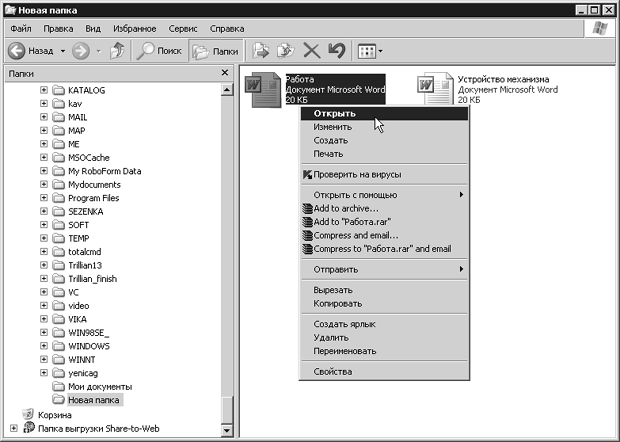
увеличить изображениеРис. 1.16. Открытие документа Microsoft Word из окна Проводника
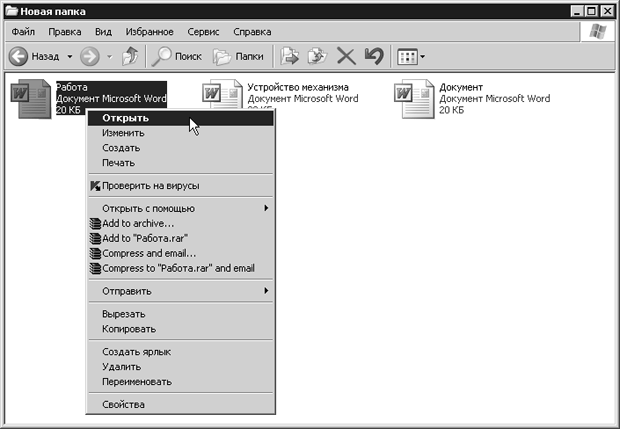
увеличить изображениеРис. 1.17. Открытие документа Microsoft Word из окна папки
ВНИМАНИЕ. Для того чтобы открыть документ Microsoft Word последним методом, необходимо, чтобы вы недавно с ним работали. В разделе Документы находятся файлы, которые были открыты в последнее время.
Если вы часто используете какой-нибудь документ Word , то его ярлык можно вынести на Рабочий стол, чтобы иметь возможность быстро открывать его.
Упражнение 1.1. Создание ярлыка документа на Рабочем столе
Для создания ярлыка выполните описанные ниже действия.
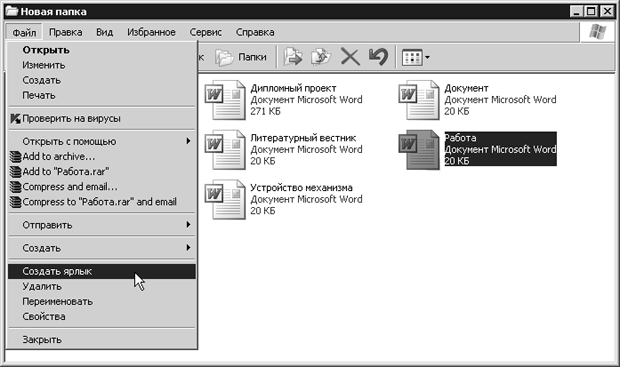
увеличить изображениеРис. 1.18. Выполнение команды Файл-Создать ярлык
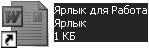
Рис. 1.19. Созданный ярлык
Таким же образом можно создать ярлык и для самой программы Microsoft Word. Файл запуска программы обычно находится по адресу Диск:Program FilesMicrosoft OfficeOFFICE12WINWORD.EXE.
Если вы не можете найти на компьютере ни одного файла со значком Microsoft Word, а также открыть программу ни одним из указанных способов, возможно, программа не установлена на вашем компьютере. Чтобы это проверить, сделайте следующее.
Если вы нашли этот файл, то создайте для него ярлык в удобном для вас месте запуска программы так, как описано выше. Если файла в папке установки Microsoft Office не оказалось, вам необходимо добавить программу в состав установленных приложений пакета (см. разд. 1.1.).
Возможно, в папке Program Files вы не обнаружите директорию Microsoft Office или другую с подобным названием. Это означает, что офисный пакет не был установлен на ваш компьютер. Подробные рекомендации по установке Office 2007 читайте в разд. 1.1.



