
Аннотация: Из этой лекции вы узнаете, как настраивать окно редактора Word и устанавливать правильный масштаб документа, научитесь различать два основных режима работы Word’a и познакомитесь с непечатаемыми символами. Все это делается легко и просто, если применять правило Внешнего вида. Кроме того, вы узнаете, что для создания нового документа не стоит каждый раз закрывать предыдущий, надо просто "заправить чистый лист" в "пишущую машинку" – Word. При этом все документы оказываются у вас "под рукой", и называется это "многооконным интерфейсом".
Это можно сделать несколькими способами:
- Если значок программы Word находится на Рабочем столе, то просто дважды щелкните на нем. Таким образом можно запускать любую задачу, если ее значок находится на Рабочем столе.
- Если значок отсутствует на Рабочем столе, тогда выполните следующие действия:
- Щелкните на кнопке Пуск.
- Наведите курсор мыши на команду Программы.
- В появившемся списке выполните команду Microsoft Word. Так запускается любое приложение (задача), название которого находится в списке программ меню Пуск.

В любом случае откроется окно задачи Word , в заголовке которого вы увидите . Название документа может стоять и перед названием программы — это зависит от ее версии.
Если дважды щелкнуть на значке документа Word, то вы тоже попадете в программу Word, в окне которой увидите содержимое этого документа, а в заголовке окна — его название (см. лекцию 4 курса "Основы работы в Microsoft Windows" п."Как создать документ в своей папке"). Это верно и для документов других программ, установленных на вашем компьютере.
Предварительные настройки окна Word
Вводить текст вы рано или поздно научитесь. В дальнейшем во избежание проблем из-за того, что на одном компьютере окно документа выглядит совсем не так, как на другом, давайте научимся настраивать окно редактора Word .
Запустите программу Word через меню Пуск (при желании можете открыть Word другим способом).
Внешний вид окна редактора Word
- Если окно редактора не развернуто на весь Рабочий стол, распахните его — так вам будет удобнее работать. Вспомните, как узнать, развернуто окно или нет?
- Независимо от того, как вы запустили Word, сначала убедитесь, что Панели инструментов "Стандартная" и "Форматирование", а также Линейка присутствуют в его окне. Вспомните, какие команды находятся на панелях инструментов? Если отсутствует хотя бы один из перечисленных объектов, то примените Второе правило системы Windows — правило Внешнего вида.
- Щелкните Правой кнопкой на любой панели ( Как это сделать?) или Наведите курсор мыши на команду Панели инструментов в меню Вид (не устраивает внешний вид кнопок).
- Выполните команду Настройка .
- В диалоге "Настройка" щелкните на закладке "Параметры".
- Включите опцию "Крупные кнопки" и закройте диалоговое окно.
- Выполните команду Параметры в меню Сервис.
- В диалоге "Параметры" щелкните на закладке "Вид".
- Включите все опции в разделе "Окно" и вежливо попрощайтесь с диалогом, щелкнув на кнопку ОК.
Word 2007. Популярный самоучитель
Запустить программу Microsoft Word можно несколькими способами:
• выполнить команду Пуск → Программы → Microsoft Office → Microsoft Office Word 2007;
• щелкнуть на ярлыке Word на панели быстрого запуска;
• дважды щелкнуть на ярлыке Word на Рабочем столе.
Внимание!
Ярлыки на Рабочем столе и панели быстрого запуска не появляются по умолчанию при установке Microsoft Word, их нужно дополнительно создать при необходимости. Вы можете это сделать разными способами, но самый простой – просто перетащить значок Word из меню Пуск, удерживая нажатой левую кнопку мыши.
Каждый пользователь обычно выбирает тот вариант, который кажется ему наиболее удобным.
Кроме того, запустить Word можно, открыв один из типов файлов, которые с ней ассоциируются. О том, что файл может быть открыт в Word, говорит его значок. Файл можно открыть одним из следующих способов:
• дважды щелкнув на его названии кнопкой мыши в окне программы Проводник или в окне папки;
• щелкнув правой кнопкой мыши на названии файла в окне программы Проводник или в окне папки и выбрав в контекстном меню строку Открыть (рис. 1.14);
Рис. 1.14. Открытие документа Microsoft Word с помощью контекстного меню
• дважды щелкнув кнопкой мыши на названии документа в окне любой другой программы для работы с файлами (например, Total Commander);
• выполнив команду Пуск → Документы.
Внимание!
Открыть документ Microsoft Word последним способом можно только в том случае, если вы работали с ним недавно. В меню Документы находятся документы, которые открывались последними.
Если вы часто используете какой-нибудь документ Word, его ярлык можно вынести на Рабочий стол, чтобы иметь возможность быстро открывать его. Для создания ярлыка сделайте следующее.
1. Откройте папку, в которой хранится документ, и щелкните на его названии.
2. Выполните команду Файл → Создать ярлык или щелкните на названии документа правой кнопкой мыши и выберите в контекстном меню строку Создать ярлык.
3. Щелкните на созданном ярлыке и, не отпуская кнопку мыши, перетащите его на Рабочий стол. Отличить ярлык от исходного документа можно по его значку. Значок ярлыка со стрелкой в левом нижнем углу (рис. 1.15).
Рис. 1.15. Созданный ярлык в окне папки
Таким же образом можно создать ярлык и для самой программы Microsoft Word. Файл запуска программы обычно находится по адресу Program FilesMicrosoft OfficeOffice12WINWORD.EXE.
Если вы не можете найти на компьютере ни одного файла со значком Microsoft Word, а также открыть программу ни одним из указанных способов, возможно, приложение не установлено на вашем компьютере. Чтобы это проверить, сделайте следующее.
1. Откройте Проводник или окно папки.
2. Перейдите в папку Program FilesMicrosoft Office (она может называться и по-другому, например Microsoft Office 2007).
3. Проверьте, есть ли в папке файл WINWORD.EXE.
Если вы нашли этот файл, создайте для него ярлык в удобном для вас месте запуска программы так, как это описано выше. Если файла в папке установки Microsoft Office не оказалось, вам необходимо добавить программу в состав установленных приложений пакета Office. О том, как это сделать, читайте в разд. 1.1.
Возможно, в папке Program Files вы не обнаружите директории Microsoft Office или другой с подобным названием. Это означает, что офисный пакет не был установлен на ваш компьютер. Подробные рекомендации по установке Microsoft Office читайте в разд. 1.1.
Создаем документ MS Word в Windows 10
Для начала убедитесь, что у вас установлен офисный пакет Microsoft Office, который включает в себя текстовый редактор Office. При отсутствии такого программного обеспечения воспользуйтесь нашим отдельным руководством по его инсталляции на компьютер с Windows 10.
Подробнее: Установка Microsoft Word на компьютер
Способ 1: Интерфейс текстового редактора
Создать вордовский документ можно через интерфейс программы MS Word, а ее, в свою очередь, можно запустить по-разному.
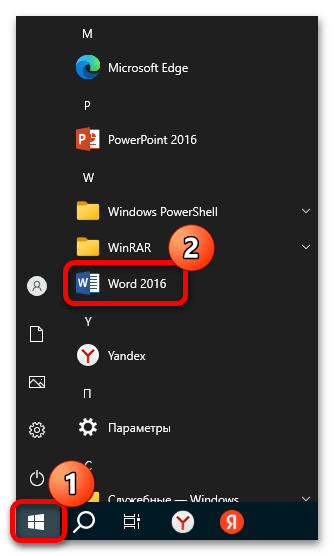
- Для начала откройте главное меню, после чего можно отыскать в нем редактор.
- В открывшемся интерфейсе Microsoft Word нажмите на вкладку «Создать», затем выберите «Новый документ».
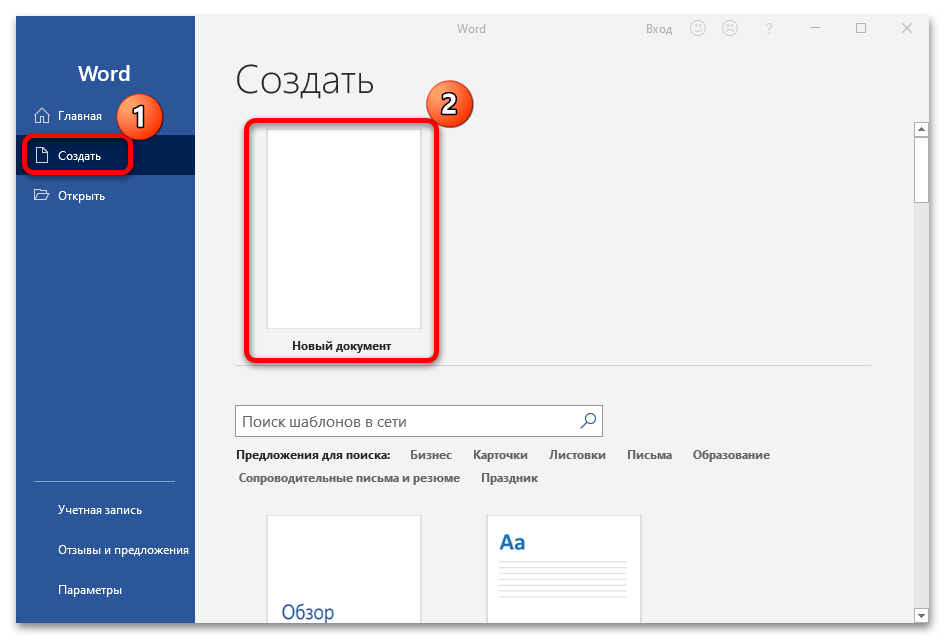
Преимущество этого метода заключается в том, что через главное окно программы можно открыть уже сохраненные документы, добавить расположение для автоматического поиска, а также использовать предустановленные шаблоны оформления документов различных типов, например создать резюме, календари и буклеты.
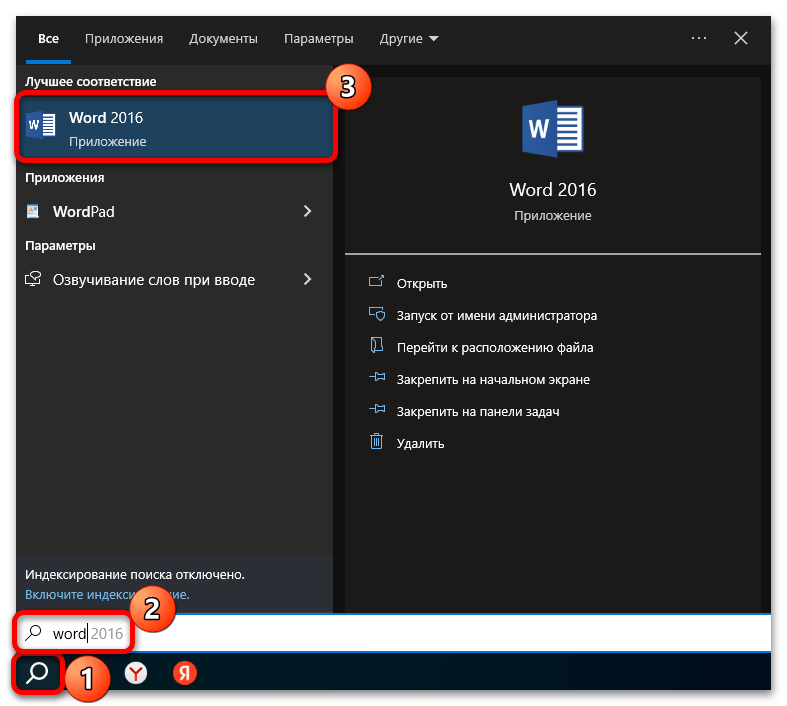
Также отыскать Word можно и с помощью строки системного поиска, расположенного на панели задач Windows, или вызвав «Пуск». Введите соответствующий запрос, после чего на экране отобразятся наиболее подходящие результаты.
Если так оказалось, что ярлыка для запуска нет ни рабочем столе, ни в главном меню, то можете отыскать программные компоненты пакета на локальном диске. По умолчанию при установке выбирается такой путь: C:Program FilesMicrosoft OfficerootOffice16 . В открывшейся папке найдите EXE-файл «WINWORD» и двойным кликом левой кнопкой мыши запустите его. 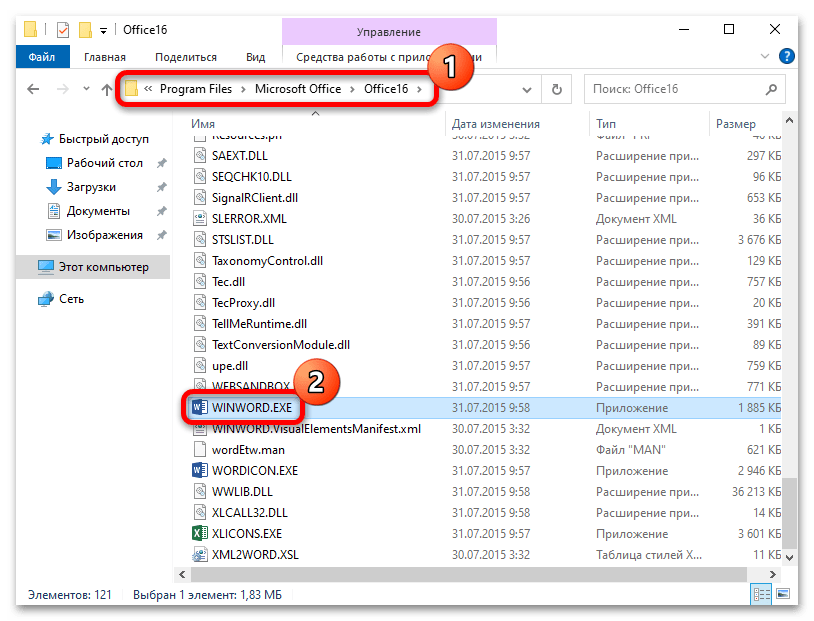 Если нужно, можно создать ярлык и разместить его в любом удобном месте, например на рабочем столе или рабочей панели. Для этого кликните по исполняемому файлу правой кнопкой мыши и выберите пункт «Создать ярлык», после чего его можно перетащить куда нужно.
Способ 2: Контекстное меню
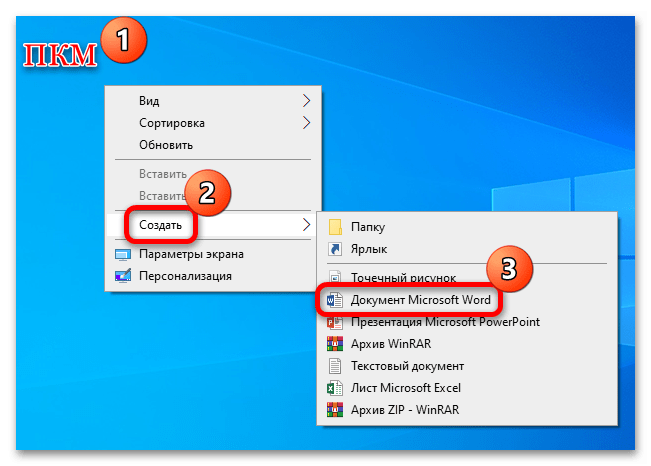
Выполнить поставленную задачу в Windows 10 можно и другим методом – через контекстное меню системы. Для этого кликните правой кнопкой мыши по свободной области рабочего стола или открытой папки, затем в появившемся меню наведите курсор на пункт «Создать» и выберите «Документ Microsoft Word». После этого откроется чистый документ, где сразу можно начинать работу.
Если в функционировании текстового редактора от Microsoft есть проблемы, переходите к нашему отдельному материалу с разбором наиболее популярных неполадок и способов их иборьбы или же воспользуйтесь альтернативным вариантом – онлайн-сервисом от Microsoft, о чем мы поговорим в следующем разделе статьи.
Подробнее: Почему не работает Microsoft Word на Windows 10
Способ 3: Онлайн-сервис
Как уже говорилось, компания Microsoft предусмотрела онлайн-сервис с основными инструментами офисного пакета Microsoft 365. Особенность данного метода заключается в том, что установка программного обеспечения на компьютер не требуется, но при этом работать с документами и таблицами получится с любого устройства, где выполнен вход в тот же аккаунт Microsoft, который используется в Windows 10.
Для доступа к онлайн-сервису потребуется выполнить вход в учетную запись Microsoft. Если у вас ее по каким-то причинам нет, переходите к нашей отдельной статье на эту тему.
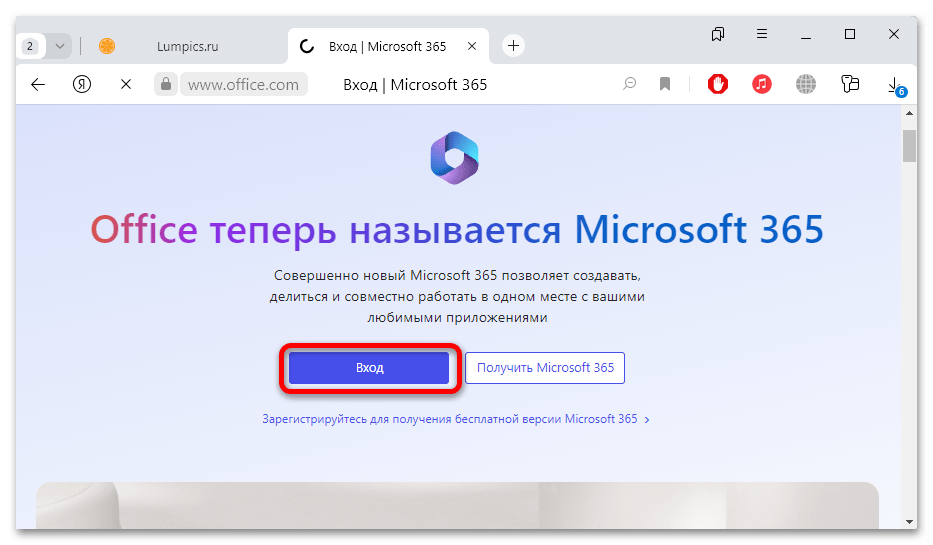
- Чтобы создать вордовский документ онлайн, нажмите на кнопку выше, после чего вы попадете на страницу входа в сервис Microsoft 365. Выполните авторизацию в учетной записи, если это потребуется. Также отсюда можно и зарегистрировать новый аккаунт, и получить адрес электронной почты.
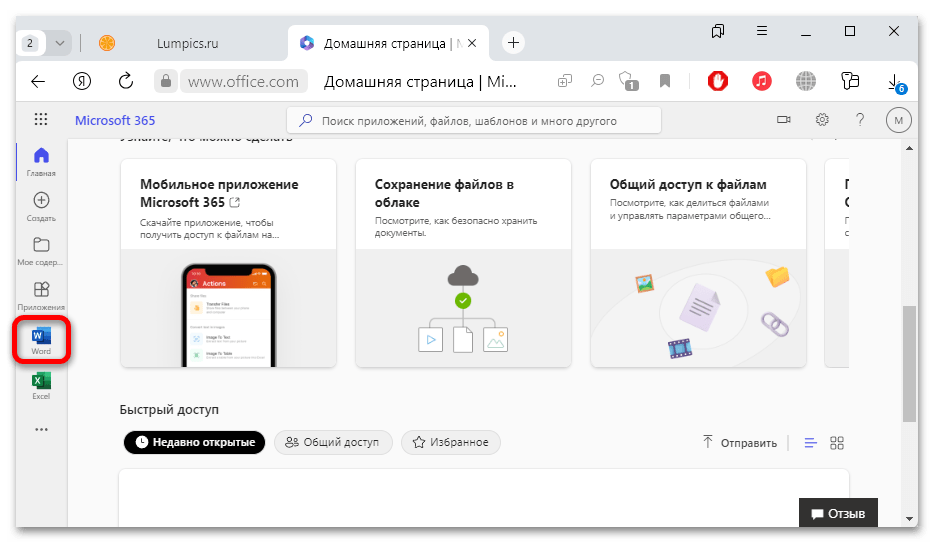
- После входа в систему нажмите по кнопке «Word» на панели слева.
- Отобразятся инструменты редактора, и вы сможете создать текстовый документ.
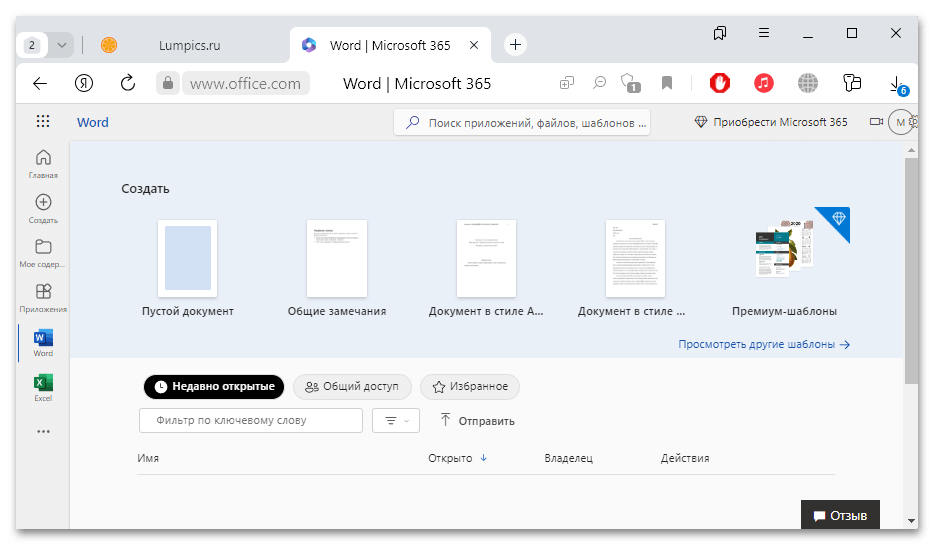
Документ, созданный онлайн, будет храниться на сервисе, и получить доступ к нему можно будет и с другого устройства. Кроме того, файлом есть возможность поделиться с другими пользователями и осуществлять совместную работу.
Ознакомьтесь с нашим обзором на сайте, где описаны аналоги текстового редактора MS Word, которые распространяются бесплатно. Их функциональные возможности несколько ограничены по сравнению с программой от Microsoft, но с их помощью можно создавать полноценные документы. Многие такие решения позволяют сохранять их в форматах DOC и DOCX, которые в последующем получится открыть в Ворде.
Подробнее: Бесплатные аналоги текстового редактора Microsoft Word



