
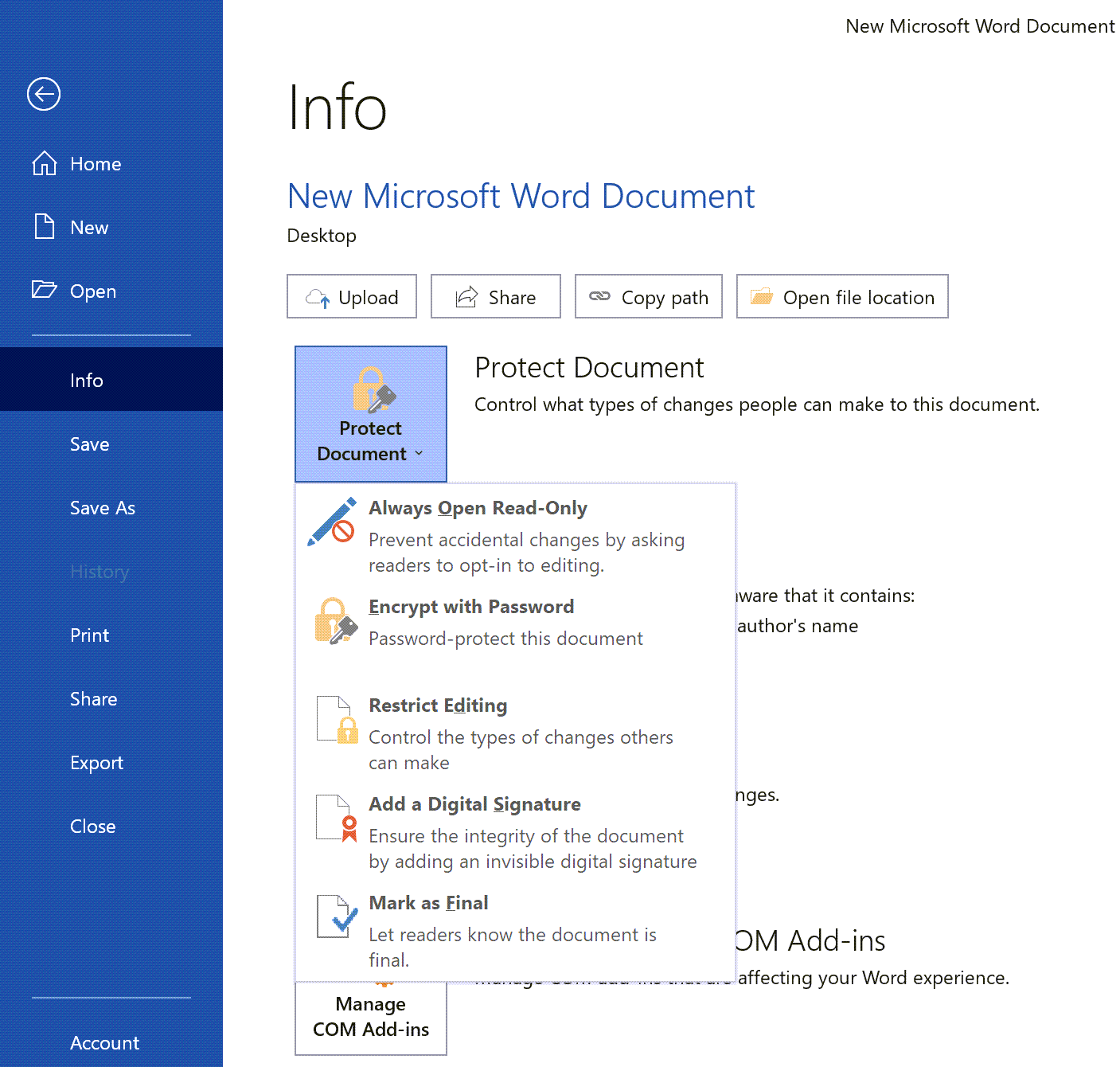
Чтобы защитить документ Word, нам нужно перейти в « Файл ” > “ Информация “, и нажмите на “ Защитить документ “. В раскрывающемся списке есть пять вариантов, Только «Зашифровать паролем» и «Ограничить редактирование» могут включать защиту паролем. Кратко представим, что они собой представляют:
- Всегда открывать только для чтения: документ Word будет спрашиваться, следует ли открывать его в режиме «Только для чтения» каждый раз, когда пользователь его открывает. Если нажать «Нет», он будет открыт точно так же, как обычный документ Word.
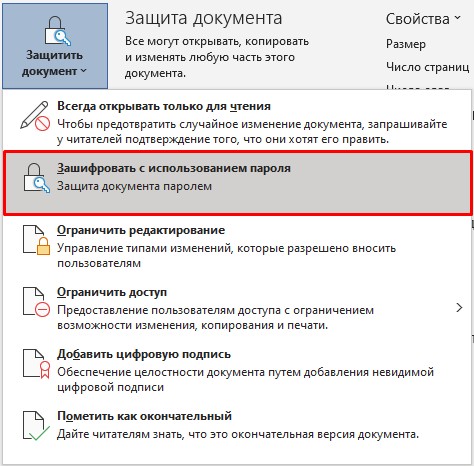
- Зашифровать паролем: Используйте пароль для защиты документа Word. Чтобы открыть его, пользователям потребуется ввести правильный пароль.
- Ограничить редактирование: Установите ограничения форматирования и ограничения редактирования. Необязательно устанавливать пароль, чтобы люди могли ввести правильный пароль, чтобы снять ограничения.
- Добавить цифровую подпись: добавить невидимую подпись, выданную центром сертификации.
- Mark as Final: Если установлено, в строке состояния будут отображаться подсказки «MARKED AS FINAL». Если пользователь нажмет «Edit Anyway» в строке состояния, документ Word можно будет редактировать как обычно.
Как зашифровать документ Word с помощью пароля?
Использование пароля, предоставленного пользователем, для блокировки документа Word — прямой способ определить, кто может читать, а кто нет. Те, кто знает пароль, могут легко его открыть, а те, кто не знает, могут столкнуться с определенными трудностями при его взломе.
Но вам нужно знать о версиях Word. Алгоритмы шифрования по умолчанию разных версий Word различаются. Некоторые, такие как Word 97, 2000, 2002 и 2003, существуют только на словах. С помощью некоторых инструментов восстановления паролей Word обычный человек может взломать все защищенные паролем документы Word 97-2003 за несколько секунд. За последние десять лет алгоритмы были улучшены, длинные и сложные пароли практически невозможно взломать методом перебора на домашнем компьютере.
| Слово 2016-2019 | Слово 2007–2013 | Слово 97–2003 | |
| Алгоритм шифрования | 256-битный ключ AES | 128-битный ключ AES | 40-битный ключ RC4 |
Здесь я покажу, как защитить паролем документ Microsoft Word 2019.
Шаг 1. Нажмите «Зашифровать паролем».
Перейдите на вкладку «Файл», затем перейдите в «Информация». Нажмите «Зашифровать паролем» из раскрывающегося списка «Защитить документ».

Шаг 2. Установите пароль
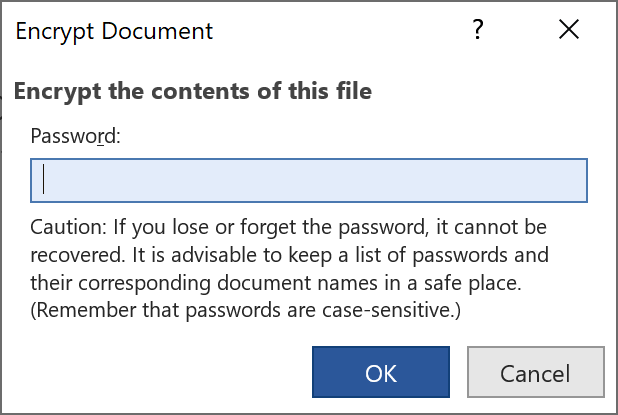
Пароли Word теперь могут быть очень длинными (до 255 символов). Пароли чувствительны к регистру, поэтому «a» и «A» различаются. Некоторые символы, такие как заглавная i (I), строчная L (l) и цифра «1», могут выглядеть очень похоже, поэтому вам следует быть внимательным, записывая созданный вами пароль. Если вы забудете свой пароль, Microsoft не восстановит его для вас.
Шаг 3. Сохраните файл, нажав Ctrl + S.
После сохранения документа Word пароль вступит в силу.
Как защитить паролем документ Word для редактирования?
Функция «ограничить редактирование» удобна для людей, которым необходимо совместное использование документов, чтобы позволить другим только читать ваш документ или редактировать его в разрешенных условиях и объеме. Это шаги для защиты документа Word паролем от редактирования.
Шаг 1. Нажмите «Ограничить редактирование».
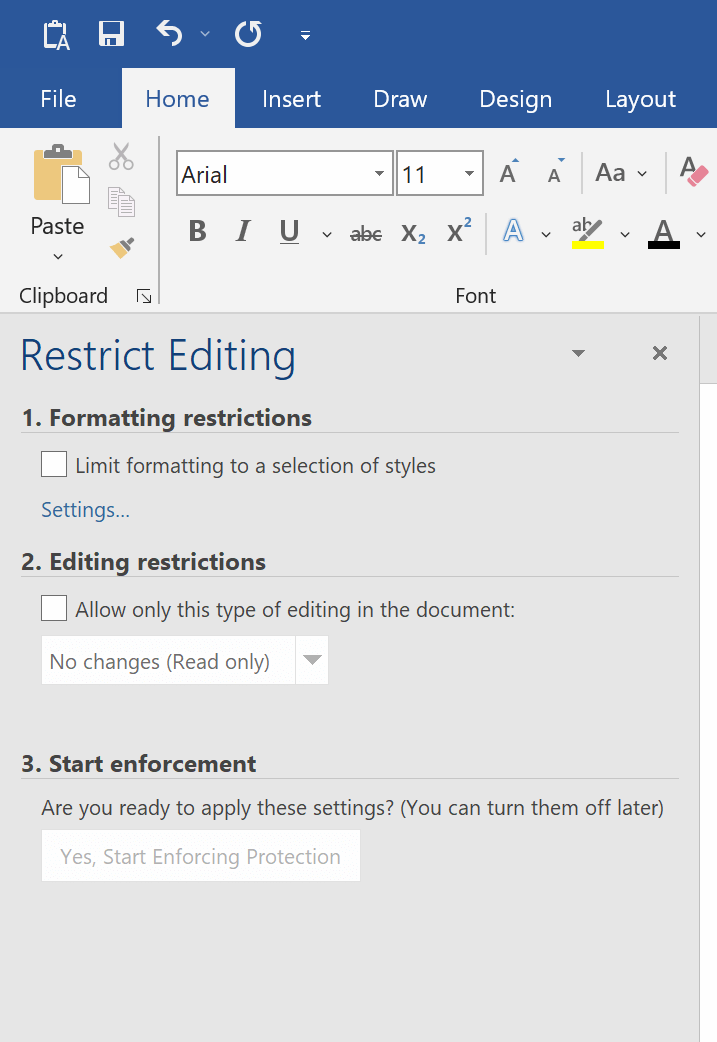
Перейдите на вкладку «Файл» > «Информация» > «Защитить документ» и выберите опцию «Ограничить редактирование». Появится левая боковая панель, как показано на рисунке. Существует два основных типа ограничений: ограничения форматирования и ограничения редактирования. Вы можете установить оба или одно из них.
Шаг 2. Установите ограничения
- Ограничения форматирования
Ограничения форматирования предназначены для ограничения возможности другим людям изменять выбранные вами стили. Перейдите в «Настройки», чтобы найти больше вариантов подразделов.

Вот как это выглядит после вступления в силу «Ограничений форматирования».

- Ограничения на редактирование
Существует четыре типа ограничений редактирования, которые вы можете установить: «Без изменений (только чтение)», «Отслеживаемые изменения», «Комментарии» и «Заполнение форм». «Комментарии» и «Без изменений» позволяют вам выбирать исключительных пользователей.

Шаг 3. Установите пароль (необязательно)
Нажмите «Да, начать применять защиту», и появится это окно. Устанавливать пароль необязательно. Если вам не нужно, чтобы другие могли снять ограничения самостоятельно, вы можете просто не указывать это и затем сохранить документ Word, для которого вы установили ограничения на редактирование.

Можно ли защитить документ Word паролем от копирования?
Честно говоря, нет. Microsoft Word был создан для редактирования. Даже если вы ограничите документ только чтением, другие все равно смогут легко скопировать его полное содержимое в другой документ Word для редактирования.
Вот правило. Если они могут это прочитать, они могут это скопировать. Все, что вы можете сделать, это сделать это более сложным для копирования. Чтобы достичь этой цели, я думаю, вам лучше создать PDF только для чтения вместо Word.
Что делать, если я забыл пароль для входа?
Если у вас установлена последняя версия Word, то длинные и сложные пароли практически невозможно восстановить методом перебора.
Для более простого пароля вы можете попробовать восстановить его с помощью Пасс для Word . Это программное обеспечение предоставляет две основные функции: «Восстановление паролей» и «Снятие ограничений».
Вот кнопка загрузки: Скачать
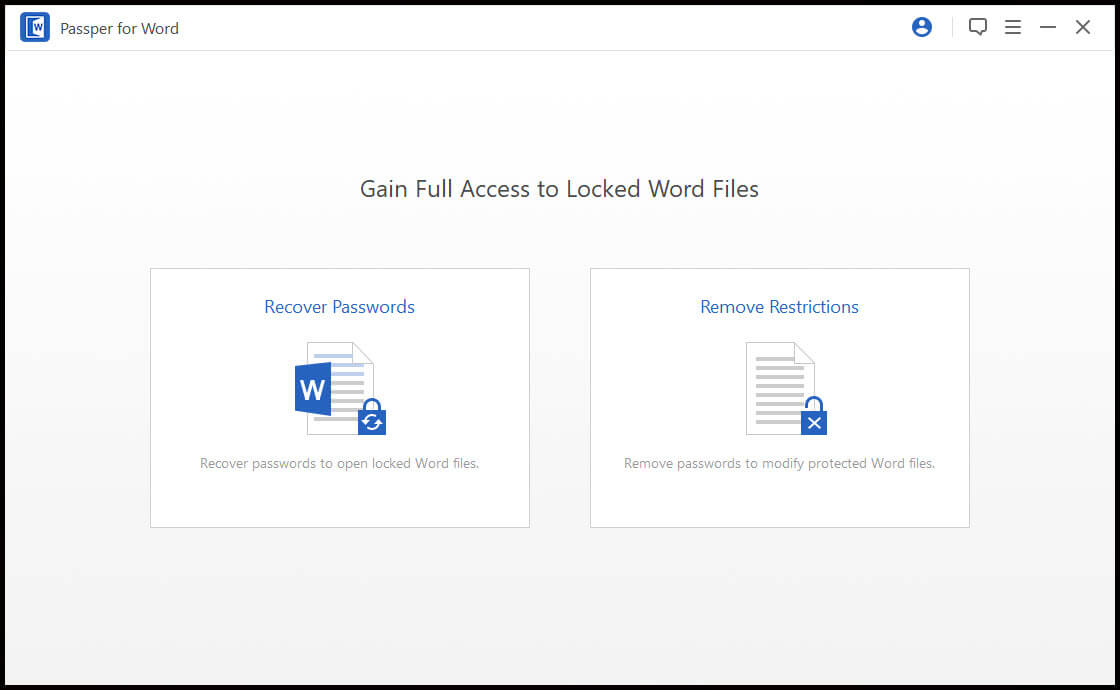
Существует четыре метода восстановления паролей для открытия Word. Если вы уверены в некоторых деталях пароля, попробуйте «Комбинационную атаку». Если вы что-то помните, но не очень хорошо, попробуйте «Атаку по маске». Ничего не знаете о пароле? Вы можете попробовать «Атаку по словарю», а если это не сработает, используйте «Атаку перебором».

Создать пароль Word просто, но самое главное — создать достаточно надежный пароль, который вы сможете запомнить или помните, как найти его в надежном месте хранения.
Как поставить пароль на файл Word (Решение)
Всем привет! Сегодня я расскажу вам, как запаролить файл Ворд. Хочется сразу предупредить, что во многих аналогичных статьях в интернете советуют использовать сторонние программы, типа Wise Folder Hider, чего я крайне не рекомендую делать. Из сторонних программ можно использовать только проверенные временем архиваторы. Про них мы также поговорим чуть ниже.
Также нет смысла вообще использовать какие-то программы, если у самого текстового редактора есть встроенная функция шифрования и добавления пароля. Вы дополнительно можете использовать пароль (или PIN-код) для авторизации в учетной записи Windows на начальном экране при загрузке компьютера. Читаем инструкции для:
Все проверенные методы я описал в статье ниже, но, если у вас возникнут какие-то дополнительные вопросы, пишите в комментариях.
Способ 1: Встроенная функция

Давайте посмотрим, как поставить пароль на Word файл. Я всегда советую использовать именно встроенную функцию, а не сторонние программы.
Во-первых, вы всегда сможете открыть данный файл в другом месте, где установлена такая же версия Ворда. Во-вторых, при использовании стороннего софта, вам нужно будет также устанавливать его на другой ПК. В-третьих, это просто удобно.
- Откройте документ, который вы хотите запаролить.
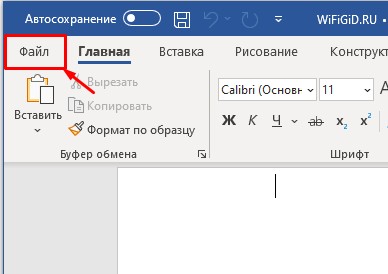
- Откройте раздел «Файл» в левом верхнем углу окна программы.
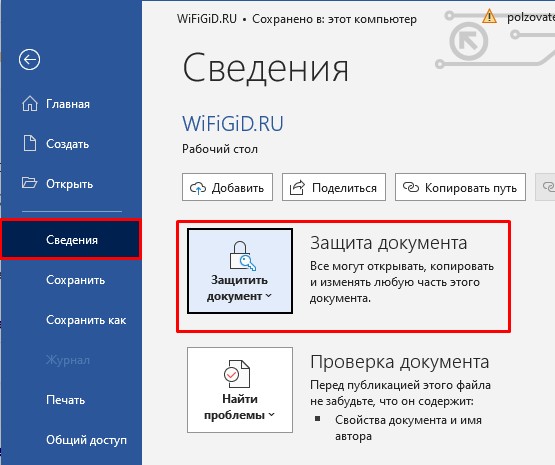
- Перейдите во вкладку «Сведения» в левом блоке. В некоторых версиях название может отличаться. В более старых версиях Word пункт может называться как «Защита».
- Кликаем по кнопке «Защита документа».
- Выбираем функцию «Зашифровать с использованием пароля».
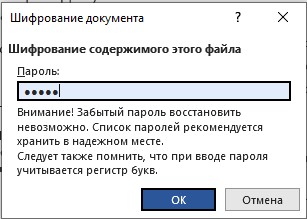
- Прежде чем мы продолжим, хочу сказать одну очень важную вещь. После того как вы введете пароль, весь документ будет зашифрован и восстановить его будет уже нельзя, если вы забудете пароль. Лучше всего сам пароль сохранить и записать в надежное и защищенное место. При вводе пароля обратите внимание на раскладку клавиатуры (Русская или Английская). Также обратите внимание на то, включен ли режим ввода больших букв (CapsLock). После этого введите пароль и нажмите «ОК».
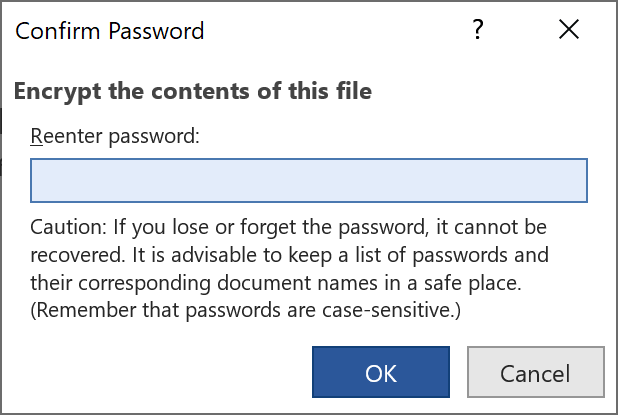
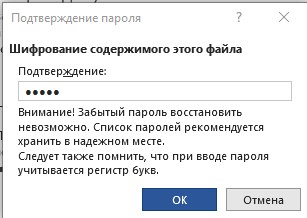
- Для подтверждения действий вам нужно повторно ввести тот же самый пароль.
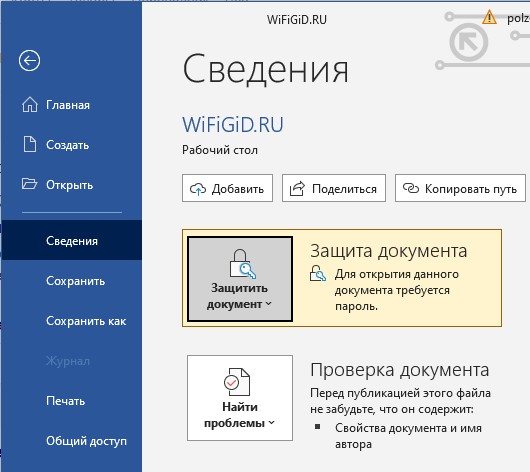
- Как только все будет готово, вы увидите, что функция защиты теперь включена. Сохраните документ, нажав:
Ctrl + S
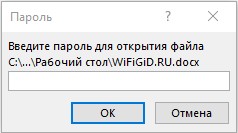
- Закройте его и попробуйте открыть повторно – вас попросят ввести заветный ключ. Еще раз повторюсь, что, если вы потеряете пароль, документ нельзя будет восстановить, так как он будет зашифрован.
Способ 2: Параметры сохранения
Запаролить документ в Ворд можно при сохранении документа. По сути, это будет тот же самый метод, как и в первом способе, но шаги будут немного отличаться.
- Перейдите в раздел «Файл».
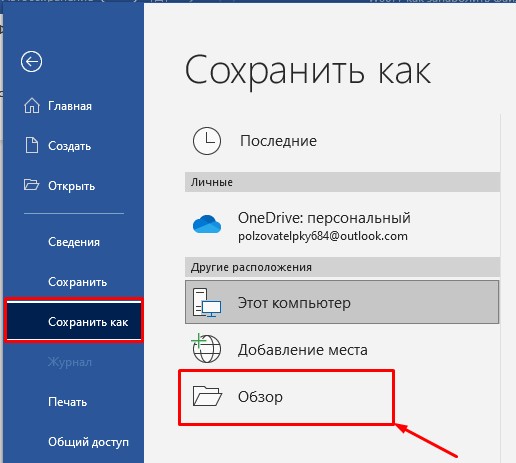
- Открываем пункт «Сохранить как» и жмем по кнопке «Обзор».
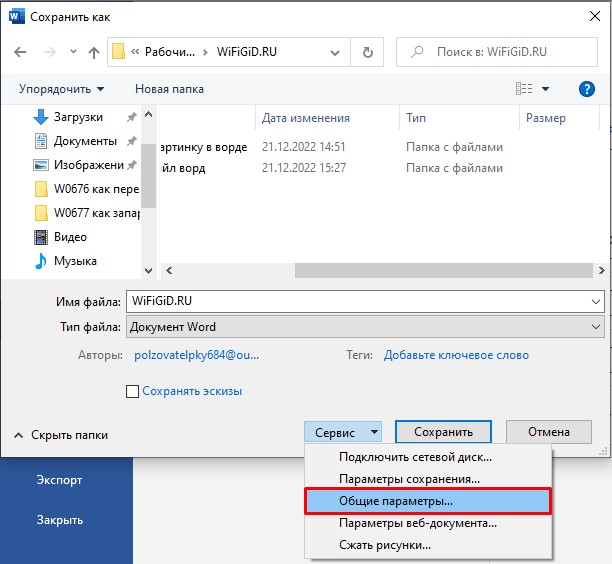
- Рядом с кнопкой сохранения нажмите «Сервис» – «Общие параметры».
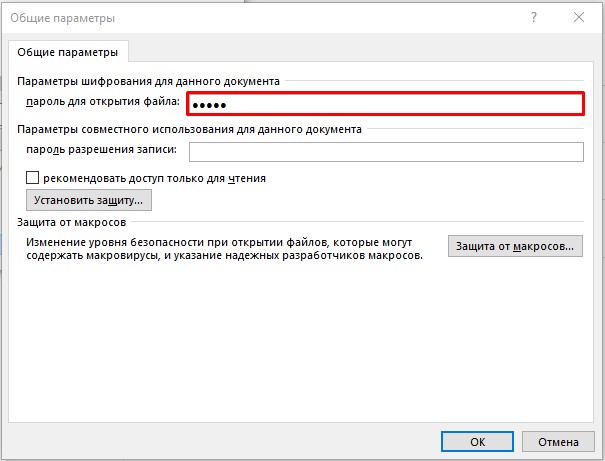
- Теперь в первую строку введите пароль. Вы можете установить другой ключ на разрешения записи и редактирования. Можно установить режим использования «Только для чтения». Как только все параметры будут введены, нажмите «ОК» и «Сохранить».
Способ 3: WinRAR и другие архиваторы
Запаролить вордовский документ можно с помощью любого архиватора. Можете использовать WinRAR или 7-Zip. Все подобные программы имеют функцию шифрования и защиту паролем. Плюс данного метода в том, что можно установить пароль сразу на большое количество документов, которые помещены в папку. Давайте покажу на примере WinRAR.
- Если у вас еще нет этого приложения – скачайте его с официального сайта .
- Устанавливаем программу. Ничего сложного там нет, просто запускаем exe-файл и действуем согласно инструкциям.
- Кликните правой кнопкой мыши по файлу и в дополнительном меню выберите команду «Добавить в архив…».
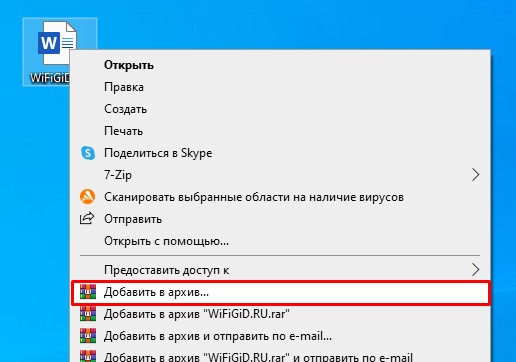
- Можете поменять название в строке «Имя архива». Далее внизу нажмите по кнопке «Установить пароль…».
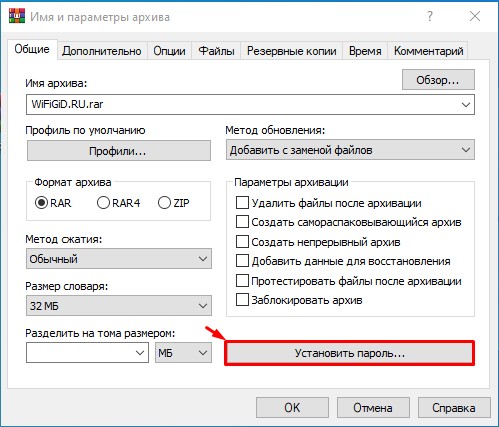
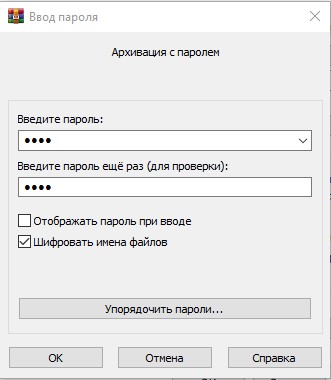
- Два раза вводим ключ. Вы можете установить галочку «Шифровать имена файлов» – таким образом, даже если кто-то откроет архив, он не будет знать, какие файлы там хранятся. Если эту галочку убрать, то наименования будут отображаться при попытке открыть архив.
- Два раза жмем «ОК».
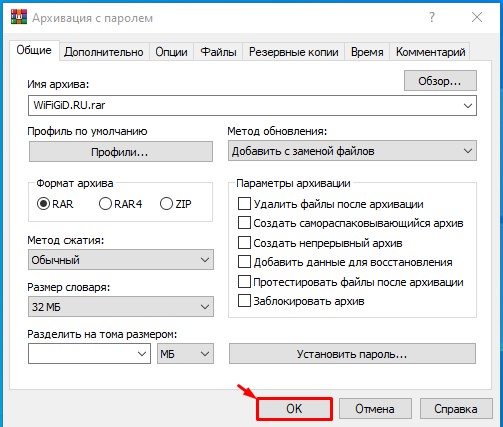
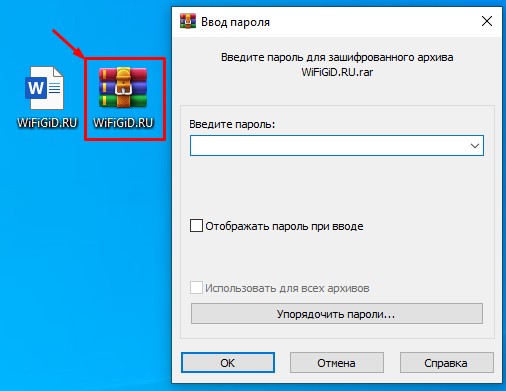
- Если документ очень большой по размеру, то нужно будет подождать. После завершения процедуры рядом с файлом вы увидите архив. Попробуйте его открыть – вас попросят ввести ключ.
Вот и все. Все популярные методы мы рассмотрели. Если у вас есть дополнения к статье – пишите в комментариях. Также можете задавать там же свои вопросы. Мы с портала WiFiGiD.RU стараемся помогать всем.



