

Если вам нужно защитить документ от доступа посторонних, в этой инструкции вы найдёте подробные шаги по установке пароля на файлы Word (doc, docx) или Excel (xls, xlsx) с использованием встроенных функций защиты документов Microsoft Office.
Будут подробно рассмотрены методы установки пароля для открытия документа на примере последних версий Office (Word 2016, 2013, 2010). Также аналогичные процедуры будут приведены для более ранних версий Word и Excel 2007 и 2003. Кроме того, для каждого из приведённых вариантов будет описано, как удалить ранее установленный пароль на документ, если он вам больше не нужен, и вы знаете его.
Установка пароля на файл Word и Excel 2016, 2013 и 2010
Чтобы задать пароль для файла документа Office, который будет запрещать его открытие и редактирование, откройте необходимый документ в Word или Excel.
После этого в строке меню программы выберите «Файл» — «Сведения», где, в зависимости от типа документа вы увидите пункт «Защита документа» (в Word) или «Защита книги» (в Excel).

Кликните на данный элемент и выберите опцию «Зашифровать с помощью пароля», затем введите пароль и подтвердите его.

Все завершено, теперь нужно сохранить файл, и при следующем запуске Office предложит ввести пароль для доступа к нему.
Для того, чтобы убрать установленный таким образом пароль документа, откройте файл, введите пароль для открытия, после чего зайдите в меню «Файл» — «Сведения» — «Защита документа» — «Зашифровать с использованием пароля», но в этот раз введите пустой пароль (т.е. сотрите содержимое поле для его ввода). Сохраните документ.
Обратите внимание: документы, зашифрованные в Office 365, 2013 и 2016, не будут открываться в Office 2007 (возможно, это касается и версии 2010, но проверить это нет возможности).
Защита документа паролем в Office 2007
В Word 2007 (также и в других приложениях Office) вы можете установить пароль на документ, открыв главное меню программы, кликнув по круглой кнопке с логотипом Office и выбрав опцию «Подготовить» — «Зашифровать документ».

Установка пароля на файл и его удаление осуществляется так же, как и в последних версиях Office: для удаления пароля достаточно просто убрать его, применить все изменения и сохранить документ в этом же меню.
Пароль на документ Word 2003 (и на другие документы Office 2003)
Для установки пароля на документы Word и Excel, редактируемые в Office 2003, в главном меню программы выберите «Сервис» — «Параметры».
После этого перейдите на вкладку «Безопасность» и задайте необходимые пароли — для открытия файла, либо, если нужно разрешить открытие, но запретить редактирование — пароль разрешения записи.

Примените настройки, подтвердите пароль и сохраните документ, в дальнейшем он будет требовать пароль для открытия или изменения.
Можно ли взломать установленный таким образом пароль документа? Можно, однако для современных версий Office при использовании форматов docx и xlsx, а также сложного пароля (8 и более символов, не только букв и цифр), сделать это очень проблематично (поскольку в данном случае задача выполняется методом перебора, что на обычных компьютерах занимает очень продолжительное время, исчисляемое сутками).
Как защитить определенные части документа Word от редактирования
Когда вы работаете над одним документом группой, всегда есть вероятность, что контент, который вы хотели оставить без изменений, будет отредактирован. Защитите себя от человеческих ошибок, защитив определенные части документа Word от редактирования.
Защита определенного содержимого в документе Word
Итак, вы готовитесь отправить документ Word, но хотите убедиться, что некоторые части документа останутся нетронутыми. Вместо того, чтобы надеяться на чудо, вы можете воспользоваться функцией, которая позволяет делать определенные части вашего контента доступными только для чтения, делая их недоступными для редактирования.
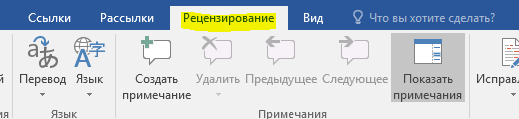
Сначала откройте документ Word, который нужно защитить, и перейдите на вкладку «Рецензирование».
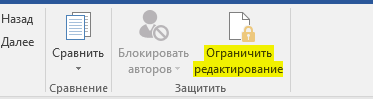
Далее нажмите кнопку «Ограничить редактирование».
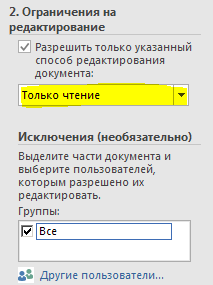
Панель «Ограничить редактирование» появится в правой части Word. Здесь установите флажок «Разрешить только указанный способ редактирования документа».
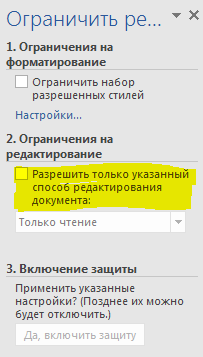
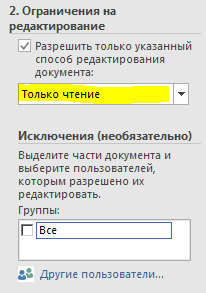
После того как вы отметите этот пункт, раскрывающийся список внизу станет активным для выбора. Убедитесь, что выбрана опция «Только чтение». Вы увидите новую функцию «Исключения», но мы к этому вернёмся позже.
Теперь вам нужно выбрать те части документа, для которых вы хотите разрешить редактирование. Части которые вы не выбрали, будут доступны только для чтения. Теперь выделите текст который можно редактировать, нажав и перетащив мышью по тексту. Если у вас есть определенный контент в двух и более разных разделах, который вы хотите оставить открытым для редактирования, удерживайте нажатой клавишу Ctrl и выделяйте, чтобы добавить их в свой выбор.
После выделения текста возвращаемся на панель «Ограничить редактирование» и установите флажок «Все» в разделе «Исключения». Это позволяет каждому, кто получает документ, редактировать выбранный вами контент. Если вы находитесь в сети компании и хотите, чтобы только некоторые люди могли редактировать контент, выберите «Другие пользователи» и введите имена пользователей (обратите внимание, что для этого требуется доступ к центральному сетевому каталогу пользователей).
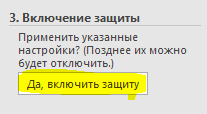
И наконец, в разделе «Включение защиты» нажмите «Да, включить защиту».
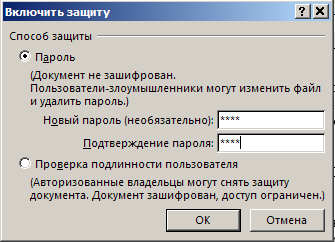
Появившееся окно «Включить защиту», выведет предупреждение о том, что документ не зашифрован и поэтому подвержен злоумышленникам. Вам будет предложено ввести пароль. Введите пароль и нажмите «ОК». Если вы выбрали конкретных людей, которым можно редактировать документ, вам необходимо выбрать пункт «Проверка подлинности пользователя».
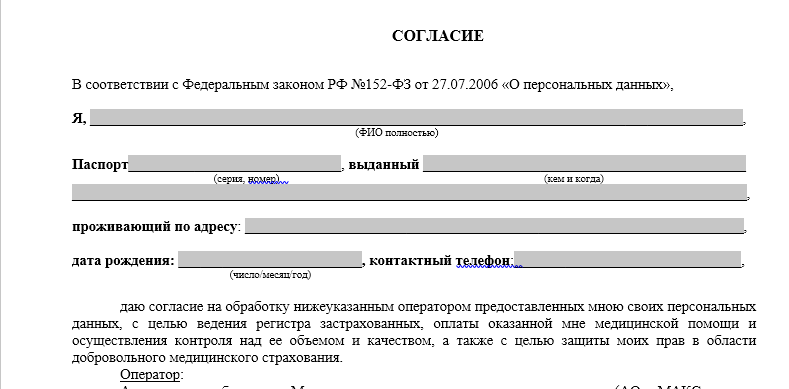
Word теперь выделяет и обрамляет скобками области предназначенные для редактирования. Это обозначение для пользователей областей, которые являются редактируемыми.
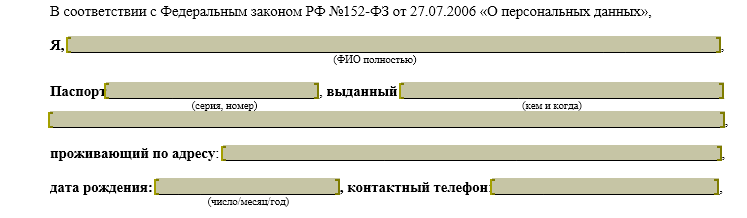
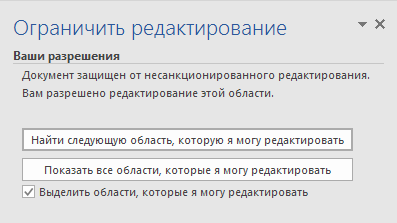
В правой панели вы теперь увидите новую опцию, которая позволяет переходить из одного редактируемого раздела в другой. Все, что вам нужно сделать, это нажать «Найти следующую область, которую я могу редактировать».
Параметр «Показать все области, которые я могу редактировать» показывает все редактируемые разделы, как и следует из названия. Если вы хотите удалить выделения из текста, снимите флажок «Выделить области, которые я могу редактировать».
Чтобы снять защиту с документа, нажмите «Отключить защиту» в нижней части панели «Ограничить редактирование».
Теперь вы знаете, как обезопасить документ для совместной работы, от редактирования некоторых частей, которые в противном случае могли бы быть повреждены.



