
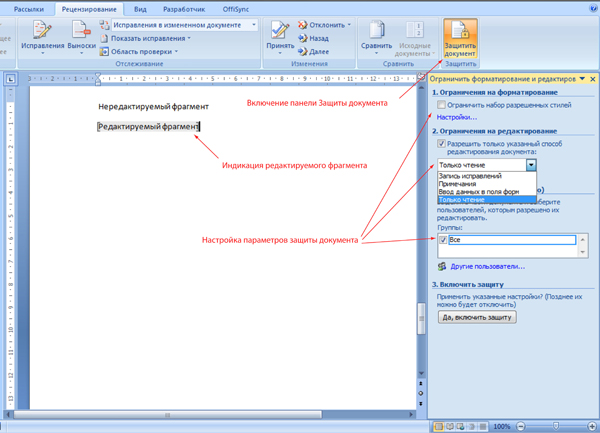
Защита части документа позволяет упростить подготовку документов, снизить трудоемкость на стадии их проверки и минимизировать риск допущения ошибок.
В предлагаемой статье приведен обзор нескольких способов защиты части офисных документов от редактирования. Данная возможность является востребованной у пользователей, о чем говорит большое количество соответствующих вопросов. И это совершенно справедливо, ведь возможность защиты части документа позволяет упростить подготовку документов, снизить трудоемкость на стадии их проверки и минимизировать риск допущения ошибок. На самом деле, решение данной задачи находится не на уровне системы документооборота (обычно СЭД данным функционалом не располагают), а на уровне самого документа, точнее его формата. Итак, рассмотрим несколько способов.
Способ 1. Изобразительный
Просто вставляем абзацы текста, которые должны быть неизменными в виде изображения. Минусы такого способа: ● Отсутствие реальной защиты содержимого от умышленного редактирования, так как рисунок можно достаточно легко подменить. ● Трудоемкое поддержание актуальности шаблонов документов. ● Ущерб гибкости форматирования текста.
Способ 2. Табличный
Данный способ предполагает создание шаблонов документов в формате Excel, который, как известно, позволяет защитить лист от изменений с возможностью редактирования отдельных ячеек. Преимуществом этого способа является реальная защита от изменения защищенных ячеек. При этом существует возможность более-менее гибко разграничивать права на действия с диапазонами ячеек для разных пользователей и групп. Минусами этого способа является непривычность работы с большими текстовыми документами в формате Excel и отсутствие функционала MS Word для редактирования и рецензирования текста. Таким образом, этот способ удобно использовать для подготовки шаблонов структурированных документов, представляющих собой таблицы или списки.
Способ 3. Практичный
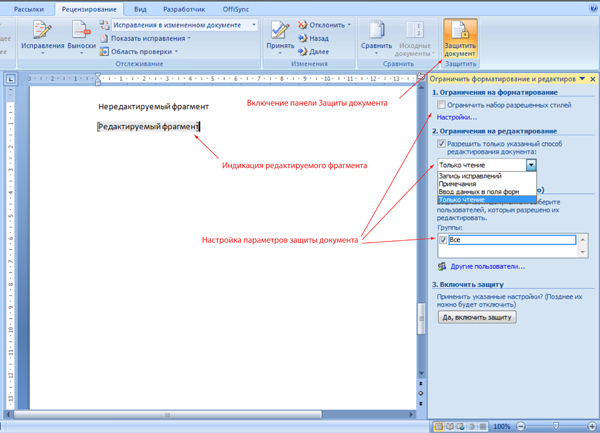
Самым удобным и практичным способом, на мой взгляд, является использование встроенной в MS Word опции защиты документов. Последние версии MS Office (2003, XP, 2007, 2010) позволяют назначать ограничения на редактирование документа. При этом ограничения можно задавать отдельно пользователю или группе. Включением защиты документа можно:
- Ограничить форматирование документа только списком разрешенных стилей.
- Ограничить редактирование документа только:
● Внесением исправлений. При этом все изменения, вносимые в документ, будут отражаться как иборьбы без возможности принять их.
● Внесением примечаний. Сам текст при этом изменить нельзя.
● Вводом данных в поля форм. Что предусматривает добавление в шаблон документа соответствующих форм.
● Только чтением. При этом можно указать исключения для отдельных частей документа и пользователей.
Возможность включенияотключения защиты документа можно ограничить при помощи пароля.
Таким образом, используя защиту документа можно создать в СЭД шаблон документа в формате MS Word и назначить пользователям или группам индивидуальные права на редактирование отдельных частей документов. Либо вообще ограничиться только возможностью добавления комментариев.
Порядок настройки защиты документов немного отличается в разных версиях MS Office, поэтому не буду расписывать его детально, а предложу Вам, дорогие читатели, воспользоваться встроенной справкой.
Так же, буду признателен, если вы поделитесь своим опытом в настройке защиты частей документов.
Оригинал опубликован на DIRECTU Club.
Как вставить, редактировать или убрать колонтитулы в Word

Колонтитулы — это специальные блоки, которые появляются вверху или внизу всех (или почти всех) страниц документа и содержат справочную информацию. Например, вы можете добавить к ним имя автора, номера страниц или названия глав. Основная задача верхних и нижних колонтитулов — помочь читателю ориентироваться в документе. Пример текстового заголовка
Как вставить колонтитулы в Word
В Windows и macOS
Вставить меню верхнего и нижнего колонтитула в Word для Windows Нажмите «Вставить» и выберите нужный вариант: «Верхний колонтитул» или «Нижний колонтитул». В раскрывающемся списке выберите соответствующий шаблон и щелкните по нему. Затем введите текст верхнего и нижнего колонтитула.
Вставить меню верхнего и нижнего колонтитула в Word для macOS При необходимости добавьте второй верхний и нижний колонтитулы на противоположной стороне страницы. Например, если вы ввели только верхнюю, добавьте так же и нижнюю. Чтобы вернуться к работе с основным текстом, нажмите кнопку «Закрыть окно верхнего и нижнего колонтитула» или нажмите клавишу Esc.
В Word Online
Вставить меню верхнего и нижнего колонтитула в Word Online Щелкните Вставить верхний и нижний колонтитулы. Введите желаемый текст в появившихся блоках. Если вы хотите добавить только верхний или нижний колонтитул, оставьте противоположный блок пустым. Чтобы вернуться к работе с основным текстом, дважды щелкните страницу или нажмите Esc. Если вы хотите, чтобы в документ добавлялись верхние и нижние колонтитулы, выберите «Просмотр для чтения» в верхнем меню «Просмотр».
Как редактировать колонтитулы
В Windows и macOS
Как редактировать верхние и нижние колонтитулы в Word для Windows Дважды щелкните верхний или нижний колонтитул, чтобы перейти в режим редактирования. Затем внесите необходимые изменения. Как редактировать верхние и нижние колонтитулы в Word для macOS
- Как редактировать текст и его оформление. Содержимое верхнего и нижнего колонтитула можно редактировать так же, как и основной текст страницы, с помощью инструментов на вкладке «Главная». Если вы хотите сделать что-либо из следующего, вернитесь на вкладку Конструктор инструментов верхнего и нижнего колонтитула (или просто верхнего и нижнего колонтитула в macOS).
- Как убрать верхние и нижние колонтитулы с первой страницы. Это может быть необходимо, если вы не хотите, чтобы вставленный верхний или нижний колонтитул отображался на титульной странице. Щелкните «Пользовательский заголовок первой страницы». Затем выделите соответствующий текст заголовка и удалите его.
- Как создать разные верхние и нижние колонтитулы для четных и нечетных страниц. Как вы могли заметить, например, в нижних колонтитулах книг имя автора может чередоваться с названием произведения или главы. Чтобы настроить документ таким образом, установите флажок «Различные верхние и нижние колонтитулы для нечетных и четных страниц». Затем измените содержимое блоков на первых четных страницах и первых нечетных страницах — изменения будут применены ко всему документу.
- Как вставить номера страниц в верхние и нижние колонтитулы. Нажмите кнопку «Номер страницы» и отрегулируйте положение нумерации. Если вы введете числа в уже заполненные верхние и нижние колонтитулы, предыдущий контент будет удален.
- Как добавить изображение в верхние и нижние колонтитулы. Используйте инструмент «Изображения» (или «Изображение из файла» в macOS).
- Как добавить уникальные верхние и нижние колонтитулы для разных разделов документа. По умолчанию Word размещает одинаковые верхние и нижние колонтитулы на всех страницах. Если вы хотите создать уникальные блоки для разных частей документа, поместите курсор в то место, где вы хотите закончить первый раздел. Затем перейдите на вкладку «Макет» и нажмите «Следующие разрывы страниц». Дважды щелкните верхний и нижний колонтитулы в новом разделе и отключите параметр «Как в предыдущем разделе» в верхнем меню. Затем отредактируйте верхний и нижний колонтитулы нового раздела.
Чтобы выйти из режима редактирования, нажмите кнопку «Закрыть верхние и нижние колонтитулы» или нажмите клавишу Esc. При необходимости отредактируйте аналогичным образом противоположные верхний и нижний колонтитулы.
В Word Online
Как редактировать верхние и нижние колонтитулы в Word Online
Чтобы открыть меню для редактирования верхних и нижних колонтитулов, щелкните вкладку в верхнем или нижнем правом углу страницы. Или нажмите «Вставить верхний и нижний колонтитулы» в верхнем меню. Затем внесите необходимые изменения.
- Как редактировать текст и его оформление. Щелкните вкладку «Главная» и используйте доступные инструменты для редактирования текста верхнего и нижнего колонтитула.
- Как убрать верхние и нижние колонтитулы с первой страницы. Нажмите «Параметры» в правой части окна и выберите «Пользовательский заголовок первой страницы». Затем откройте появившуюся вкладку «Первая страница» и удалите необходимое содержимое блока.
- Как создать разные верхние и нижние колонтитулы для четных и нечетных страниц. Нажмите «Параметры» в правой части окна и выберите «Различные верхние и нижние колонтитулы для нечетных и четных страниц». Когда появятся вкладки «Четные страницы» и «Нечетные страницы», измените их содержимое.
- Как вставить номера страниц в верхние и нижние колонтитулы. Щелкните «Вставить номера страниц» и выберите подходящее место.
- Как добавить изображение в верхний или нижний колонтитул. Поместите курсор в ту часть нижнего колонтитула, куда вы хотите добавить изображение. Затем нажмите «Вставить» «Изображение» и выберите источник изображения.
Чтобы выйти из режима редактирования, дважды щелкните основную часть страницы или нажмите клавишу Esc.
Как убрать колонтитулы в Word
В Windows и macOS
Удалить меню верхнего и нижнего колонтитула в Word для Windows
Нажмите «Вставить», выберите «Верхний колонтитул» или «Нижний колонтитул» и нажмите «Удалить…».
Удаление меню верхнего и нижнего колонтитулов в Word для macOS
В Word Online
Удалить меню верхнего и нижнего колонтитула в Word Online
Щелкните Вставить верхний и нижний колонтитулы. Если вы хотите удалить только верхний или нижний колонтитул, удалите его содержимое. Если вы хотите удалить и то, и другое, нажмите «Параметры» в правой части окна и выберите «Удалить верхний и нижний колонтитулы».



