
Microsoft 365, Active Directory (AD), SharePoint, язык C#, сценарии на PowerShell. Технические материалы и заметки по темам.
Word 2016. Как защитить часть документа от редактирования
Имеется: частично заполненный официальный документ (например, шаблон письма) в редакторе Microsoft Word 2016. Цель: необходимо заблокировать изменение определенных частей текста в этом шаблоне, таких как заголовок с реквизитами компании, а также места для указания даты, номера документа и адресата. Вся нижняя часть документа должна оставаться доступной для свободного редактирования (включение текста, таблиц или другого содержимого письма).
Выбор решения оказался более сложным, чем я думала. В конечном счете, я применила метод группировки блоков (смотрите последний вариант в конце материала). Сначала я подумала о добавлении защиты документа паролем. Однако такой способ лучше подходит для защиты всего файла (то есть предотвращает изменения во всем документе, разрешая редактировать только некоторые его части). Объясню, почему это решение не стало для меня оптимальным.
Допустим есть следующий документ:

К бланку документа предъявляются такие требования:

Итак, первая попытка — установка пароля на документ с возможностью редактирования определённых участков. Перейдите на вкладку "Рецензирование" — в разделе "Защитить" — нажмите кнопку "Ограничить редактирование". В появившемся окне настроек выберите параметр "Разрешить только указанный способ редактирования документа" и в выпадающем списке установите "Только чтение". Затем выделите текст, который можно редактировать (используя Ctrl), и нажмите "галку" "Все" в разделе "Исключения":

Теперь можно нажать кнопку "Да, включить защиту" и установить пароль. Таким образом, редактировать можно будет только те области, которые были ранее выделены. Однако шаблон документа с таким способом редактирования был отвергнут пользователями из-за некрасивой подсветки редактируемых полей и квадратных скобок. После защиты поля подсвечивались желтым цветом:

В общем, это неплохо для мелких полей, таких как номер и дата документа, однако желтая подсветка для обширного поля ввода не пользовалась популярностью у пользователей.
Вторая попытка заключалась в установке пароля на документ, разрешающего заполнение полей форм. Используя поля форм ввода, можно убрать их подсветку, но есть и негативная сторона: при активации защиты эти поля не подлежат форматированию, т.е. нельзя применять жирный или курсивный шрифт, не говоря уже о добавлении таблиц. Вот пошаговая инструкция: Переходим на вкладку "Разработчик" (если ее нет, зайдите в параметры программы и в разделе "Настроить ленту" поставьте "галочку" рядом с пунктом "Разработчик"). Затем выделяем первый участок текста, разрешающий редактирование, и на вкладке "Разработчик" в секции "Элементы управления" выбираем опцию "Форматированный текст":
Вместо выделенного текста появится элемент, как продемонстрировано на иллюстрации. Теперь следует нажать кнопку "Свойства" на панели инструментов, где можно настроить параметры так, чтобы рамки блока не отображались, а также добавить текст подсказки:

В итоге таких настроек элемент будет выглядеть примерно так:
После установки таких полей на все нужные фрагменты можно включать парольную защиту, только в блоке ограничений вместо пункта "Только чтение" нужно выбрать "Ввод данных в поля форм":

Тоже хороший вариант для небольших полей и некрасивой подсветки нет, однако при включении пароля, у документа отключается возможность форматирования (кнопки не активны и горячие клавиши тоже не работают, хоть и был задан элемент управления "Форматированный текст"):

Таким образом, данный вариант тоже не подходит для нашей задачи.
После различных экспериментов нашелся один интересный вариант защиты блоков текста без использования паролей. Для этого нам понадобиться кнопка "Группировать" на вкладке "Разработчик":

Итак, открываем бланк документа, выделяем блок текста, который нужно защитить от редактирования, и нажимаем кнопку группировать:

Теперь блок нельзя редактировать. Если же включить режим конструктора, то увидим блок группы:

Для надежности, чтобы пользователь не мог удалить этот блок, переходим в свойства группы (по кнопке "Свойства") и ставим "галку" "Элемент управления содержимым нельзя удалить":

Для включения редактирования обратно нужно сделать всё в обратном порядке: снять галку запрета удаления и разгруппировать блок.
Таким образом, можно утверждать, что защита шапки была внедрена. Пользователь имеет возможность отключить эту защиту, однако многие не осведомлены о том, как это правильно сделать.
Теперь рассмотрим вариант защиты расположения блоков даты и номера документа с возможностью ввода в них данных.
Для удобства ввода и сохранения линий подчеркивания сделаем для данного блока следующую таблицу:

В места ввода даты и номера документа, а также блок "Кому" вставляем поля ввода:

В свойствах полей указываем, что их нельзя удалить (см. скрин выше в статье). Теперь нужно защитить саму таблицу от изменения: выделяем всю таблицу и нажимаем уже известную нам кнопку "Группировать", а также ставим в свойствах защиту от удаления:

Сохраняем полученный документ. Теперь его можно отдавать пользователям. Они будут заполнять бланк, не меняя основных защищенных элементов, например:

При печати документ будет выглядеть так, как и задумывалось:

См. также Квадратные скобки в Word 2013 — как удалить
Если Вам понравилась статья, пожалуйста, поставьте лайк, сделайте репост или оставьте комментарий. Если у Вас есть какие-либо замечания, также пишите комментарии.
Как защитить отдельные части документов от редактирования
Защита части документа позволяет упростить подготовку документов, снизить трудоемкость на стадии их проверки и минимизировать риск допущения ошибок.
В данной статье обсуждаются различные методы, которые позволяют защитить определенные элементы офисных документов от изменений. Эта функция пользуется высоким спросом среди пользователей, что подтверждается множеством аналогичных запросов. Это вполне обосновано, поскольку возможность ограничивать редактирование отдельных частей документа упрощает процесс его подготовки, уменьшает затраты времени на проверку и снижает вероятность ошибок. На самом деле, решение этой проблемы не лежит в области систем документооборота (как правило, СЭД не обеспечивают этот функционал), а связано с самим документом, точнее, с его форматом. Итак, давайте рассмотрим несколько технологий.
Способ 1. Изобразительный
Просто вставляем абзацы текста, которые должны быть неизменными в виде изображения. Минусы такого способа: ● Отсутствие реальной защиты содержимого от умышленного редактирования, так как рисунок можно достаточно легко подменить. ● Трудоемкое поддержание актуальности шаблонов документов. ● Ущерб гибкости форматирования текста.
Способ 2. Табличный
Данный способ предполагает создание шаблонов документов в формате Excel, который, как известно, позволяет защитить лист от изменений с возможностью редактирования отдельных ячеек. Преимуществом этого способа является реальная защита от изменения защищенных ячеек. При этом существует возможность более-менее гибко разграничивать права на действия с диапазонами ячеек для разных пользователей и групп. Минусами этого способа является непривычность работы с большими текстовыми документами в формате Excel и отсутствие функционала MS Word для редактирования и рецензирования текста. Таким образом, этот способ удобно использовать для подготовки шаблонов структурированных документов, представляющих собой таблицы или списки.
Способ 3. Практичный
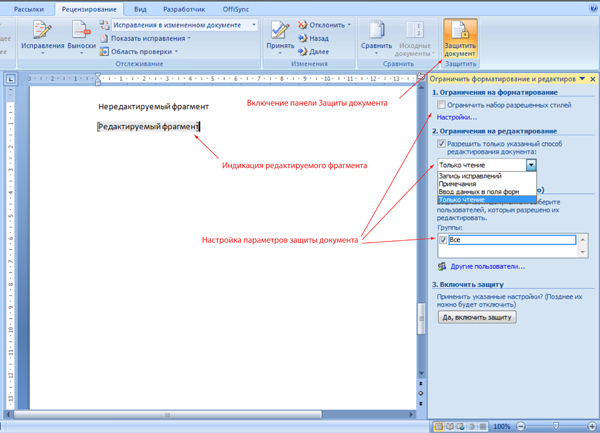
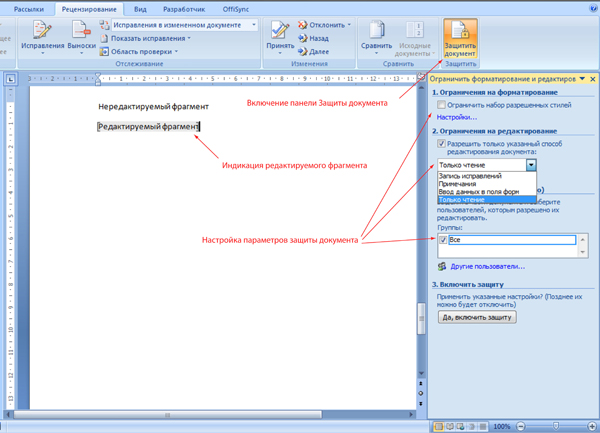
Самым удобным и практичным способом, на мой взгляд, является использование встроенной в MS Word опции защиты документов. Последние версии MS Office (2003, XP, 2007, 2010) позволяют назначать ограничения на редактирование документа. При этом ограничения можно задавать отдельно пользователю или группе. Включением защиты документа можно:
- Ограничить форматирование документа только списком разрешенных стилей.
- Ограничить редактирование документа только:
● Внесением примечаний. Сам текст при этом изменить нельзя.
● Вводом данных в поля форм. Что предусматривает добавление в шаблон документа соответствующих форм.
● Только чтением. При этом можно указать исключения для отдельных частей документа и пользователей.
Возможность включенияотключения защиты документа можно ограничить при помощи пароля.
Таким образом, используя защиту документа можно создать в СЭД шаблон документа в формате MS Word и назначить пользователям или группам индивидуальные права на редактирование отдельных частей документов. Либо вообще ограничиться только возможностью добавления комментариев.
Процесс установки защиты документов может варьироваться в зависимости от версии MS Office, поэтому я не буду подробно описывать его, а посоветую вам, уважаемые читатели, обратиться к встроенному справочному ресурсу.
Так же, буду признателен, если вы поделитесь своим опытом в настройке защиты частей документов.
Оригинал опубликован на DIRECTU Club.
Как защитить определенные части документа Word от редактирования
Когда вы работаете над одним документом группой, всегда есть вероятность, что контент, который вы хотели оставить без изменений, будет отредактирован. Защитите себя от человеческих ошибок, защитив определенные части документа Word от редактирования.
Защита определенного содержимого в документе Word
Итак, вы готовитесь отправить документ Word, но хотите убедиться, что некоторые части документа останутся нетронутыми. Вместо того, чтобы надеяться на чудо, вы можете воспользоваться функцией, которая позволяет делать определенные части вашего контента доступными только для чтения, делая их недоступными для редактирования.
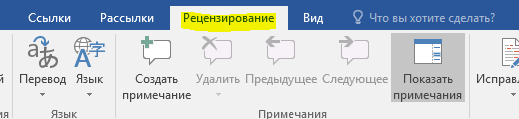
Сначала откройте документ Word, который нужно защитить, и перейдите на вкладку «Рецензирование».
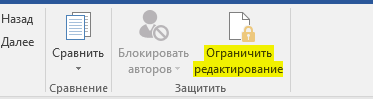
Далее нажмите кнопку «Ограничить редактирование».
Панель «Ограничить редактирование» появится в правой части Word. Здесь установите флажок «Разрешить только указанный способ редактирования документа».
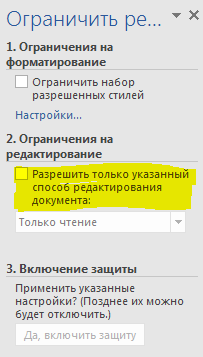
Когда вы поставите галочку в этом пункте, вы увидите, что раскрывающейся список ниже становится доступным для выбора. Убедитесь, что в списке выбран пункт «Только чтение». Вы также заметите новую опцию «Исключения», но мы вернемся к этому позже.
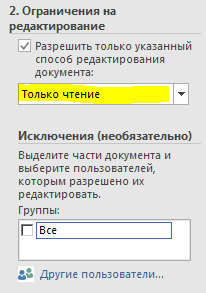
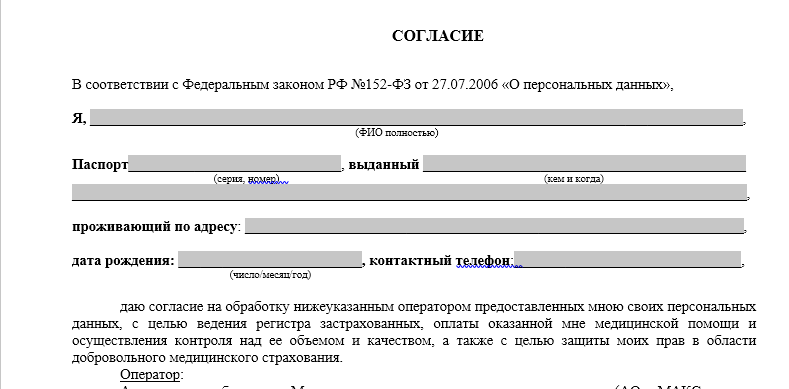
Теперь вам нужно выбрать те части документа, для которых вы хотите разрешить редактирование. Части которые вы не выбрали, будут доступны только для чтения. Теперь выделите текст который можно редактировать, нажав и перетащив мышью по тексту. Если у вас есть определенный контент в двух и более разных разделах, который вы хотите оставить открытым для редактирования, удерживайте нажатой клавишу Ctrl и выделяйте, чтобы добавить их в свой выбор.
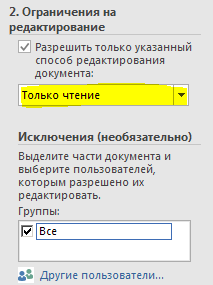
После того как вы выделите текст, перейдите обратно на панель «Ограничить редактирование» и отметьте опцию «Все» в рубрике «Исключения». Это даст возможность всем, у кого есть доступ к документу, изменять выбранный вами контент. Если вы находитесь в корпоративной сети и хотите ограничить возможность редактирования только для определенных пользователей, выберите «Другие пользователи» и введите их имена (обратите внимание, что для этого необходим доступ к центральному каталогу пользователей сети).
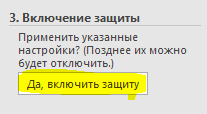
И наконец, в разделе «Включение защиты» нажмите «Да, включить защиту».
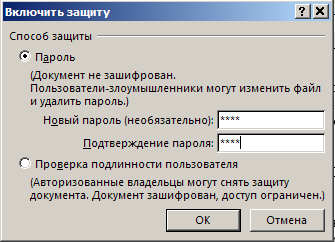
Появившееся окно «Включить защиту», выведет предупреждение о том, что документ не зашифрован и поэтому подвержен злоумышленникам. Вам будет предложено ввести пароль. Введите пароль и нажмите «ОК». Если вы выбрали конкретных людей, которым можно редактировать документ, вам необходимо выбрать пункт «Проверка подлинности пользователя».
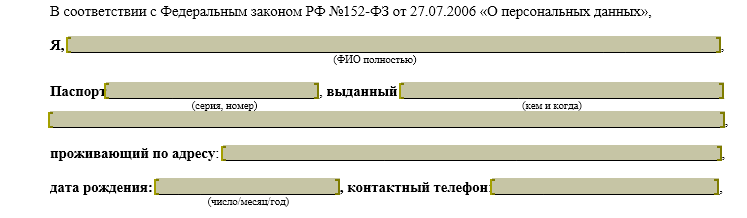
Word теперь выделяет и обрамляет скобками области предназначенные для редактирования. Это обозначение для пользователей областей, которые являются редактируемыми.
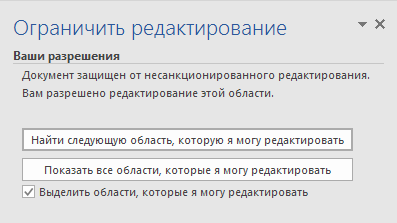
В правой панели вы теперь увидите новую опцию, которая позволяет переходить из одного редактируемого раздела в другой. Все, что вам нужно сделать, это нажать «Найти следующую область, которую я могу редактировать».
Параметр «Показать все области, которые я могу редактировать» показывает все редактируемые разделы, как и следует из названия. Если вы хотите удалить выделения из текста, снимите флажок «Выделить области, которые я могу редактировать».
Чтобы снять защиту с документа, нажмите «Отключить защиту» в нижней части панели «Ограничить редактирование».
Теперь вы знаете, как обезопасить документ для совместной работы, от редактирования некоторых частей, которые в противном случае могли бы быть повреждены.



